Mobil uygulamalar
Mağazanızın Android ve iOS uygulamasını OneTrace.pro platformuna web sitesiyle aynı şekilde bağlayabilirsiniz. Uygulamadaki olaylar, web sitesindeki, e-postalardaki ve mağazalardaki eylemlerle aynı profillere düşer: segmentler, yolculuklar, tahminler, öneriler ve raporlar bunlarla çalışır. Uygulama üzerinden push bildirimleri gönderebilir ve uygulamanın içinde mesajlar gösterebilirsiniz.
Uygulamalarla ilgili her şey Uygulamalar menü grubunda toplanmıştır:
- Bağlantı: anahtar, uygulama kodu, push bildirimleri, kurulum kontrolü ve test push’u;
- Rapor: kurulumlar, oturumlar, uygulama ve sistem sürümleri, push ve uygulama içi mesaj gönderimleri.
Bölümü web sitesini görüntüleme yetkisi olan roller görür. Test push’u mesaj gönderme yetkisi olan roller gönderir. Uygulama içi mesajlar “Büyüme” tarifesinden itibaren kullanılabilir.
Uygulamayı bağlama
Uygulamalar → Bağlantı sayfası sizi adım adım yönlendirir. Her sonraki adıma, uygulama olay göndermeye başladığında geçebilirsiniz.
1. Yazma anahtarı
Uygulama, olayları gönderir ve kurulumları bir yazma anahtarıyla kaydeder. Web sitesinin anahtarını kullanabilir ya da Anahtar oluştur düğmesiyle ayrı bir anahtar oluşturabilirsiniz. Yazma anahtarı uygulama kodunda görünür; bu normaldir, çünkü yalnızca olay gönderebilir. Anahtarları proje yöneticisi oluşturur.
2. Uygulamada SDK
Platformu seçin: Android, iOS, Flutter veya React Native. Aşağıda iki kod parçası görünür: kütüphanenin eklenmesi ve sizin anahtarınız ile adresinizle başlatılması. Adres ve anahtar zaten yerleştirilmiştir. Kodun altındaki bağlantı kütüphanenin tam belgelerine götürür.
Kütüphane kurulumu, güncellemeyi, uygulamanın açılışını ve arka plana geçişini kendisi gönderir. Her olayla birlikte uygulama sürümü, cihaz modeli, sistem sürümü, dil ve saat dilimi iletilir. Gerisini uygulamanız çağırır:
- ekran: kullanıcı bir ekranı açtığında (ürün, sepet, katalog);
- olay: eylemler (sepete ekleme, sipariş, favoriler);
- identify: girişten sonra; kullanıcı id’si ve verileri, örneğin e-posta. Projede imza anahtarı varsa, uygulamanızın sunucusunun bu id için hesapladığı imzayı üçüncü bağımsız değişken olarak iletin;
- reset: hesaptan çıkıştan sonra.
Web sitesindekiyle aynı olayları ve aynı ürün id’lerini gönderin. Böylece öneriler, terk edilmiş sepet yolculukları ve raporlar web sitesi ve uygulama için birlikte çalışır.
Sayfa kod yerine API adreslerinin listesini gösteriyorsa, uygulama API üzerinden bağlanır ve uygulama kütüphanelerini sağlayıcınız verir.
3. Push bildirimleri
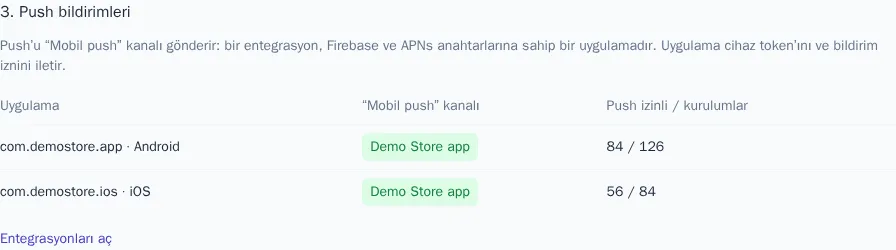
Uygulamada bildirim izni istemeniz ve cihaz token’ını kütüphaneye iletmeniz gerekir: seçtiğiniz platformun kodu sayfadadır. Kodun altındaki tablo projenin uygulamalarını gösterir: “Mobil push” kanalının bağlı olup olmadığını, anahtarların bulunup bulunmadığını ve kaç kurulumun bildirimlere izin verdiğini. Kanalın nasıl bağlanacağını Push bildirimleri bölümünde bulabilirsiniz.
4. Kurulum kontrolü
Uygulamayı kütüphaneyle birlikte başlatın. Birkaç saniye sonra Kurulum kontrolü bloğunda uygulamanın satırı görünür: kütüphane ve sürümü, 7 gündeki kurulum, oturum ve olay sayısı, son olayın zamanı. Henüz olay yokken bölüm “Uygulamadan olaylar bekleniyor” yazısını gösterir. Sayfa açık olduğu sürece kontrol her 10 saniyede bir kendiliğinden güncellenir.

Push bildirimleri
Push’u “Mobil push” kanalı gönderir. Bir entegrasyon bir uygulamadır: Android sürümü ve iOS sürümü.
- İletişim → Entegrasyonlar bölümünü açın, Entegrasyon ekle düğmesine tıklayın ve Mobil push seçeneğini seçin.
- Android için Android paketi (applicationId, örneğin
com.shop.app) ve Firebase hizmet hesabı (JSON) alanlarını doldurun: Firebase → Proje ayarları → Hizmet hesapları → Yeni özel anahtar oluştur; ardından dosyanın içeriğini eksiksiz yapıştırın. - iOS için iOS bundle id, APNs anahtarı (.p8) ile Anahtar id’si (Key ID) ve Ekip id’si (Team ID) alanlarını doldurun. Anahtar, Apple Developer → Certificates, Identifiers & Profiles → Keys bölümünde, Apple Push Notifications servisi etkin olarak oluşturulur. APNs ortamı: Sandbox Xcode derlemeleri, Production TestFlight ve App Store içindir.
- Kaydet düğmesine, ardından entegrasyon kartında Test et düğmesine tıklayın: OneTrace.pro Firebase erişimini ve APNs anahtarını kontrol eder ve kaç kurulumun bildirimlere izin verdiğini gösterir.
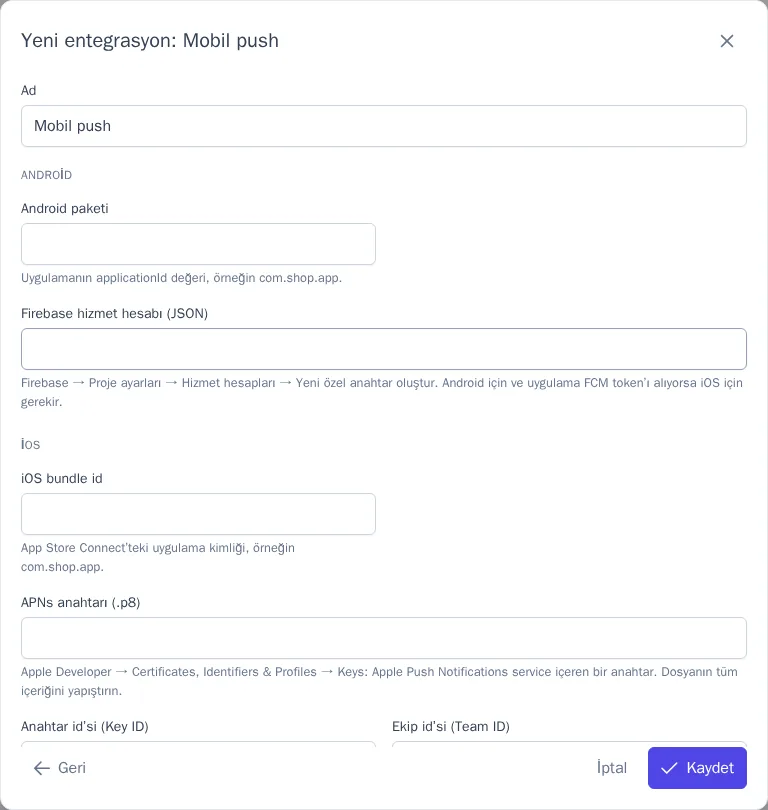
Uygulama iOS’ta da push’u Firebase üzerinden alıyorsa hizmet hesabı yeterlidir: APNs anahtarına gerek kalmaz.
Push’u kim alır. Bir profil, cihazında uygulama yüklü olduğu, kurulumun bir token’ı olduğu ve kullanıcı bildirimlere izin verdiği sürece push alabilir. Bildirim izni kanal için onay sayılır. Bildirimleri telefon ayarlarından kapatırsanız profil push için ulaşılabilir olmaktan çıkar, kanal onayı ise değişmez. Hesaptan çıkıştan sonra kurulum bir sonraki kullanıcıya geçer; bu sırada profiller birleştirilmez.
Bildirimde neler var. Başlık, alt başlık (iOS’ta görünür), metin, görsel, dokunulunca açılacak bağlantı, uygulama için veriler, ses ve simgedeki sayı. Bağlantı uygulamanın içindeki bir ekranı (myapp://…) ya da bir web sayfasını açar. iOS’ta bildirimlerdeki görselleri bildirim uzantısı gösterir; bu, kütüphane belgelerinde anlatılır.
Neler sayılır. Gönderim, teslim (bildirim uygulamaya ulaştı), açılma (bildirime dokunuldu) ve bağlantıya geçiş. Push’u, diğer kanalların mesajları gibi, “Mobil push” kanalının şablonlarıyla yolculuklar ve kampanyalar gönderir. Abonelikler ve sıklık, genel mesajlaşma kurallarına göre kontrol edilir.
Uygulama içi mesajlar
Uygulama içi mesajlar açık uygulamanın içinde gösterilir: ortada pencere, üstte veya altta banner ya da tam ekran. Bildirim izni gerektirmezler. Mesaj bir kez gösterilir; süresi dolana kadar uygulamada ve web sitesinde kalan kartlar için mesaj akışı kullanılır.
- Kanalı bağlayın: İletişim → Entegrasyonlar → Entegrasyon ekle → Uygulama içi mesajlar. Android paketini ve iOS bundle id değerini girebilirsiniz. Alanlar boşsa mesajı projenin herhangi bir uygulaması gösterir.
- “Uygulama içi mesajlar” kanalı için bir şablon oluşturun ve yolculuklardan ve kampanyalardan gönderin.
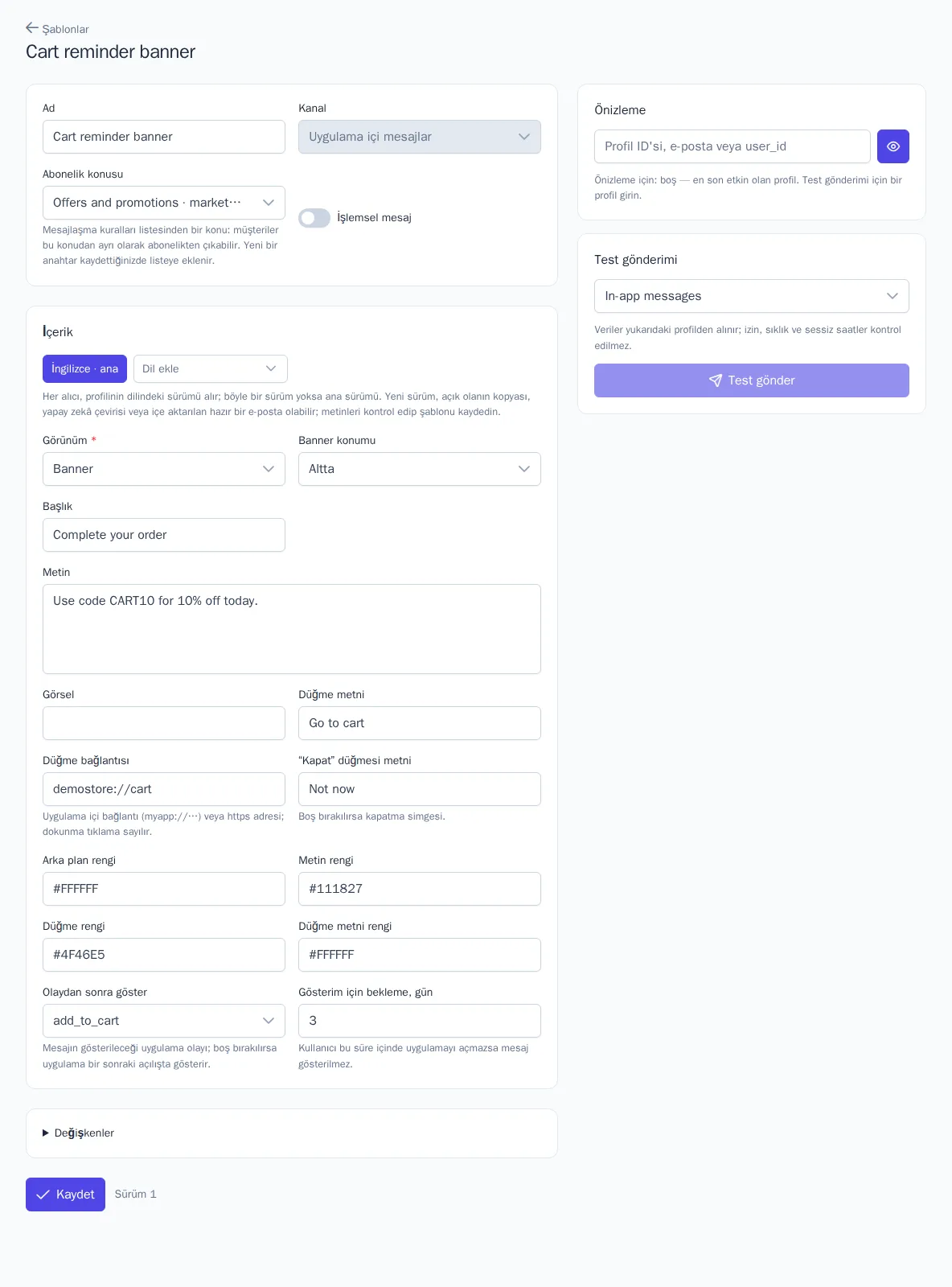
Şablonda şunlar bulunur:
- Görünüm: pencere, banner veya tam ekran; banner için Banner konumu: üstte veya altta;
- Başlık, Metin, Görsel;
- Düğme metni ve Düğme bağlantısı: uygulamanın içine veya web sitesine bağlantı;
- “Kapat” düğmesi metni: boş bırakılırsa onun yerine kapatma simgesi olur;
- arka plan, metin, düğme ve düğme metni renkleri;
- Olaydan sonra göster: uygulamadaki bir olay, örneğin
add_to_cart. Boşsa mesaj uygulamanın bir sonraki açılışında gösterilir; - Gösterim için bekleme, gün: 1 ile 30 arası. Kullanıcı bu sürede uygulamayı açmazsa mesaj gösterilmez.
Mesajı, uygulama kurulumu olan profil alır. Kurulum yoksa mesaj “alıcı adresi yok” nedeniyle atlanır. Uygulama mesajları açılışta ve olay gönderdikten sonra alır ve tek tek gösterir. Banner 8 saniye sonra kendiliğinden kapanır. Uygulama gösterimi erteleyebilir, örneğin sipariş verme sırasında.
Mesajın gösterilmesi teslim ve açılma olarak, düğmeye dokunulması geçiş olarak sayılır. Dokunmadan kapatmak hiçbir şeyi değiştirmez.
Test push’u
Bağlantı sayfasındaki Test push’u bloğu bildirimi tek bir cihaza gönderir: metni ve bağlantıyı kendi telefonunuzda denemek için uygundur.
- Uygulama seçin. Aşağıda en son açılan kurulumlar görünür. Kendi kurulumunuzu kullanıcı id’sine veya kurulum id’sine göre aramayla bulun: uygulamadaki bir düğmeyle gösterebilir ya da kütüphane günlüğünden alabilirsiniz.
- Kurulumu işaretleyin. Bildirim izni olmayan kurulumlar “Push kapalı” olarak işaretlenir ve seçilemez.
- Birden fazla “Mobil push” kanalı varsa Entegrasyon seçin.
- Başlık alanını doldurun, isterseniz Metin ve Bağlantı alanlarını da doldurup Gönder düğmesine tıklayın.
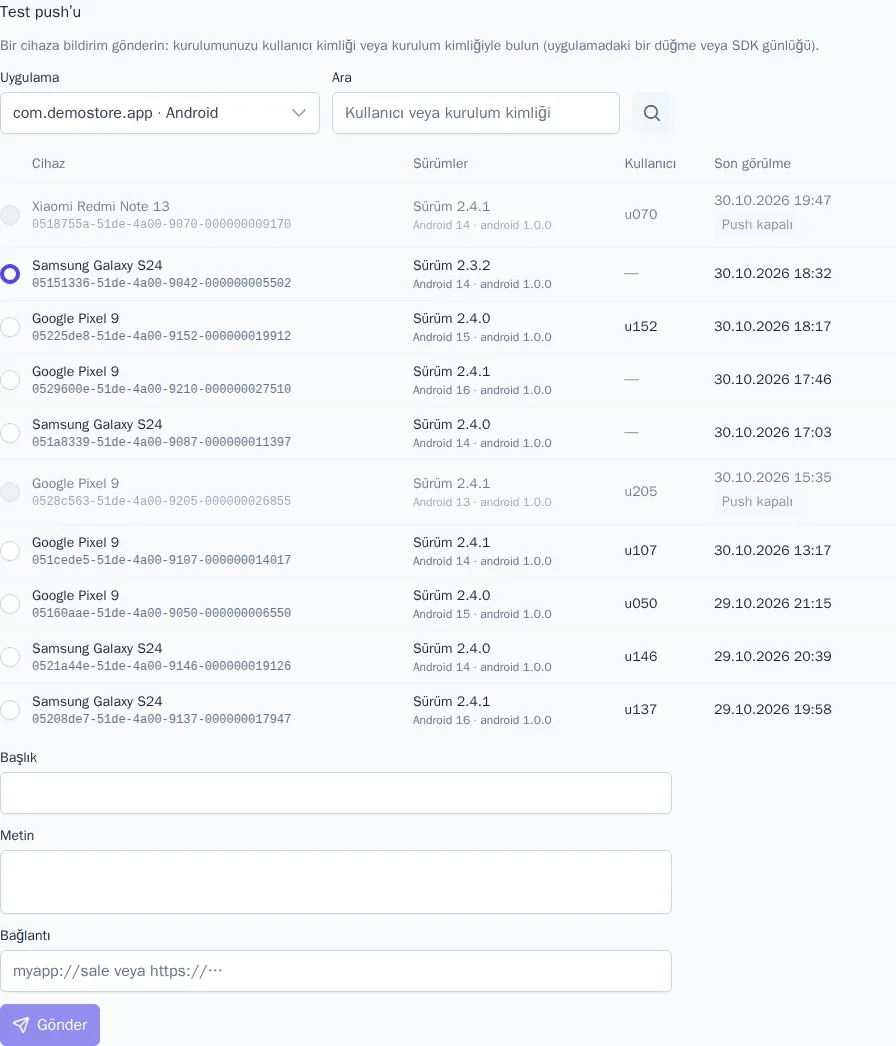
Test push’u abonelikleri ve sıklığı dikkate almaz ve raporlara girmez. Mesaj durumu bağlantısı mesajın teslim edilip edilmediğini gösterir. Listedeki kullanıcı id’lerini yalnızca kişisel verilere erişimi olan roller tam görür.
Uygulama raporu
Uygulamalar → Rapor sayfası, tek bir platformdaki tek bir uygulamayı 7, 30 veya 90 gün için gösterir:
- Kurulumlar: toplam, dönemdeki yeni kurulumlar, etkin kurulumlar (dönemde uygulamayı açanlar) ve push izinli kurulumların oranı;
- Oturumlar: uygulamanın kaç kez açıldığı;
- Günlere göre grafiği: oturumlar ve etkin kurulumlar;
- Uygulama sürümleri, Sistem sürümleri, SDK sürümleri: her sürümde kaç kurulum olduğu ve kaçının etkin olduğu. Kaç kullanıcının henüz güncellemediğini görürsünüz;
- Mobil push: gönderildi, teslim edildi, açıldı, tıklamalar ve hatalar;
- Uygulama içi mesajlar: gösterildi ve tıklamalar.
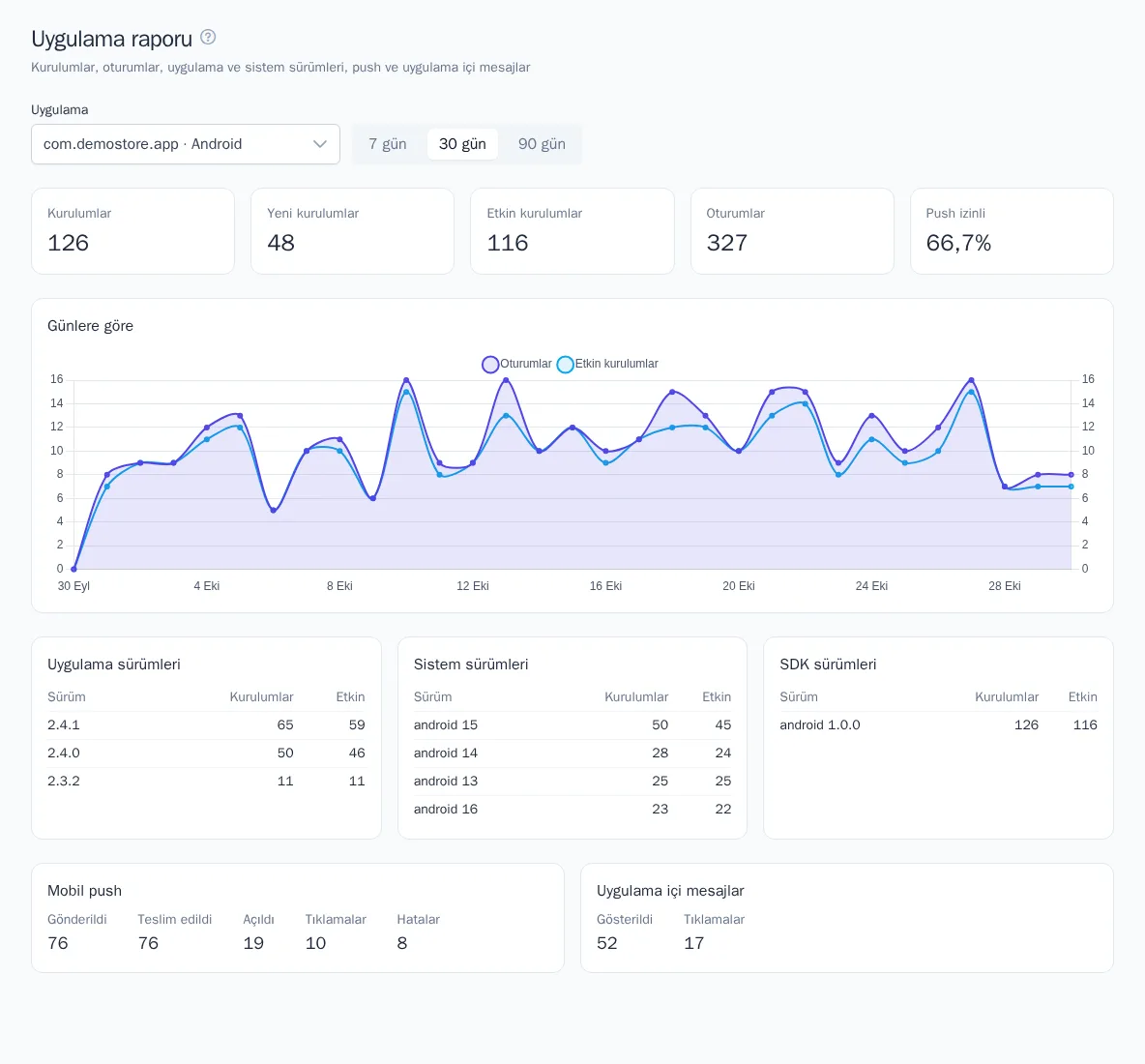
Test mesajları rapora girmez. Uygulama ve dönem sayfa adresinde saklanır: bağlantıyı bir meslektaşınıza gönderebilirsiniz.
Bilmeniz gerekenler
- Uygulamayı Android paketi veya iOS bundle id belirler: raporda Android ve iOS sürümleri, uygulama listesinde ayrı satırlardır.
- Oturum, uygulamanın açılması veya arka plandan dönüşüdür. Rapordaki günler UTC’ye göre sayılır.
- Uygulama ekranları olaylarda ve profil geçmişinde “Uygulama ekranı görüntüleme” olarak görünür. Bunlarla segmentler oluşturabilir ve yolculuklar başlatabilirsiniz.
- Profildeki “Mobil push” tanımlayıcısı, bildirimlere izin verilmiş bir uygulama kurulumudur. Bildirimler kapalıysa tanımlayıcı yoktur, ancak uygulamadan olaylar gelmeye devam eder.