Yolculuklar
Yolculuk, müşteriyi bir senaryo boyunca yönlendirir. Yolculuğu bir olay, segmente giriş, bir tarih veya zamanlama başlatır. Ardından beklemeler, koşullar ve mesajlar gelir. Tipik örnekler: terk edilen sepet, karşılama serisi, uykudaki müşterileri geri kazanma.
Bölüm İletişim → Yolculuklar menüsündedir. Yolculukları tüm roller görüntüleyebilir. Değiştirme ve yayınlama işlemlerini “Müdür” ve üzeri roller ile belirli yolculuklar üzerinde yetki verilmiş roller yapabilir.
Yolculuk listesi
Tabloda ad ve yayınlanan sürümün numarası, durum (“Taslak”, “Etkin”, “Duraklatıldı”, “Arşivlendi”), şu anda kaç katılımcının ilerlediği (“Devam ediyor”) ile “Toplam giriş” ve “Hedefler” sütunları görünür.
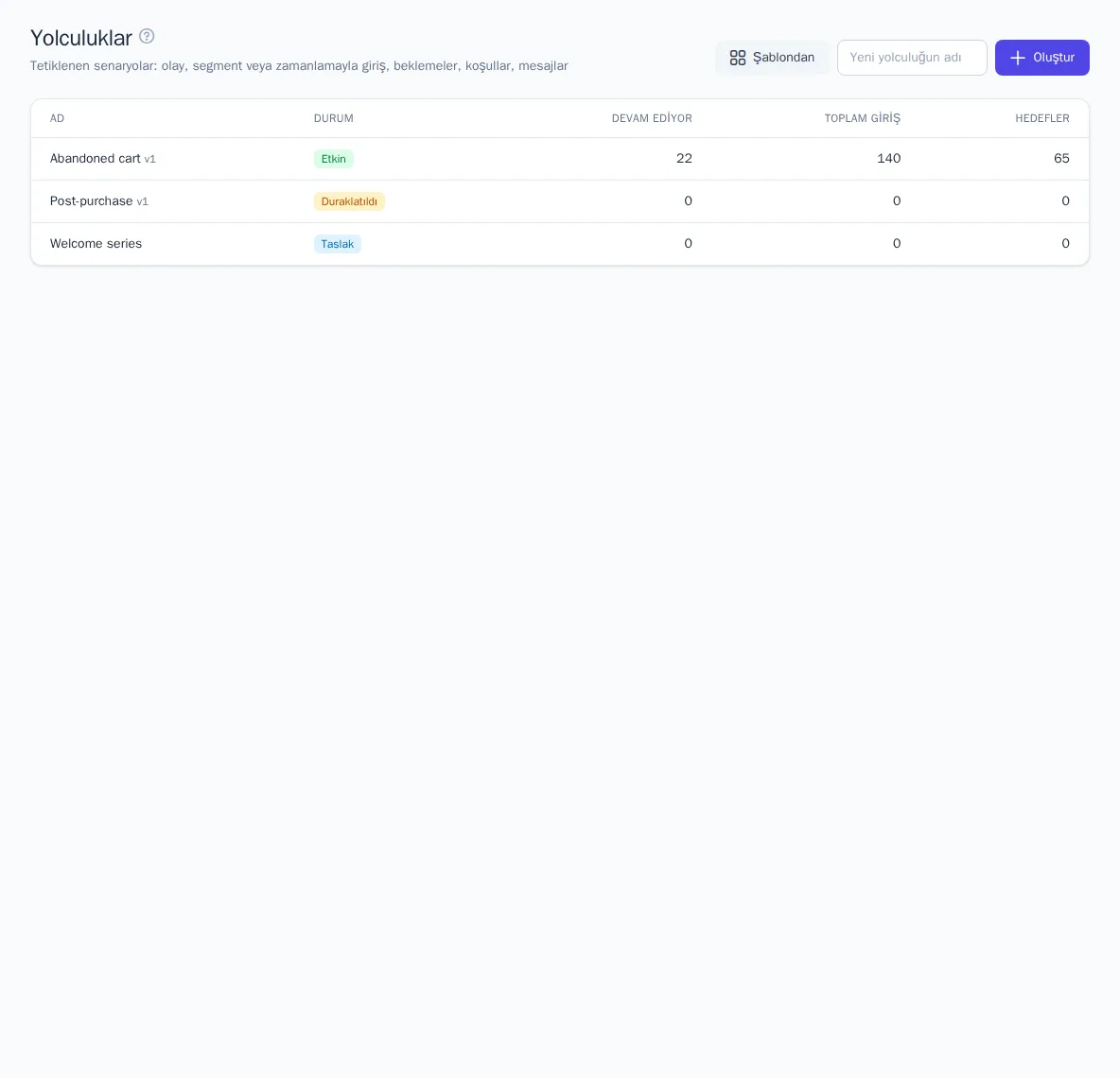
Yolculuk iki şekilde oluşturulabilir:
- bir ad girin ve Oluştur düğmesine tıklayın; boş bir taslakla düzenleyici açılır;
- Şablondan düğmesine tıklayın ve hazır bir senaryo seçin.
Yolculuk şablonları
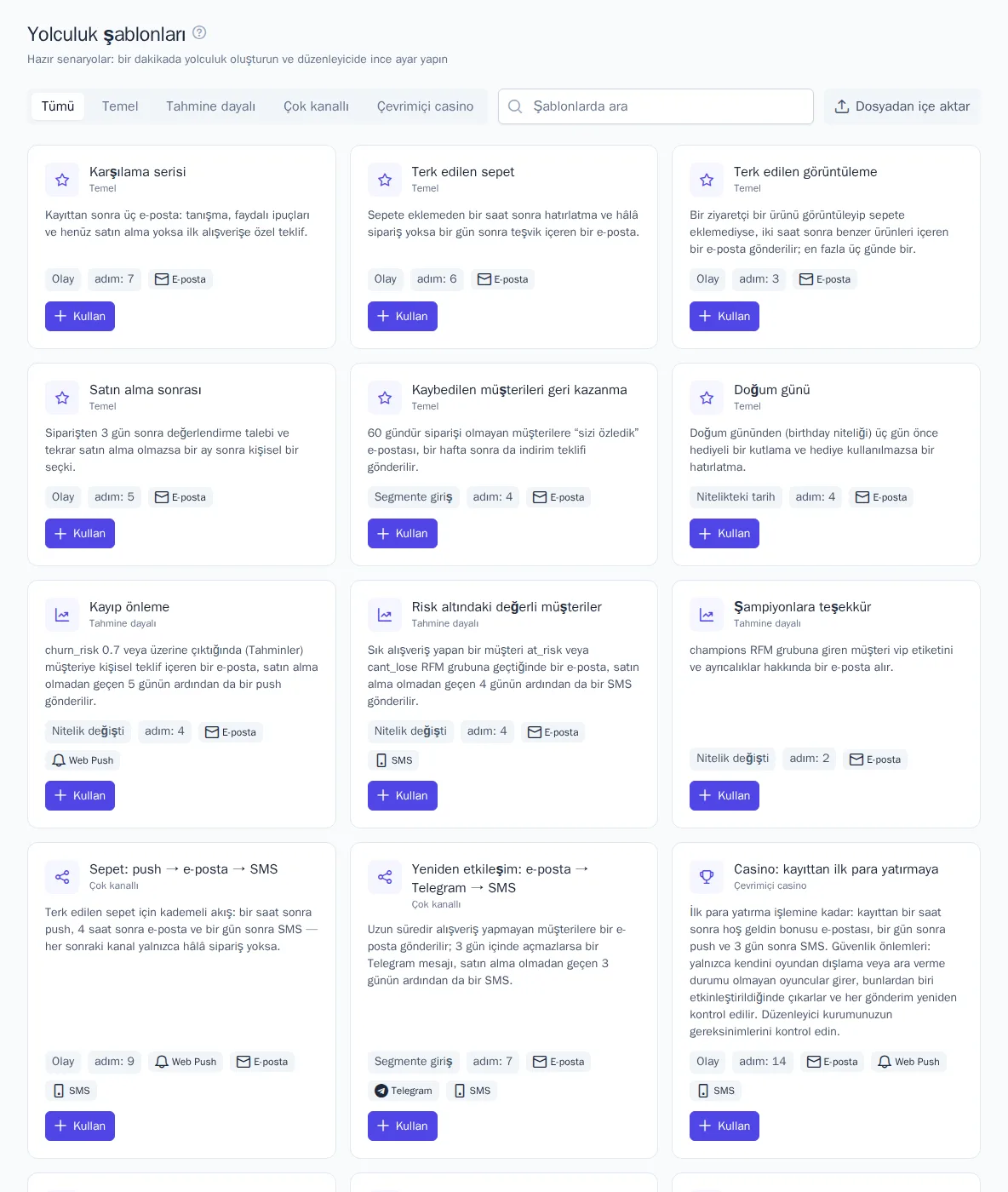
“Yolculuk şablonları” sayfasında arama ve kategoriler bulunur: “Temel”, “Tahmine dayalı”, “Çok kanallı”, “Çevrimiçi casino”, “Marka şablonları”. Örneğin “Temel” kategorisinde karşılama serisi, terk edilen sepet, terk edilen görüntüleme, satın alma sonrası değerlendirme, uykudaki müşterileri geri kazanma ve doğum günü yer alır.
- Şablon kartında Kullan düğmesine tıklayın.
- “Şablondan yeni yolculuk” penceresinde bir ad belirtin. “Kanallar” bloğunda her kanal için bir entegrasyon seçin veya “Daha sonra seç” seçeneğini bırakın. “Segmentler” bloğunda hazır bir segment veya “Şablondan yeni bir tane oluştur” seçin.
- Pencerede kaç mesaj şablonunun oluşturulacağı ve katalogda hangi olayların görüneceği gösterilir.
- Yolculuk oluştur düğmesine tıklayın. Yolculuk taslak olarak oluşturulur: metinleri, bağlantıları ve gecikmeleri kontrol edin ve yayınlayın.
Dosyadan içe aktar düğmesi, yolculuk sayfasındaki Dışa aktar düğmesiyle (örneğin başka bir projeden) dışa aktarılmış bir yolculuğu yükler. Aynı sayfanın altındaki “Şablon kullanımı” bölümü, her şablondan oluşturulan yolculukların dönüşümünü gösterir.
Düzenleyici
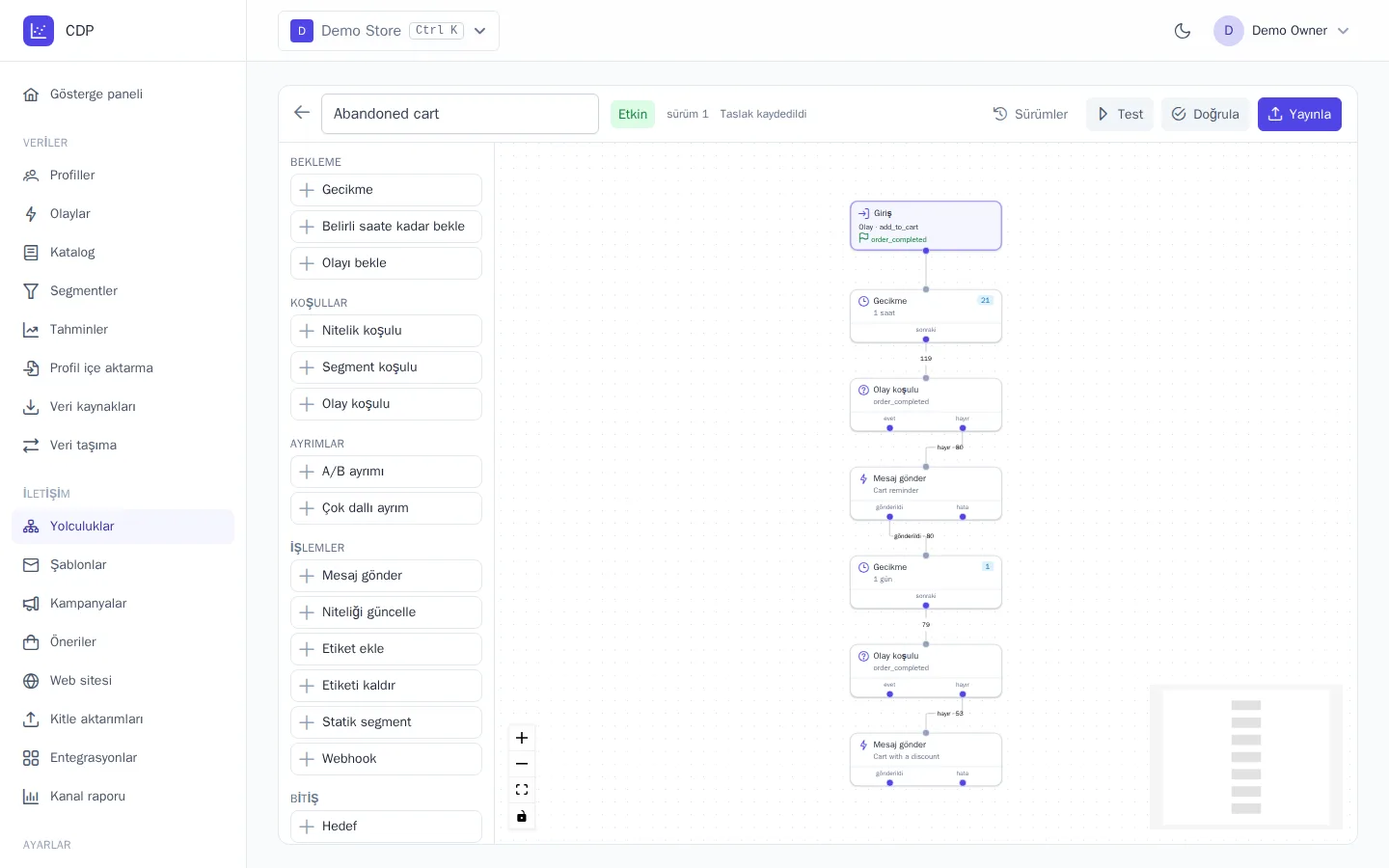
Solda düğüm paleti, ortada tuval bulunur. Üstte ad, durum ve Sürümler, Test, Doğrula ve Yayınla düğmeleri yer alır.
- Paletteki bir düğüme tıklayın: seçili düğümün altına yerleşir ve onun boş çıkışına bağlanır. Düğümü tuvale sürükleyip ardından bir çıkışı (alt) bir girişe (üst) de bağlayabilirsiniz.
- Ayarlarını sağda açmak için bir düğüme tıklayın. Bir bağlantıya tıklarsanız onu silebilirsiniz.
- Taslak, her düzenlemeden bir saniye sonra kendiliğinden kaydedilir. Adın yanında “Taslak kaydedildi” veya “Kaydedilmemiş değişiklikler…” görünür.
- Bağlantılarda her çıkıştan kaç katılımcının geçtiği, düğümlerde ise şu anda orada kaç katılımcının beklediği gösterilir.
Giriş
Giriş düğümüne tıklayın ve ayarlayın:
- Tetikleyici: özelliklere göre filtreli “Olay”, “Segmente giriş”, “Segmentten çıkış”, “Nitelik değişti”, “Nitelikteki tarih” (örneğin doğum gününden 3 gün önce), “Zamanlama” (tüm segment bir kez, her gün veya her hafta) veya “API çağrısı”;
- Kitle: segment. Belirtilmezse tetikleyicinin geçirdiği herkes girer;
- Yeniden giriş: “Yalnızca bir kez”, “Tamamladıktan sonra tekrar” (bir bekleme süresi belirlenebilir) veya “Her seferinde (paralel)”;
- Aynı anda en fazla katılımcı sınırı;
- Hedef (olay) ve hedefin sayıldığı süre. Örneğin 3 gün içinde
order_completed. Hedef katılımı sonlandırır ve dönüşüm olarak sayılır; - katılımcının yolculuktan çıktığı olaylar: Şu olayda yolculuktan çık.
Düğümler
| Grup | Düğümler | Çıkışlar |
|---|---|---|
| Bekleme | N dakika, saat, gün veya hafta “Gecikme”; “Belirli saate kadar bekle”: müşterinin saat dilimindeki günün saati, haftanın günleri seçilebilir | sonraki |
| Belirlenen süreyi aşmayan “Olayı bekle” | geldi, zaman aşımı | |
| Koşullar | niteliğe, segmente, olaya göre | evet, hayır |
| Ayrımlar | “A/B ayrımı”: payları toplamı %100 olan dallar | dallar |
| “Çok dallı ayrım”: koşulu sağlayan ilk dal | dallar, diğer | |
| İşlemler | “Mesaj gönder”: entegrasyon ve şablon. Gönderimin sonucunu 3 güne kadar bekler | gönderildi, hata |
| “Niteliği güncelle”, “Etiket ekle”, “Etiketi kaldır”, “Statik segment” | sonraki | |
| “Webhook”: harici sisteme istek | başarılı, hata | |
| Bitiş | “Hedef”, “Çıkış” | — |
Bir çıkış hiçbir şeye bağlı değilse yol orada biter. Yolculuktaki mesajlar mesajlaşma kurallarından geçer: abonelik, sıklık ve sessiz saatler. İşlem şablonları bu kontrolleri atlar.
Doğrulama, test ve yayınlama
- Doğrula, tuvaldeki hataları vurgular. Örneğin giriş ilk düğüme bağlı değil, bir düğüme ulaşılamıyor, bir döngüde bekleme yok veya dalların payları toplamı %100 etmiyor.
- Test, taslağı bir profil üzerinde çalıştırır. Koşullar müşterinin verilerine göre hesaplanır, beklemeler atlanır, işlemler yürütülmez. Test mesajları için bir adres belirtirseniz gönderim adımları bu adrese bir test gönderir. “Beklenen olaylar gelir” anahtarı katılımcıyı “geldi” dallarından geçirir. İzlenen yol tuvalde vurgulanır.
- Yayınla yeni bir sürüm oluşturur. Katılımcılar yolculuğu girdikleri sürüme göre tamamlar, yeni katılımcılar ise en son sürüme girer. Yayınlamadan sonra yapılan düzenlemeler bir sonraki yayınlamaya kadar yine taslağa kaydedilir.
- Sürümler yayın geçmişini gösterir. Taslağa al düğmesi seçilen sürümü taslağa kopyalar.
Yolculuğu yönetme
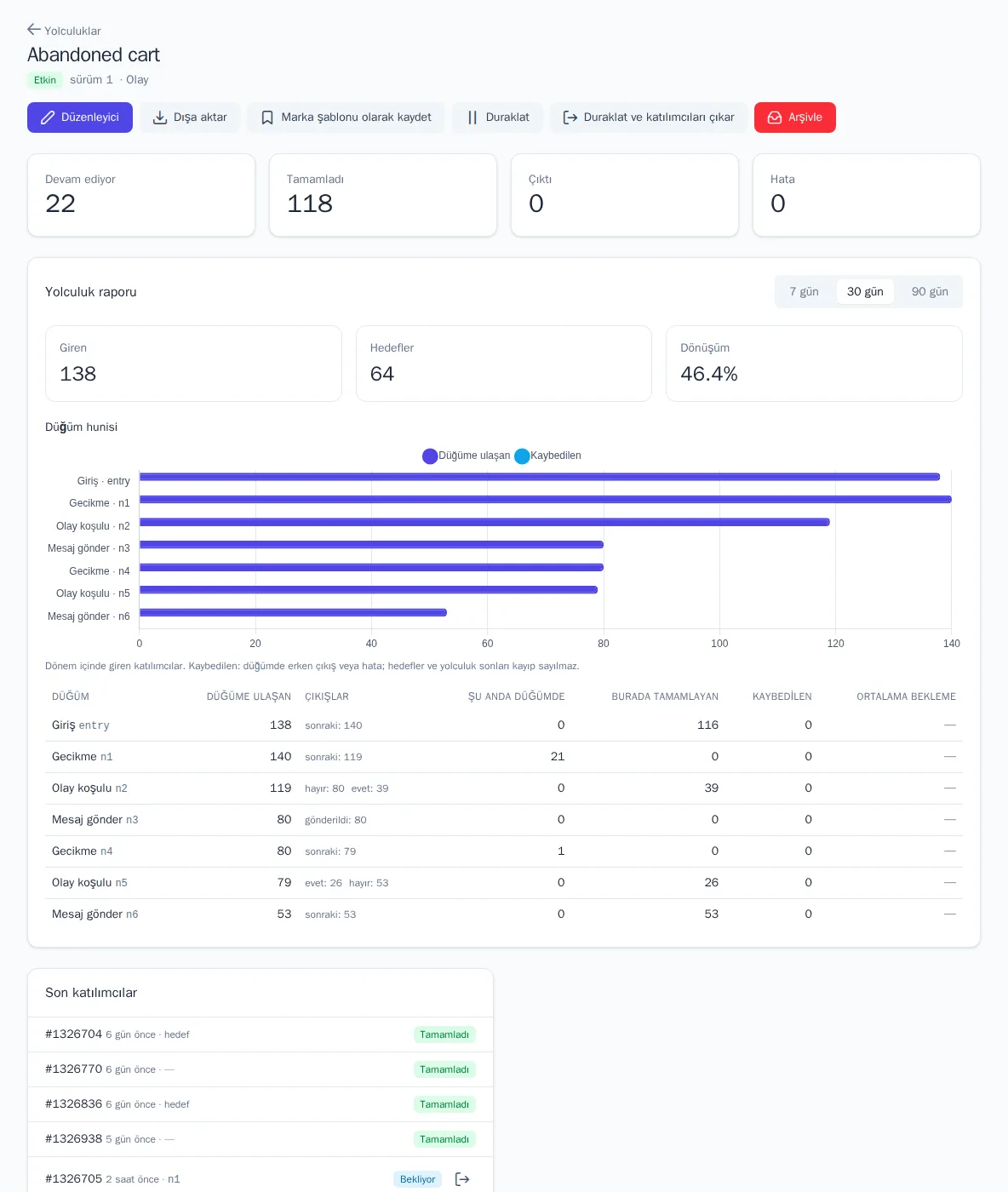
Yolculuk sayfasında Düzenleyici, Dışa aktar, Duraklat veya Devam ettir ve Arşivle düğmeleri bulunur.
- Duraklat: yeni katılımcılar girmez, mevcut katılımcılar yerinde kalır. Hedefler ve çıkış koşulları çalışmaya devam eder. Devam ettirildikten sonra katılımcılar ilerlemeyi sürdürür.
- Duraklat ve katılımcıları çıkar: duraklatmayla aynıdır, ancak mevcut tüm katılımcılar yolculuktan hemen çıkar.
- Arşivle: mevcut tüm katılımcılar yolculuktan çıkar ve yolculuk artık değiştirilemez.
- “Devam ediyor”, “Tamamladı”, “Çıktı” ve “Hata” kartları tüm zamanların katılımcılarını sayar. “Son katılımcılar” listesinde katılımcının hangi düğümde olduğu ve ne zaman devam edeceği görünür. Çıkış simgesi katılımcıyı yolculuktan elle çıkarır.
Rapor ve A/B testi
Yolculuk sayfasındaki “Yolculuk raporu”, 7, 30 veya 90 gün içinde giren katılımcıları gösterir: “Giren”, “Hedefler” ve “Dönüşüm”. “Düğüm hunisi” bölümünde her düğüm için “Düğüme ulaşan”, “Çıkışlar”, “Şu anda düğümde”, “Burada tamamlayan”, “Kaybedilen” ve “Ortalama bekleme” sütunları görünür. Katılımcıların %20 veya fazlası kaybedildiyse sayı kırmızıyla vurgulanır.
Her A/B ayrımı için bir dal tablosu ve bir sonuç bulunur: “… varyantı diğerlerinden daha iyi”, “Fark yok” veya gerekli örneklem tahminiyle “Henüz yeterli veri yok”. İlk dal kontrol dalı sayılır. Anlamlılık yalnızca yolculuğun bir hedefi varsa hesaplanır: “Hedef” düğümü veya giriş hedefi. Kazanan kararını ilk belirgin üstünlükte değil, önceden belirlenmiş bir sürede verin.