Entegrasyonlar ve kanallar
Entegrasyon, OneTrace.pro platformunun harici bir hizmete bağlanmasıdır: e-posta sunucusu, SMS ağ geçidi, mesajlaşma uygulamasındaki bir bot, reklam platformu veya dosya depolama alanı. Bağlı kanallar üzerinden yolculuklar ve kampanyalar, platformlar üzerinden kitle aktarımları ve reklam dönüşümleri, kaynaklar üzerinden de düzenli veri içe aktarma çalışır.
Bölüm İletişim → Entegrasyonlar menüsünden açılır.
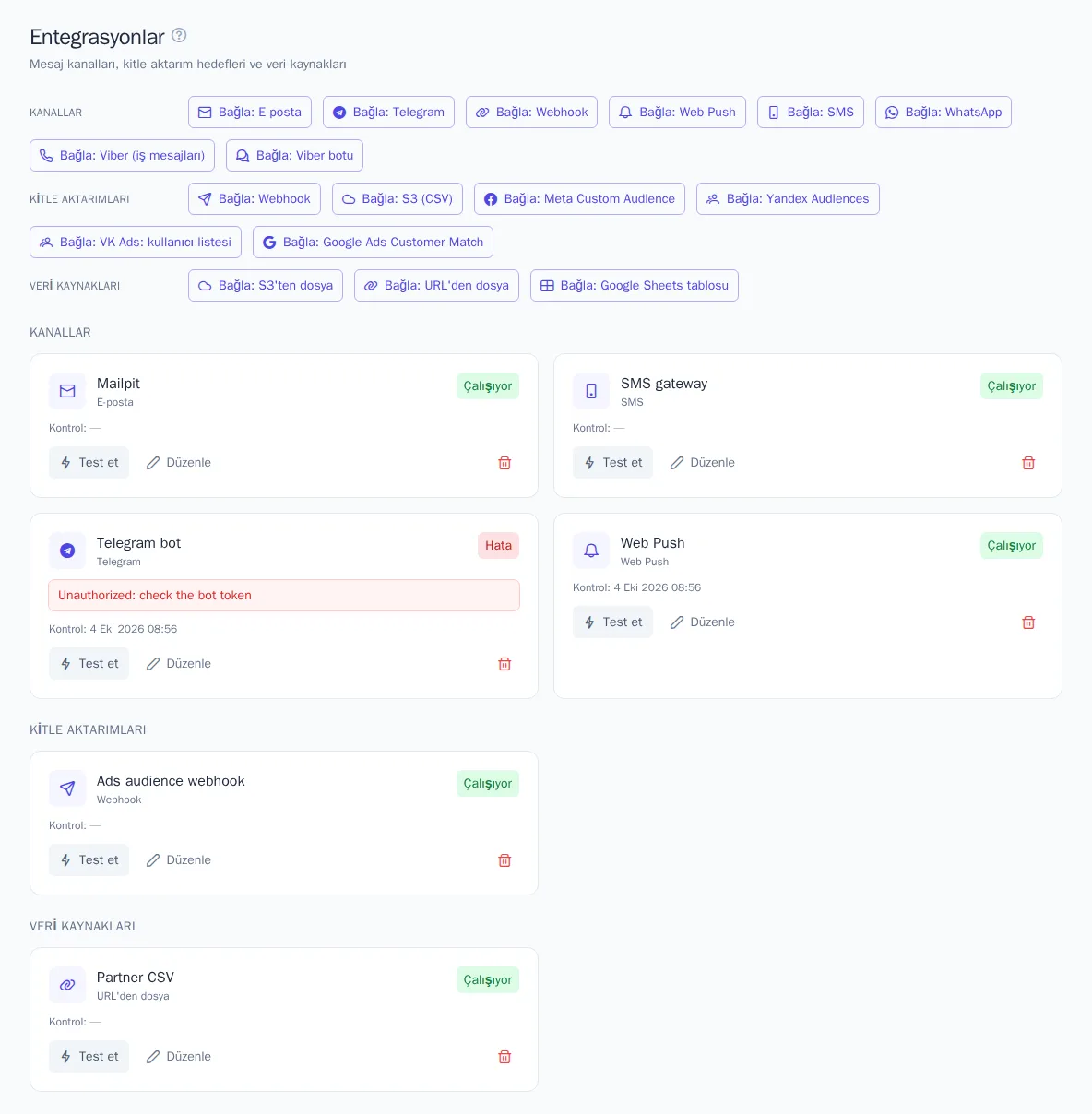
Bağlı entegrasyonlar türlere göre gruplandırılmıştır. Birden fazla tür olduğunda kartların üstünde sayaçlı bir filtre görünür: Tümü, Kanallar, CRM vb.
Neler bağlanabilir
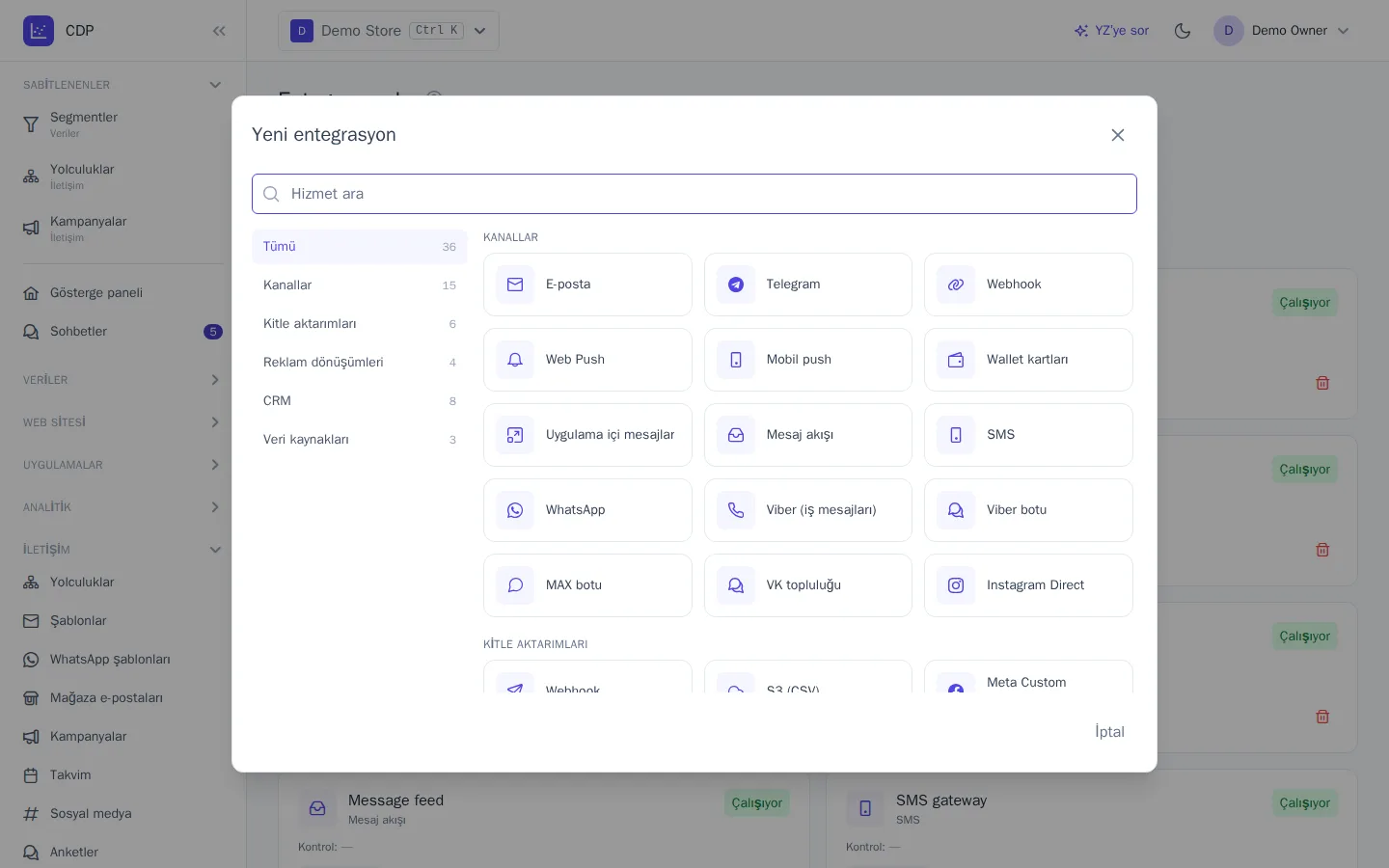
Yeni bir entegrasyon Entegrasyon ekle düğmesiyle bağlanır: pencerede hizmetler türlere ayrılmıştır, arama ise hizmeti adına göre bulur. Sayfadaki grup başlığının yanındaki + düğmesi pencereyi doğrudan o türde açar.
Kanallar: mesajlar bunlar üzerinden gönderilir:
| Kanal | Nasıl çalışır |
|---|---|
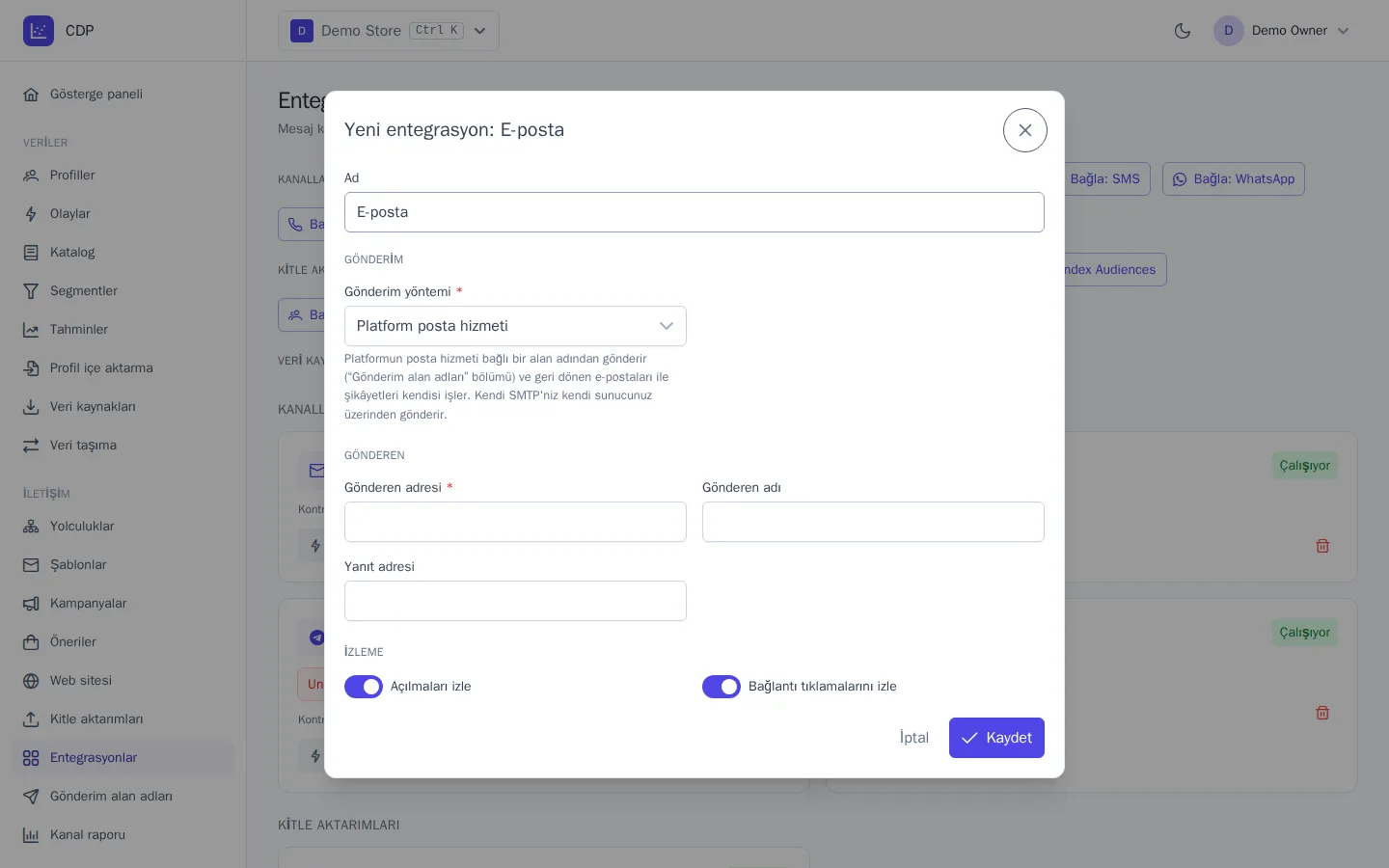
| E-posta | Platform posta hizmeti: Gönderim alan adları bölümünde bağladığınız alan adından gönderim; DKIM imzası, geri dönen e-postalar, şikâyetler ve engelleme listesi otomatik çalışır. Ya da Kendi SMTP sunucunuz: adres, port, şifreleme, kullanıcı adı ve parola. Her iki durumda da gönderici adresini ve adını belirtir, açılma ve tıklama izlemeyi etkinleştirebilirsiniz. Kendi SMTP sunucunuz için, teslim edilemeyen e-postaların adresin aboneliğini otomatik iptal etmesi amacıyla geri dönüş alan adını ve posta kutusunu belirtebilirsiniz. Müşterilerin destek adresine gönderdiği e-postalar canlı sohbete alınabilir; bkz. Sohbette gelen e-postalar |
| SMS | seçtiğiniz sağlayıcı: SMS.ru, SMSC.ru, Twilio veya ağ geçidinizin kendi HTTP API'si. Teslim durumları entegrasyonda gösterilen adrese gelir |
| Telegram | BotFather'da oluşturulan bot: token yeterlidir, bot gelen mesajlar için adresi kendisi alır |
| Viber (iş mesajları) | bir toplayıcı üzerinden telefon numarasına mesajlar: SMSC.ru, Infobip veya kendi HTTP API'niz |
| Viber botu | iş ortağı panelinden alınan token'la Viber botu, yeni aboneler için karşılama mesajıyla |
| MAX botu | business.max.ru'dan alınan token'la MAX mesajlaşma uygulamasının botu, karşılama mesajı ve “Numarayı paylaş” düğmesiyle; bkz. MAX botu |
| VK topluluğu | erişim anahtarıyla topluluk adına mesajlar, “Büyüme” tarifesinden itibaren; bkz. VK topluluğu |
| Instagram Direct | Meta'daki uygulamanız üzerinden Instagram işletme hesabından mesajlar, “Büyüme” tarifesinden itibaren; bkz. Instagram Direct |
| Facebook Messenger | Meta'daki uygulamanız üzerinden Facebook sayfasından mesajlar, “Büyüme” tarifesinden itibaren; bkz. Facebook Messenger |
| WhatsApp Business Cloud API: numara ID'si, hesap ID'si, token ve Meta uygulamasının gizli anahtarı | |
| Web Push | tarayıcı bildirimleri; anahtarlar otomatik oluşturulur, abonelikleri web sitesindeki kod toplar; bkz. Web sitesini bağlama |
| Mobil push | Android ve iOS uygulamasında bildirimler: Firebase paketi ve hizmet hesabı, bundle id ve APNs anahtarı; bkz. Mobil uygulamalar |
| Uygulama içi mesajlar | açık uygulamanın içinde pencere, banner veya tam ekran; “Büyüme” tarifesinden itibaren, bkz. Mobil uygulamalar |
| Wallet kartları | Apple Wallet ve Google Wallet'ta sadakat kartı: Apple Pass Type ID sertifikası, Google Issuer ID ve hizmet hesabı; “Büyüme” tarifesinden itibaren, bkz. Wallet kartları |
| Webhook | mesaj verileriyle sunucunuza gönderilen istek, örneğin kendi bildirim sisteminiz için |
Kitle aktarımları: Webhook, S3 (CSV), Meta Custom Audience, Yandex Audiences, VK Ads ve Google Ads Customer Match.
Reklam dönüşümleri: Meta Conversions API, Yandex Metrica ve Google Ads çevrimdışı dönüşümleri, VK Ads çevrimdışı olayları; bkz. Reklam dönüşümleri.
Veri kaynakları: URL'den dosya, S3'ten dosya ve Google Sheets tablosu.
Veri ambarları: proje verilerinin aktarımı için S3 (NDJSON), Google Cloud Storage, BigQuery, Snowflake, ClickHouse ve PostgreSQL. Grup “Kurumsal” tarifesinde görünür.
CRM: amoCRM, Kommo, Bitrix24, HubSpot, Pipedrive, Zoho CRM, Odoo, Salesforce ve Microsoft Dynamics 365: profillerde ve olaylarda kişiler, potansiyel müşteriler ve fırsatlar, fırsatlar ve görevler için yolculuk düğümleri, segmentlerin CRM'e geri aktarımı, bkz. CRM. Grup “Büyüme” tarifesinden itibaren görünür.
Aynı türden birden fazla entegrasyon bağlayabilirsiniz: örneğin pazarlama ve işlem e-postaları için iki SMTP sunucusu. Şablonlarda, yolculuklarda ve kampanyalarda gönderimin hangi entegrasyon üzerinden yapılacağını seçersiniz.
Entegrasyon nasıl bağlanır
- Entegrasyon ekle düğmesine tıklayın ve bir hizmet seçin, örneğin E-posta. Pencerenin solunda açıklamalarıyla entegrasyon türleri, üstünde ada göre arama bulunur.
- Bir Ad belirleyin; bu adı şablonlarda, yolculuklarda ve aktarımlarda görürsünüz, örneğin “Pazarlama e-postası”.
- Ayarları doldurun. Alanların altındaki ipuçları, token'ı veya anahtarı hizmetin panelinde nerede bulacağınızı açıklar.
- Kaydet düğmesine tıklayın. Başka bir hizmet seçmek için Geri düğmesine tıklayın.
- Entegrasyon kartında Test et düğmesine tıklayın.
Bazı hizmetlerde kaydettikten sonra ayarlarda hizmet alanları görünür; örneğin WhatsApp'ta Webhook URL'si ve Doğrulama token'ı, SMS'te Teslim durumu URL'si. Bunları hizmetin paneline kopyalayın, aksi takdirde teslim durumları ve gelen mesajlar ulaşmaz.
Telegram, Viber botu, MAX botu ve WhatsApp gelen mesajları OneTrace.pro kurulumunuzun adresinden alır: bu adres internetten HTTPS ile erişilebilir olmalıdır.
MAX botu
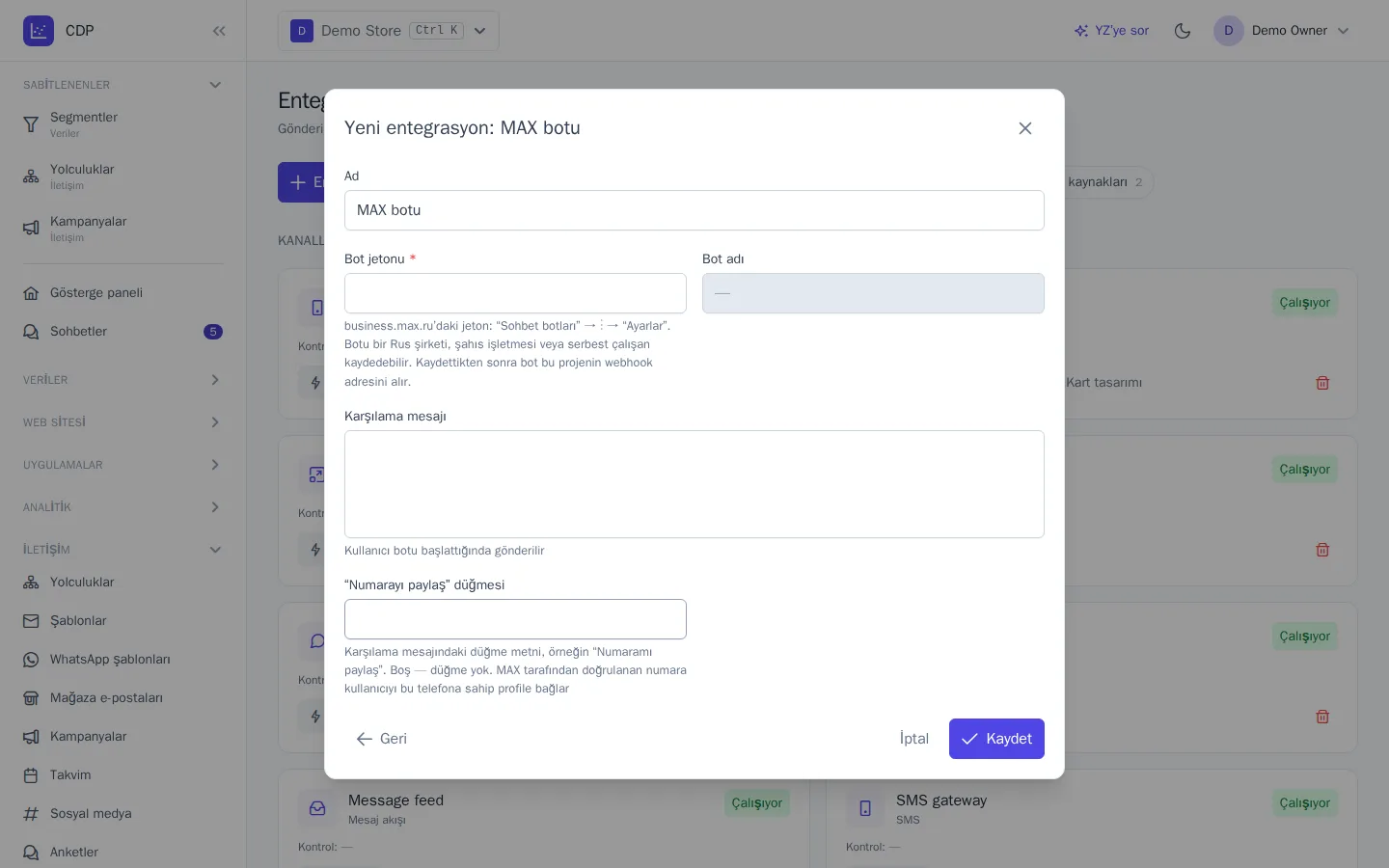
- business.max.ru'da bir bot oluşturun (botu bir Rus tüzel kişisi, şahıs işletmesi veya serbest çalışan yayınlayabilir) ve token'ı kopyalayın: “Чат-боты” → ⋮ → “Настройки”.
- Entegrasyon ekle düğmesine tıklayın, MAX botu seçeneğini seçin, Bot jetonu alanına token'ı yapıştırın ve kaydedin. Bot gelen mesajlar için adresi kendisi alır, adı da ayarlarda görünür.
- İsterseniz Karşılama mesajı ve “Numarayı paylaş” düğmesi metnini belirleyin: müşteri botu başlattığında bot bunları gönderir.
Bot yalnızca kendisini başlatan kişilere yazabilir. Müşteri profille iki şekilde eşleşir:
- bağlantıyla: sunucunuz giriş yapmış müşteri için
https://max.ru/{bot}?start=…bağlantısını oluşturur (POST /api/v1/max/link, Telegram'daki gibi) ve müşteri botu bu bağlantıyla açar; - numarayla: müşteri karşılama mesajındaki “Numarayı paylaş” düğmesine basar. MAX numaranın müşterinin kendi hesabına ait olduğunu doğruladıysa bot, bu telefon numarasına sahip profile bağlanır. Başkasının iletilen kişi kartı bağlanmaz.
Botu başlatmak kanala abonelik, botu durdurmak veya sohbeti silmek ise abonelikten çıkma sayılır. Müşterilerin bota gönderdiği mesajlar max.message olayına ve “Büyüme” tarifesinden itibaren canlı sohbet konuşmalarına dönüşür. MAX teslim raporu sağlamaz: kabul edilen mesaj teslim edilmiş sayılır. MAX kuralları hizmet mesajlarında reklamı yasaklar.
VK topluluğu
- Toplulukta Manage community → Messages bölümünü açın ve topluluk mesajlarını etkinleştirin.
- Manage community → API usage → Access tokens bölümünde “Create token” düğmesine tıklayın ve “Community management”, “Community messages”, “Photos” izinlerini, kurallar yorumlara yanıt verecekse “Wall” iznini de işaretleyin.
- Entegrasyon ekle düğmesine tıklayın, VK topluluğu seçeneğini seçin, Topluluk erişim anahtarı alanına anahtarı yapıştırın ve kaydedin. OneTrace.pro anahtarın izinlerini kontrol eder, Callback API sunucusunu topluluk ayarlarına kendisi ekler ve topluluğun adını ve adresini gösterir.
- İsterseniz bir Karşılama mesajı belirleyin: topluluk mesajlarına izin veren kişi bunu alır.
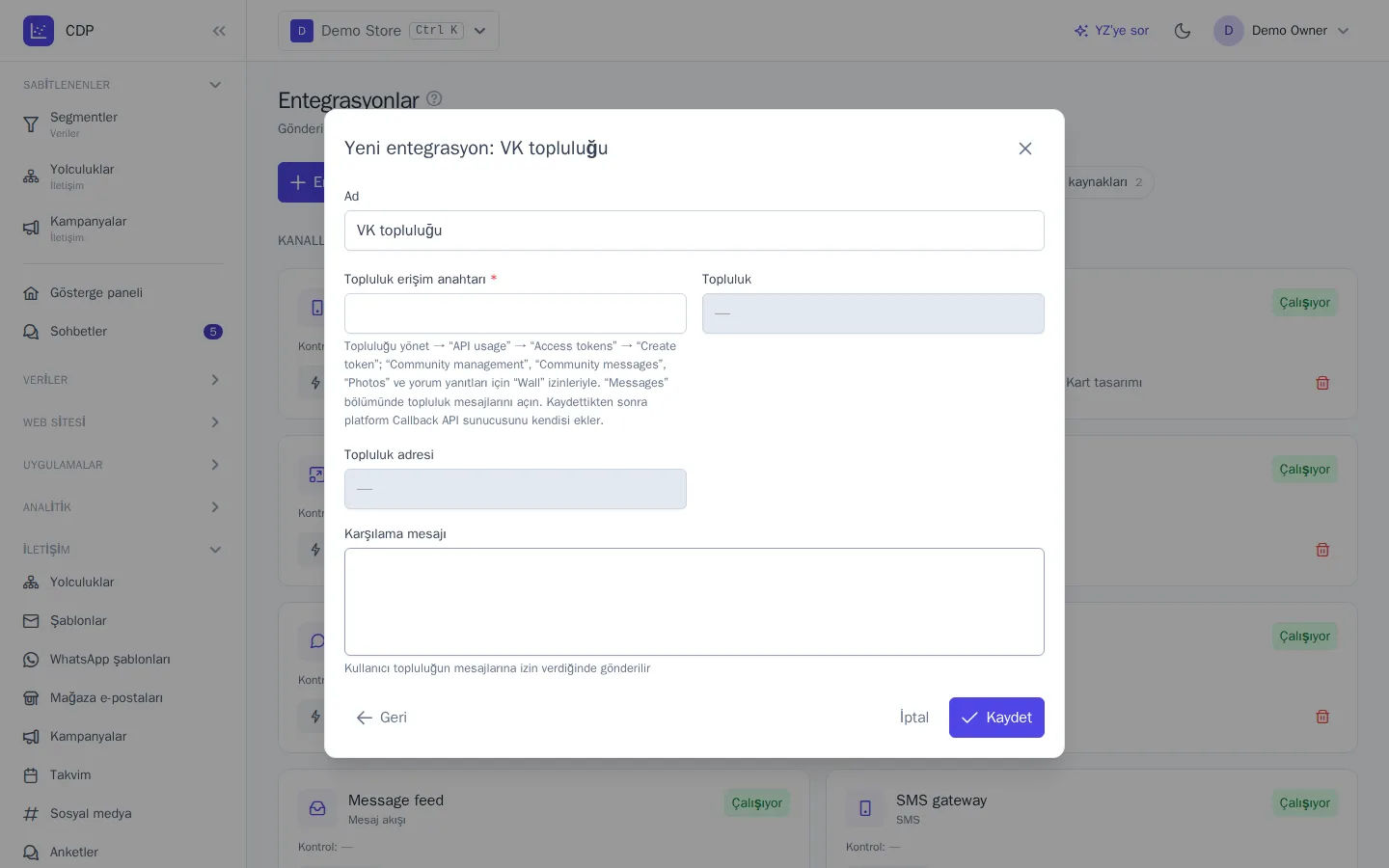
Topluluk yalnızca mesajlara izin vermiş kişilere yazabilir: kendisi yazan, “Allow messages” düğmesine basan veya vk.me bağlantısını açan kişilere. Bu, kanala abonelik sayılır; mesajları yasaklamak ise abonelikten çıkmadır. Sunucunuz kişiyi müşteri profiliyle eşleştirebilir: POST /api/v1/vk/link giriş yapmış müşteri için https://vk.me/{community}?ref=… bağlantısını oluşturur; aynı etiket “Allow messages” widget'ına anahtar olarak da verilebilir.
Mesajda metin, görsel ve bağlantı düğmeleri gönderilebilir. VK görselleri URL ile kabul etmez: OneTrace.pro dosyayı kampanya başına bir kez kendisi yükler. Kişilerin mesajları vk.message olayına ve canlı sohbet konuşmalarına, gönderi yorumları ise anahtar kelime kurallarının tetikleyicisine dönüşür. Entegrasyon silindiğinde Callback API sunucusu da topluluk ayarlarından kaldırılır.
Instagram Direct
Instagram, Meta'daki kendi uygulamanız üzerinden bağlanır: kendi hesabınız için Meta'nın uygulama incelemesi gerekmez.
- Meta for Developers üzerinde bir uygulama oluşturun, Instagram ürününü ekleyin ve Instagram ile giriş için API kurulumu bölümünde işletme hesabını bağlayın.
- “Erişim anahtarları oluştur” düğmesine tıklayın ve token'ı kopyalayın.
instagram_business_basic,instagram_business_manage_messagesizinleri ve yorum yanıtları içininstagram_business_manage_commentsgerekir. Aynı yerden Instagram uygulama gizli anahtarını da kopyalayın. - Entegrasyon ekle düğmesine tıklayın, Instagram Direct seçeneğini seçin, token'ı ve gizli anahtarı yapıştırın ve kaydedin. Ayarlarda Webhook adresi ve Doğrulama anahtarı görünür.
- Adresi ve doğrulama anahtarını uygulamanın webhook ayarlarına (Instagram bölümü) girin. OneTrace.pro hesabı olaylara kendisi abone edebilir.
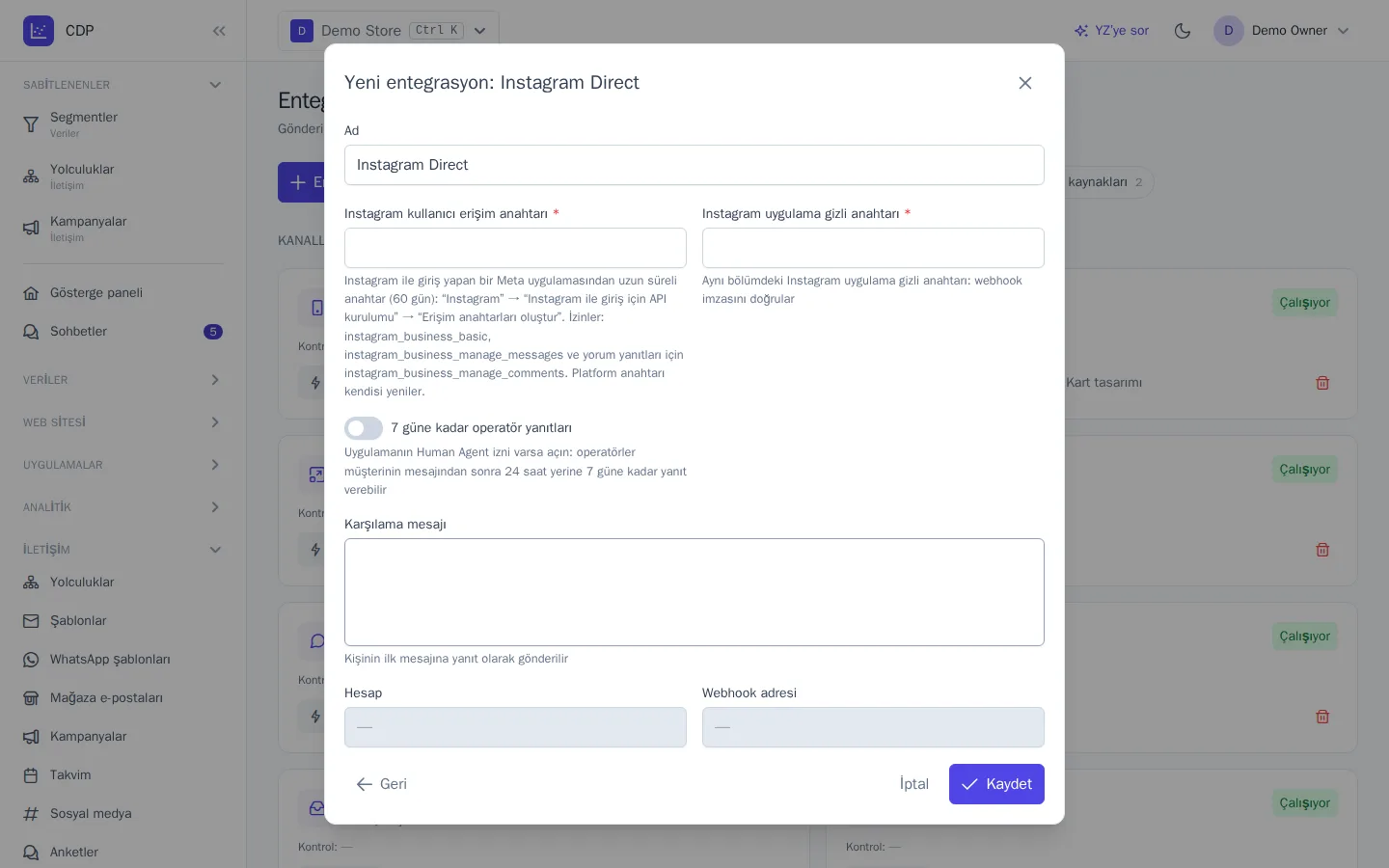
Token 60 gün geçerlidir, OneTrace.pro onu kendisi yeniler. Yenileme başarısız olursa hata entegrasyon kartında görünür: eskisinin süresi dolmadan yeni bir token oluşturun ve entegrasyonu kaydedin.
Instagram bir kişiye yalnızca onun mesajından sonraki 24 saat içinde yazmaya izin verir. Kampanyalar ve yolculuklar daha önce yazmış kişileri atlar: mesaj gönderilmez, abonelik kalır. Uygulamanın Human Agent izni varsa ve entegrasyonda 7 güne kadar operatör yanıtları açıksa sohbet operatörü daha sonra da, 7 güne kadar yanıt verebilir.
Kişinin ilk mesajı kanala abonelik, “stop” ise abonelikten çıkmadır. Profille eşleştirme için etiketli sohbet bağlantısını POST /api/v1/instagram/link oluşturur: https://ig.me/m/{account}?ref=…. Mesajlar ve hikâye yanıtları instagram.message olayına ve canlı sohbet konuşmalarına, yorumlar ise anahtar kelime kurallarının tetikleyicisine dönüşür.
Facebook Messenger
Messenger, Instagram gibi Meta'daki kendi uygulamanız üzerinden bağlanır: kendi sayfanız için Meta'nın uygulama incelemesi gerekmez.
- Meta for Developers üzerinde bir uygulama oluşturun ve Messenger ürününü ekleyin.
- Messenger → API ayarları bölümünde Facebook sayfanızı bağlayın ve
pages_messagingizniyle bir sayfa jetonu oluşturun. Süresiz bir jeton gerekir: OneTrace.pro onu yenilemez. Uygulama ayarları → Temel bölümünden uygulama sırrını kopyalayın. - Entegrasyon ekle düğmesine tıklayın, Facebook Messenger seçeneğini seçin, jetonu ve sırrı yapıştırın ve kaydedin. OneTrace.pro sayfayı bulur, onu mesajlara abone eder ve Webhook adresi ile Doğrulama jetonu değerlerini gösterir.
- Adresi ve jetonu uygulamanın webhook ayarlarına (Messenger bölümü) girin.
Messenger da Instagram gibi bir kişiye yalnızca onun mesajından sonraki 24 saat içinde yazmaya izin verir: kampanyalar ve yolculuklar daha önce yazmış kişileri atlar. Uygulamanın Human Agent izni varsa ve entegrasyonda Operatör yanıtları 7 güne kadar açıksa sohbet operatörü 7 güne kadar yanıt verebilir.
Kişinin ilk mesajı kanala abonelik sayılır ve entegrasyon ayarlarındaki Karşılama mesajını tetikler, “stop” ise abonelikten çıkmadır. Kişi profilinde facebook_psid tanımlayıcısını (tam olarak sizin sayfanızla olan yazışmanın numarası) ve sayfa görebiliyorsa Facebook'taki adını alır. Mesajlar, fotoğraflar ve dosyalar messenger.message olayına ve canlı sohbet konuşmalarına dönüşür. Operatörün hızlı yanıt düğmeleri Messenger'a gerçek düğmeler olarak gider.
Sohbette gelen e-postalar
E-posta entegrasyonundaki Sohbette gelen e-postalar grubu, müşterilerin destek adresine gönderdiği e-postaları canlı sohbete alır. Operatörün yanıtı aynı entegrasyon üzerinden aynı yazışmaya gider. Yöntemler:
- IMAP posta kutusu: destek posta kutusunun sunucusu, bağlantı noktası, şifrelemesi, kullanıcı adı, parolası ve klasörü. Yeni e-postalar dakikada bir okunur ve okundu olarak işaretlenir.
- Webhook: kaydettikten sonra belirteç içeren bir Webhook adresi görünür. Bunu e-posta hizmetinizde gelen e-postaların adresi olarak belirtin. Uygun hizmetler: Postmark (Inbound webhook), SendGrid (“POST the raw, full MIME message” seçeneğiyle veya seçeneksiz Inbound Parse), Mailgun (forward eylemli Routes), Cloudflare Email Workers (e-postanın tamamını göndererek). Adresteki belirteç gizlidir: adresi yayımlamayın. Adres başkalarının eline geçmiş olabilirse Webhook adresini değiştir seçeneğini işaretleyip kaydedin: yeni bir adres oluşur, eskisi artık e-posta kabul etmez. Adresi yalnızca entegrasyonu yönetebilenler görür.
Destek adresi her iki yöntem için de zorunludur: müşteriler bu adrese yazar, operatör e-postalarının yanıt adresi de budur.
Test ve durumlar
Test et düğmesi hizmete bağlanır ve sonucu gösterir: ayrıntılarla birlikte (bot adı, SMS sağlayıcısındaki bakiye, erişilebilir bucket) “Bağlantı çalışıyor” veya hata metniyle “Test başarısız oldu”. Son testin zamanı kartta gösterilir.
| Durum | Anlamı |
|---|---|
| Çalışıyor | bağlantı sorunsuz |
| Hata | son test veya ayar başarısız oldu; hata metni kartta. Ayarları düzeltin ve yeniden test edin |
| Devre dışı | entegrasyon, ayarlarındaki Etkin anahtarıyla kapatıldı; üzerinden mesaj gönderilmez |
Kendi HTTP API'niz üzerinden SMS testi yalnızca ağ geçidi adresine erişilebildiğini doğrular: gerçek SMS ücretli olduğundan gönderimi şablondan bir test mesajıyla kontrol edin.
Düzenleme ve silme
- Düzenle ayarları açar. Parolalar, token'lar ve anahtarlar kaydedildikten sonra gösterilmez: önceki değeri korumak için bu alanı boş bırakın.
- Gönderimi geçici olarak durdurmak için Etkin anahtarını kapatın; ayarlar korunur.
- Entegrasyonu sil: bu entegrasyon üzerinden artık mesaj gönderilmez, bu bağlantıyı kullanan aktarımlar ve kaynaklar da hatayla durur. Telegram, Viber ve MAX botları ile SMS.ru için platform kendi webhook'unu kendisi kaldırır. Hizmete ulaşılamazsa bir uyarı görürsünüz; webhook'u bot ayarlarından veya hizmetin hesabından elle kaldırın.
Entegrasyonları kim yönetebilir
| İşlem | Roller |
|---|---|
| Entegrasyonları görüntüleme | “Sahip”, “Yönetici”, “Müdür” |
| Bağlama, değiştirme, test etme ve silme | “Sahip”, “Yönetici” |
Bir üyenin rolü belirli entegrasyonlarla sınırlandırılabilir; bkz. Üyeler ve roller. Böyle bir üye bölümde yalnızca kendi entegrasyonlarını görür ve rolü izin veriyorsa yalnızca onları yönetir. Yeni bir entegrasyon bağlayamaz: bunun için tüm projeyi kapsayan yetki gerekir. Şablon ve yolculuk düzenleyicilerinde ise entegrasyonu yine projede bağlı olanların tümü arasından seçer.
Bilmeniz gerekenler
- Kanallar abonelikleri ve sıklığı kendileri kontrol etmez: bu kurallar tüm kanallar için ortaktır ve Mesajlaşma kuralları sayfasında belirlenir.
- Aynı sayfada gereksiz bir uzantıyı, örneğin WhatsApp'ı kapatabilirsiniz. Kapatılan uzantı projenin entegrasyonlarından, şablonlarından ve yolculuklarından kaybolur.
- WhatsApp'ta ilk mesaj ve toplu gönderimler yalnızca Meta tarafından onaylanmış şablonlarla mümkündür; serbest metin, müşterinin mesajından sonraki 24 saat içinde gönderilebilir. Meta şablonları, ürün karuselleri ve WhatsApp formları için WhatsApp'ta alışveriş makalesine bakın.
- Platform posta hizmetinde DKIM, SPF ve geri dönüş kayıtlarını alan adını bağlarken bir kez eklersiniz; bkz. Gönderim alan adları. Kendi SMTP sunucunuz için SPF, DKIM ve DMARC sunucu tarafında ve alan adınızda yapılandırılır.