CRM
CRM senkronizasyonu, kişileri ve fırsatları, potansiyel müşteri kaydı olan CRM'lerde ise potansiyel müşterileri de OneTrace.pro platformuna aktarır. amoCRM (ve Kommo), Bitrix24, HubSpot, Pipedrive, Zoho CRM, Odoo, Salesforce ve Microsoft Dynamics 365 desteklenir. Kişiler profile, fırsat aşamaları olaylara, kazanılan fırsatlar ise gelir raporunda satın almalara dönüşür. Bunlara göre segmentler oluşturabilir ve yolculuklar başlatabilirsiniz: örneğin fırsat “Sözleşme” aşamasına geçtiğinde müşteriye yazabilir veya uzun süredir satın almayan birini geri kazanabilirsiniz. Yolculuklar CRM'e yanıt da verebilir: fırsat oluşturur, yöneticiye görev atar, aşamayı değiştirir. Segmentler ise CRM'e liste veya etiket olarak geri aktarılabilir.
Bölüm: Veriler → CRM. CRM senkronizasyonu “Büyüme” tarifesinden itibaren kullanılabilir; bkz. Tarifeler.
Hangi CRM'ler desteklenir
Tüm CRM'ler kendi anahtarlarınızla bağlanır: token, API anahtarı veya CRM'inizde oluşturduğunuz bir uygulama. OneTrace.pro, CRM şifrenizi istemez.
| CRM | Bağlantı | Potansiyel müşteriler | Şirketler | CRM'de segmentler | Anında değişiklikler |
|---|---|---|---|---|---|
| amoCRM, Kommo | uzun süreli token | — | evet | kişi tag'i | webhook kendiliğinden bağlanır |
| Bitrix24 | gelen webhook | evet | evet | kişinin “Segmentler” alanı | giden webhook elle |
| HubSpot | özel uygulama token'ı | — | evet | statik liste | webhook elle |
| Pipedrive | API token'ı | — | evet | kişi etiketi | webhook kendiliğinden bağlanır |
| Zoho CRM | Self Client | evet | evet | kişi tag'i | bildirimler kendiliğinden bağlanır |
| Odoo | kullanıcı adı ve API anahtarı | evet | evet | iş ortağı etiketi | otomasyon kuralı elle |
| Salesforce | Connected App | evet | evet | kampanya | Outbound Message veya Flow elle |
| Microsoft Dynamics 365 | Entra ID uygulaması | evet | evet | pazarlama listesi | webhook veya Power Automate elle |
Anında değişiklikler olmadan da senkronizasyon çalışır: değişiklikleri 15 dakikada bir karşılaştırır.
Senkronizasyon kartındaki webhook adresi bir anahtar içerir (?t=…): bu anahtarla değişiklikler en fazla dakikada bir gelir. Daha önce CRM’e girdiğiniz anahtarsız adres çalışmaya devam eder, ancak en fazla 10 dakikada bir; onu karttaki adresle değiştirin. Kendiliğinden bağlanan webhook’lar, bağlantıyı bir sonraki kaydedişinizde yeni adresi alır.
amoCRM nasıl bağlanır
- amoCRM'de amoMarket sayfasını açın (eski hesaplarda Ayarlar → Entegrasyonlar) ve Entegrasyon oluştur → Harici entegrasyon seçeneğine tıklayın. Tüm hesap verilerine erişim verin.
- Anahtarlar ve erişimler sekmesinde Uzun süreli token oluştur düğmesine tıklayın ve token'ı kopyalayın. Değişikliklerin hemen gelmesi için token'ı bir amoCRM yöneticisi oluşturmalıdır.
- OneTrace.pro platformunda Entegrasyonlar sayfasını açın ve CRM grubunda amoCRM seçin.
- Hesap alan adı (
amocrm.ruveyakommo.com), Alt alan adı (adresin noktadan önceki kısmı;mycompany.amocrm.ruiçin bumycompanyolur) ve Uzun süreli token alanlarını doldurun. - Test et, ardından Kaydet düğmesine tıklayın.
Kaydederken OneTrace.pro, amoCRM'deki fırsat, kişi ve şirket değişikliklerine kendisi abone olur: adres Webhook alanında görünür. amoCRM uzun süre önce bağlandıysa şirket değişikliklerine de abone olmak için bağlantıyı yeniden kaydedin. Token'ı yönetici olmayan biri oluşturduysa abonelik yapılamaz: senkronizasyon yine çalışır, elle ayar için adres ise CRM bölümündeki kartta gösterilir.
amoCRM'de ayrı potansiyel müşteriler yoktur: formlardan ve sohbetlerden gelen talepler fırsata dönüşür. “Gelen potansiyel müşteriler” (Incoming leads) bölümündeki talepler, yönetici kabul ettiğinde kişi ve fırsat olarak gelir.
Bitrix24 nasıl bağlanır
- Bitrix24'te Geliştirici kaynakları → Diğer → Gelen webhook sayfasını açın. CRM (crm) ve Kullanıcılar (user_brief) izinlerini işaretleyin; ikincisi, olaylarda sorumluların adlarının yer alması için gereklidir. Kaydedin ve
https://portaliniz.bitrix24.com.tr/rest/1/kod/biçimindeki adresi kopyalayın. - OneTrace.pro platformunda Entegrasyonlar sayfasını açın, CRM grubunda Bitrix24 seçin ve adresi Gelen webhook adresi alanına yapıştırın. Kendi alan adınızdaki kutu (on-premise) portal da uygundur.
- Test et, ardından Kaydet düğmesine tıklayın.
Giden webhook olmadan değişiklikler 15 dakikada bir yapılan karşılaştırmada gelir. Hemen gelmeleri için:
- Webhook adresini CRM bölümündeki senkronizasyon kartından kopyalayın.
- Bitrix24'te Geliştirici kaynakları → Diğer → Giden webhook sayfasını açın, adresi yapıştırın ve fırsat, kişi, şirket ve potansiyel müşteri oluşturma ve değiştirme olaylarını seçin:
ONCRMDEALADD,ONCRMDEALUPDATE,ONCRMCONTACTADD,ONCRMCONTACTUPDATE,ONCRMCOMPANYADD,ONCRMCOMPANYUPDATE,ONCRMLEADADD,ONCRMLEADUPDATE. - Giden webhook ayarlarındaki Uygulama token'ı değerini kopyalayın ve bağlantının Giden webhook token’ı alanına yapıştırın: böylece OneTrace.pro yalnızca bu token'ı taşıyan sinyalleri kabul eder.
Gelen webhook adresi CRM'inizin anahtarıdır: şifreli olarak saklanır ve kaydedildikten sonra gösterilmez.
Bitrix24'ün potansiyel müşterileri klasik CRM modunda aktarılır; basit modda potansiyel müşteri yoktur. Segmentleri aktarmak için gelen webhook'u oluşturan kullanıcının CRM ayarlarını değiştirme izni olmalıdır: ilk aktarımda OneTrace.pro kişilerde “Segmentler” alanını oluşturur, bkz. CRM'de segmentler.
HubSpot nasıl bağlanır
- HubSpot'ta Settings → Integrations → Private Apps sayfasını açın ve Create a private app düğmesine tıklayın.
- Scopes sekmesinde şu izinleri işaretleyin:
crm.objects.contacts.readve.write,crm.objects.companies.read,crm.objects.deals.readve.write,crm.objects.owners.read,crm.schemas.contacts.read,crm.lists.readve.write. Uygulamayı oluşturun ve Auth sekmesindeki token'ı kopyalayın. - OneTrace.pro platformunda Entegrasyonlar sayfasını açın, CRM grubunda HubSpot seçin, Özel uygulama belirteci alanına token'ı yapıştırın, Test et, ardından Kaydet düğmesine tıklayın.
Değişikliklerin hemen gelmesi için özel uygulamanın Webhooks sekmesinde CRM bölümündeki senkronizasyon kartında gösterilen adresi girin ve kişilerin, şirketlerin ve fırsatların oluşturulmasına ve özelliklerinin değiştirilmesine abone olun.
HubSpot'ta ayrı potansiyel müşteri kayıtları yoktur: yaşam döngüsü aşaması kişinin bir özelliğidir. Bunu segmentlerde kullanmak için “Lifecycle Stage → nitelik” kuralı ekleyin; bkz. Senkronizasyon ayarları.
Pipedrive nasıl bağlanır
- Pipedrive'da profil menüsünü → Personal preferences → API sayfasını açın ve kişisel API token'ınızı kopyalayın. Token, sahibi olan kullanıcının yetkileriyle çalışır: bir yöneticinin token'ını kullanmak daha iyidir; böylece tüm fırsatlar görünür ve webhook kendiliğinden bağlanır.
- OneTrace.pro platformunda Entegrasyonlar sayfasını açın, CRM grubunda Pipedrive seçin, API belirteci alanına token'ı yapıştırın, Test et, ardından Kaydet düğmesine tıklayın.
Kaydederken OneTrace.pro, Pipedrive'da tüm değişiklikler için bir webhook kaydeder. Bu başarısız olursa elle ayar için adres CRM bölümündeki kartta gösterilir: Pipedrive'da Tools and apps → Webhooks sayfasını açın, eylemi ve nesnesi * olan bir webhook oluşturun ve bu adresi yapıştırın.
Pipedrive'daki potansiyel müşteriler bir kişiye bağlıdır: kişileri zaten aktarılır, potansiyel müşteriler için ayrı profiller oluşturulmaz.
Zoho CRM nasıl bağlanır
- Zoho API Console sayfasını açın, Add Client düğmesine tıklayın ve Self Client seçin. Client ID ve Client Secret değerlerini kopyalayın.
- Generate Code sekmesinde
ZohoCRM.modules.ALL,ZohoCRM.settings.ALL,ZohoCRM.users.READ,ZohoCRM.org.READ,ZohoCRM.notifications.ALLizinlerini ve 10 dakikalık süreyi girin, ardından Create düğmesine tıklayın. Kodu kopyalayın. - OneTrace.pro platformunda Entegrasyonlar sayfasını açın ve CRM grubunda Zoho CRM seçin. Zoho veri merkezi (Zoho'ya giriş yaptığınız adres;
accounts.zoho.euiçinzoho.eu), Client ID, Client Secret ve Yetki kodu alanlarını doldurun. - Hemen Kaydet düğmesine tıklayın: kod yalnızca birkaç dakika geçerlidir. Süresi dolduysa yeni bir kod oluşturun.
Kod yalnızca bir kez gerekir: OneTrace.pro onu kalıcı erişimle değiştirir ve kişiler, potansiyel müşteriler, şirketler ve fırsatlardaki değişiklikler için Zoho bildirimlerine kendisi abone olur; aboneliği her gün yeniler.
Odoo nasıl bağlanır
Odoo 16 ve üzeri desteklenir: Odoo Online, Odoo.sh ve kendi sunucunuz.
- Odoo'da profil menüsünü → My Profile → Account Security sayfasını açın ve New API Key düğmesine tıklayın. Anahtar, kullanıcının yetkileriyle çalışır: kullanıcının CRM'e ve kişilere erişimi olmalıdır.
- OneTrace.pro platformunda Entegrasyonlar sayfasını açın ve CRM grubunda Odoo seçin. Odoo adresi (örneğin
https://mycompany.odoo.com), Veritabanı (Odoo Online'da genellikle alt alan adıyla aynıdır), kullanıcı adı ve API anahtarı alanlarını doldurun. - Test et, ardından Kaydet düğmesine tıklayın.
Odoo'nun değişikliklere abone olmak için bir API'si yoktur. Değişikliklerin hemen gelmesi için Odoo 17 ve üzerinde geliştirici modunu açın ve Settings → Technical → Automation Rules bölümünde kişiler için ve potansiyel müşteriler ile fırsatlar için birer kural oluşturun: tetikleyici oluşturma ve değiştirme, eylem ise CRM bölümündeki senkronizasyon kartında gösterilen adrese Send Webhook Notification olsun.
Yalnızca kazanılan Odoo fırsatları satın alma olur. Satış siparişleri aktarılmaz: Odoo'da bir mağaza da çalışıyorsa satın almaları zaten web sitesinden OneTrace.pro platformuna gelir.
Salesforce nasıl bağlanır
- Salesforce'ta Setup → App Manager sayfasını açın ve New Connected App düğmesine tıklayın. OAuth'u etkinleştirin, Manage user data via APIs (api) iznini ekleyin ve Enable Client Credentials Flow seçeneğini işaretleyin.
- Uygulamayı açın → Manage → Edit Policies ve Client Credentials Flow bölümünde Run As alanına senkronizasyonun adına çalışacağı kullanıcıyı girin. Bu kullanıcının kişilere, hesaplara, potansiyel müşterilere ve fırsatlara, segment aktarımı için ayrıca kampanyalara (Marketing User lisansı) erişimi olmalıdır.
- Manage Consumer Details bölümünde Consumer Key ve Consumer Secret değerlerini kopyalayın.
- OneTrace.pro platformunda Entegrasyonlar sayfasını açın ve CRM grubunda Salesforce seçin. Salesforce alan adı (
https://mycompany.my.salesforce.combiçimindeki My Domain adresi, Setup → My Domain), Consumer Key ve Consumer Secret alanlarını doldurun. - Test et, ardından Kaydet düğmesine tıklayın.
Değişikliklerin hemen gelmesi için Salesforce'ta kişilerin, potansiyel müşterilerin, hesapların ve fırsatların değişmesiyle tetiklenen, CRM bölümündeki senkronizasyon kartında gösterilen adrese Outbound Message eylemi veya HTTP isteği gönderen bir Flow oluşturun. Karşılaştırma, kuruluşun günlük API sınırından istek harcar; sınır dolarsa senkronizasyon bir saat bekler.
Microsoft Dynamics 365 nasıl bağlanır
- Microsoft Entra admin center içinde App registrations → New registration sayfasını açın ve bir uygulama oluşturun. Overview sayfasında Directory (tenant) ID ve Application (client) ID değerlerini kopyalayın.
- Certificates & secrets bölümünde New client secret düğmesine tıklayın ve Value alanındaki değeri kopyalayın.
- Power Platform admin center içinde Environments → ortamınız → Settings → Users + permissions → Application users sayfasını açın ve New app user düğmesine tıklayın. Oluşturduğunuz uygulamayı ekleyin ve ona kişileri, şirketleri, potansiyel müşterileri, fırsatları ve pazarlama listelerini okuma ve yazma yetkisi olan bir rol atayın.
- OneTrace.pro platformunda Entegrasyonlar sayfasını açın ve CRM grubunda Microsoft Dynamics 365 seçin. Dynamics 365 ortam adresi (
https://mycompany.crm4.dynamics.combiçimindeki Environment URL), Kiracı kimliği, Uygulama kimliği ve İstemci gizli anahtarı alanlarını doldurun. - Test et, ardından Kaydet düğmesine tıklayın.
Değişikliklerin hemen gelmesi için Power Automate'te kişiler, şirketler, potansiyel müşteriler ve fırsatlar için Dataverse When a row is added, modified or deleted tetikleyicisi ve CRM bölümündeki senkronizasyon kartında gösterilen adrese HTTP eylemi olan bir akış oluşturun. Bu adresi Plugin Registration Tool'da Dataverse webhook'u olarak da kaydedebilirsiniz.
İstemci gizli anahtarının geçerlilik süresi sınırlıdır: süresi dolduğunda yeni bir tane oluşturun ve bağlantıya kaydedin.
Neler aktarılır
Kişiler. CRM'deki her kişi bir profil olur veya e-posta ve telefona göre mevcut bir profille eşleşir. Ad ve soyadı, ilk e-posta ve ilk telefon aktarılır. Kişinin diğer alanları niteliklere aktarılabilir; bkz. Senkronizasyon ayarları.
Şirketler. Desteklenen tüm CRM'lerde kişinin şirketi profilinin niteliklerine yazılır: company_name ad, company_industry sektör, company_employees çalışan sayısı, company_website web sitesi. Aktarılan alanlar CRM'e bağlıdır ve eşitleme kartında gösterilir: HubSpot, Zoho CRM, Salesforce ve Dynamics 365 dördünü de, Bitrix24 ve Odoo ad, sektör ve web sitesini (Bitrix24 çalışan sayısını aralık olarak saklar), amoCRM ad ve web sitesini, Pipedrive yalnızca adı aktarır. Şirketin adı değiştiyse kişilerinin profilleri sonraki karşılaştırmada güncellenir.
Potansiyel müşteriler. Bitrix24, Zoho CRM, Odoo, Salesforce ve Dynamics 365'te her potansiyel müşteri, crm_lead_status niteliği (potansiyel müşteri durumu) ve şirket adıyla bir profil olur. Böylece segmentlerde ve yolculuklarda henüz müşteri olmamış kişilerle de çalışabilirsiniz. Potansiyel müşteri bir kişiye dönüştüğünde, profili ortak e-posta veya telefona göre kişinin profiliyle birleştirilir.
Fırsatlar. Fırsatlar için, fırsattaki kişinin profiline olaylar kaydedilir:
| Olay | Ne zaman |
|---|---|
crm_deal_created |
fırsat oluşturuldu |
crm_deal_stage_changed |
açık fırsat başka bir aşamaya geçti; özelliklerde yeni ve önceki aşama yer alır |
crm_deal_won |
fırsat kazanıldı |
crm_deal_lost |
fırsat kaybedildi |
Olay özelliklerinde fırsatın adı, satış hunisi, aşama, tutar ve para birimi yer alır. Kazanılan fırsat ayrıca bir satın alma olarak kaydedilir: tahmin ayarlarındaki satın alma olayı, fırsatın tutarıyla. Bu nedenle gelire, RFM segmentlerine, tahminlere ve reklam dönüşümlerine girer.
Kişisi olmayan fırsatlar saklanır, ancak olayları yoktur: kaydedilecekleri bir profil yoktur. Sayıları çalıştırma sonucunda gösterilir.
İlk yükleme
Bağlantıdan hemen sonra senkronizasyon, en eskilerden başlayarak tüm kişileri, şirketleri, potansiyel müşterileri ve fırsatları yükler. Yükleme sürerken kartta “geçmiş yükleniyor” yazar; büyük bir CRM birkaç saatte yüklenir.
Geçmişteki olaylar profillere, raporlara ve tahminlere girer, ancak yolculukları başlatmaz, sadakat puanı vermez ve promosyon kodu dağıtmaz: müşteri bir yıl önce kapanan bir fırsat için e-posta almaz. CRM, bağlantıdan önceki aşama değişikliklerini saklamaz; bu yüzden geçmişten yalnızca fırsatın oluşturulması ve sonucu gelir.
İlk yüklemeden sonra olaylar her zamanki gibi kaydedilir ve yolculukları başlatır.
Senkronizasyon kartı
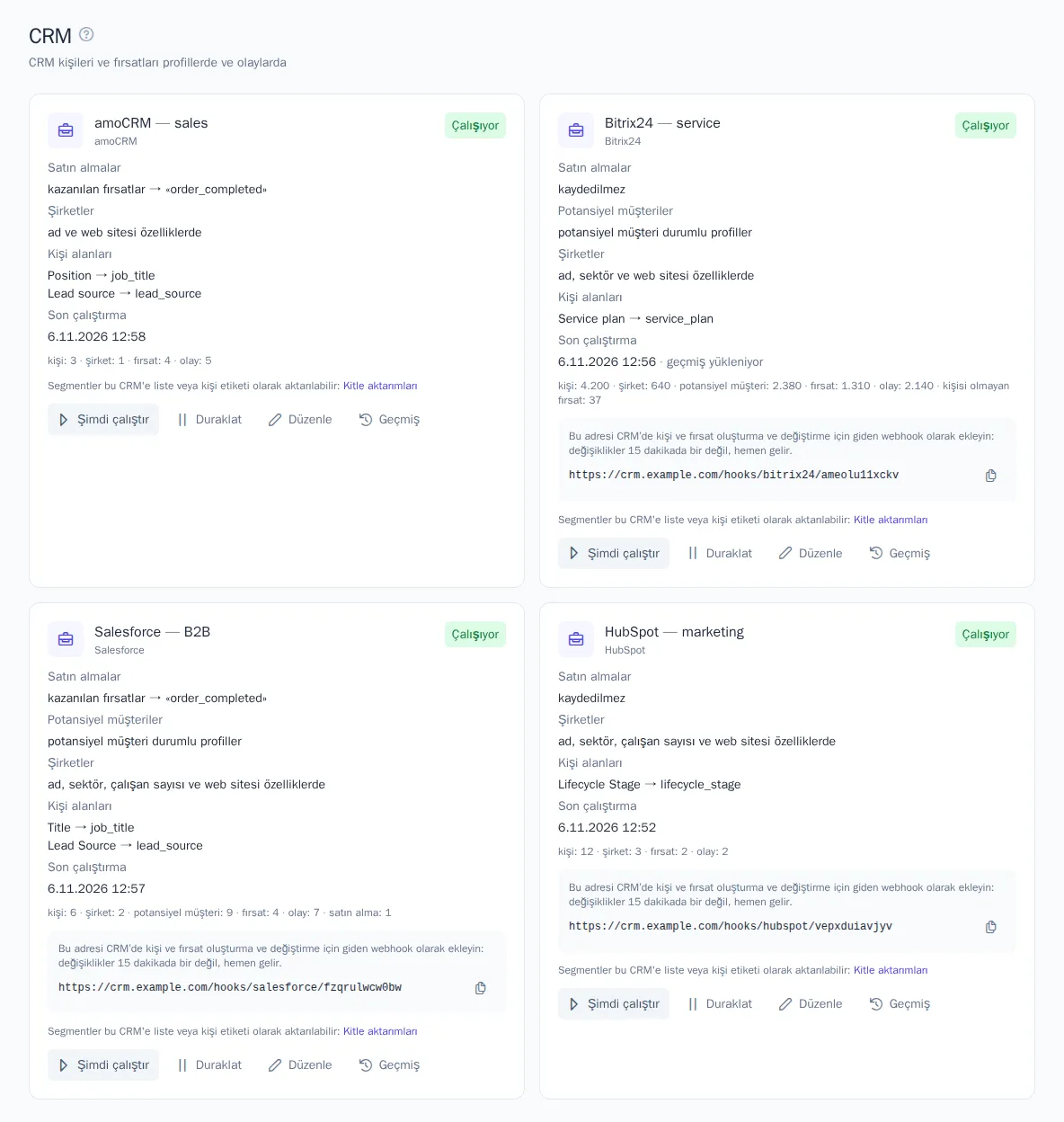
Kartta durum, satın almalara neyin kaydedildiği, potansiyel müşterilerin ve şirketlerin aktarılıp aktarılmadığı, hangi alanların aktarıldığı, son çalıştırmanın zamanı ve sonucu görünür: kaç kişi, şirket, potansiyel müşteri ve fırsat okunduğu, kaç olay ve satın alma kaydedildiği, kaç fırsatın kişisiz olduğu. CRM değişikliklerinin elle bağlanması gerekiyorsa webhook adresi de burada gösterilir.
- Şimdi çalıştır: zamanlamayı beklemeden değişiklikleri hemen karşılaştırır.
- Duraklat: senkronizasyonu durdurur. CRM webhook'ları da onu artık başlatmaz.
- Geçmiş: sonuçları ve hatalarıyla çalıştırmaların listesi.
CRM hata döndürürse senkronizasyon bunu kartta gösterir. Geçici hatalar (istek sınırı aşıldı, CRM kullanılamıyor) otomatik olarak yeniden denenir. Token iptal edildiyse, anahtar silindiyse veya gizli anahtarın süresi dolduysa senkronizasyon durur: bağlantıyı Entegrasyonlar sayfasında düzeltip kaydedin; senkronizasyon kaldığı yerden devam eder.
Senkronizasyon ayarları
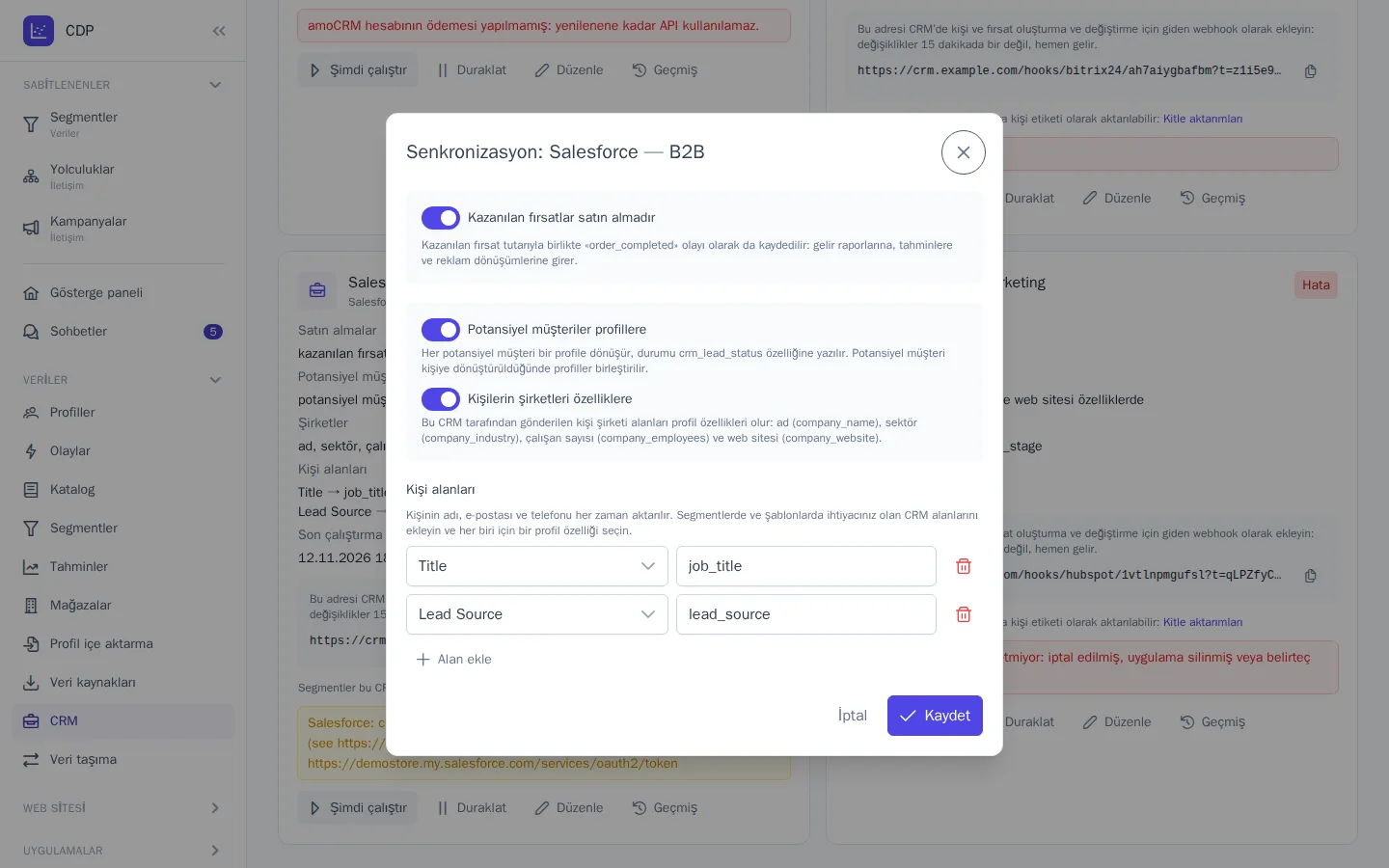
Karttaki Düzenle düğmesi bir pencere açar:
- Kazanılan fırsatlar satın almadır: kazanılan fırsatın satın alma olarak kaydedilip kaydedilmeyeceği. Siparişler zaten web sitesinden geliyorsa ve fırsat onları yineliyorsa kapatın.
- Potansiyel müşteriler profillere: potansiyel müşterilerin aktarılıp aktarılmayacağı (yalnızca potansiyel müşteri kaydı olan CRM'lerde). Potansiyel müşterilere OneTrace.pro platformunda ihtiyacınız yoksa kapatın: o zaman profil ancak potansiyel müşteri bir kişiye dönüştüğünde oluşur.
- Kişilerin şirketleri özelliklere:
company_*niteliklerinin yazılıp yazılmayacağı (yalnızca şirket kaydı olan CRM'lerde). - Kişi alanları: en fazla 30 “CRM alanı → profil niteliği” kuralı. Örneğin “Unvan” alanı →
job_titleniteliği.email,phone,first_name,last_namenitelikleri ve OneTrace.pro platformunun hizmet nitelikleri kullanılamaz;company_*vecrm_lead_statusniteliklerini senkronizasyonun kendisi doldurur, bunları kurallarda kullanmayın.
CRM'de segmentler
OneTrace.pro segmentleri desteklenen herhangi bir CRM'e aktarılabilir: örneğin yöneticiler CRM'de hangi müşterilerin “VIP” segmentinde olduğunu veya uzun süredir satın almadığını görsün diye. Ayrı bir bağlantı gerekmez: aktarım aynı CRM bağlantısı üzerinden çalışır.
- Kitle aktarımları sayfasını açın ve Yeni aktarım düğmesine tıklayın.
- Segmenti, Hedef alanında ise CRM bağlantısını seçin.
- CRM'deki ad alanına listenin veya etiketin adını girin. Boş bırakırsanız segmentin adı kullanılır.
- Modu ve zamanlamayı seçin, ardından Kaydet düğmesine tıklayın.
CRM'de segment şuna dönüşür:
| CRM | Ne oluşturulur |
|---|---|
| amoCRM | kişi tag'i |
| Bitrix24 | kişilerin “Segmentler” alanında bir değer (liste alanı ilk aktarımda oluşturulur) |
| HubSpot | statik kişi listesi |
| Pipedrive | kişilerin “Etiket” (label) alanında bir seçenek |
| Zoho CRM | kişi tag'i (en fazla 25 karakter) |
| Odoo | iş ortağı etiketi |
| Salesforce | üyeleri kişiler olan kampanya |
| Microsoft Dynamics 365 | kişilerden oluşan statik pazarlama listesi (Dynamics 365 Sales gerekir) |
OneTrace.pro, bu ada sahip listeyi veya etiketi bulur, yoksa oluşturur. CRM'e yalnızca bu CRM'in kişileriyle ilişkili profiller gönderilir: web sitesi ziyaretçileri ve potansiyel müşteriler aktarılmaz. Segmentten çıkanlar listeden kaldırılır veya etiketleri silinir.
Yolculuk düğümleri
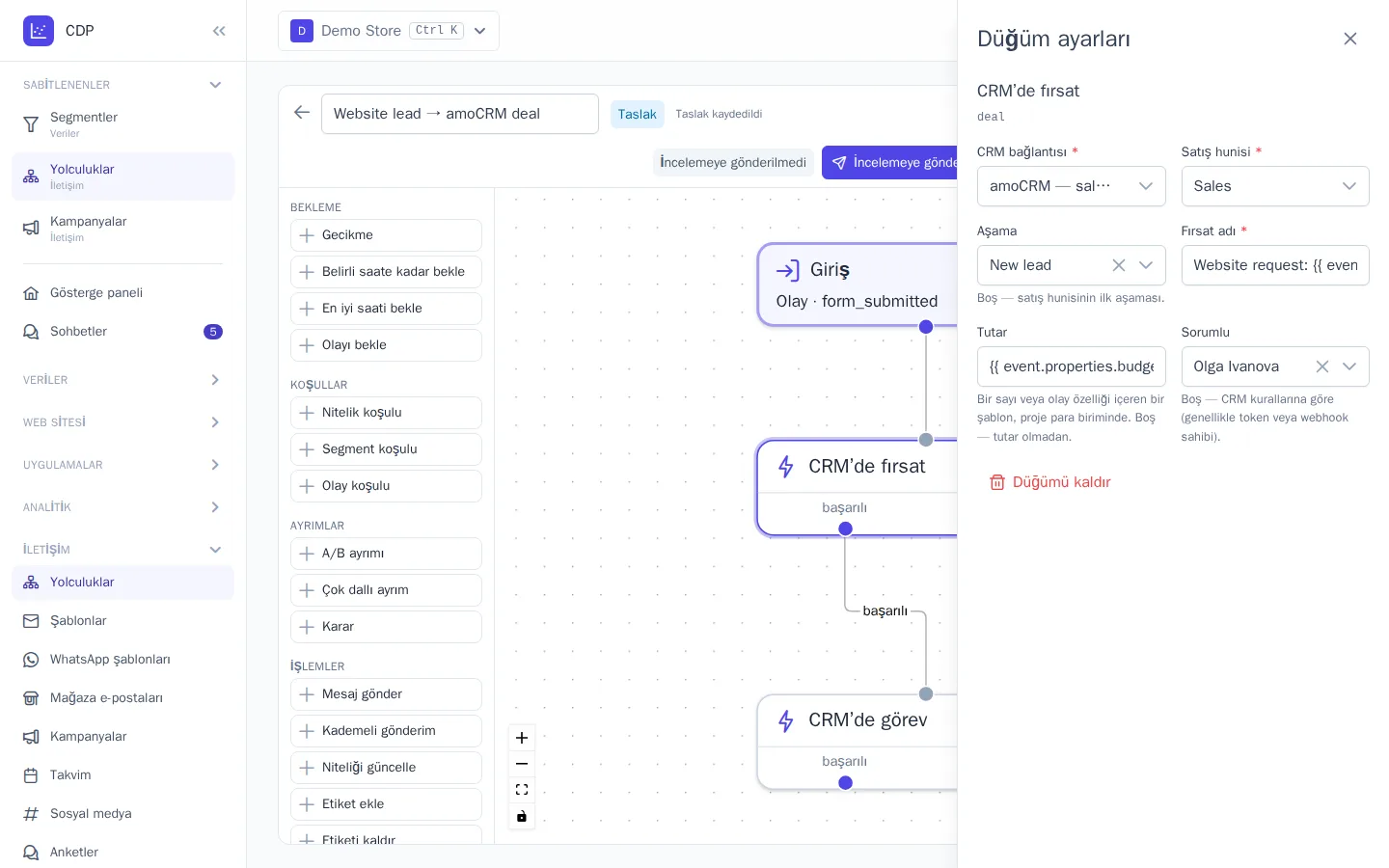
Yolculuk düzenleyicisinin işlemler grubunda CRM için dört düğüm vardır:
| Düğüm | Ne yapar | Çıkışlar |
|---|---|---|
| “CRM’de fırsat” | seçilen satış hunisinde ve aşamada (boşsa ilk aşama), şablondan gelen ad ve tutarla ve bir sorumluyla fırsat oluşturur. Profilin CRM'de kişisi yoksa ad, e-posta ve telefona göre bir kişi oluşturur; aynı e-postaya sahip kişi yinelenmez | başarılı, hata |
| “CRM’de görev” | profilin açık fırsatına, fırsat yoksa kişiye, yöneticiye metin ve son tarihle bir görev atar | başarılı, hata |
| “CRM’de fırsat aşaması” | profilin seçilen satış hunisindeki açık fırsatını belirtilen aşamaya taşır | başarılı, hata |
| “CRM’de kişi” | kişinin alanlarını yazar ve akışına bir not ekler | başarılı, hata |
Bağlantı, satış hunisi, aşama, sorumlu ve alan listelerden seçilir: OneTrace.pro bunları senkronizasyon sırasında CRM'den alır. Metinlerde, adda ve tutarda şablon değişkenlerini kullanabilirsiniz; örneğin müşterinin adını veya olaydaki sipariş tutarını.
Her işlem, katılımcının her adımı için CRM'de yalnızca bir kez yürütülür: CRM hata döndürdüyse ve adım yinelendiyse ikinci bir fırsat veya görev oluşmaz. Profilin CRM'de kişisi yoksa (fırsat için ayrıca e-postası veya telefonu yoksa), gerekli satış hunisinde açık fırsat yoksa veya CRM isteği reddettiyse düğüm “hata” çıkışına gider. Neden katılımcının günlüğünde görünür.
Yolculuk testinde CRM düğümleri hiçbir şey oluşturmaz.
Kimler ayarlayabilir
Bölüm, veri kaynakları gibi, profilleri düzenleme yetkisi olanlara açıktır. CRM'i entegrasyonları yönetebilenler bağlayabilir. Segmentlerin CRM'e aktarımını kitle aktarımları oluşturabilenler ayarlar.
Bilmeniz gerekenler
- Bir senkronizasyon, bir CRM bağlantısı içindir. Birden fazla hesap bağlayabilirsiniz: örneğin satış ekibinin amoCRM'i ve servis ekibinin Bitrix24'ü.
- Bağlantı bir CRM hesabına bağlıdır. Başka bir hesabın, portalın veya ortamın anahtarları aynı bağlantıda kabul edilmez: bunlar için yeni bir bağlantı oluşturun.
- Entegrasyonlarda bağlantıyı silmek senkronizasyonu durdurur; profiller ve olaylar kalır. OneTrace.pro platformunun kendisinin kaydettiği webhook'lar ve abonelikler (amoCRM, Pipedrive, Zoho CRM) de bu sırada kaldırılır.
- amoCRM fırsatlarının kendi para birimi yoktur: tutar proje para biriminde kaydedilir. Diğer CRM'ler fırsatın para birimini iletir; Odoo şirketin para birimini, birden fazla para birimi kullanmayan Salesforce ise proje para birimini iletir.
- Zoho CRM, Odoo, Salesforce ve Dynamics 365'te tek bir satış hunisi vardır: tüm aşamalarıyla “Fırsatlar”. Dynamics 365'te aşamalar satış aşamalarıdır; “Kazanıldı” ve “Kaybedildi” ayrı aşamalardır: “CRM’de fırsat aşaması” düğümü bunlarla fırsatı kapatır.
- CRM'de olmayan kişi alanları isteklere dahil edilmez: bir alan CRM'de silindiyse kural niteliği doldurmayı bırakır.