Импорт файлов и источники данных
Если покупатели уже есть в другой системе — CRM, учётной программе, таблице, — их не нужно ждать на сайте: загрузите файл. Разовую загрузку профилей из CSV делает импорт, а регулярную подгрузку профилей и событий из файла по ссылке, S3 или Google Таблицы — источники данных.
Оба инструмента доступны «Владельцу», «Администратору» и «Менеджеру».
Импорт профилей из CSV
Откройте Данные → Импорт профилей в меню или нажмите Импорт профилей в шапке страницы Профили.
Требования к файлу
- CSV с заголовками колонок в первой строке.
- Разделитель — запятая, точка с запятой или табуляция: определяется сам.
- Размер — до 20 МБ.
- Хотя бы одна колонка с идентификатором: id клиента в вашей системе, email, телефон.
Пример:
email;phone;Имя;Город;customer_id;bonus
[email protected];+7 999 123-45-67;Анна;Казань;1001;350
Как загрузить
- Нажмите Выбрать CSV-файл и выберите файл.
- В таблице появятся колонки файла, примеры значений и поле Куда. Укажите для каждой колонки:
- Идентификатор: User ID, Email, Телефон или Anonymous ID — по нему профиль найдётся или создастся. Каждый тип можно выбрать один раз.
- Трейт — свойство профиля; рядом введите ключ латиницей, например
cityилиbonus_balance. - Пропустить — колонка не загружается.
- Нажмите Запустить импорт.
OneTrace.pro сам подсказывает назначение по заголовкам: email и «почта» — email, phone и «телефон» — телефон, customer_id и user_id — User ID, «Имя», «Фамилия», «Город», «Страна» — трейты first_name, last_name, city, country. Остальные заголовки становятся ключами трейтов транслитом. Проверьте подсказки перед запуском.
Ход импорта
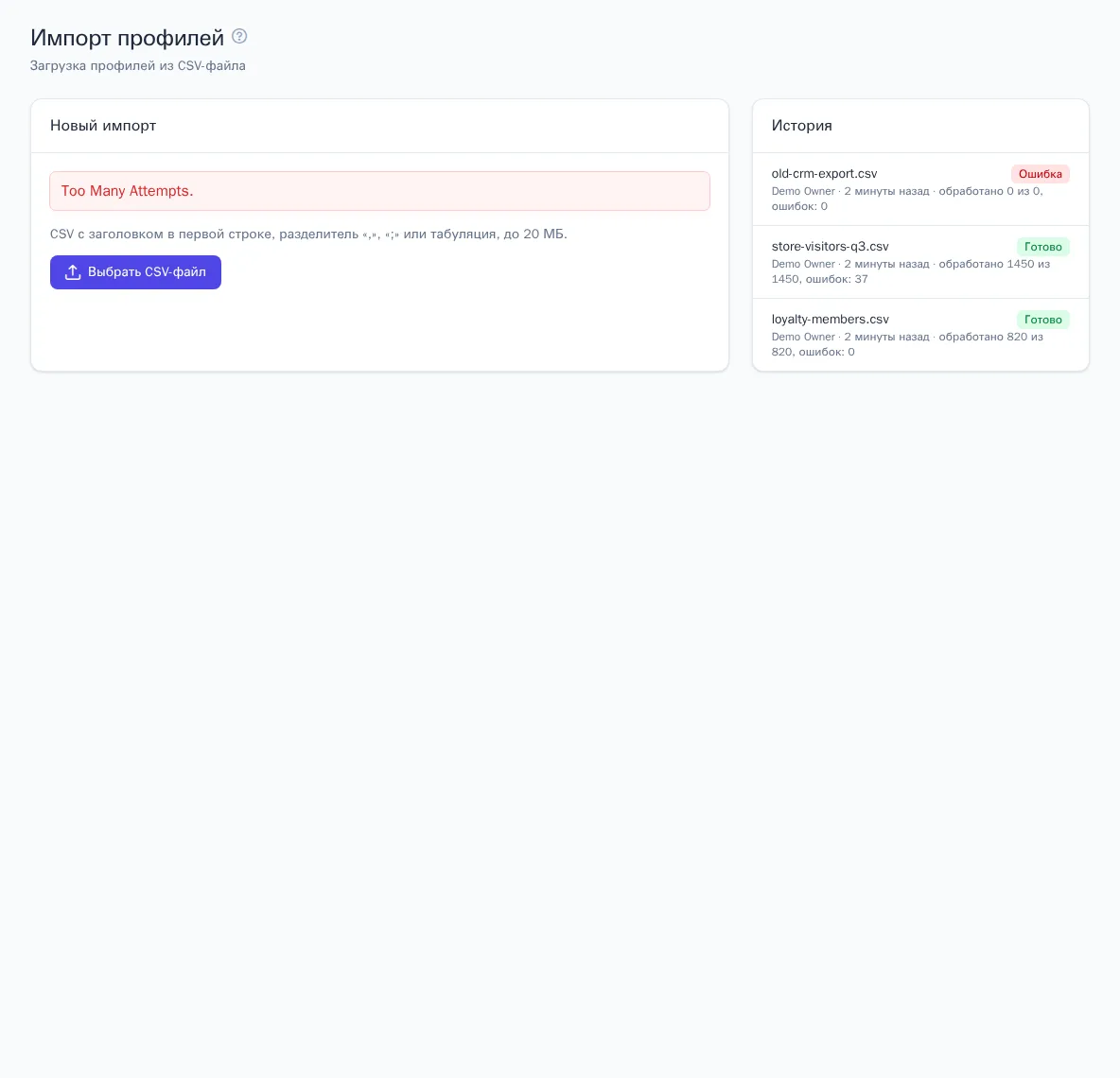
Импорт идёт в фоне: на странице видны полоса прогресса, статус и счётчик «обработано N из M, ошибок: K». Страницу можно закрыть — импорт продолжится. Строки с ошибками перечислены с номерами. Когда импорт закончится, кнопка Открыть профили ведёт к списку профилей.
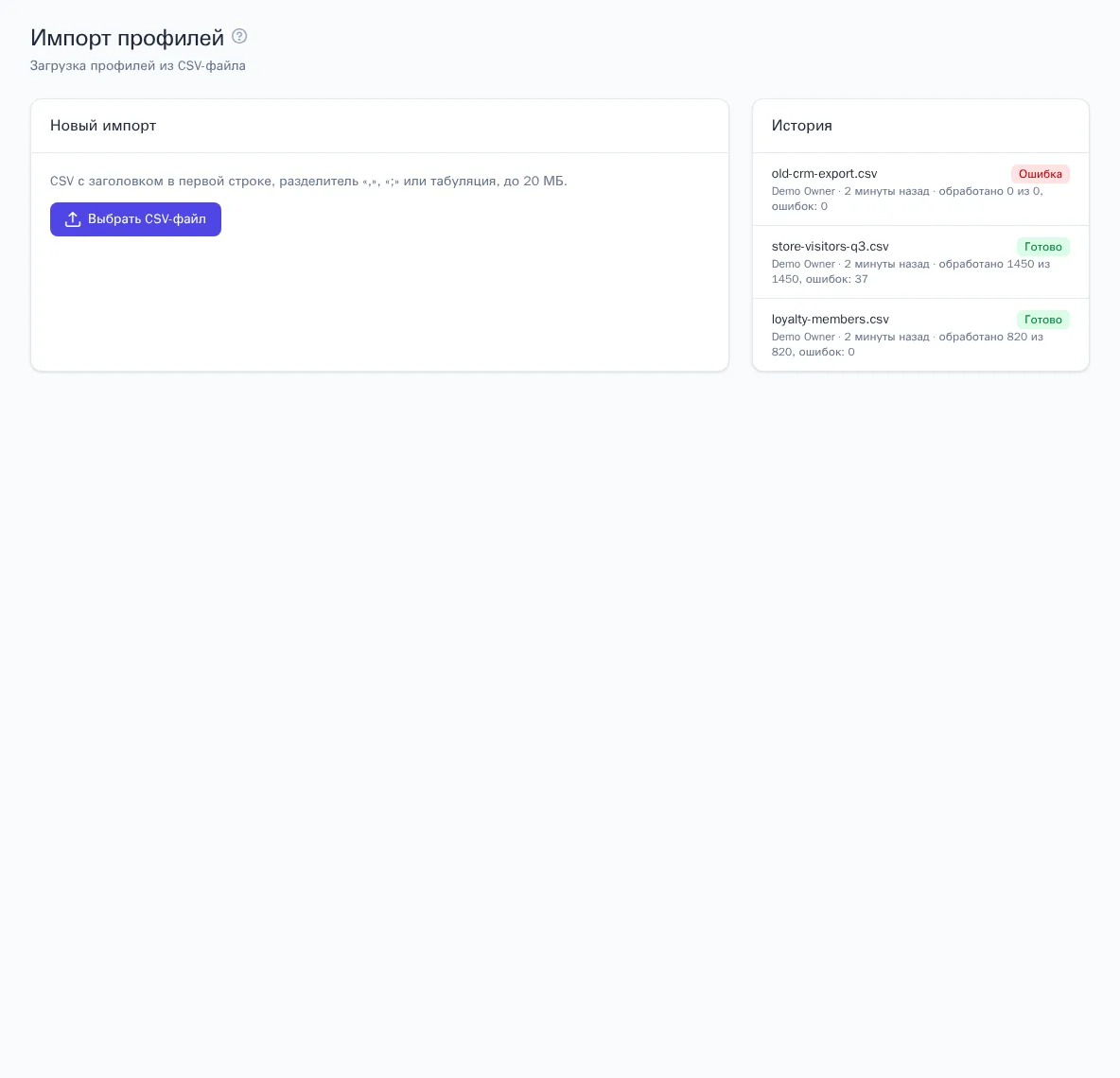
Справа, в блоке История, — последние 20 импортов: файл, кто и когда загружал, статус («Загружен», «В очереди», «Обрабатывается», «Готово», «Ошибка») и итог.
Как обрабатываются строки
- Если профиль с таким идентификатором уже есть, он обновляется: новые трейты добавляются, совпадающие перезаписываются. Если в строке встретились идентификаторы двух разных профилей, профили склеиваются — см. Профили.
- Пустые ячейки пропускаются и не стирают уже известные значения.
- Числа и
true/falseсохраняются как числа и логические значения. - Email и телефон из файла становятся и идентификаторами, и трейтами профиля.
- Телефон очищается от пробелов, скобок и дефисов. Указывайте его с кодом страны:
+7 999 123-45-67. Номер вроде8 999…будет сохранён с неверным кодом. - Строка, где нет ни одного правильного идентификатора, пропускается с ошибкой.
Импорт создаёт для каждой строки событие $identify, поэтому изменения трейтов могут запустить цепочки с триггером на изменение трейта. Если этого не нужно, поставьте такие цепочки на паузу на время импорта.
Источники данных
Источник — регулярный импорт по расписанию. Подходит, когда CRM или склад каждую ночь выкладывает свежую выгрузку: OneTrace.pro сам заберёт её и обновит профили или добавит события.
Подготовка
Сначала создайте подключение в разделе Интеграции (нужна роль «Администратор» или «Владелец»):
- Файл по ссылке — файл по адресу HTTP(S). Если файл закрыт, укажите заголовок авторизации, например
Bearerи токен. - Файл из S3 — бакет AWS, Yandex Object Storage, MinIO и других совместимых хранилищ.
- Google Таблица — по ключу сервисного аккаунта Google. Откройте этому аккаунту доступ к таблице на чтение.
Форматы файлов: CSV, JSON (массив объектов, до 50 МБ) и JSON Lines.
Как создать источник
- Откройте Данные → Источники данных и нажмите Новый источник.
- Введите Название и выберите Подключение.
- Заполните настройки подключения: Адрес файла и Формат, Путь к файлу в бакете или ID таблицы и Диапазон (например,
Лист1!A:F). - Нажмите Загрузить колонки — OneTrace.pro прочитает первые строки.
- В поле Что импортировать выберите Профили (каждая строка обновляет трейты) или События (каждая строка — событие).
- Выберите Расписание: от каждых 15 минут до раза в сутки.
- В таблице Колонки укажите назначение каждой колонки, как при импорте CSV.
- Нажмите Сохранить.
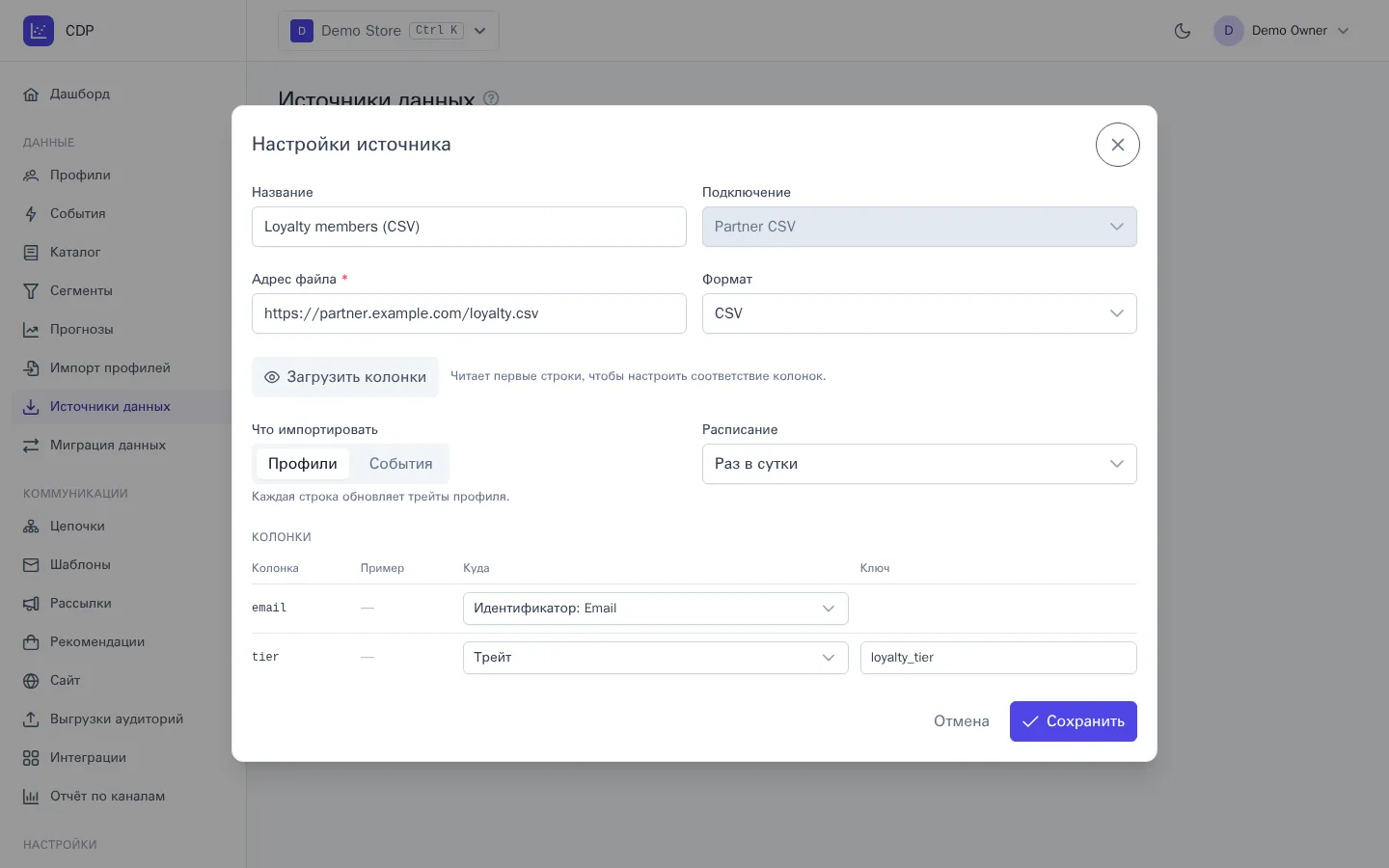
Для событий в таблице колонок есть ещё Имя события, Свойство события и Время события. Колонка со временем обязательна. Имя события задайте одно для всех строк в поле Имя события (например, order_completed) или выберите колонку, в которой оно записано.
Работа источника
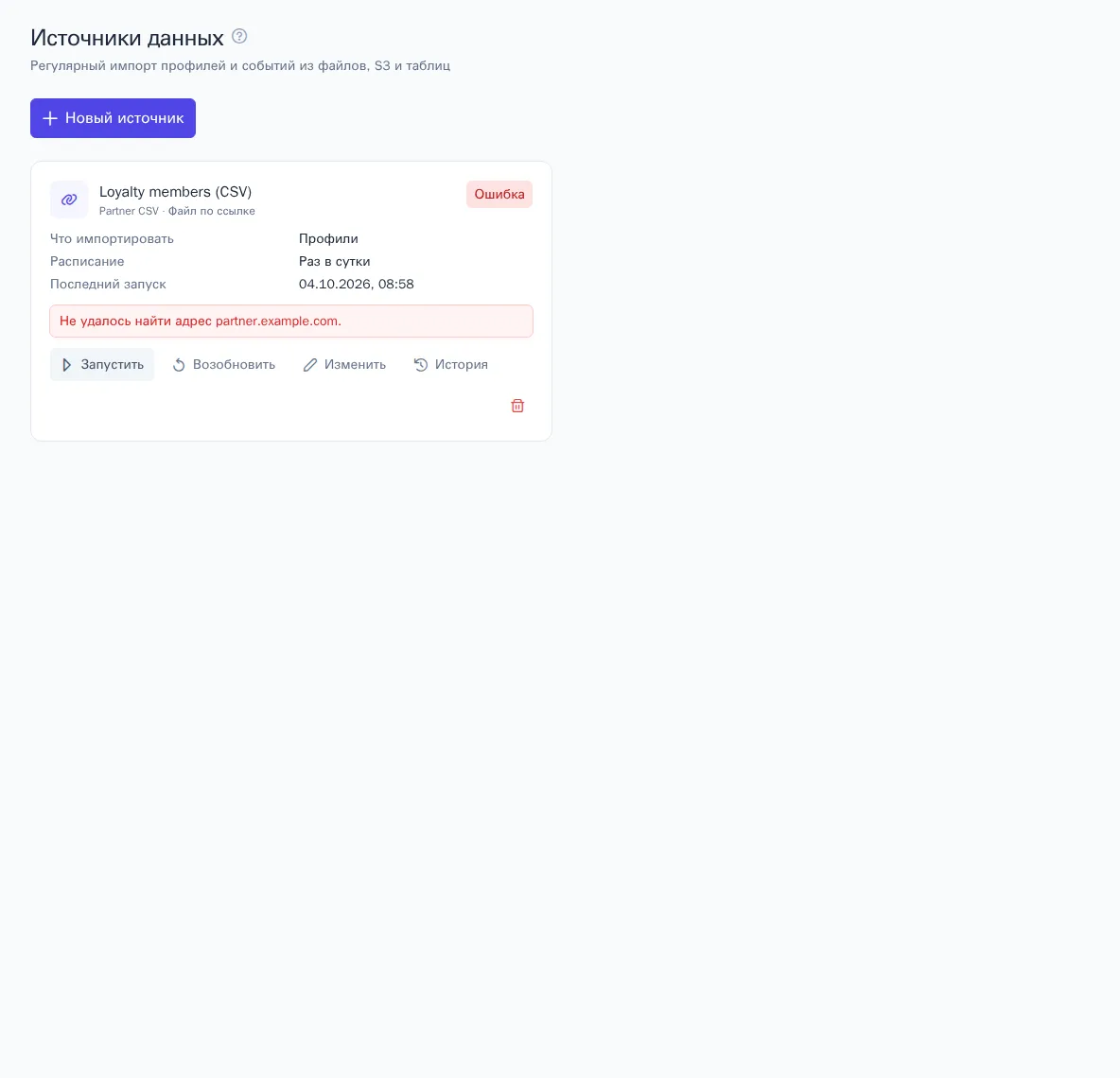
В карточке источника видны статус («Работает», «На паузе», «Ошибка»), расписание, время последнего запуска и итог: строк, принято, пропущено, с ошибкой.
- Запустить — внеочередной запуск. Он же возвращает источник из паузы и ошибки.
- Пауза / Возобновить — остановить и продолжить запуски по расписанию.
- История — список запусков: начало, как запущен («По расписанию» или «Вручную»), статус и первые ошибки строк с номерами.
Что важно знать
- Если файл не изменился с прошлого раза, запуск завершается со статусом «Без изменений» и строки не читаются.
- Повтор той же строки в течение суток не создаёт дублей.
- Для событий запоминается время последнего загруженного события: следующие запуски пропускают строки не новее него. Поэтому файл с историей можно просто дописывать.
- Источник с ошибкой повторяется по расписанию, текст ошибки виден в карточке.
- Загруженные события учитываются в месячной квоте тарифа.
- При удалении источника уже загруженные данные остаются.
Для разового переезда с Mindbox и других платформ вместе с историей есть отдельный инструмент — см. Переезд с других платформ.