Kampanyalar
Kampanya, segment üyelerine belirli bir zamanda yapılan tek seferlik veya düzenli toplu gönderimdir. Örneğin “VIP müşteriler” için bir indirim duyurusu veya haftalık bülten. Yolculuklar tek bir müşterinin davranışına tepki verir; kampanya ise kitlenin tamamına aynı anda gönderilir.
Bölüm İletişim → Kampanyalar menüsündedir. Kampanyaları ve raporları tüm roller görüntüleyebilir. Oluşturma, başlatma ve durdurma işlemlerini “Müdür” ve üzeri roller yapabilir. Tüm kampanyaları yolculuklar ve tatillerle birlikte tek bir tabloda pazarlama takviminde görebilirsiniz.
Kampanya oluşturma
-
“Kampanya adı” alanına bir ad girin ve Oluştur düğmesine tıklayın. Kampanya Ayarlar sekmesinde açılır.
-
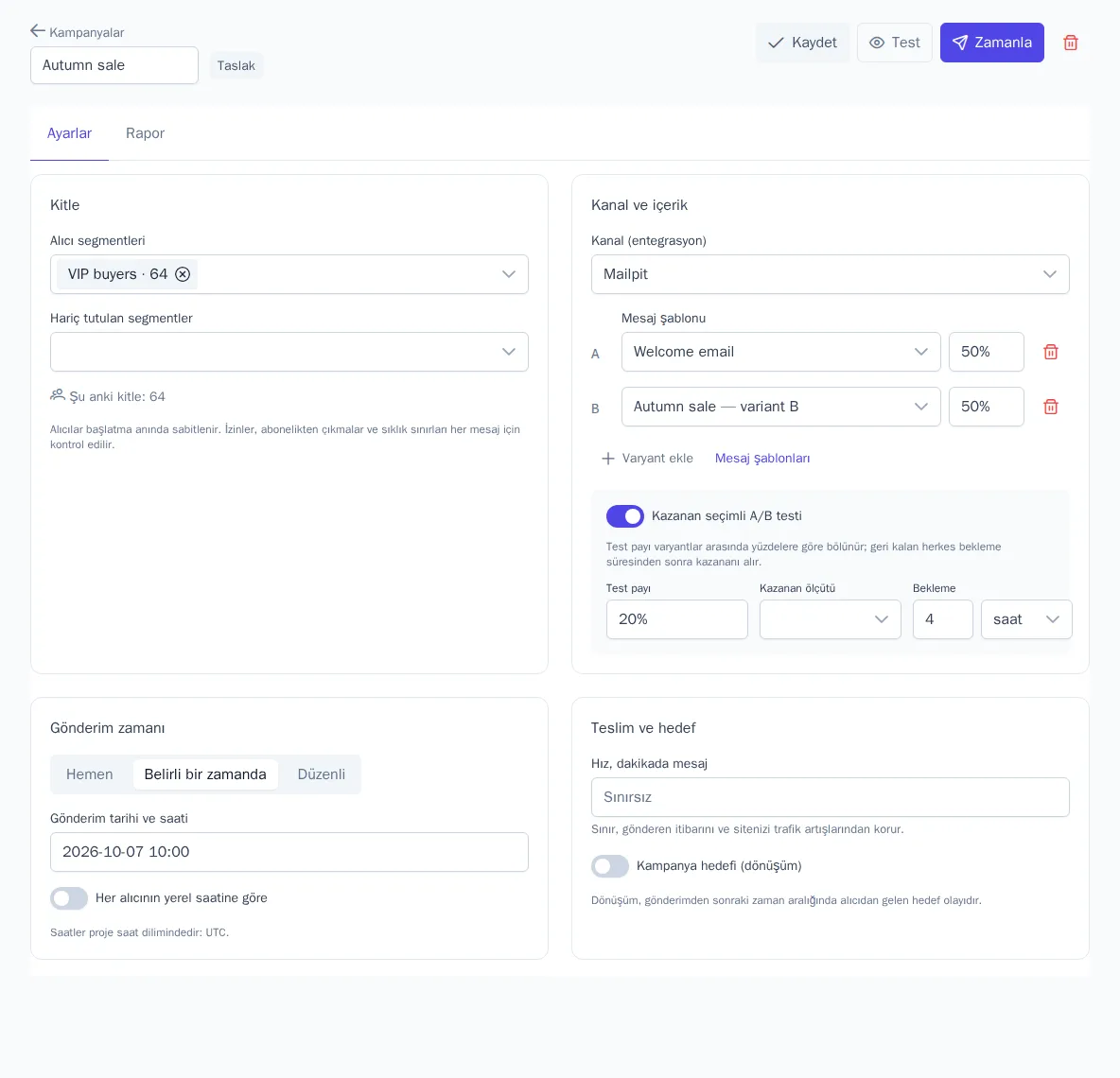
Kitle. “Alıcı segmentleri” ve gerekirse “Hariç tutulan segmentler” seçin; her alanda en fazla 10 segment. Kampanya, seçilen segmentlerden en az birinde bulunan ve hariç tutulanlarda bulunmayan kişilere gönderilir. Alanların altında “Şu anki kitle: N” tahmini görünür. Kampanyanın kanalı e-posta ise altında “E-posta adresi kontrolü” bloğu görünür: kitledeki kaç adresin zaten engelleme listesinde olduğu ve gönderim öncesi kontrolün kaç adresi eleyeceği — nedenlere göre ve sorunlu alan adlarıyla. Kontrol arka planda birkaç saniye sürer; “Yeniden kontrol et” düğmesi raporu yeniler.
-
Kanal ve içerik. “Kanal (entegrasyon)” ve “Mesaj şablonu” seçin. Listede yalnızca bu kanalın şablonları bulunur.
-
Gönderim zamanı. Seçeneklerden birini seçin:
- “Hemen”;
- “Belirli bir zamanda”: tarih ve saat;
- “Düzenli”: “Her gün”, “Her hafta” (haftanın günlerini seçin) veya “Her ay” (ayın 1 ile 28 arasındaki günü). Saati ve başlangıç ile bitiş tarihlerini belirleyin.
-
Teslim ve hedef. “Hız, dakikada mesaj” alanı, gönderici itibarını ve web sitesini ziyaretçi akınından korumak için akışı sınırlar. Alan boş bırakılırsa sınır olmaz. “Kampanya hedefi (dönüşüm)”: bir olay, örneğin
order_completed, ve gönderimden sonra bu olayın sayıldığı süre.Hızın altında Gönderim limitleri bloğu yer alır: kampanyayı şu an neyin yavaşlattığı ve nedeni (entegrasyon hızı, kampanya hızı, alan adı ısınması, deneme süresinin günlük limiti, tarifenin aylık kotası) ve mevcut hedef kitle için tahmini gönderim süresi. Kampanya hızı belirlendiğinde e-postalar dakikanın başında topluca değil, dakika boyunca eşit olarak gider.
-
Kaydet düğmesine, ardından mesajı kontrol etmek için Test düğmesine tıklayın. Bundan sonra Başlat veya Zamanla düğmesine tıklayın.
Saat projenin saat diliminde belirtilir. “Her alıcının yerel saatine göre” seçeneğini etkinleştirirseniz her alıcı mesajı kendi saat dilimindeki belirtilen saatte alır. Saat dilimi timezone niteliğinden, bu nitelik yoksa proje ayarlarından alınır. Böyle bir kampanya en doğudaki saat diliminden başlar ve bir güne kadar sürebilir.
“Her alıcının en iyi saatinde” seçeneği, başlatmadan sonraki bir gün içinde her alıcıya mesajı best_send_hour niteliğine göre onun en iyi saatinde gönderir. Bu saat şu an devam ediyorsa mesaj hemen gider; bugün için geçtiyse ertesi gün gider. Kendi saati olmayan alıcılar mesajı projenin en iyi saatinde, o da henüz yoksa hemen alır. A/B testinde kalan alıcılar da kazanan varyantı her biri kendi saatinde alır. Bu ayar tahminleri içeren tarifede kullanılabilir ve “Her alıcının yerel saatine göre” seçeneğiyle birlikte kullanılamaz.
Varyantlar ve A/B testi
Varyant ekle düğmesi kendi şablonu ve payı olan bir varyant ekler; en fazla 5 varyant (A–E). Varyantların paylarının toplamı %100 olmalıdır.
- A/B testi kapalıysa kitle varyantlar arasında paylara göre bölünür.
- Kazanan seçimli A/B testi etkinleştirilirse mesajı önce kitlenin yalnızca “Test payı” (%5–50) alır. Bu pay varyantlar arasında bölünür. Belirlenen “Bekleme” süresinden sonra, seçilen ölçütte (“Açılmalar”, “Tıklamalar” veya “Kampanya hedefi”) en iyi orana sahip varyant kalan tüm alıcılara gönderilir.
Fark kanıtlanmamış olsa bile kazanan her zaman seçilir: kalan alıcılara bir şey gönderilmesi gerekir. Sonucun anlamlı olup olmadığını rapor gösterir. “Kampanya hedefi” ölçütü için önce hedefi belirleyin.
Varyantların otomatik seçimi
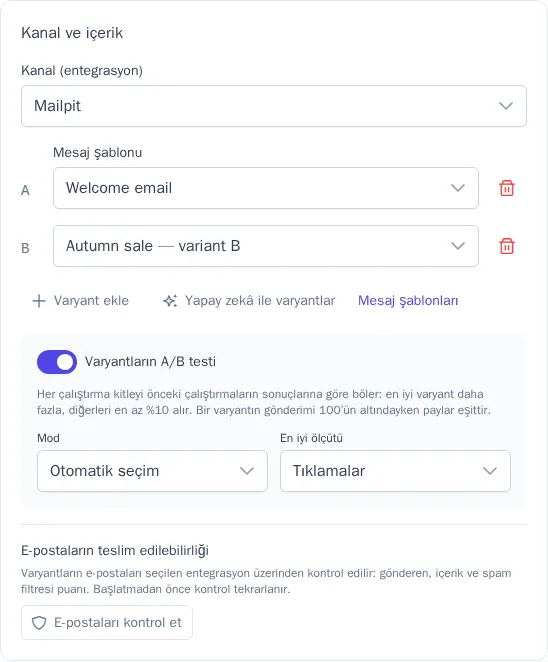
Yinelenen bir kampanyada anahtarın adı Varyantların A/B testi olur, yanında da Mod bulunur. “Test ve kazanan” yukarıda anlatıldığı gibi her çalıştırmada işler. Otomatik seçim önceki çalıştırmalardan öğrenir: test payı ve bekleme yoktur, her çalıştırma hemen tüm kitleye gider; varyant payları ise kampanyanın son 10 çalıştırmasının En iyi ölçütü — açılmalar, tıklamalar veya kampanya hedefi — sonuçlarına göre hesaplanır.
Bir varyantın gönderimi 100'den azken paylar eşittir. Sonra en iyi varyant daha fazla pay alır, diğerleri ise tahminin düzelebilmesi için en az %10 alır. Bu modda varyant yüzdeleri girilmez. Çalıştırmanın payları başladığı anda bir kez hesaplanır ve sonra değişmez. Mod yalnızca yinelenen kampanyada ve “Otomatik varyant seçimi” işlevi olan tarifede kullanılabilir — “Büyüme” tarifesinden itibaren.
YZ ile varyantlar
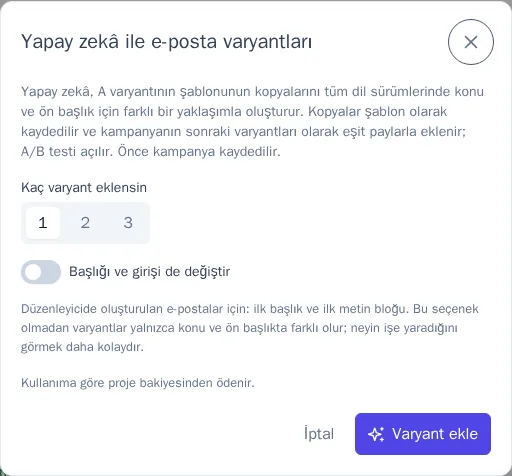
“Varyant ekle” yanındaki Yapay zekâ ile varyantlar düğmesi, A/B testi için e-posta varyantları hazırlar. E-posta kampanyasında A varyantı için bir şablon seçildiğinde ve varyant sayısı beşten az olduğunda bulunur. Açılan pencerede Kaç varyant eklensin (1–3) seçin. E-posta oluşturucuda hazırlandıysa ve yalnızca konu ile ön başlığın değil başlık ile girişin de değişmesini istiyorsanız Başlığı ve girişi de değiştir seçeneğini açın. Varyant ekleye tıklayın.
Önce kampanya kaydedilir. Ardından YZ varyantları şablonun tüm dil sürümlerinde yazar ve her birinin kendi yaklaşımı olur: merak, fayda, aciliyet (yalnızca e-postada bir son tarih varsa) veya kişisel hitap. Her varyant ayrı bir “… — B varyantı (YZ)” şablonu olarak kaydedilir ve kampanyaya sıradaki harf olarak eklenir. Varyantların payları eşitlenir, A/B testi açılır. Varyant şablonlarını başlatmadan önce açıp düzenleyebilir ve kontrol edebilirsiniz. Ücret, e-posta düzenleyicideki YZ gibi, kullanıma göre projenin bakiyesinden alınır.
Başlatıldığında ne olur
- Alıcı listesi başlatma anında sabitlenir. Segmente daha sonra giren kişiler mesajı yalnızca düzenli kampanyanın bir sonraki çalıştırmasında alır.
- Her mesaj gönderilmeden önce abonelik, sıklık sınırları, sessiz saatler ve tarife kotası kontrol edilir (mesajlaşma kuralları). Kontrolden geçemeyen mesaj “Atlanan” olarak sayılır.
- Başlatmadan sonra yapılan değişiklikler devam eden çalıştırmayı etkilemez.
- Projede kontrol grubu açıksa gruptaki profiller kitlede kalır, ancak onlara mesaj gönderilmez. Kampanyayı onlara da göndermek için (örneğin koşullar değiştiğinde) “Kitle” bloğunda Kontrol grubuna da gönder seçeneğini açın.
| Durum | Ne yapılabilir |
|---|---|
| Taslak | Ayarları değiştirme, silme, başlatma |
| Zamanlandı | Değiştirme (başlatma zamanı yeniden hesaplanır), duraklatma, iptal etme |
| Gönderiliyor | Duraklatma veya iptal etme |
| Duraklatıldı | Değiştirme, devam ettirme, iptal etme, silme |
| Gönderildi | Raporu görüntüleme, silme |
| İptal edildi | Raporu görüntüleme, silme |
Düzenli kampanya her çalıştırmadan sonra bir sonraki zamanla yeniden “Zamanlandı” durumunu alır. Kampanyayı iptal et henüz gönderilmemiş tüm mesajları iptal eder ve düzenli çalıştırmaları durdurur. Zamanlanmış veya gönderilmekte olan bir kampanya silinemez: önce iptal edin. Bir çalıştırma başarısız olursa (örneğin entegrasyon silindiği için) kampanya duraklatılır ve hata raporda görünür.
E-posta kampanyası, e-posta sağlayıcıları çok fazla e-postayı geri gönderdiğinde veya alıcılar spam şikâyetinde bulunduğunda da otomatik olarak duraklatılır (otomatik duraklatma). Nedeni sekmelerin üstünde görünür: geri dönen ve şikâyet oranları ile sınırlar. Geri dönen adresler zaten engelleme listesindedir. Devam ettir sonrasında oranlar yeni e-postalara göre baştan sayılır.
Test gönderimi
Test düğmesi “Kampanyanın test gönderimi” penceresini açar. Verileri mesaja eklenecek profili ve isterseniz kendi adresinizi belirtin. Her varyant için bir mesaj gelir. Bu sırada abonelik, sıklık ve sessiz saatler kontrol edilmez; test rapora dahil edilmez.
Başlatma öncesi kontrol
Başlat ve Zamanla önce kampanyayı kaydeder ve hazır olup olmadığını kontrol eder. Her şey yolundaysa kampanya hemen başlatılır veya zamanlanır. Dikkat edilecek noktalar varsa listeyle birlikte “Başlatma öncesi kontrol” penceresi açılır:
- Başlatmayı engelliyor: düzeltilmeden başlatma gerçekleşmez; etkin entegrasyon, varyant şablonu, segment veya başlatma tarihi yok;
- Kontrol etmeye değer: başlatabilirsiniz, ancak mesajların bir kısmı ulaşmaz veya amaçlandığı gibi gitmez; pazarlama e-postasında abonelikten çıkma bağlantısı yok, şablon oluşturulamadı, proje dillerinden birinde sürüm yok, gönderim alan adı doğrulanmamış, entegrasyonda hata var, teslim edilebilirlik kontrolü “Kötü” sonucunu verdi, segment boş veya projenin neredeyse tüm profillerini içeriyor, hedef olayı uzun süredir gelmiyor;
- Notlar: örneğin hedef belirlenmemiş, bu yüzden dönüşümler hesaplanmaz.
Uyarılar olsa da kampanyayı penceredeki düğmeyle başlatabilirsiniz; karar sizindir. Asistan kampanyayı yalnızca kontrolde ne hata ne de uyarı varsa başlatır. Aynı kontrol API'de de vardır (GET /api/v1/campaigns/{id}/readiness).
Başlatmadan önce e-postaları kontrol etme
Kampanya e-postayla gidiyorsa, Kanal ve içerik bloğunda E-postaların teslim edilebilirliği bölümü bulunur. E-postaları kontrol et düğmesi her varyantın e-postasını seçilen entegrasyon üzerinden kontrol eder: göndereni, içeriği ve spam filtresi puanını, şablondaki kontrol gibi. Bunun için kampanyayı kaydetmeniz gerekmez. Her varyant için puan ve başlıca uyarılar görünür; Ayrıntılar şablonda bağlantısı tam raporu açar.
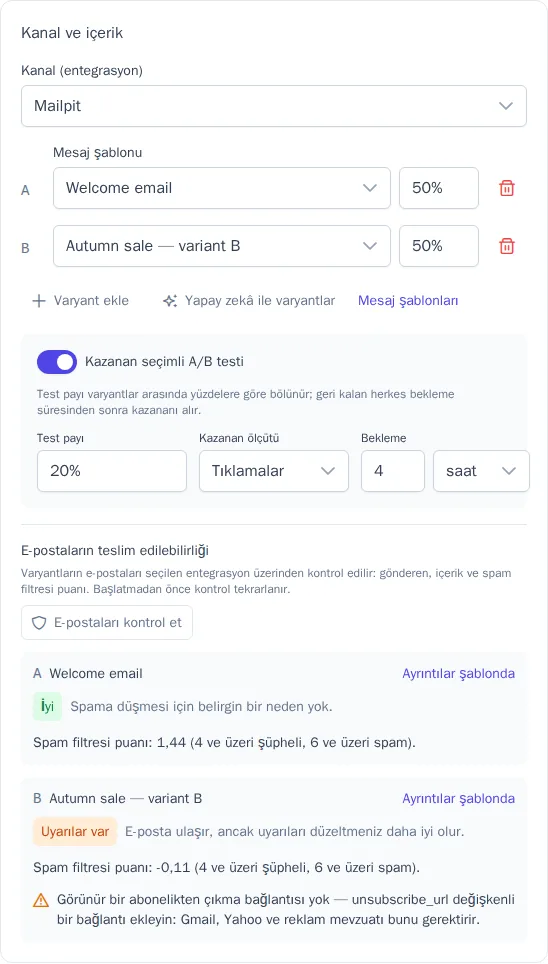
Başlatırken veya zamanlarken, son kontrolden bu yana entegrasyon ya da şablonlar değiştiyse e-postalar yeniden kontrol edilir. Bir varyantın değerlendirmesi Kötü ise “E-posta spama düşebilir” penceresi açılır. Kampanyayı yine de başlatabilirsiniz, ancak önce şablonu düzeltmek daha iyidir.
Onay süreci
Mesajlaşma kurallarında Kampanyaları ve yolculukları yalnızca onaydan sonra başlat açıksa, kampanya ancak onaylandıktan sonra başlatılabilir veya zamanlanabilir. Bu, kampanyayı birinin hazırladığı, bir başkasının kontrol edip başlatılmasına izin verdiği ekipler ve ajanslar için kullanışlıdır.
- Yazar kampanyayı hazırlar ve kampanyanın üst kısmındaki İncelemeye gönder düğmesine basar. İnceleyecek kişi için bir yorum yazabilirsiniz. Kaydedilmemiş değişiklikler kaydedilir.
- “Kampanyaları onaylama” yetkisine sahip üyeler, kampanyanın bağlantısını içeren bir e-posta alır. Varsayılan olarak bu yetki “Sahip” ve “Yönetici” rollerindedir; özel rollerde ise herkese verilebilir.
- İnceleyen kişi Onayla veya Geri gönder düğmesine basar. Geri göndermek için neyin düzeltilmesi gerektiğini belirten bir yorum zorunludur. Yazar, kararı ve yorumu içeren bir e-posta alır.
- Onaylandıktan sonra kampanya başlatılabilir veya zamanlanabilir.
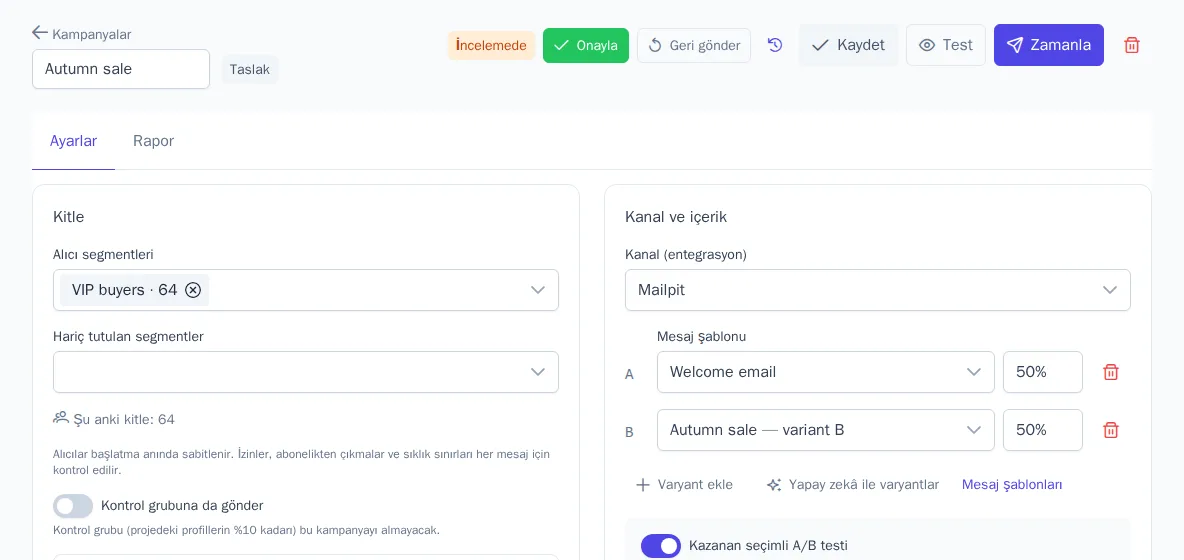
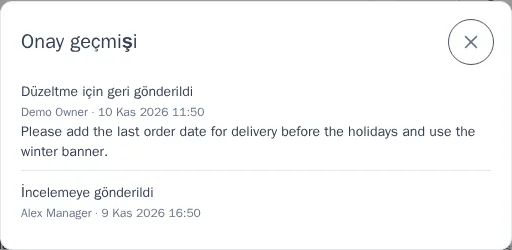
Durum düğmelerin yanında görünür: “İncelemede”, “Onaylandı”, “Geri gönderildi” veya “Onaydan sonra değiştirildi”. İmleci “Onaylandı” üzerine getirdiğinizde kimin ve ne zaman onayladığı görünür. Saat simgeli düğme Onay geçmişi penceresini açar: kampanyayı kimin, ne zaman ve hangi yorumla incelemeye gönderdiği, onayladığı veya geri gönderdiği.
Onay, kampanyanın incelendiği andaki hâli için geçerlidir. Bundan sonraki her değişiklik (ad, kitle, kanal, varyantlar, A/B testi, zamanlama, hız veya hedef; takvimde taşıma dahil) kampanyayı yeniden incelemeye gönderir ve onaylayanlar bir e-posta alır. Zamanlanmış kampanya bu durumda taslağa döner. Onaydan sonra varyantlardan birinin şablonu değiştirildiyse bu, başlatma sırasında fark edilir: kampanya yeniden incelemeye döner ve başlatma gerçekleşmez. Kampanya onaylanmadığı sürece başlatma öncesi kontrol bunu “Başlatmayı engelliyor” altında gösterir.
Onay süreci açılmadan önce zamanlanmış kampanyalar, değiştirilmedikleri sürece zamanlamaya göre gönderilmeye devam eder. API üzerinden incelemeye göndermek için POST /api/v1/campaigns/{id}/approval/request kullanılır (anahtarın campaigns.write yetkisi olmalıdır), karar …/approval/approve ve …/approval/return ile verilir (campaigns.approve yetkisi). Durum approval_status alanındadır.
Rapor
Rapor sekmesinde “Çalıştırma …” listesinden bir çalıştırma seçin (son 10 çalıştırma gösterilir) ve yenileme düğmesiyle verileri güncelleyin.
- Kartlar: “Kitle”, “Kuyrukta”, “Gönderilen”, “Teslim edilen”, “Açılan”, “Tıklanan”, “Abonelikten çıkan”, “Dönüşen”. Oranlar gönderilen mesajlara göre hesaplanır.
- Varyantlara göre tablo. A/B testinin kazananı “Kazanan” etiketiyle işaretlenir.
- Dillere göre tablo — mesajlar şablonların birden çok dil sürümüyle gönderildiyse.
- “… açısından anlamlılık” bloğu, varyantların istatistiksel olarak farklı olup olmadığını oran, %95 aralığı ve en iyi olma olasılığıyla gösterir. Kazanan seçildiği anda farkın anlamlı olup olmadığı da burada belirtilir.
- Otomatik seçimli bir çalıştırmada tablonun üstünde payların kaç önceki çalıştırmaya göre hesaplandığı belirtilir, tabloda “Pay” sütunu bulunur, altında da “Çalıştırmalara göre varyant payları” tablosu yer alır.
- “Kontrol grubu” bloğu — kampanyanın bir hedefi varsa ve kitlenin bir kısmı kontrol grubundaysa: alıcıların ve kampanyanın gönderilmediği grubun hedef dönüşümü ile farkın anlamlı olup olmadığı.
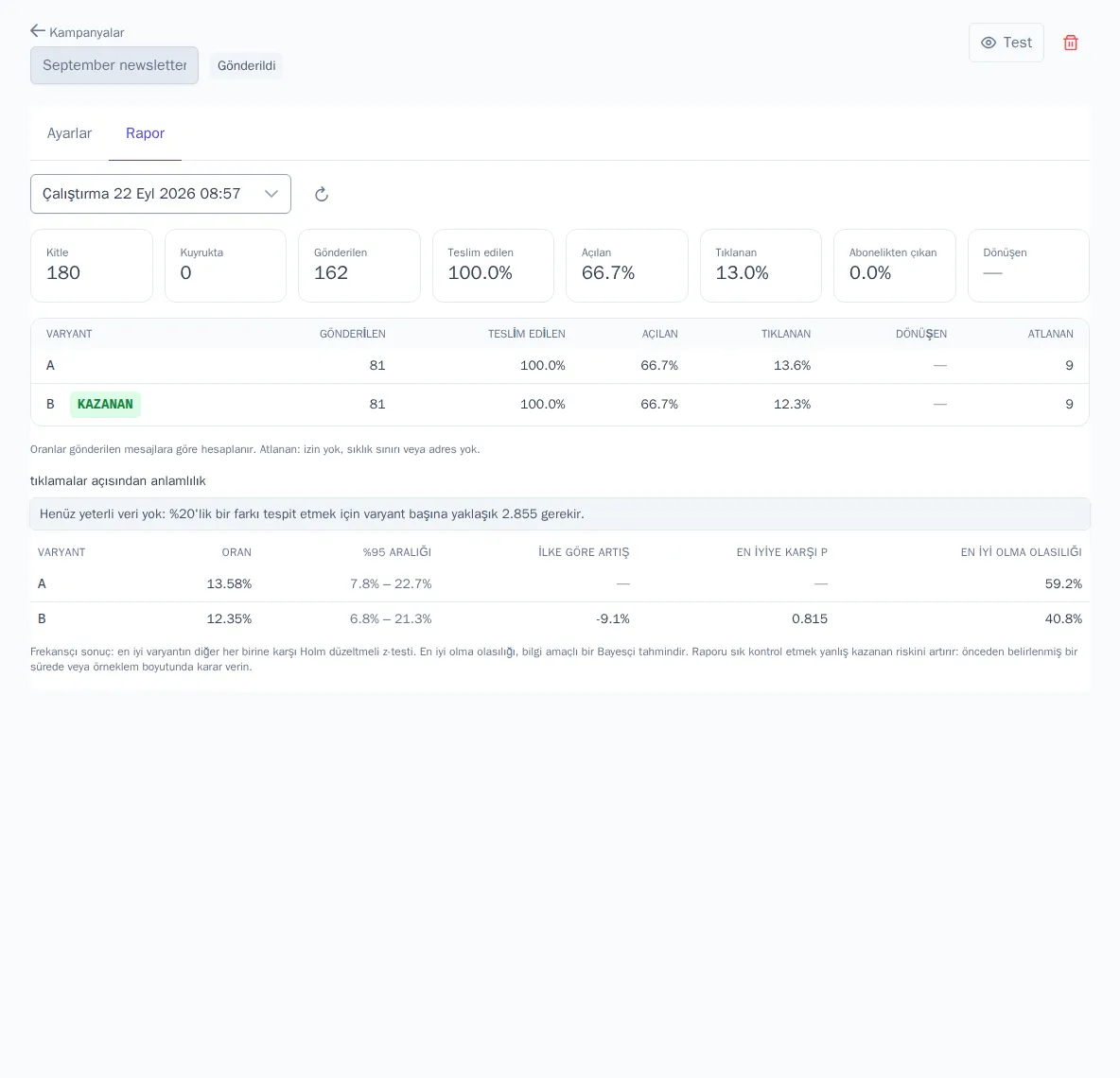
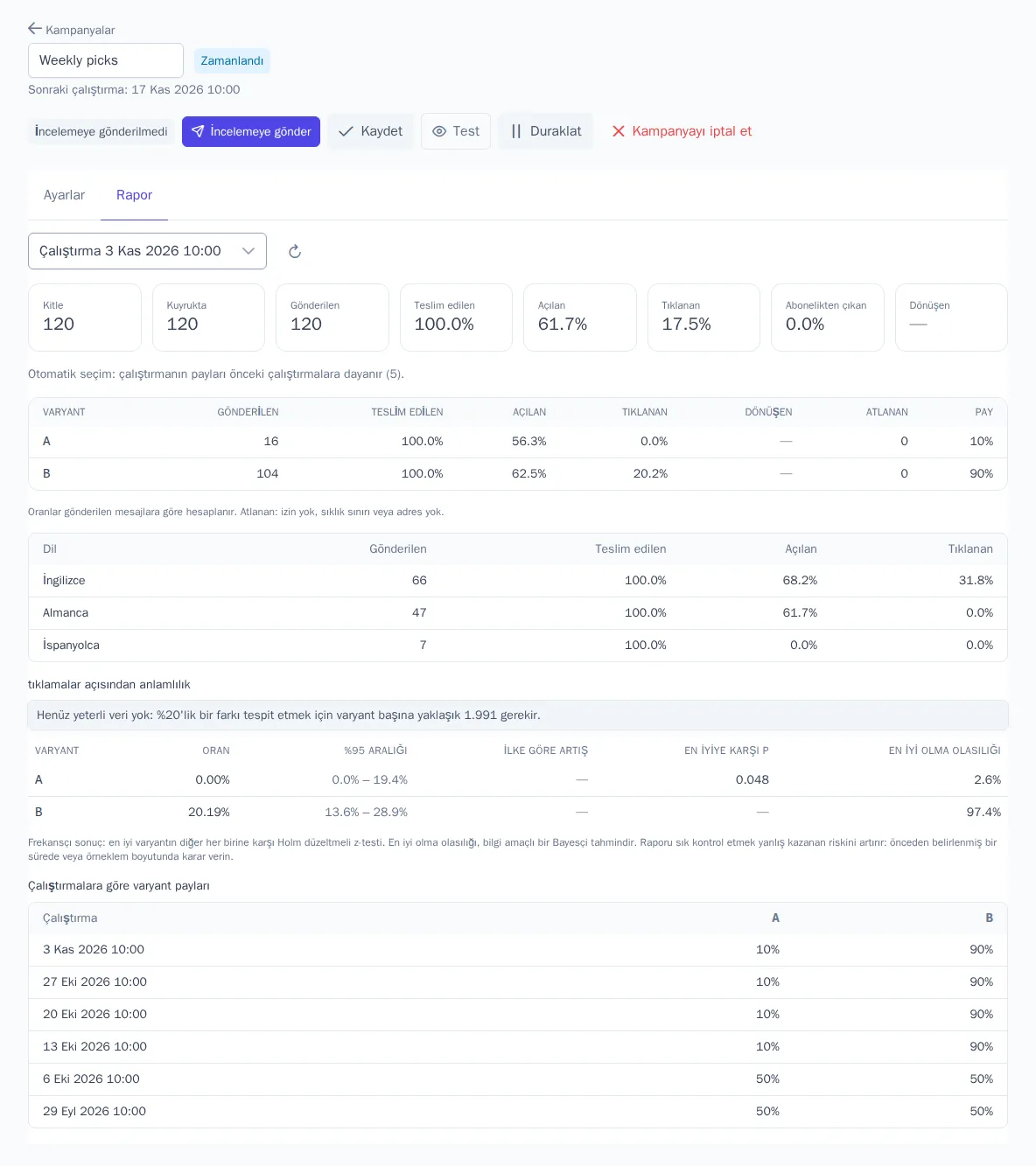
Atlanan mesajlar; aboneliği olmayan, sıklık sınırına takılan veya adresi olmayan alıcılardır. Tüm kanallara ilişkin genel istatistikler kanal raporunda bulunur.
Geçmiş
Geçmiş sekmesinde kampanyayla ilgili her şey en yeniden başlayarak listelenir: kampanyayı kimin oluşturduğu, değiştirdiği, planladığı, duraklattığı, devam ettirdiği veya iptal ettiği ve her çalıştırmanın ne zaman başlayıp bittiği. Otomatik işlemler «Sistem» olarak imzalanır: otomatik duraklatma geri dönen ve şikâyet oranlarıyla ve sınırlarla, onaylı şablon değiştirildikten sonraki duraklatma şablonun adıyla, kesilen çalıştırma hata metniyle gösterilir. API üzerinden yapılan işlemlerde anahtarın adı görünür. Aynı üyenin art arda yaptığı birkaç kayıt tek satırda toplanır.