App mobili
L'app del negozio per Android e iOS può essere collegata a OneTrace.pro come il sito. Gli eventi dell'app confluiscono negli stessi profili delle azioni sul sito, nelle email e nei negozi: su di essi si basano segmenti, percorsi, previsioni, raccomandazioni e report. Tramite l'app è possibile inviare notifiche push e mostrare messaggi all'interno dell'app.
Tutto ciò che riguarda le app si trova nel gruppo di menu App:
- Collegamento: chiave, codice per l'app, notifiche push, verifica dell'installazione e push di prova;
- Report: installazioni, sessioni, versioni dell'app e del sistema, invii di push e di messaggi in-app.
La sezione è visibile ai ruoli con il permesso di visualizzare il sito. La push di prova può essere inviata dai ruoli con il permesso di inviare messaggi. I messaggi in-app sono disponibili dal piano «Crescita».
Collegamento dell'app
La pagina App → Collegamento guida passo dopo passo. Ogni passo successivo si può completare quando l'app invia già eventi.
1. Chiave di scrittura
L'app invia gli eventi e registra le installazioni con una chiave di scrittura. Può usare la stessa chiave del sito oppure crearne una separata con il pulsante Crea una chiave. La chiave di scrittura è visibile nel codice dell'app, ed è normale: serve solo a inviare eventi. Le chiavi le crea l'amministratore del progetto.
2. SDK nell'app
Scelga la piattaforma: Android, iOS, Flutter o React Native. Sotto compaiono due frammenti di codice: il collegamento della libreria e il suo avvio con la Sua chiave e il Suo indirizzo. L'indirizzo e la chiave sono già inseriti. Il link sotto il codice porta alla documentazione completa della libreria.
La libreria invia da sola l'installazione, l'aggiornamento, l'apertura dell'app e il passaggio in background. A ogni evento vengono aggiunti la versione dell'app, il modello del dispositivo, la versione del sistema, la lingua e il fuso orario. Il resto lo richiama la Sua app:
- schermata: quando l'utente apre una schermata, ad esempio un prodotto, il carrello o il catalogo;
- evento: le azioni, come l'aggiunta al carrello, l'ordine o i preferiti;
- identify: dopo l'accesso, con l'id dell'utente e i suoi dati, ad esempio l'email. Se il progetto ha una chiave di firma, passi come terzo argomento la firma di questo id calcolata dal server della sua app;
- reset: dopo la disconnessione dall'account.
Invii gli stessi eventi e gli stessi id prodotto del sito. In questo modo raccomandazioni, percorsi dei carrelli abbandonati e report funzionano per sito e app insieme.
Se al posto del codice la pagina mostra un elenco di indirizzi API, l'app si collega tramite API e le librerie per le app le fornisce il Suo fornitore.
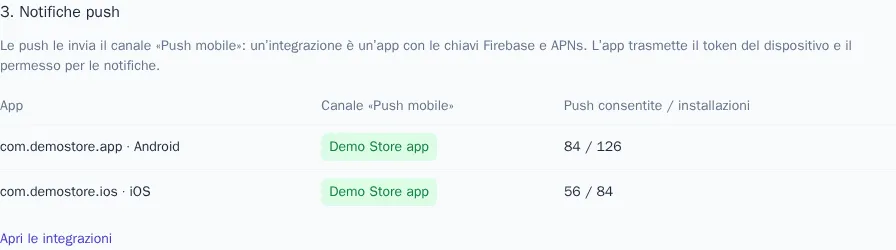
3. Notifiche push
Nell'app occorre richiedere il permesso per le notifiche e passare alla libreria il token del dispositivo: il codice per la piattaforma scelta è nella pagina. La tabella sotto il codice mostra le app del progetto: se per ciascuna è collegato il canale «Push mobile», se ci sono le chiavi e quante installazioni hanno consentito le notifiche. Per collegare il canale, vedi la sezione Notifiche push.
4. Verifica dell'installazione
Avvii l'app con la libreria. Dopo qualche secondo nel blocco 4. Verifica dell’installazione compare la riga dell'app: la libreria e la sua versione, il numero di installazioni, sessioni ed eventi negli ultimi 7 giorni, l'ora dell'ultimo evento. Finché non ci sono eventi, la sezione mostra «In attesa di eventi dall’app: la avvii con l’SDK.». La verifica si aggiorna da sola ogni 10 secondi finché la pagina è aperta.

Notifiche push
Le push vengono inviate dal canale «Push mobile». Un'integrazione corrisponde a un'app: la versione per Android e la versione per iOS.
- Apra Coinvolgimento → Integrazioni, faccia clic su Aggiungi integrazione e scelga Push mobile.
- Per Android indichi il Pacchetto Android (applicationId, ad esempio
com.shop.app) e l'Account di servizio Firebase (JSON): in Firebase vada su Impostazioni progetto → Account di servizio → Genera nuova chiave privata, quindi incolli l'intero contenuto del file. - Per iOS indichi il Bundle id iOS, la Chiave APNs (.p8) con il suo Id della chiave (Key ID) e l'Id del team (Team ID). La chiave si crea in Apple Developer → Certificates, Identifiers & Profiles → Keys, con il servizio Apple Push Notifications abilitato. Ambiente APNs: Sandbox per le build da Xcode, Production per TestFlight e l'App Store.
- Faccia clic su Salva, poi sulla scheda dell'integrazione su Verifica: OneTrace.pro controlla l'accesso a Firebase e la chiave APNs e mostra quante installazioni hanno consentito le notifiche.
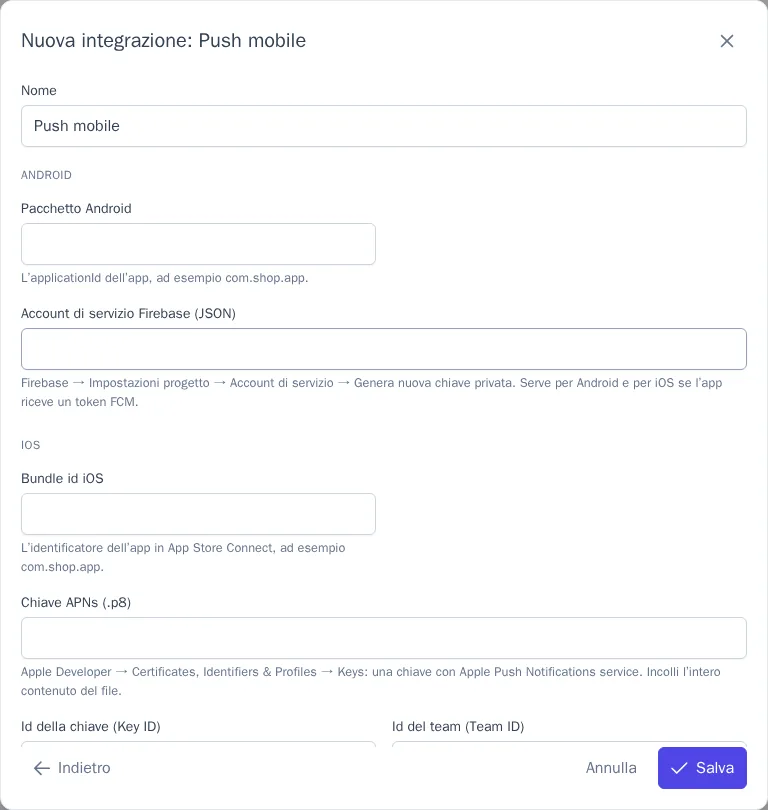
Se l'app riceve le push tramite Firebase anche su iOS, basta l'account di servizio: la chiave APNs non serve.
Chi riceve le push. Un profilo può ricevere una push finché sul suo dispositivo è installata l'app, l'installazione ha un token e l'utente ha consentito le notifiche. Il permesso per le notifiche vale come consenso al canale. Se le notifiche vengono vietate nelle impostazioni del telefono, il profilo non è più raggiungibile con le push, ma il consenso al canale non cambia. Dopo la disconnessione dall'account l'installazione passa all'utente successivo, senza unire i profili.
Cosa c'è nella notifica. Titolo, sottotitolo (visibile su iOS), testo, immagine, link al tocco, dati per l'app, suono e numero sull'icona. Il link apre una schermata all'interno dell'app (myapp://…) oppure una pagina del sito. Le immagini nelle notifiche iOS vengono mostrate da un'estensione di notifica, descritta nella documentazione della libreria.
Cosa viene conteggiato. L'invio, la consegna (la notifica è arrivata all'app), l'apertura (il tocco sulla notifica) e il clic sul link. Le push vengono inviate da percorsi e campagne tramite i modelli del canale «Push mobile», come i messaggi degli altri canali. Le iscrizioni e la frequenza vengono verificate secondo le regole di invio generali.
Messaggi in-app
I messaggi in-app vengono mostrati all'interno dell'app aperta: una finestra al centro, un banner in alto o in basso oppure a schermo intero. Non richiedono il permesso per le notifiche. Il messaggio viene mostrato una sola volta; le schede che restano nell'app e sul sito fino alla scadenza sono il feed dei messaggi.
- Colleghi il canale: Coinvolgimento → Integrazioni → Aggiungi integrazione → Messaggi in-app. È possibile indicare il pacchetto Android e il bundle id iOS. Se i campi sono vuoti, i messaggi vengono mostrati da qualsiasi app del progetto.
- Crei un modello per il canale «Messaggi in-app» e lo invii da percorsi e campagne.
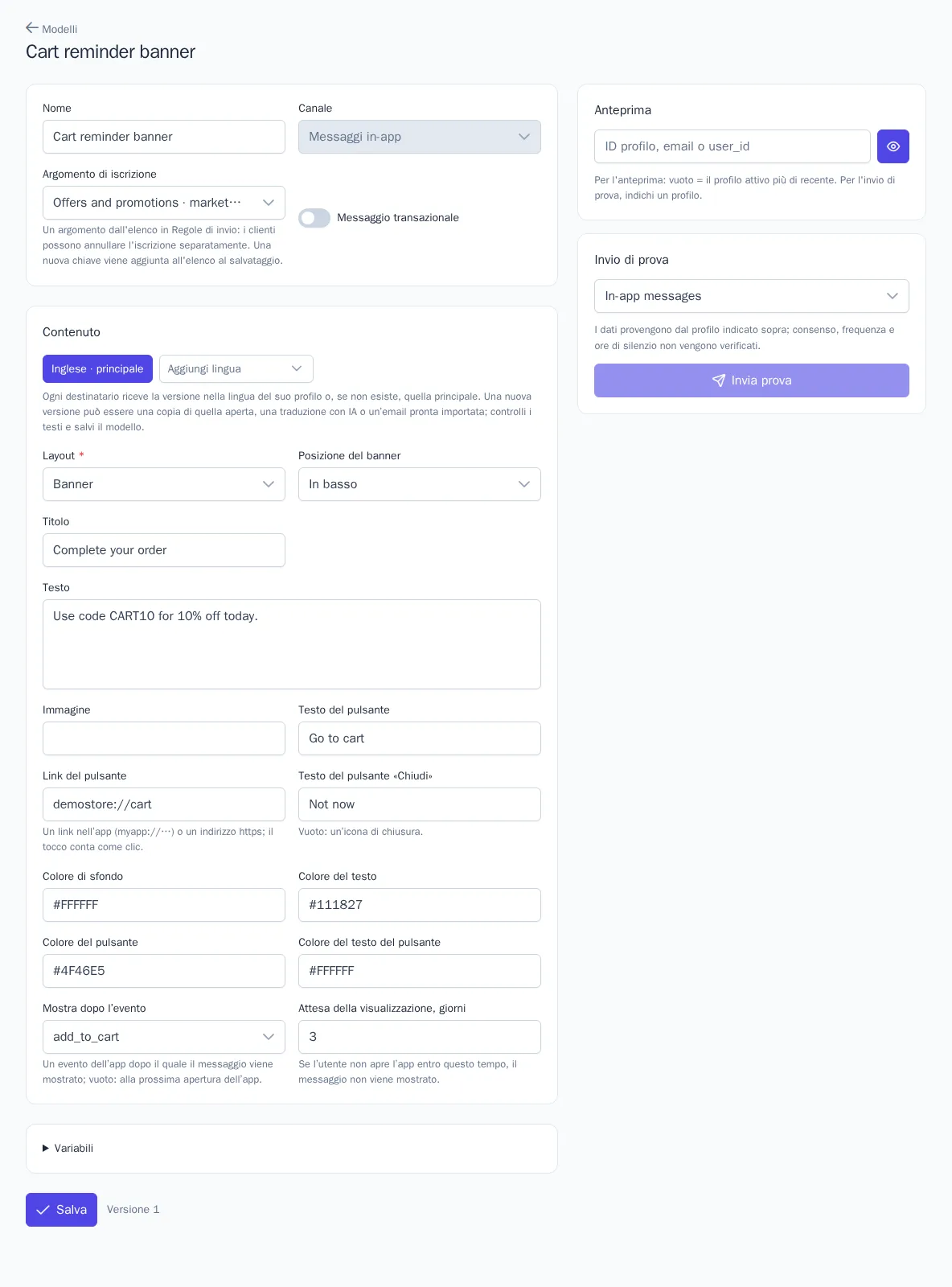
Nel modello:
- Layout: finestra, banner o schermo intero; per il banner, Posizione del banner: in alto o in basso;
- Titolo, Testo, Immagine;
- Testo del pulsante e Link del pulsante: un link all'interno dell'app o al sito;
- Testo del pulsante «Chiudi»: se è vuoto, al suo posto compare un'icona di chiusura;
- i colori dello sfondo, del testo, del pulsante e del suo testo;
- Mostra dopo l’evento: un evento dell'app, ad esempio
add_to_cart. Se è vuoto, il messaggio viene mostrato alla prossima apertura dell'app; - Attesa della visualizzazione, giorni: da 1 a 30. Se in questo periodo l'utente non apre l'app, il messaggio non viene mostrato.
Il messaggio viene ricevuto dal profilo che ha un'installazione dell'app. Senza installazione il messaggio viene saltato con il motivo «nessun destinatario». L'app scarica i messaggi all'apertura e dopo l'invio degli eventi e li mostra uno alla volta. Il banner si nasconde da solo dopo 8 secondi. L'app può rimandare la visualizzazione, ad esempio durante la conferma dell'ordine.
La visualizzazione del messaggio viene conteggiata come consegna e apertura, il tocco sul pulsante come clic. La chiusura senza toccare il pulsante non cambia nulla.
Push di prova
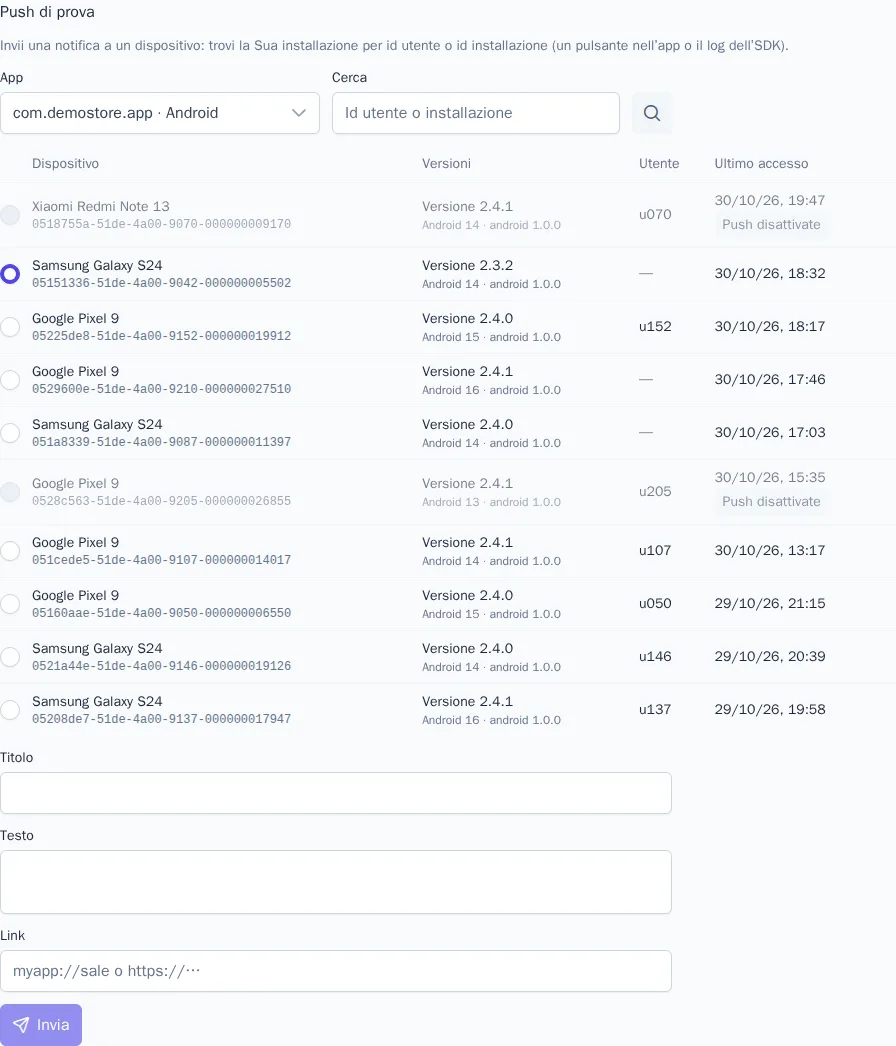
Il blocco Push di prova nella pagina di collegamento invia una notifica a un solo dispositivo: è comodo per controllare il testo e il link sul proprio telefono.
- Scelga l'App. Sotto compaiono le installazioni con gli accessi più recenti. Trovi la Sua installazione con la ricerca per id utente o id installazione: può mostrarlo un pulsante nell'app oppure si può ricavare dal log della libreria.
- Selezioni l'installazione. Le installazioni senza notifiche consentite sono contrassegnate con «Push disattivate» e non si possono selezionare.
- Se i canali «Push mobile» sono più d'uno, scelga l'Integrazione.
- Compili Titolo e, se lo desidera, Testo e Link, quindi faccia clic su Invia.
La push di prova non tiene conto di iscrizioni e frequenza e non rientra nei report. Il link Stato del messaggio mostra se è stata consegnata. Gli id degli utenti nell'elenco sono visibili per intero solo ai ruoli con accesso ai dati personali.
Report dell'app
La pagina App → Report mostra un'app su una piattaforma per 7, 30 o 90 giorni:
- Installazioni: totale, Nuove installazioni nel periodo, Installazioni attive (che hanno aperto l'app nel periodo) e la quota di installazioni che hanno consentito le push;
- Sessioni: quante volte l'app è stata aperta;
- il grafico Per giorno: sessioni e installazioni attive;
- Versioni dell’app, Versioni del sistema, Versioni dell’SDK: quante installazioni ci sono per ogni versione e quante di esse sono attive. Si vede quanti utenti non hanno ancora aggiornato;
- Push mobile: inviati, consegnati, aperti, clic ed errori;
- Messaggi in-app: mostrati e clic.
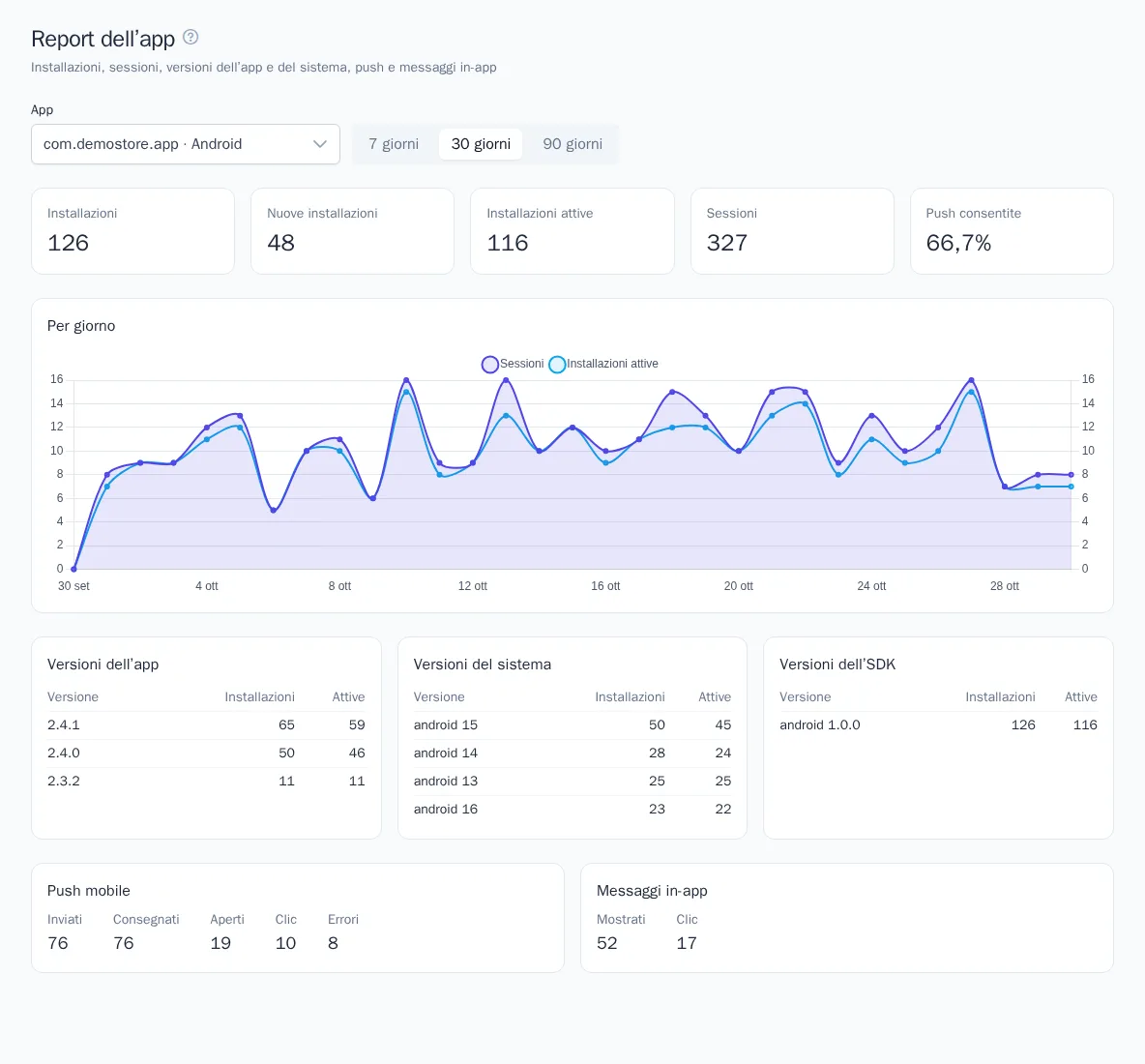
I messaggi di prova non rientrano nel report. L'app e il periodo vengono salvati nell'indirizzo della pagina: il link può essere inviato a un collega.
Cosa è importante sapere
- L'app viene identificata dal pacchetto Android o dal bundle id iOS: le versioni per Android e per iOS nel report sono righe diverse dell'elenco delle app.
- La sessione è l'apertura dell'app o il suo ritorno dal background. I giorni nel report sono calcolati in UTC.
- Le schermate dell'app sono visibili negli eventi e nella cronologia del profilo come «Visualizzazione schermata app». Su di esse si possono costruire segmenti e avviare percorsi.
- L'identificatore «Push mobile» nel profilo è un'installazione dell'app con le notifiche consentite. Se le notifiche sono vietate, l'identificatore non c'è, ma gli eventi dell'app continuano ad arrivare.