Applications mobiles
L'application de votre boutique pour Android et iOS se connecte à OneTrace.pro comme un site. Les événements de l'application arrivent dans les mêmes profils que les actions sur le site, dans les e-mails et dans les magasins : les segments, les parcours, les prédictions, les recommandations et les rapports s'appuient dessus. L'application permet d'envoyer des notifications push et d'afficher des messages à l'intérieur de l'application.
Tout ce qui concerne les applications est réuni dans le groupe de menu Applications :
- Connexion : clé, code pour l'application, notifications push, vérification de l'installation et push de test ;
- Rapport : installations, sessions, versions de l'application et du système, envois de push et de messages in-app.
La section est visible pour les rôles autorisés à consulter le site. Le push de test est envoyé par les rôles autorisés à envoyer des messages. Les messages in-app sont disponibles à partir du forfait « Croissance ».
Connecter l'application
La page Applications → Connexion vous guide pas à pas. Vous pouvez passer à l'étape suivante dès que l'application envoie des événements.
1. Clé d'écriture
L'application envoie les événements et enregistre les installations avec une clé d'écriture. Vous pouvez reprendre celle du site ou en créer une distincte avec le bouton Créer une clé. La clé d'écriture est visible dans le code de l'application, c'est normal : elle ne permet que d'envoyer des événements. Les clés sont créées par un administrateur du projet.
2. Bibliothèque dans l'application
Choisissez la plateforme : Android, iOS, Flutter ou React Native. Deux extraits de code apparaissent en dessous : l'ajout de la bibliothèque et son démarrage avec votre clé et votre adresse. L'adresse et la clé sont déjà renseignées. Le lien sous le code mène à la documentation complète de la bibliothèque.
La bibliothèque envoie d'elle-même l'installation, la mise à jour, l'ouverture de l'application et son passage en arrière-plan. Chaque événement transporte la version de l'application, le modèle de l'appareil, la version du système, la langue et le fuseau horaire. Le reste est déclenché par votre application :
- écran : quand l'utilisateur ouvre un écran (produit, panier, catalogue) ;
- événement : les actions comme l'ajout au panier, la commande ou les favoris ;
- identify : après la connexion, avec l'id de l'utilisateur et ses données, par exemple l'e-mail. Si le projet a une clé de signature, passez en troisième argument la signature de cet id calculée par le serveur de votre application ;
- reset : après la déconnexion du compte.
Envoyez les mêmes événements et les mêmes id de produit que sur le site. Les recommandations, les parcours de panier abandonné et les rapports fonctionnent alors pour le site et l'application ensemble.
Si, au lieu du code, la page affiche une liste d'adresses de l'API, l'application se connecte par l'API et les bibliothèques pour applications vous sont fournies par votre prestataire.
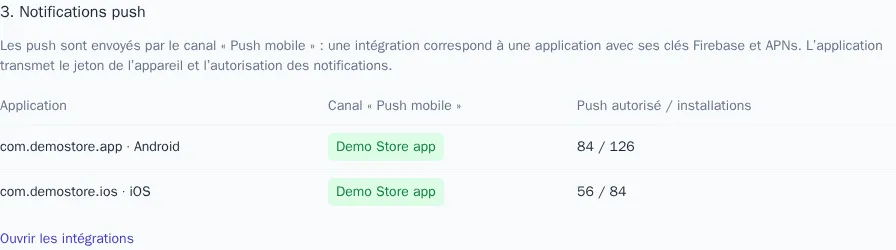
3. Notifications push
L'application doit demander l'autorisation d'envoyer des notifications et transmettre à la bibliothèque le jeton de l'appareil : le code pour la plateforme choisie se trouve sur la page. Le tableau sous le code liste les applications du projet : le canal « Push mobile » est-il connecté, les clés sont-elles renseignées et combien d'installations ont autorisé les notifications. Pour connecter le canal, voir la section Notifications push.
4. Vérification de l'installation
Lancez l'application avec la bibliothèque. Au bout de quelques secondes, une ligne apparaît dans le bloc Vérification de l'installation : la bibliothèque et sa version, le nombre d'installations, de sessions et d'événements sur 7 jours, l'heure du dernier événement. Tant qu'il n'y a aucun événement, la section affiche « En attente d’événements de l’application — lancez-la avec le SDK. ». La vérification se met à jour toute seule toutes les 10 secondes tant que la page est ouverte.

Notifications push
Les push sont envoyés par le canal « Push mobile ». Une intégration correspond à une application : sa version Android et sa version iOS.
- Ouvrez Engagement → Intégrations, cliquez sur Ajouter une intégration et choisissez Push mobile.
- Pour Android, renseignez Package Android (applicationId, par exemple
com.shop.app) et Compte de service Firebase (JSON) : Firebase → Paramètres du projet → Comptes de service → Générer une nouvelle clé privée, puis collez tout le contenu du fichier. - Pour iOS, renseignez Bundle id iOS, Clé APNs (.p8) avec son Id de la clé (Key ID) et son Id de l’équipe (Team ID). La clé se crée dans Apple Developer → Certificates, Identifiers & Profiles → Keys, avec le service Apple Push Notifications activé. Environnement APNs : Sandbox pour les builds Xcode, Production pour TestFlight et l'App Store.
- Cliquez sur Enregistrer, puis sur Tester sur la fiche de l'intégration : OneTrace.pro vérifie l'accès à Firebase et la clé APNs, et indique combien d'installations ont autorisé les notifications.
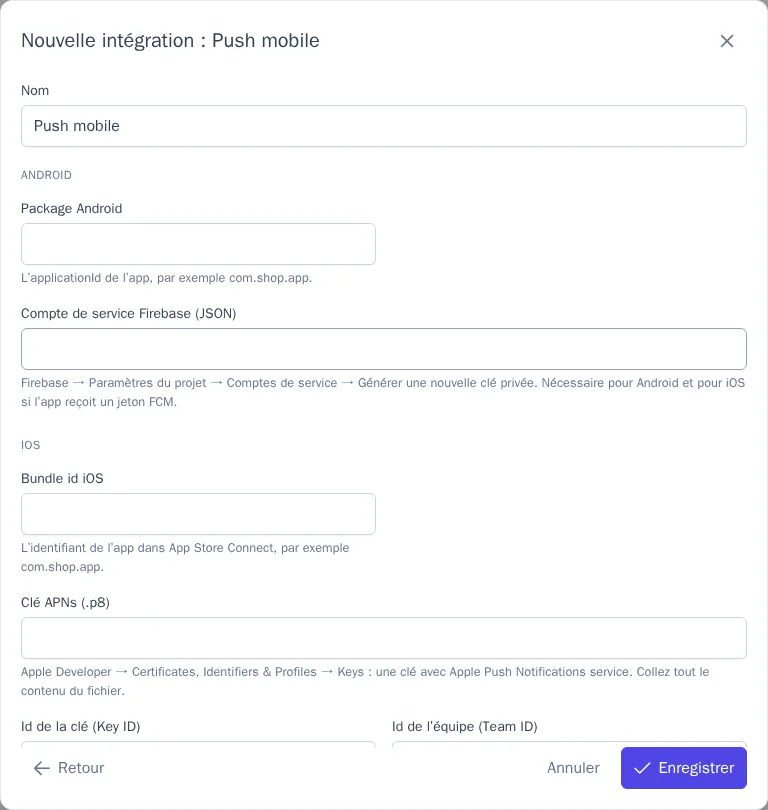
Si l'application reçoit aussi ses push iOS via Firebase, le compte de service suffit : la clé APNs n'est alors pas nécessaire.
Qui reçoit les push. Un profil peut recevoir un push tant que l'application est installée sur son appareil, que l'installation possède un jeton et que l'utilisateur a autorisé les notifications. L'autorisation des notifications vaut consentement au canal. Si les notifications sont refusées dans les réglages du téléphone, le profil n'est plus joignable par push, mais son consentement au canal ne change pas. Après la déconnexion du compte, l'installation passe à l'utilisateur suivant ; les profils ne sont pas fusionnés pour autant.
Contenu de la notification. Titre, sous-titre (affiché sur iOS), texte, image, lien au toucher, données pour l'application, son et nombre sur l'icône. Le lien ouvre un écran de l'application (myapp://…) ou une page du site. Sur iOS, les images des notifications sont affichées par l'extension de notifications, décrite dans la documentation de la bibliothèque.
Ce qui est comptabilisé. L'envoi, la livraison (la notification est arrivée dans l'application), l'ouverture (toucher sur la notification) et le clic sur le lien. Les push sont envoyés par les parcours et les campagnes à partir des modèles du canal « Push mobile », comme les messages des autres canaux. Les abonnements et la fréquence sont contrôlés selon les règles d'envoi communes.
Messages in-app
Les messages in-app s'affichent à l'intérieur de l'application ouverte : fenêtre au centre, bannière en haut ou en bas, ou plein écran. Ils n'exigent pas l'autorisation d'envoyer des notifications. Le message ne s'affiche qu'une fois ; les cartes qui restent dans l'application et sur le site jusqu'à leur expiration relèvent du fil de messages.
- Connectez le canal : Engagement → Intégrations → Ajouter une intégration → Messages in-app. Vous pouvez indiquer le package Android et le bundle id iOS. Si les champs sont vides, le message s'affiche dans n'importe quelle application du projet.
- Créez un modèle pour le canal « Messages in-app » et envoyez-le depuis les parcours et les campagnes.
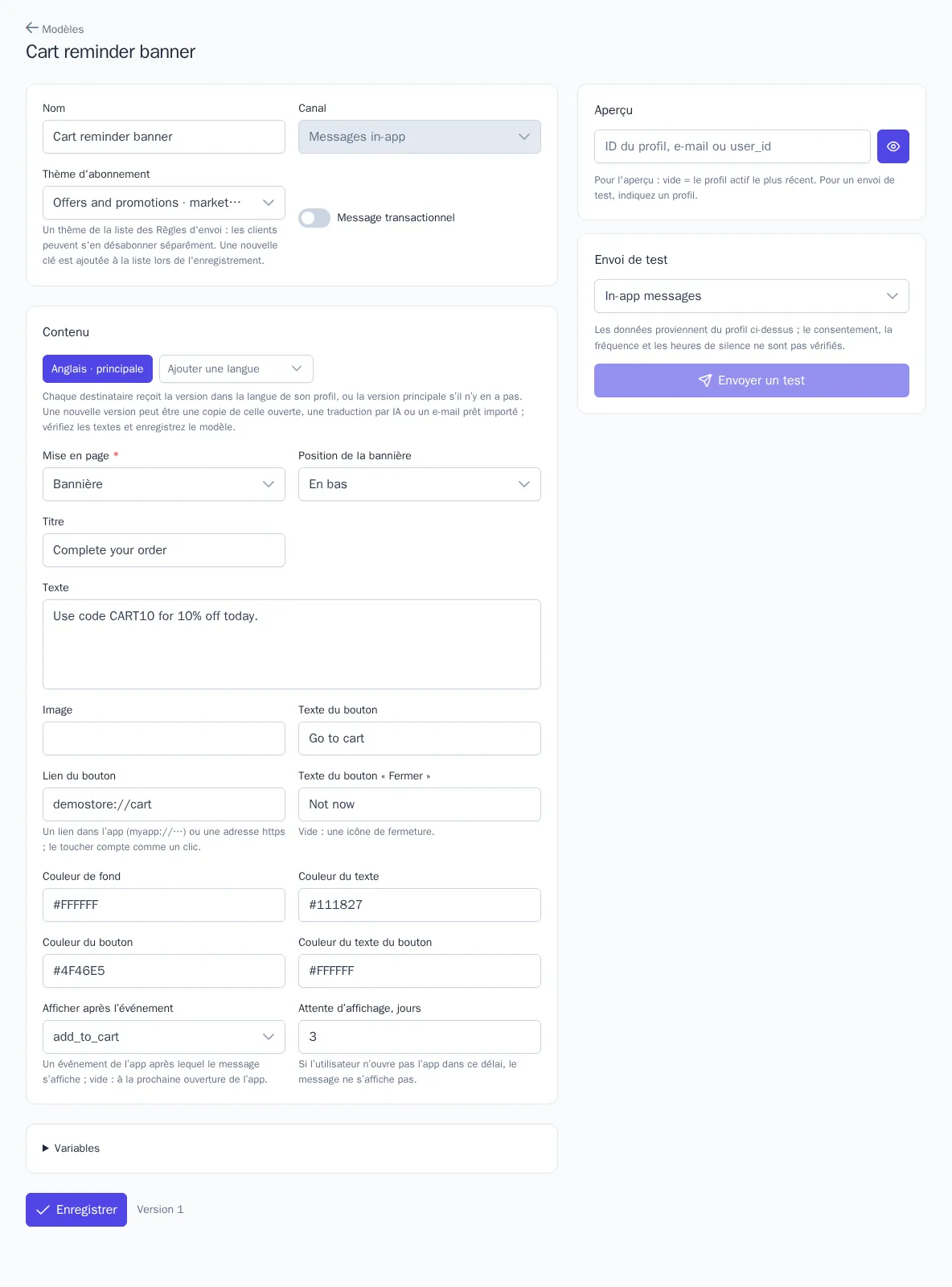
Dans le modèle :
- Mise en page : fenêtre, bannière ou plein écran ; pour la bannière, Position de la bannière : en haut ou en bas ;
- Titre, Texte, Image ;
- Texte du bouton et Lien du bouton : un lien dans l'application ou vers le site ;
- Texte du bouton « Fermer » : s'il est vide, une icône de fermeture le remplace ;
- les couleurs du fond, du texte, du bouton et du texte du bouton ;
- Afficher après l’événement : un événement de l'application, par exemple
add_to_cart. Vide : le message s'affiche à la prochaine ouverture de l'application ; - Attente d’affichage, jours : de 1 à 30. Si l'utilisateur n'ouvre pas l'application dans ce délai, le message ne s'affiche pas.
Le message est reçu par le profil qui possède une installation de l'application. Sans installation, le message est ignoré avec le motif « pas de destinataire ». L'application récupère les messages à l'ouverture et après l'envoi d'événements, et les affiche un par un. La bannière se masque d'elle-même au bout de 8 secondes. L'application peut retarder l'affichage, par exemple pendant la validation d'une commande.
L'affichage d'un message compte comme une livraison et une ouverture, le toucher sur le bouton comme un clic. La fermeture sans toucher ne change rien.
Push de test
Le bloc Push de test de la page de connexion envoie une notification à un seul appareil : pratique pour vérifier le texte et le lien sur votre téléphone.
- Choisissez l'Application. Les installations les plus récemment ouvertes apparaissent en dessous. Retrouvez la vôtre en cherchant par identifiant d'utilisateur ou d'installation : un bouton de l'application peut l'afficher, ou vous le trouverez dans le journal de la bibliothèque.
- Cochez l'installation. Les installations sans notifications autorisées portent la mention « Push désactivé » et ne peuvent pas être choisies.
- S'il y a plusieurs canaux « Push mobile », choisissez l'Intégration.
- Renseignez le Titre et, si vous le souhaitez, le Texte et le Lien, puis cliquez sur Envoyer.
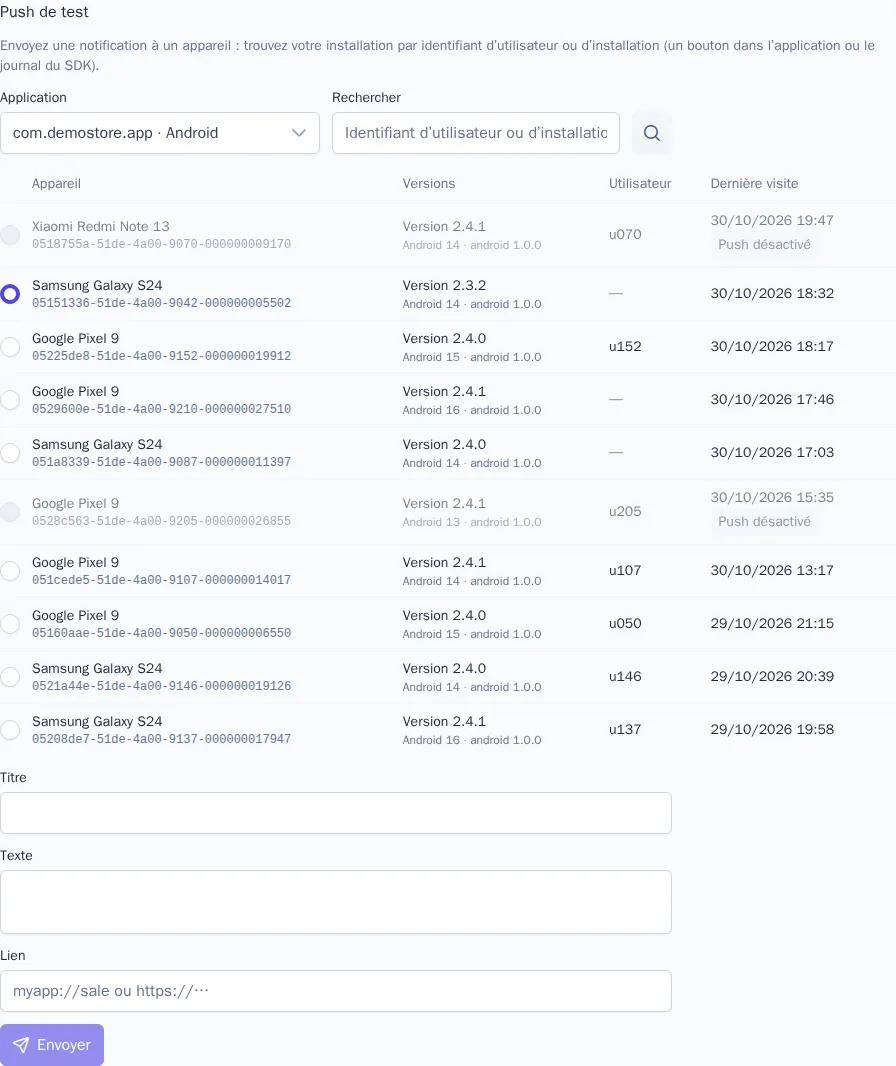
Le push de test ne tient pas compte des abonnements ni de la fréquence et n'apparaît pas dans les rapports. Le lien Statut du message indique s'il a été livré. Les identifiants d'utilisateur de la liste ne sont visibles en entier que pour les rôles ayant accès aux données personnelles.
Rapport de l'application
La page Applications → Rapport présente une application sur une plateforme sur 7, 30 ou 90 jours :
- Installations : au total, nouvelles sur la période, actives (application ouverte sur la période) et part des installations qui ont autorisé les push ;
- Sessions : combien de fois l'application a été ouverte ;
- le graphique Par jour : sessions et installations actives ;
- Versions de l’application, Versions du système, Versions du SDK : le nombre d'installations pour chaque version et combien sont actives. Vous voyez combien d'utilisateurs n'ont pas encore mis à jour ;
- Push mobile : envoyés, livrés, ouverts, clics et erreurs ;
- Messages in-app : affichés et clics.
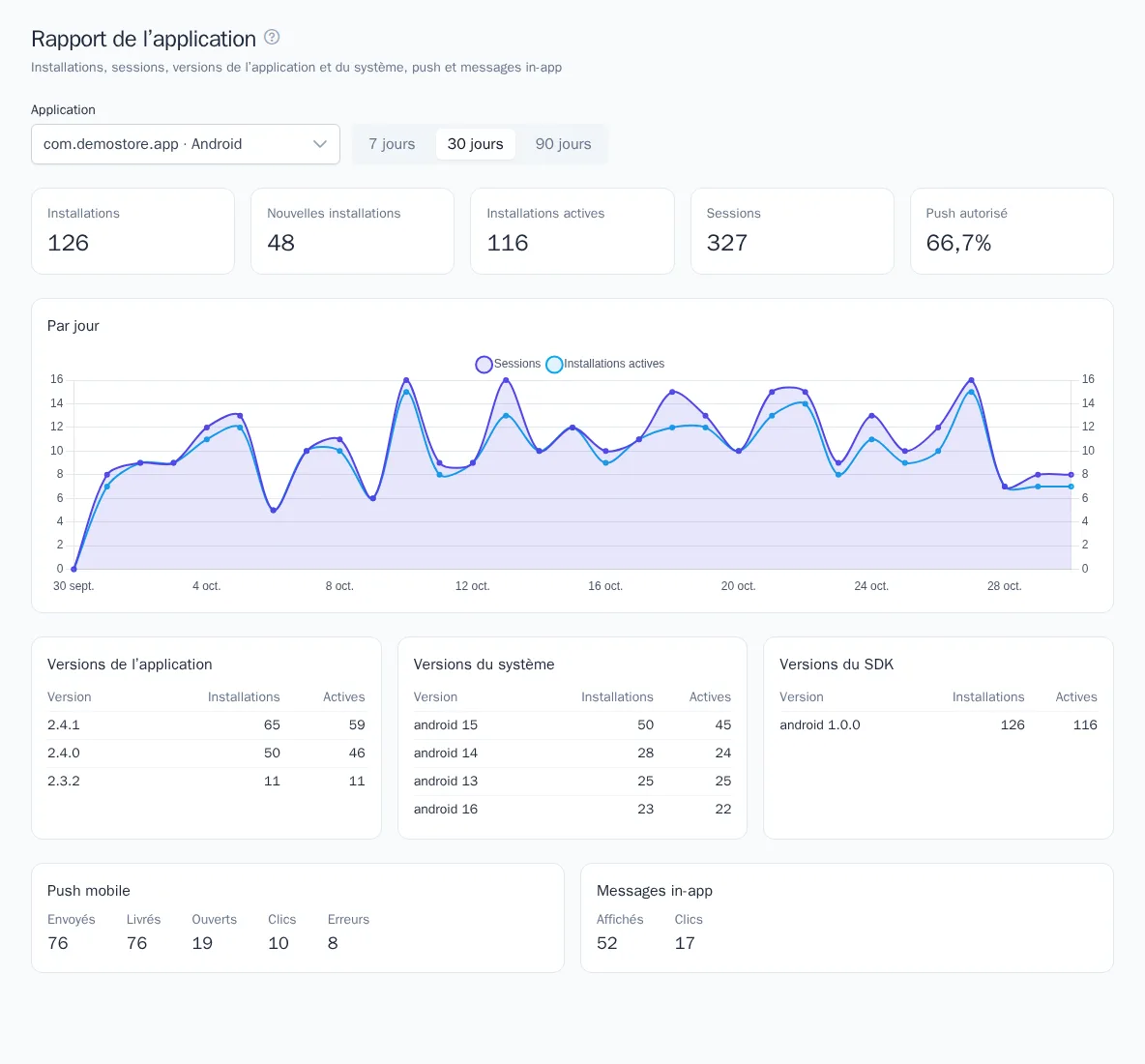
Les messages de test n'apparaissent pas dans le rapport. L'application et la période sont conservées dans l'adresse de la page : vous pouvez en envoyer le lien à un collègue.
À savoir
- L'application est identifiée par son package Android ou son bundle id iOS : les versions Android et iOS sont deux lignes distinctes dans la liste des applications du rapport.
- Une session est l'ouverture de l'application ou son retour de l'arrière-plan. Les jours du rapport sont comptés en UTC.
- Les écrans de l'application sont visibles dans les événements et dans l'historique du profil sous le nom « Vue d’écran de l’app ». Vous pouvez en tirer des segments et lancer des parcours.
- L'identifiant « Push mobile » du profil correspond à une installation de l'application avec les notifications autorisées. Si les notifications sont refusées, l'identifiant n'existe pas, mais les événements de l'application continuent d'arriver.