Aplicaciones móviles
La app de su tienda para Android e iOS se conecta a OneTrace.pro igual que el sitio web. Los eventos de la app llegan a los mismos perfiles que las acciones en el sitio, en los correos y en las tiendas: con ellos funcionan los segmentos, los recorridos, las predicciones, las recomendaciones y los informes. A través de la app puede enviar notificaciones push y mostrar mensajes dentro de la app.
Todo lo relativo a las apps está en el grupo del menú Apps:
- Conexión: clave, código para la app, notificaciones push, comprobación de la instalación y push de prueba;
- Informe: instalaciones, sesiones, versiones de la app y del sistema, envíos de push y de mensajes en la app.
La sección la ven los roles con permiso para ver el sitio web. El push de prueba lo envían los roles con permiso para enviar mensajes. Los mensajes en la app están disponibles desde el plan «Crecimiento».
Conexión de la app
La página Apps → Conexión le guía paso a paso. Puede pasar al paso siguiente cuando la app ya envíe eventos.
1. Clave de escritura
La app envía eventos y registra instalaciones con una clave de escritura. Puede usar la misma clave que el sitio web o crear una aparte con el botón Crear una clave. La clave de escritura es visible en el código de la app, y es normal: solo sirve para enviar eventos. Las claves las crea un administrador del proyecto.
2. SDK en la app
Elija la plataforma: Android, iOS, Flutter o React Native. Debajo aparecerán dos fragmentos de código: la incorporación de la biblioteca y su inicio con su clave y su dirección. La dirección y la clave ya están rellenadas. El enlace bajo el código lleva a la documentación completa de la biblioteca.
La biblioteca envía por sí sola la instalación, la actualización, la apertura de la app y su paso a segundo plano. Con cada evento se transmiten la versión de la app, el modelo del dispositivo, la versión del sistema, el idioma y la zona horaria. Lo demás lo invoca su app:
- pantalla: cuando el usuario abre una pantalla, como un producto, el carrito o el catálogo;
- evento: acciones como añadir al carrito, hacer un pedido o guardar en favoritos;
- identify: tras iniciar sesión, con el id del usuario y sus datos, por ejemplo el correo electrónico. Si el proyecto tiene una clave de firma, pase como tercer argumento la firma de ese id calculada por el servidor de su aplicación;
- reset: tras cerrar sesión.
Envíe los mismos eventos y los mismos id de producto que en el sitio web. Así las recomendaciones, los recorridos de carrito abandonado y los informes funcionan para el sitio y la app a la vez.
Si en lugar del código la página muestra una lista de direcciones de la API, la app se conecta mediante la API y las bibliotecas para apps se las facilita su proveedor.
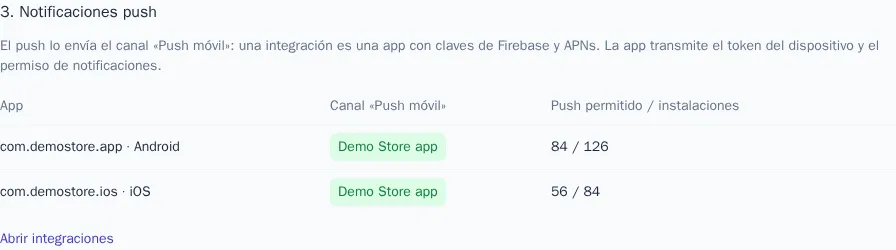
3. Notificaciones push
En la app hay que pedir el permiso de notificaciones y transmitir a la biblioteca el token del dispositivo; el código para la plataforma elegida está en la página. La tabla bajo el código muestra las apps del proyecto: si tienen conectado el canal «Push móvil», si hay claves y cuántas instalaciones han permitido las notificaciones. Cómo conectar el canal se explica en la sección Notificaciones push.
4. Comprobación de la instalación
Inicie la app con la biblioteca. En unos segundos, en el bloque Comprobación de la instalación aparecerá una fila de la app: la biblioteca y su versión, el número de instalaciones, sesiones y eventos de los últimos 7 días y la hora del último evento. Mientras no haya eventos, la sección muestra «Esperando eventos de la app: iníciela con el SDK.». La comprobación se actualiza sola cada 10 segundos mientras la página está abierta.

Notificaciones push
El push lo envía el canal «Push móvil». Una integración es una app: la versión para Android y la versión para iOS.
- Abra Comunicaciones → Integraciones, pulse Añadir integración y elija Push móvil.
- Para Android indique el Paquete de Android (applicationId, por ejemplo
com.shop.app) y la Cuenta de servicio de Firebase (JSON): Firebase → Configuración del proyecto → Cuentas de servicio → Generar nueva clave privada; después pegue el contenido completo del archivo. - Para iOS indique el Bundle id de iOS, la Clave de APNs (.p8) con su Id de la clave (Key ID) y el Id del equipo (Team ID). La clave se crea en Apple Developer → Certificates, Identifiers & Profiles → Keys con el servicio Apple Push Notifications activado. Entorno de APNs: Sandbox para las compilaciones desde Xcode y Production para TestFlight y App Store.
- Pulse Guardar y, en la tarjeta de la integración, Probar: OneTrace.pro comprobará el acceso a Firebase y la clave de APNs y mostrará cuántas instalaciones han permitido las notificaciones.
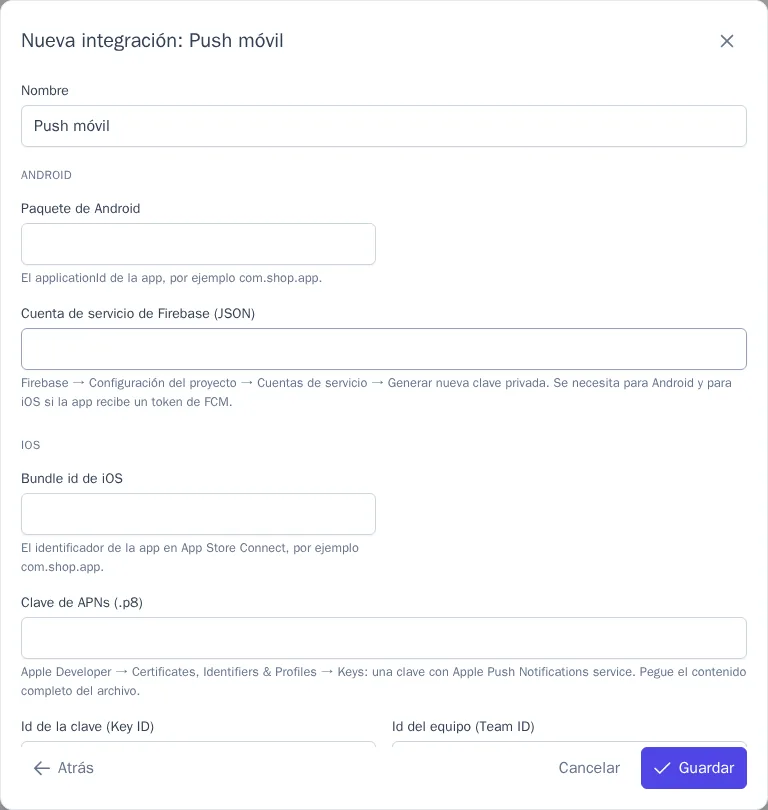
Si la app recibe el push también en iOS a través de Firebase, basta con la cuenta de servicio: entonces no se necesita la clave de APNs.
Quién recibe el push. Un perfil puede recibir un push mientras la app esté instalada en su dispositivo, la instalación tenga un token y el usuario haya permitido las notificaciones. El permiso de notificaciones se considera consentimiento para el canal. Si el usuario prohíbe las notificaciones en los ajustes del teléfono, el perfil deja de estar disponible para el push, pero el consentimiento para el canal no cambia. Tras cerrar sesión, la instalación pasa al siguiente usuario y los perfiles no se fusionan.
Qué contiene la notificación. Título, subtítulo (se muestra en iOS), texto, imagen, enlace al tocar, datos para la app, sonido y número en el icono. El enlace abre una pantalla dentro de la app (myapp://…) o una página del sitio web. Las imágenes de las notificaciones en iOS las muestra la extensión de notificaciones, que se describe en la documentación de la biblioteca.
Qué se cuenta. Envío, entrega (la notificación llegó a la app), apertura (toque en la notificación) y clic en el enlace. El push lo envían los recorridos y las campañas con plantillas del canal «Push móvil», igual que los mensajes de otros canales. Las suscripciones y la frecuencia se comprueban según las reglas de mensajería generales.
Mensajes en la app
Los mensajes en la app se muestran dentro de la app abierta: una ventana en el centro, un banner arriba o abajo, o pantalla completa. No necesitan el permiso de notificaciones. El mensaje se muestra una sola vez; las tarjetas que permanecen en la app y en el sitio web hasta que caducan son el feed de mensajes.
- Conecte el canal: Comunicaciones → Integraciones → Añadir integración → Mensajes en la app. Puede indicar el paquete de Android y el bundle id de iOS. Si los campos están vacíos, los mensajes los mostrará cualquier app del proyecto.
- Cree una plantilla para el canal «Mensajes en la app» y envíela desde los recorridos y las campañas.
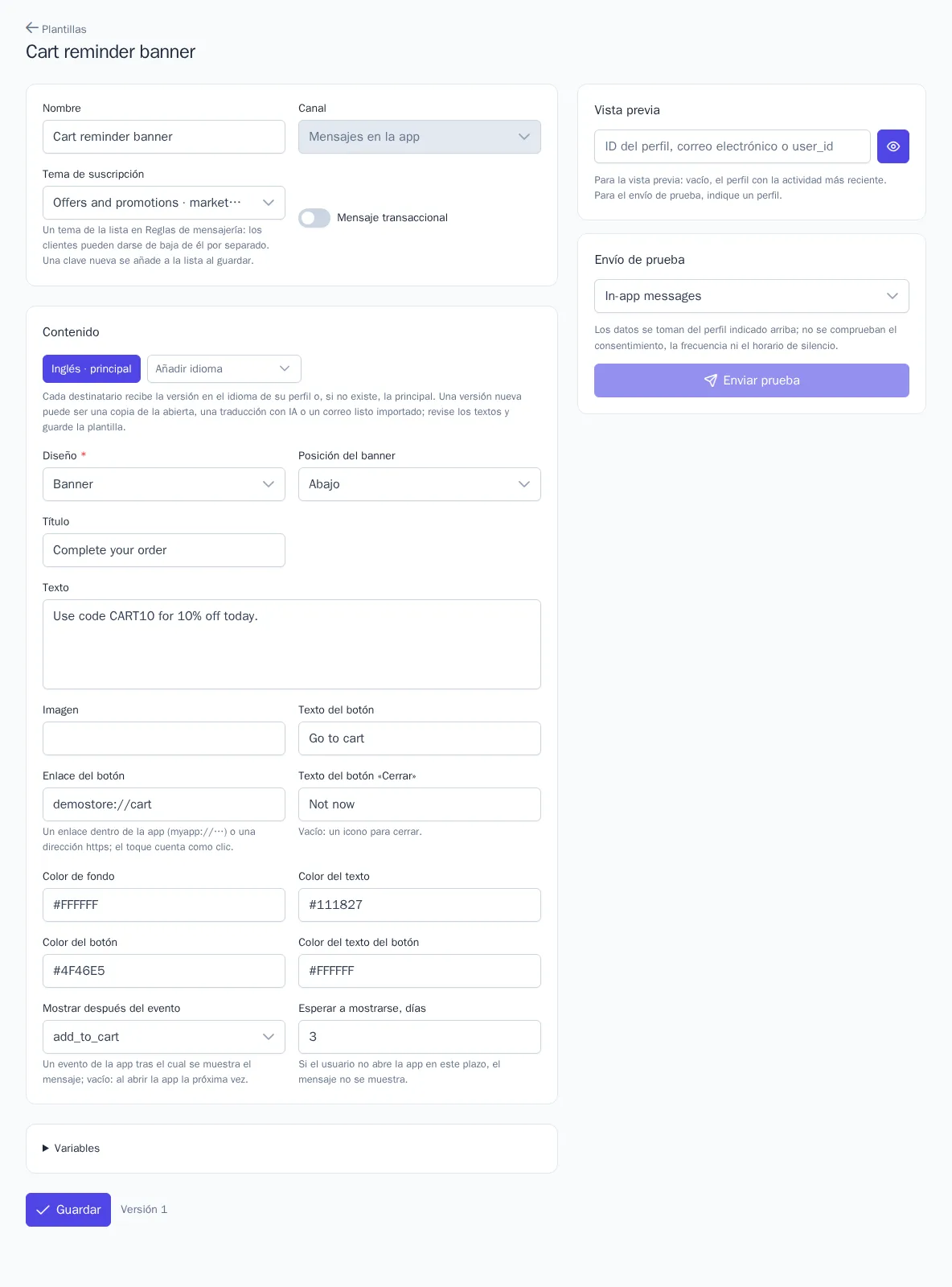
En la plantilla:
- Diseño: ventana, banner o pantalla completa; para el banner, Posición del banner: arriba o abajo;
- Título, Texto, Imagen;
- Texto del botón y Enlace del botón: un enlace dentro de la app o al sitio web;
- Texto del botón «Cerrar»: si queda vacío, en su lugar habrá un icono para cerrar;
- colores del fondo, del texto, del botón y del texto del botón;
- Mostrar después del evento: un evento de la app, por ejemplo
add_to_cart. Si queda vacío, el mensaje se mostrará la próxima vez que se abra la app; - Esperar a mostrarse, días: de 1 a 30. Si el usuario no abre la app en ese plazo, el mensaje no se muestra.
Recibe el mensaje el perfil que tiene una instalación de la app. Sin instalación, el mensaje se omite con el motivo «sin dirección del destinatario». La app recoge los mensajes al abrirse y después de enviar eventos, y los muestra de uno en uno. El banner se oculta solo a los 8 segundos. La app puede aplazar la visualización, por ejemplo mientras el usuario está realizando un pedido.
La visualización del mensaje cuenta como entrega y apertura, y el toque en el botón, como clic. Cerrarlo sin tocar no cambia nada.
Push de prueba
El bloque Push de prueba de la página de conexión envía una notificación a un solo dispositivo: es útil para comprobar el texto y el enlace en su propio teléfono.
- Elija la App. Debajo aparecerán las instalaciones con la actividad más reciente. Busque la suya por id de usuario o id de instalación: puede mostrarlo un botón de la app o encontrarlo en el registro de la biblioteca.
- Marque la instalación. Las instalaciones sin notificaciones permitidas aparecen con la etiqueta «Push desactivado» y no se pueden elegir.
- Si hay varios canales «Push móvil», elija la Integración.
- Rellene el Título y, si lo desea, el Texto y el Enlace, y pulse Enviar.
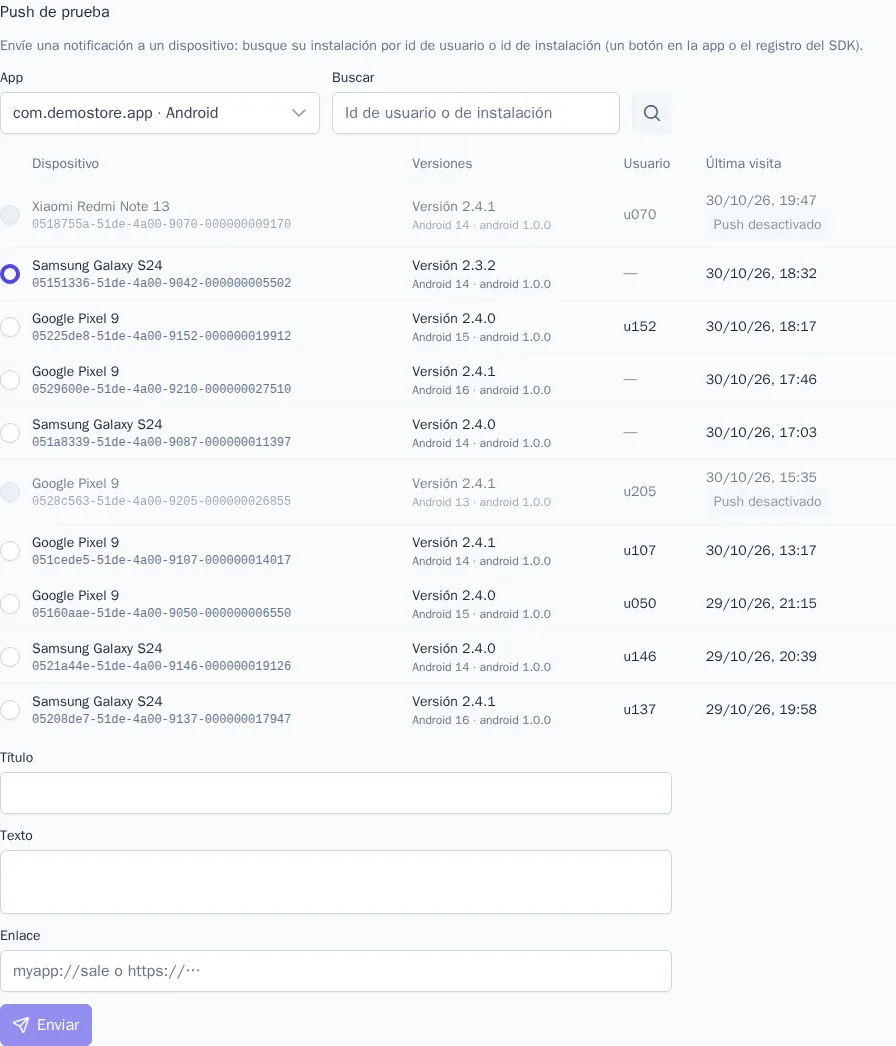
El push de prueba no tiene en cuenta las suscripciones ni la frecuencia y no aparece en los informes. El enlace Estado del mensaje muestra si se ha entregado. Los id de usuario de la lista solo se ven completos para los roles con acceso a los datos personales.
Informe de la app
La página Apps → Informe muestra una app de una plataforma durante 7, 30 o 90 días:
- Instalaciones: el total, las nuevas del periodo, las activas (que abrieron la app en el periodo) y el porcentaje de instalaciones que permitieron el push;
- Sesiones: cuántas veces se abrió la app;
- el gráfico Por días: sesiones e instalaciones activas;
- Versiones de la app, Versiones del sistema, Versiones del SDK: cuántas instalaciones hay en cada versión y cuántas de ellas están activas. Así se ve cuántos usuarios aún no se han actualizado;
- Push móvil: enviados, entregados, abiertos, clics y errores;
- Mensajes en la app: mostrados y clics.
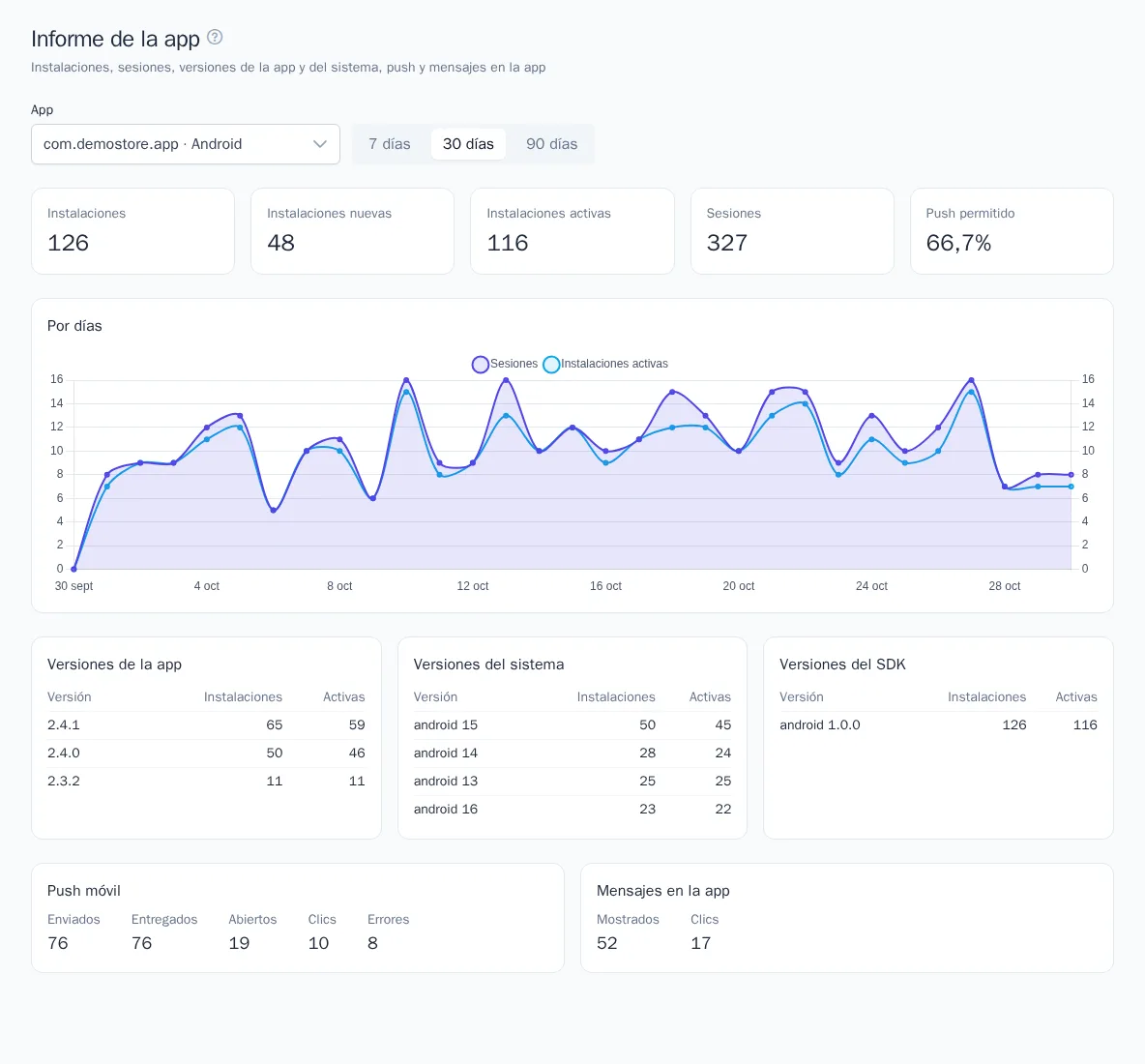
Los mensajes de prueba no aparecen en el informe. La app y el periodo se guardan en la dirección de la página, de modo que puede enviar el enlace a un compañero.
Qué conviene saber
- La app se identifica por el paquete de Android o el bundle id de iOS: las versiones para Android y para iOS son filas distintas en la lista de apps del informe.
- Una sesión es la apertura de la app o su regreso desde segundo plano. Los días del informe se cuentan en UTC.
- Las pantallas de la app se ven en los eventos y en el historial del perfil como «Vista de pantalla de la app». Con ellas puede crear segmentos y lanzar recorridos.
- El identificador «Push móvil» del perfil es una instalación de la app con las notificaciones permitidas. Si las notificaciones están prohibidas, el identificador no existe, pero los eventos de la app siguen llegando.