Mobile Apps
Die App Ihres Shops für Android und iOS können Sie genauso an OneTrace.pro anbinden wie die Website. Ereignisse aus der App landen in denselben Profilen wie Aktionen auf der Website, in E-Mails und in Geschäften: Segmente, Journeys, Prognosen, Empfehlungen und Berichte arbeiten mit ihnen. Über die App können Sie Push-Benachrichtigungen senden und Nachrichten innerhalb der App anzeigen.
Alles für Apps finden Sie in der Menügruppe Apps:
- Anbindung – Schlüssel, Code für die App, Push-Benachrichtigungen, Installationsprüfung und Test-Push;
- Bericht – Installationen, Sitzungen, App- und Systemversionen, versendete Push- und In-App-Nachrichten.
Der Bereich steht Rollen mit dem Recht zum Ansehen der Website offen. Einen Test-Push senden Rollen mit dem Recht zum Senden von Nachrichten. In-App-Nachrichten sind ab dem Tarif „Wachstum“ verfügbar.
App anbinden
Die Seite Apps → Anbindung führt Sie Schritt für Schritt durch die Anbindung. Jeden weiteren Schritt können Sie abschließen, sobald die App Ereignisse sendet.
1. Schreibschlüssel
Die App sendet Ereignisse und registriert Installationen mit einem Schreibschlüssel. Sie können denselben Schlüssel wie für die Website verwenden oder mit der Schaltfläche Schlüssel erstellen einen eigenen anlegen. Der Schreibschlüssel ist im Code der App sichtbar – das ist in Ordnung: Er kann nur Ereignisse senden. Schlüssel erstellt der Projektadministrator.
2. SDK in der App
Wählen Sie die Plattform: Android, iOS, Flutter oder React Native. Darunter erscheinen zwei Code-Ausschnitte: das Hinzufügen der Bibliothek und ihr Start mit Ihrem Schlüssel und Ihrer Adresse. Adresse und Schlüssel sind bereits eingesetzt. Der Link unter dem Code führt zur vollständigen Dokumentation der Bibliothek.
Die Bibliothek sendet selbst die Installation, das Update, das Öffnen der App und den Wechsel in den Hintergrund. Mit jedem Ereignis werden App-Version, Gerätemodell, Systemversion, Sprache und Zeitzone übermittelt. Alles Weitere löst Ihre App aus:
- Bildschirm – wenn der Nutzer einen Bildschirm öffnet: Produkt, Warenkorb, Katalog;
- Ereignis – Aktionen: Hinzufügen zum Warenkorb, Bestellung, Favoriten;
- identify – nach der Anmeldung: Nutzer-ID und seine Daten, zum Beispiel die E-Mail. Hat das Projekt einen Signaturschlüssel, übergeben Sie als drittes Argument die Signatur dieser ID, die der Server Ihrer App berechnet hat;
- reset – nach der Abmeldung vom Konto.
Senden Sie dieselben Ereignisse und dieselben Produkt-IDs wie auf der Website. Dann funktionieren Empfehlungen, Journeys für abgebrochene Warenkörbe und Berichte für Website und App gemeinsam.
Zeigt die Seite statt des Codes eine Liste von API-Adressen, wird die App über die API angebunden, und die Bibliotheken für Apps erhalten Sie von Ihrem Anbieter.
3. Push-Benachrichtigungen
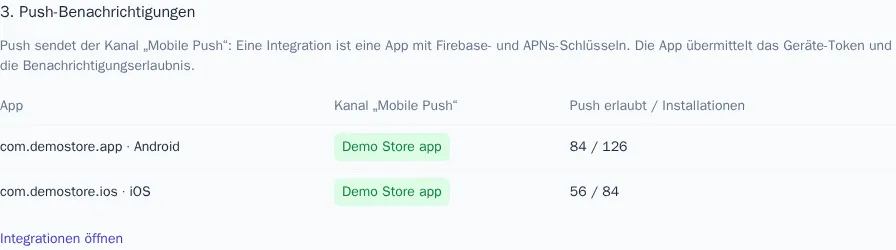
Die App muss die Erlaubnis für Benachrichtigungen anfragen und das Geräte-Token an die Bibliothek übergeben: Den Code für die gewählte Plattform finden Sie auf der Seite. Die Tabelle unter dem Code zeigt die Apps des Projekts: ob der Kanal „Mobile Push“ für sie angebunden ist, ob Schlüssel vorhanden sind und wie viele Installationen Benachrichtigungen erlaubt haben. Wie Sie den Kanal anbinden, lesen Sie im Abschnitt Push-Benachrichtigungen.
4. Installationsprüfung
Starten Sie die App mit der Bibliothek. Nach wenigen Sekunden erscheint im Block Installationsprüfung eine Zeile der App: die Bibliothek und ihre Version, die Zahl der Installationen, Sitzungen und Ereignisse der letzten 7 Tage sowie der Zeitpunkt des letzten Ereignisses. Solange keine Ereignisse eintreffen, zeigt der Bereich „Wir warten auf Ereignisse aus der App“. Die Prüfung aktualisiert sich alle 10 Sekunden selbst, solange die Seite geöffnet ist.

Push-Benachrichtigungen
Push sendet der Kanal „Mobile Push“. Eine Integration ist eine App: die Version für Android und die Version für iOS.
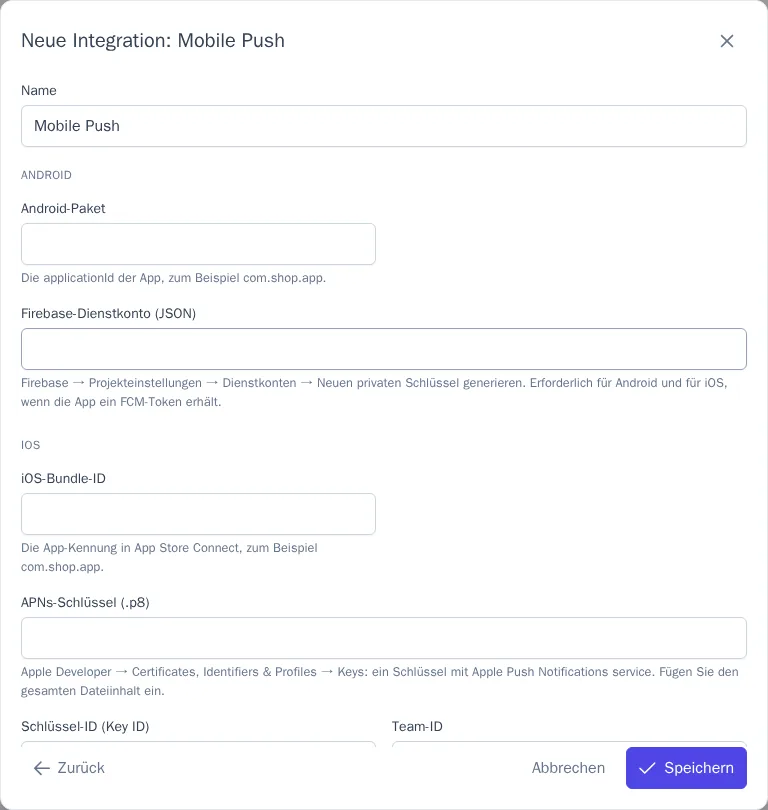
- Öffnen Sie Kommunikation → Integrationen, klicken Sie auf Integration hinzufügen und wählen Sie Mobile Push.
- Geben Sie für Android das Android-Paket (applicationId, zum Beispiel
com.shop.app) und das Firebase-Dienstkonto (JSON) an: Firebase → Projekteinstellungen → Dienstkonten → Neuen privaten Schlüssel generieren, dann fügen Sie den gesamten Inhalt der Datei ein. - Geben Sie für iOS die iOS-Bundle-ID, den APNs-Schlüssel (.p8) mit seiner Schlüssel-ID (Key ID) und der Team-ID an. Den Schlüssel erstellen Sie unter Apple Developer → Certificates, Identifiers & Profiles → Keys mit aktiviertem Apple Push Notifications service. APNs-Umgebung: Sandbox für Builds aus Xcode, Production für TestFlight und den App Store.
- Klicken Sie auf Speichern und dann auf der Karte der Integration auf Testen: OneTrace.pro prüft den Zugriff auf Firebase und den APNs-Schlüssel und zeigt, wie viele Installationen Benachrichtigungen erlaubt haben.
Erhält die App Push auch unter iOS über Firebase, genügt das Dienstkonto: Ein APNs-Schlüssel ist dann nicht nötig.
Wer Push erhält. Ein Profil kann Push erhalten, solange die App auf seinem Gerät installiert ist, die Installation ein Token hat und der Nutzer Benachrichtigungen erlaubt hat. Die Erlaubnis für Benachrichtigungen gilt als Einwilligung in den Kanal. Wenn Benachrichtigungen in den Telefoneinstellungen untersagt werden, ist das Profil für Push nicht mehr erreichbar, die Einwilligung in den Kanal bleibt jedoch unverändert. Nach der Abmeldung vom Konto geht die Installation an den nächsten Nutzer über, die Profile werden dabei nicht zusammengeführt.
Was in der Benachrichtigung steht. Titel, Untertitel (wird auf iOS angezeigt), Text, Bild, Link beim Antippen, Daten für die App, Ton und Zahl auf dem Symbol. Der Link öffnet einen Bildschirm in der App (myapp://…) oder eine Seite der Website. Bilder in iOS-Benachrichtigungen zeigt die Notification Service Extension, sie ist in der Dokumentation der Bibliothek beschrieben.
Was gezählt wird. Versand, Zustellung (die Benachrichtigung ist in der App angekommen), Öffnen (Antippen der Benachrichtigung) und Klick auf den Link. Push senden Journeys und Kampagnen mit Vorlagen des Kanals „Mobile Push“, genau wie Nachrichten anderer Kanäle. Abonnements und Häufigkeit werden nach den allgemeinen Versandregeln geprüft.
In-App-Nachrichten
In-App-Nachrichten erscheinen innerhalb der geöffneten App: als Fenster in der Mitte, als Banner oben oder unten oder im Vollbild. Sie brauchen keine Erlaubnis für Benachrichtigungen. Eine Nachricht wird einmal angezeigt; Karten, die bis zum Ablauf in der App und auf der Website bleiben, bietet der Nachrichten-Feed.
- Binden Sie den Kanal an: Kommunikation → Integrationen → Integration hinzufügen → In-App-Nachrichten. Sie können das Android-Paket und die iOS-Bundle-ID angeben. Bleiben die Felder leer, zeigt jede App des Projekts die Nachrichten an.
- Erstellen Sie eine Vorlage für den Kanal „In-App-Nachrichten“ und senden Sie sie aus Journeys und Kampagnen.
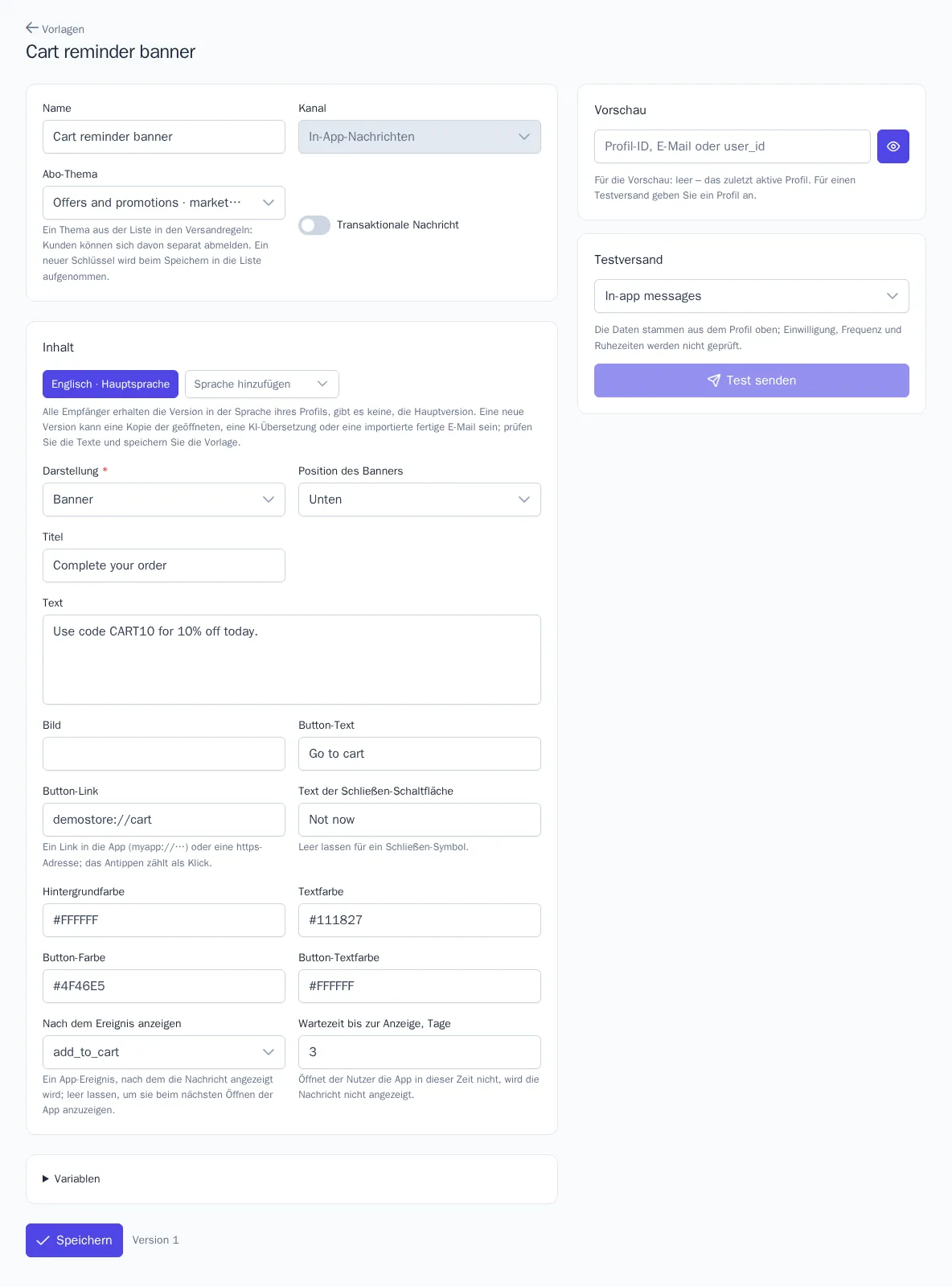
In der Vorlage:
- Darstellung – Fenster, Banner oder Vollbild; beim Banner zusätzlich Position des Banners: oben oder unten;
- Titel, Text, Bild;
- Button-Text und Button-Link – ein Link in die App oder auf die Website;
- Text der Schließen-Schaltfläche – bleibt das Feld leer, erscheint stattdessen ein Schließen-Symbol;
- Farben für Hintergrund, Text, Button und Button-Text;
- Nach dem Ereignis anzeigen – ein Ereignis in der App, zum Beispiel
add_to_cart. Bleibt das Feld leer, wird die Nachricht beim nächsten Öffnen der App angezeigt; - Wartezeit bis zur Anzeige, Tage – von 1 bis 30. Öffnet der Nutzer die App in dieser Zeit nicht, wird die Nachricht nicht angezeigt.
Die Nachricht erhält ein Profil mit einer App-Installation. Ohne Installation wird die Nachricht mit dem Grund „keine Empfängeradresse“ übersprungen. Die App ruft Nachrichten beim Öffnen und nach dem Senden von Ereignissen ab und zeigt sie nacheinander an. Ein Banner verschwindet nach 8 Sekunden von selbst. Die App kann die Anzeige zurückhalten, zum Beispiel während der Bestellung.
Das Anzeigen einer Nachricht zählt als Zustellung und Öffnen, ein Tippen auf den Button als Klick. Das Schließen ohne Tippen ändert nichts.
Test-Push
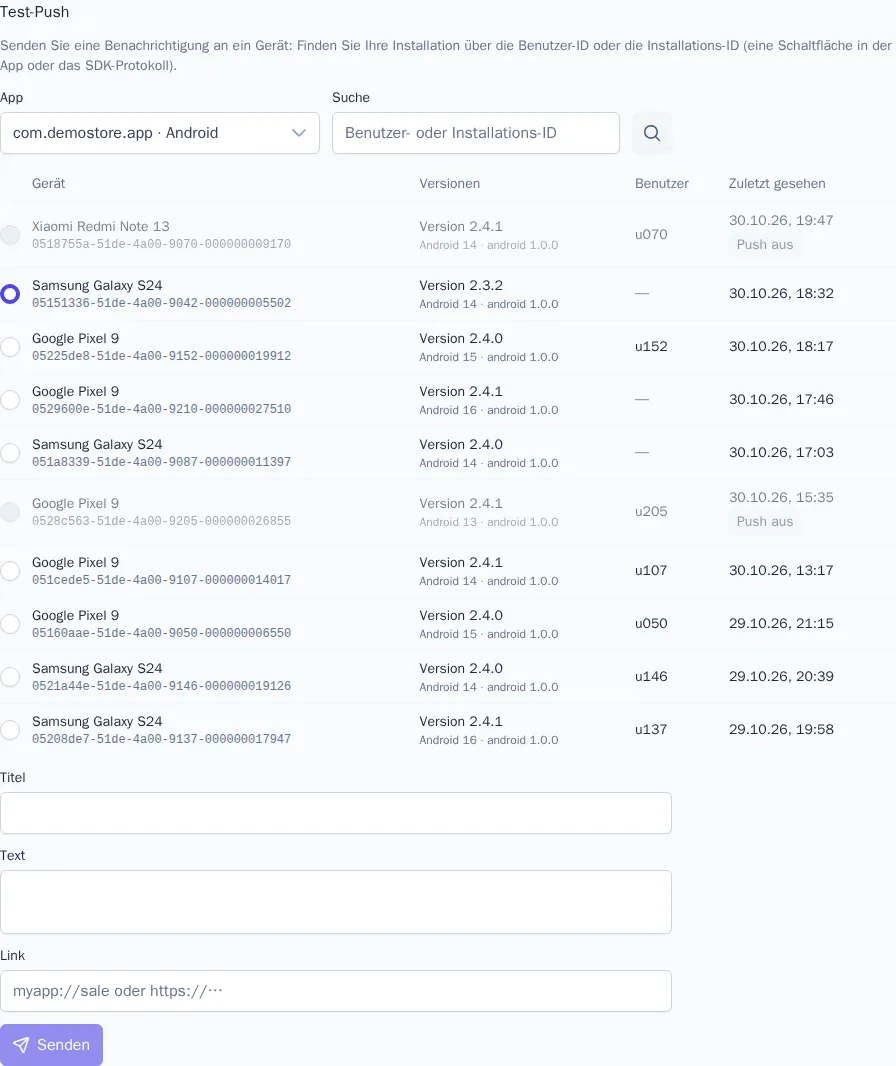
Der Block Test-Push auf der Anbindungsseite sendet eine Benachrichtigung an ein einzelnes Gerät: praktisch, um Text und Link auf Ihrem Telefon zu prüfen.
- Wählen Sie die App. Darunter erscheinen die Installationen, die zuletzt aktiv waren. Ihre eigene Installation finden Sie über die Suche nach Benutzer-ID oder Installations-ID: Sie lässt sich über eine Schaltfläche in der App anzeigen oder dem Protokoll der Bibliothek entnehmen.
- Markieren Sie die Installation. Installationen ohne erlaubte Benachrichtigungen sind mit „Push aus“ gekennzeichnet und lassen sich nicht auswählen.
- Gibt es mehrere Kanäle „Mobile Push“, wählen Sie die Integration.
- Füllen Sie Titel, auf Wunsch Text und Link aus und klicken Sie auf Senden.
Ein Test-Push berücksichtigt weder Abonnements noch Häufigkeit und erscheint nicht in den Berichten. Der Link Nachrichtenstatus zeigt, ob er zugestellt wurde. Die Benutzer-IDs in der Liste sehen nur Rollen mit Zugriff auf personenbezogene Daten vollständig.
Bericht zur App
Die Seite Apps → Bericht zeigt eine App auf einer Plattform für 7, 30 oder 90 Tage:
- Installationen – insgesamt, neue im Zeitraum, aktive (die App wurde im Zeitraum geöffnet) und der Anteil der Installationen mit erlaubtem Push;
- Sitzungen – wie oft die App geöffnet wurde;
- die Grafik Nach Tagen – Sitzungen und aktive Installationen;
- App-Versionen, Systemversionen, SDK-Versionen – wie viele Installationen auf welcher Version laufen und wie viele davon aktiv sind. So sehen Sie, wie viele Nutzer noch nicht aktualisiert haben;
- Mobile Push – gesendet, zugestellt, geöffnet, Klicks und Fehler;
- In-App-Nachrichten – angezeigt und Klicks.
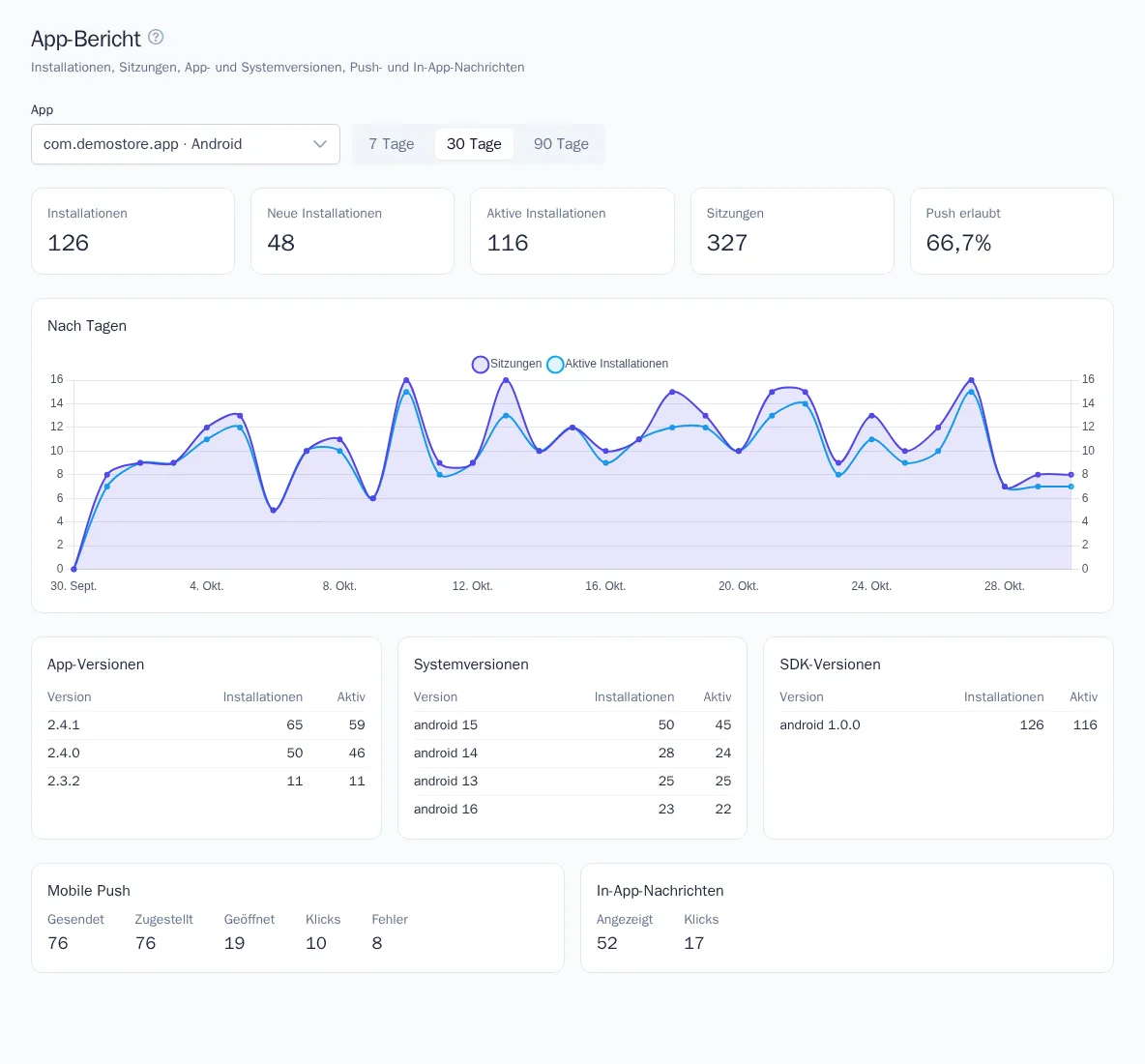
Testnachrichten erscheinen nicht im Bericht. App und Zeitraum werden in der Adresse der Seite gespeichert: Sie können den Link an Kollegen weitergeben.
Wichtig zu wissen
- Eine App wird durch das Android-Paket oder die iOS-Bundle-ID bestimmt: Die Versionen für Android und iOS sind im Bericht verschiedene Zeilen der App-Liste.
- Eine Sitzung ist das Öffnen der App oder ihre Rückkehr aus dem Hintergrund. Die Tage im Bericht werden nach UTC gezählt.
- App-Bildschirme sehen Sie unter Ereignisse und im Verlauf des Profils als „App-Bildschirmaufruf“. Daraus lassen sich Segmente bilden und Journeys starten.
- Die Kennung „Mobile Push“ im Profil ist eine App-Installation mit erlaubten Benachrichtigungen. Sind Benachrichtigungen untersagt, gibt es die Kennung nicht, aber Ereignisse aus der App kommen weiterhin an.