Apps móveis
O app da loja para Android e iOS pode ser conectado ao OneTrace.pro da mesma forma que o site. Os eventos do app vão para os mesmos perfis das ações no site, nos e-mails e nas lojas: com eles funcionam segmentos, jornadas, previsões, recomendações e relatórios. Pelo app é possível enviar notificações push e mostrar mensagens dentro do app.
Tudo sobre apps fica no grupo de menu Apps:
- Conexão: chave, código para o app, notificações push, verificação da instalação e push de teste;
- Relatório: instalações, sessões, versões do app e do sistema, envios de push e de mensagens no app.
A seção é visível para as funções com permissão para ver o site. O push de teste pode ser enviado por funções com permissão para enviar mensagens. As mensagens no app estão disponíveis a partir do plano “Crescimento”.
Conexão do app
A página Apps → Conexão conduz você por etapas. Cada etapa seguinte pode ser concluída quando o app já estiver enviando eventos.
1. Chave de escrita
O app envia eventos e registra instalações com uma chave de escrita. Você pode usar a mesma chave do site ou criar uma separada com o botão Criar uma chave. A chave de escrita fica visível no código do app, e isso é normal: ela só serve para enviar eventos. As chaves são criadas por um administrador do projeto.
2. SDK no app
Escolha a plataforma: Android, iOS, Flutter ou React Native. Abaixo aparecem dois trechos de código: a dependência da biblioteca e o início dela com a sua chave e o seu endereço. O endereço e a chave já estão preenchidos. O link abaixo do código leva à documentação completa da biblioteca.
A biblioteca envia sozinha a instalação, a atualização, a abertura do app e a ida para segundo plano. Com cada evento são enviados a versão do app, o modelo do dispositivo, a versão do sistema, o idioma e o fuso horário. O restante é chamado pelo seu app:
- tela: quando o usuário abre uma tela, como produto, carrinho ou catálogo;
- evento: ações como adicionar ao carrinho, pedido e favoritos;
- identify: após o login, com o id do usuário e os dados dele, por exemplo o e-mail. Se o projeto tiver uma chave de assinatura, passe como terceiro argumento a assinatura desse id calculada pelo servidor do seu aplicativo;
- reset: após sair da conta.
Envie os mesmos eventos e os mesmos ids de produto do site. Assim, as recomendações, as jornadas de carrinho abandonado e os relatórios funcionam para o site e o app juntos.
Se, em vez do código, a página mostrar uma lista de endereços da API, o app se conecta pela API, e as bibliotecas para apps são fornecidas pelo seu fornecedor.
3. Notificações push
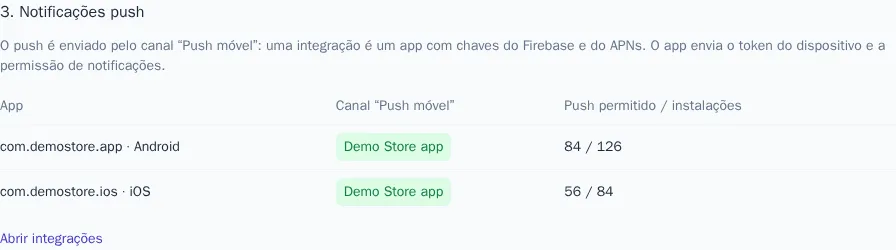
No app é preciso pedir permissão para notificações e passar à biblioteca o token do dispositivo: o código para a plataforma escolhida está na página. A tabela abaixo do código mostra os apps do projeto: se o canal “Push móvel” está conectado para eles, se há chaves e quantas instalações permitiram notificações. Como conectar o canal está na seção Notificações push.
4. Verificação da instalação
Abra o app com a biblioteca. Em alguns segundos, no bloco Verificação da instalação aparece uma linha do app: a biblioteca e a versão dela, o número de instalações, sessões e eventos em 7 dias e o horário do último evento. Enquanto não há eventos, a seção mostra “Aguardando eventos do app”. A verificação é atualizada sozinha a cada 10 segundos enquanto a página estiver aberta.

Notificações push
O push é enviado pelo canal “Push móvel”. Uma integração corresponde a um app: a versão para Android e a versão para iOS.
- Abra Engajamento → Integrações, clique em Adicionar integração e escolha Push móvel.
- Para Android, informe o Pacote Android (applicationId, por exemplo
com.shop.app) e a Conta de serviço do Firebase (JSON): Firebase → Configurações do projeto → Contas de serviço → Gerar nova chave privada; depois cole o conteúdo completo do arquivo. - Para iOS, informe o Bundle id do iOS, a Chave APNs (.p8) com o Id da chave (Key ID) e o Id da equipe (Team ID). A chave é criada em Apple Developer → Certificates, Identifiers & Profiles → Keys, com o serviço Apple Push Notifications ativado. Ambiente do APNs: Sandbox para builds do Xcode, Production para TestFlight e App Store.
- Clique em Salvar e, depois, no cartão da integração, em Testar: o OneTrace.pro verifica o acesso ao Firebase e a chave APNs e mostra quantas instalações permitiram notificações.
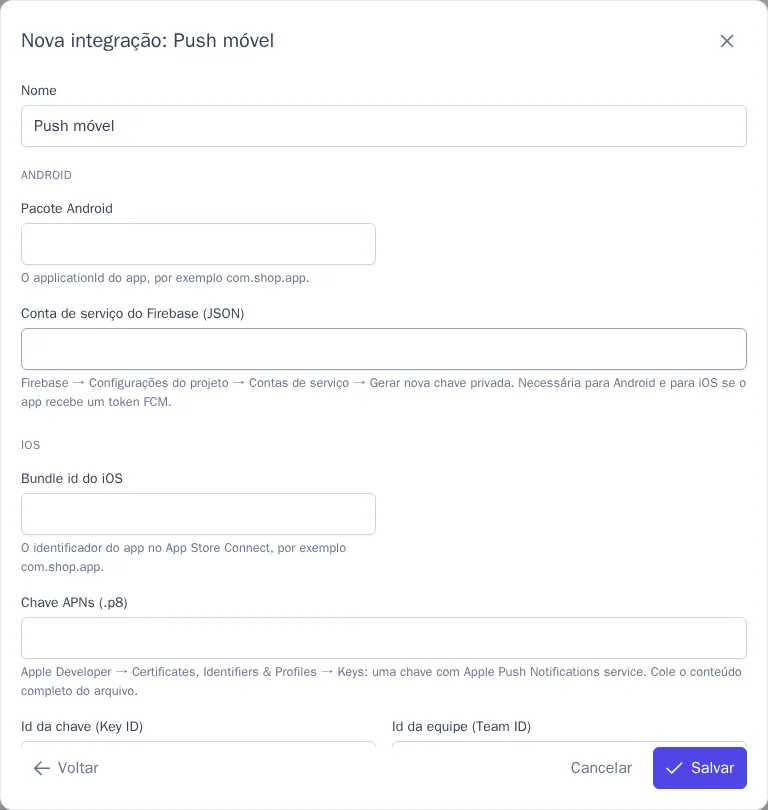
Se o app recebe push pelo Firebase também no iOS, basta a conta de serviço: a chave APNs não é necessária.
Quem recebe o push. Um perfil pode receber push enquanto o app estiver instalado no dispositivo dele, a instalação tiver um token e o usuário tiver permitido notificações. A permissão de notificações vale como consentimento para o canal. Se as notificações forem bloqueadas nas configurações do celular, o perfil deixa de estar disponível para push, mas o consentimento para o canal não muda. Depois de sair da conta, a instalação passa para o próximo usuário, e os perfis não são mesclados.
O que vai na notificação. Título, subtítulo (visível no iOS), texto, imagem, link ao tocar, dados para o app, som e número no ícone. O link abre uma tela dentro do app (myapp://…) ou uma página do site. As imagens nas notificações do iOS são exibidas pela extensão de notificações, descrita na documentação da biblioteca.
O que é contado. Envio, entrega (a notificação chegou ao app), abertura (toque na notificação) e clique no link. O push é enviado por jornadas e campanhas com modelos do canal “Push móvel”, como as mensagens dos outros canais. As inscrições e a frequência são verificadas pelas regras de envio gerais.
Mensagens no app
As mensagens no app aparecem dentro do app aberto: uma janela no centro, um banner no topo ou embaixo, ou em tela cheia. Elas não precisam de permissão para notificações. A mensagem é exibida uma única vez; os cards que ficam no app e no site até expirar são o feed de mensagens.
- Conecte o canal: Engajamento → Integrações → Adicionar integração → Mensagens no app. Você pode informar o pacote Android e o bundle id do iOS. Se os campos ficarem vazios, as mensagens aparecem em qualquer app do projeto.
- Crie um modelo para o canal “Mensagens no app” e envie-o por jornadas e campanhas.
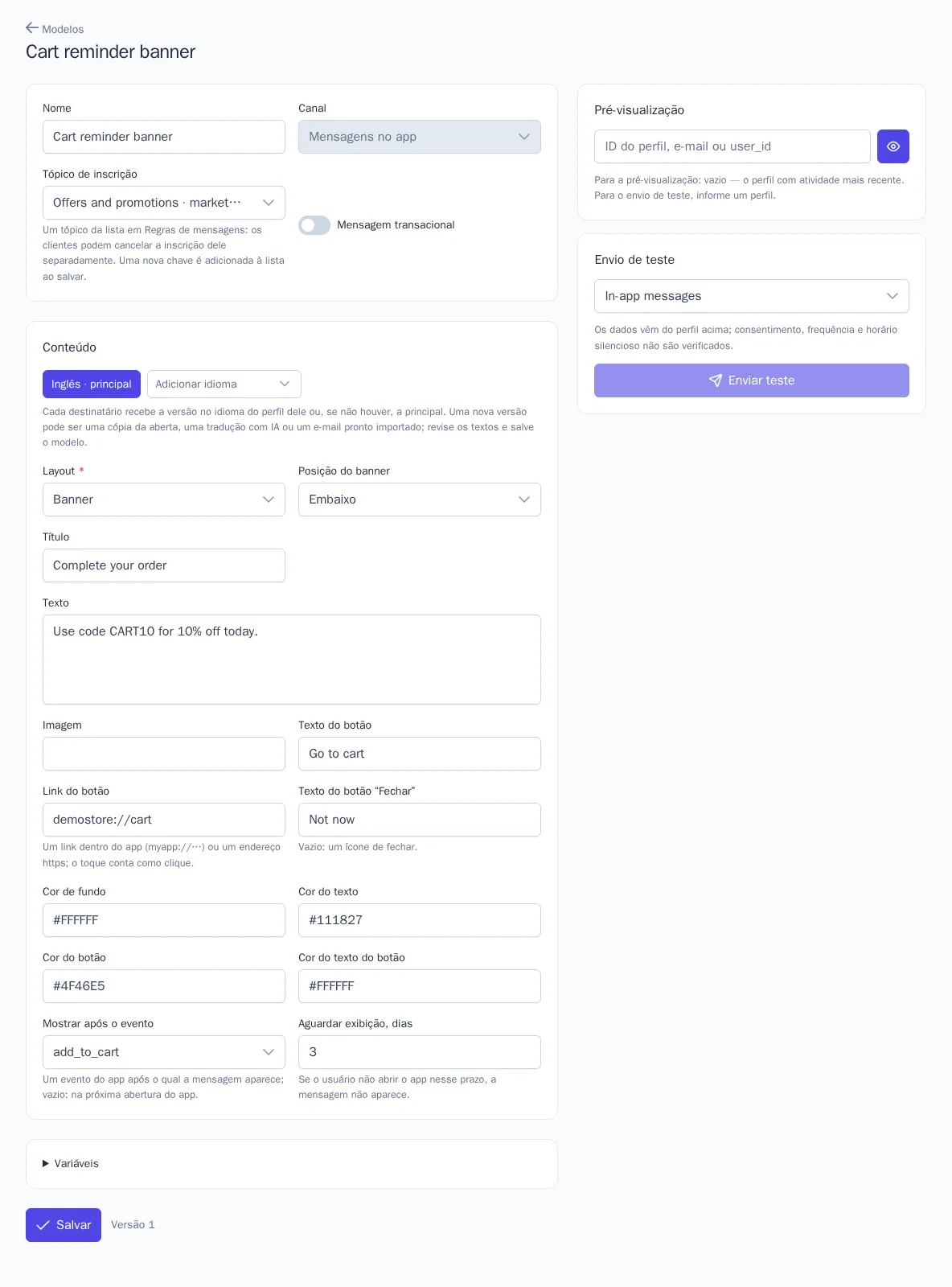
No modelo:
- Layout: janela, banner ou tela cheia; para o banner, Posição do banner: no topo ou embaixo;
- Título, Texto, Imagem;
- Texto do botão e Link do botão: um link dentro do app ou para o site;
- Texto do botão “Fechar”: se ficar vazio, aparece um ícone de fechar;
- cores do fundo, do texto, do botão e do texto do botão;
- Mostrar após o evento: um evento do app, por exemplo
add_to_cart. Se ficar vazio, a mensagem aparece na próxima abertura do app; - Aguardar exibição, dias: de 1 a 30. Se o usuário não abrir o app nesse prazo, a mensagem não aparece.
A mensagem é recebida pelo perfil que tem uma instalação do app. Sem instalação, a mensagem é ignorada com o motivo “sem destinatário”. O app busca as mensagens ao abrir e após enviar eventos, e as mostra uma por vez. O banner some sozinho após 8 segundos. O app pode adiar a exibição, por exemplo durante a finalização de um pedido.
A exibição da mensagem conta como entrega e abertura, e o toque no botão conta como clique. Fechar sem tocar não altera nada.
Push de teste
O bloco Push de teste na página de conexão envia uma notificação para um único dispositivo: é útil para conferir o texto e o link no seu próprio celular.
- Escolha o App. Abaixo aparecem as instalações com acesso mais recente. Encontre a sua instalação buscando pelo id do usuário ou pelo id da instalação: ele pode ser exibido por um botão no app ou obtido no log da biblioteca.
- Marque a instalação. As instalações sem notificações permitidas ficam com a marca “Push desativado” e não podem ser escolhidas.
- Se houver vários canais “Push móvel”, escolha a Integração.
- Preencha o Título e, se quiser, o Texto e o Link, e clique em Enviar.
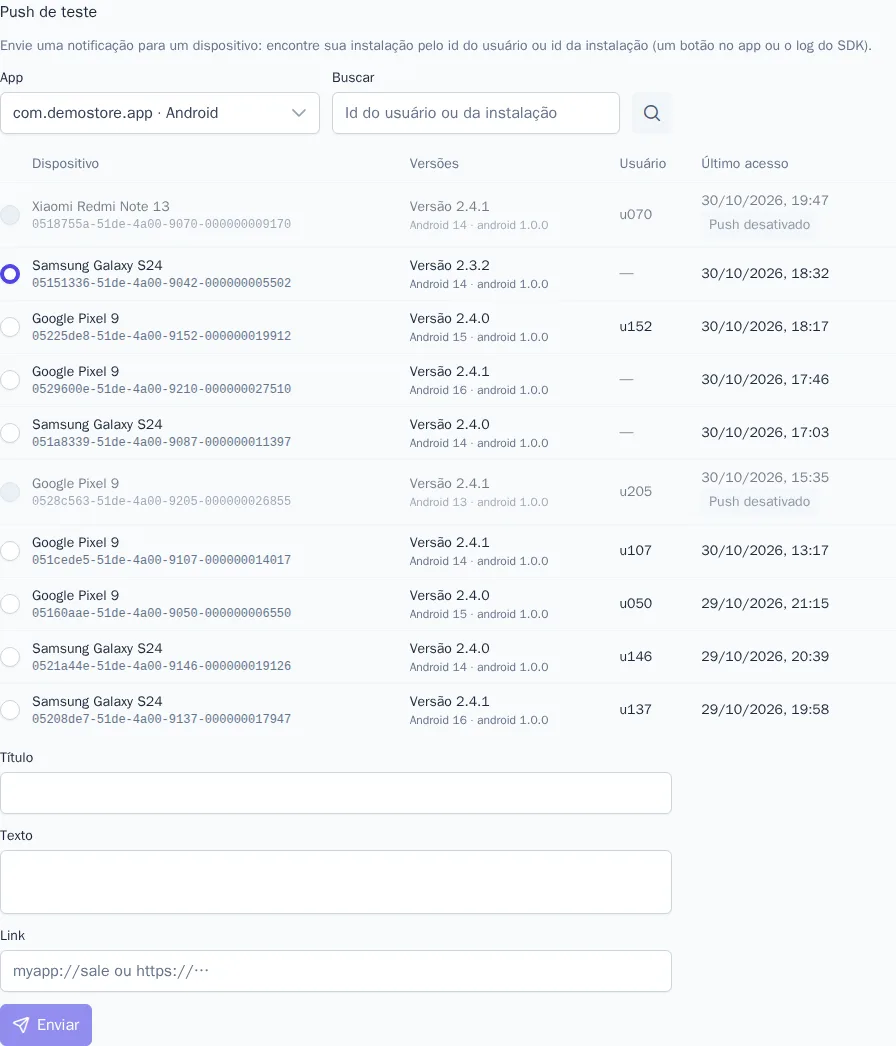
O push de teste ignora inscrições e frequência e não entra nos relatórios. O link Status da mensagem mostra se ela foi entregue. Os ids de usuário na lista aparecem completos apenas para as funções com acesso a dados pessoais.
Relatório do app
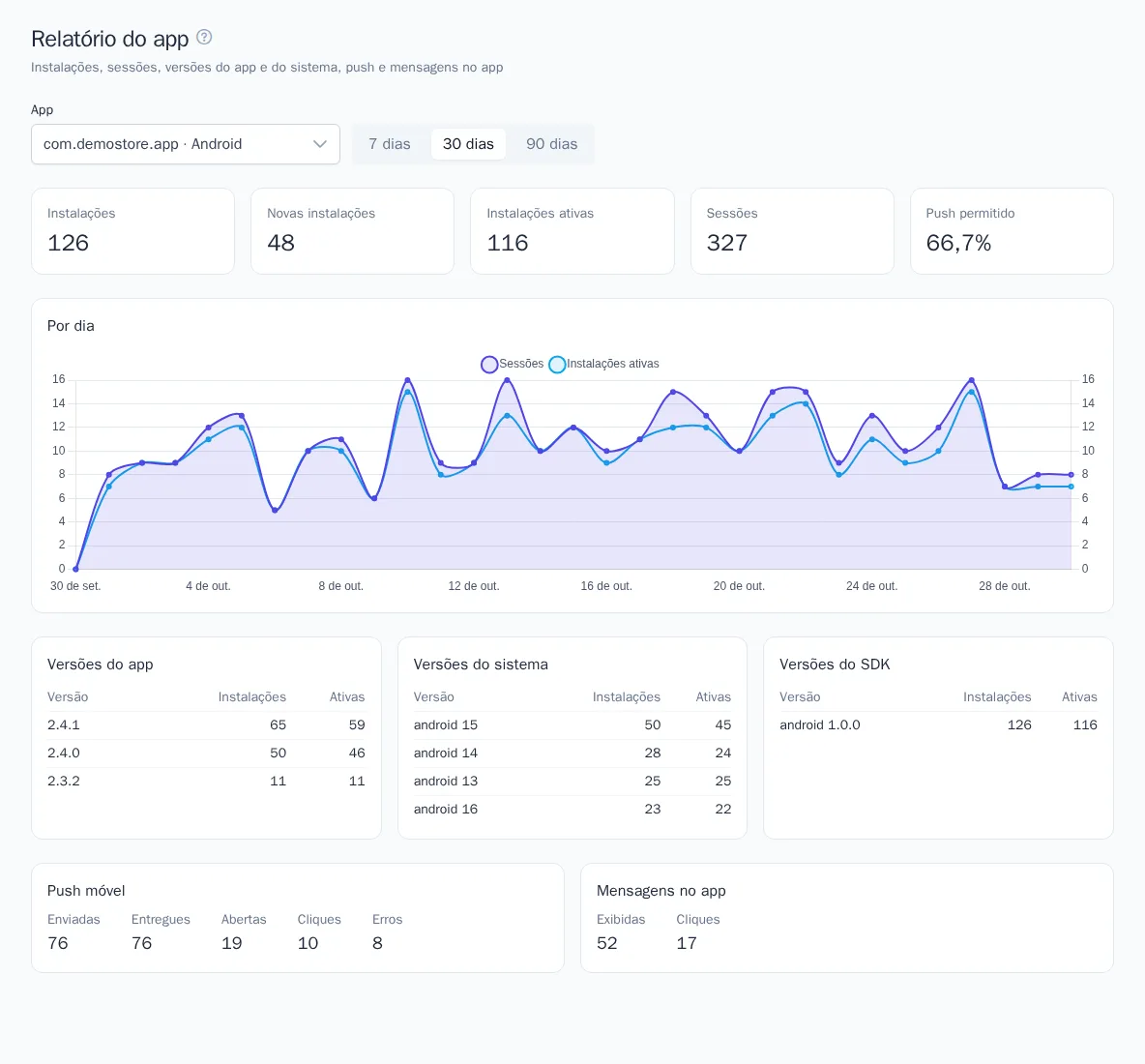
A página Apps → Relatório mostra um app em uma plataforma em 7, 30 ou 90 dias:
- Instalações: total, novas no período, ativas (abriram o app no período) e a parcela das instalações que permitiram push;
- Sessões: quantas vezes o app foi aberto;
- o gráfico Por dia: sessões e instalações ativas;
- Versões do app, Versões do sistema, Versões do SDK: quantas instalações há em cada versão e quantas delas estão ativas. Dá para ver quantos usuários ainda não atualizaram;
- Push móvel: enviadas, entregues, abertas, cliques e erros;
- Mensagens no app: exibidas e cliques.
As mensagens de teste não entram no relatório. O app e o período ficam salvos no endereço da página: o link pode ser enviado a um colega.
O que é importante saber
- O app é identificado pelo pacote Android ou pelo bundle id do iOS: as versões para Android e iOS aparecem no relatório como linhas diferentes da lista de apps.
- Uma sessão é a abertura do app ou o retorno dele do segundo plano. Os dias no relatório são contados em UTC.
- As telas do app aparecem nos eventos e no histórico do perfil como “Visualização de tela do app”. Com elas é possível criar segmentos e iniciar jornadas.
- A identidade “Push móvel” no perfil é uma instalação do app com notificações permitidas. Se as notificações estiverem bloqueadas, a identidade não existe, mas os eventos do app continuam chegando.