Мобильные приложения
Приложение магазина для Android и iOS можно подключить к OneTrace.pro так же, как сайт. События из приложения попадают в те же профили, что и действия на сайте, в письмах и в магазинах: по ним работают сегменты, цепочки, прогнозы, рекомендации и отчёты. Через приложение можно отправлять push-уведомления и показывать сообщения внутри приложения.
Всё для приложений собрано в группе меню Приложения:
- Подключение — ключ, код для приложения, push-уведомления, проверка установки и тестовый push;
- Отчёт — установки, сессии, версии приложения и системы, отправки push и сообщений в приложении.
Раздел видят роли с правом на просмотр сайта. Тестовый push отправляют роли с правом отправлять сообщения. Сообщения в приложении доступны с тарифа «Рост».
Подключение приложения
Страница Приложения → Подключение проводит по шагам. Каждый следующий шаг можно пройти, когда приложение уже отправляет события.
1. Ключ записи
Приложение отправляет события и регистрирует установки ключом записи. Можно взять тот же ключ, что у сайта, или создать отдельный кнопкой Создать ключ. Ключ записи виден в коде приложения — это нормально: он умеет только отправлять события. Ключи создаёт администратор проекта.
2. Библиотека в приложении
Выберите платформу: Android, iOS, Flutter или React Native. Ниже появятся два фрагмента кода: подключение библиотеки и её запуск с вашим ключом и адресом. Адрес и ключ уже подставлены. Ссылка под кодом ведёт к полной документации библиотеки.
Библиотека сама отправляет установку, обновление, открытие приложения и уход в фон. С каждым событием передаются версия приложения, модель устройства, версия системы, язык и часовой пояс. Остальное вызывает ваше приложение:
- экран — когда пользователь открыл экран: товар, корзину, каталог;
- событие — действия: добавление в корзину, заказ, избранное;
- identify — после входа: id пользователя и его данные, например email. Если в проекте есть ключ подписи, передайте третьим аргументом подпись этого id, которую посчитал сервер приложения;
- reset — после выхода из аккаунта.
Отправляйте те же события и те же id товаров, что на сайте. Тогда рекомендации, цепочки брошенной корзины и отчёты работают по сайту и приложению вместе.
Если вместо кода страница показывает список адресов API, приложение подключается через API, а библиотеки для приложений выдаёт ваш поставщик.
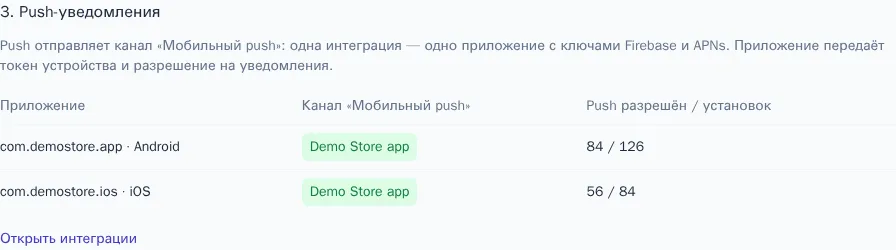
3. Push-уведомления
В приложении нужно запросить разрешение на уведомления и передать библиотеке токен устройства: код для выбранной платформы — на странице. Таблица под кодом показывает приложения проекта: подключён ли для них канал «Мобильный push», есть ли ключи и сколько установок разрешили уведомления. Как подключить канал — в разделе Push-уведомления.
4. Проверка установки
Запустите приложение с библиотекой. Через несколько секунд в блоке Проверка установки появится строка приложения: библиотека и её версия, число установок, сессий и событий за 7 дней, время последнего события. Пока событий нет, раздел показывает «Ждём событий из приложения». Проверка обновляется сама каждые 10 секунд, пока страница открыта.

Push-уведомления
Push отправляет канал «Мобильный push». Одна интеграция — одно приложение: версия для Android и версия для iOS.
- Откройте Коммуникации → Интеграции, нажмите Добавить интеграцию и выберите Мобильный push.
- Для Android укажите Пакет Android (applicationId, например
com.shop.app) и Сервисный аккаунт Firebase (JSON): Firebase → Настройки проекта → Сервисные аккаунты → Создать закрытый ключ, затем вставьте содержимое файла целиком. - Для iOS укажите Bundle id iOS, Ключ APNs (.p8) с его Id ключа (Key ID) и Id команды (Team ID). Ключ создаётся в Apple Developer → Certificates, Identifiers & Profiles → Keys с включённой службой Apple Push Notifications. Окружение APNs: Sandbox — для сборок из Xcode, Production — для TestFlight и App Store.
- Нажмите Сохранить, затем на карточке интеграции — Проверить: OneTrace.pro проверит доступ к Firebase и ключ APNs и покажет, сколько установок разрешили уведомления.
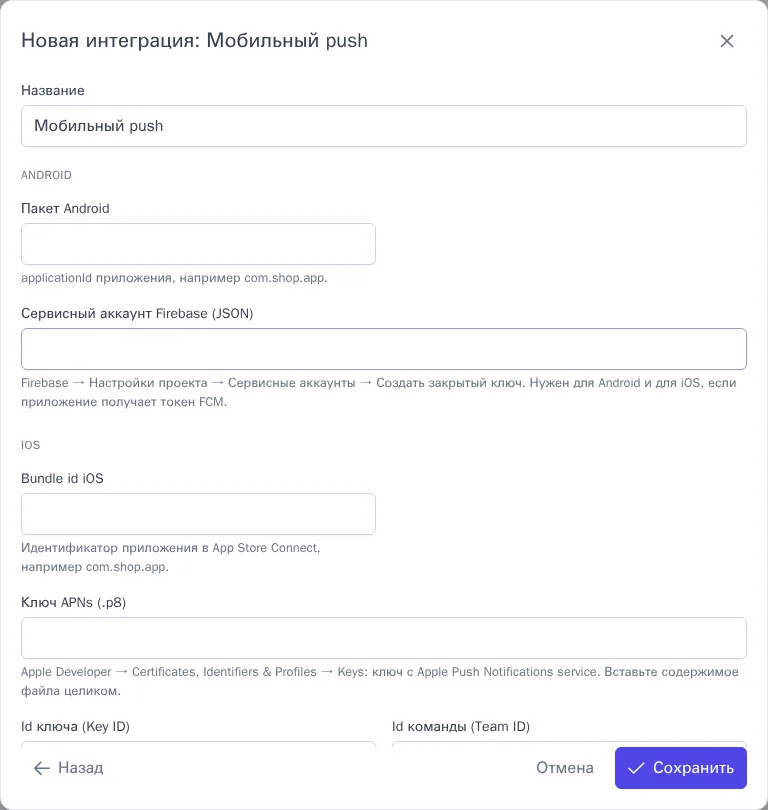
Если приложение получает push через Firebase и на iOS, достаточно сервисного аккаунта: ключ APNs тогда не нужен.
Кто получает push. Профиль может получить push, пока на его устройстве установлено приложение, у установки есть токен и пользователь разрешил уведомления. Разрешение уведомлений считается согласием на канал. Если уведомления запретить в настройках телефона, профиль перестаёт быть доступен для push, а согласие на канал не меняется. После выхода из аккаунта установка переходит к следующему пользователю, профили при этом не склеиваются.
Что в уведомлении. Заголовок, подзаголовок (виден на iOS), текст, картинка, ссылка при нажатии, данные для приложения, звук и число на значке. Ссылка открывает экран внутри приложения (myapp://…) или страницу сайта. Картинки в уведомлениях iOS показывает расширение уведомлений, оно описано в документации библиотеки.
Что считается. Отправка, доставка (уведомление дошло до приложения), открытие (нажатие на уведомление) и переход по ссылке. Push отправляют цепочки и рассылки по шаблонам канала «Мобильный push», как и сообщения других каналов. Подписки и частота проверяются по общим правилам рассылок.
Сообщения в приложении
Сообщения в приложении показываются внутри открытого приложения: окно по центру, баннер сверху или снизу или полный экран. Им не нужно разрешение на уведомления. Сообщение показывается один раз; карточки, которые остаются в приложении и на сайте до конца срока, — это лента сообщений.
- Подключите канал: Коммуникации → Интеграции → Добавить интеграцию → Сообщения в приложении. Можно указать пакет Android и bundle id iOS. Если поля пустые, сообщения покажет любое приложение проекта.
- Создайте шаблон для канала «Сообщения в приложении» и отправляйте его из цепочек и рассылок.
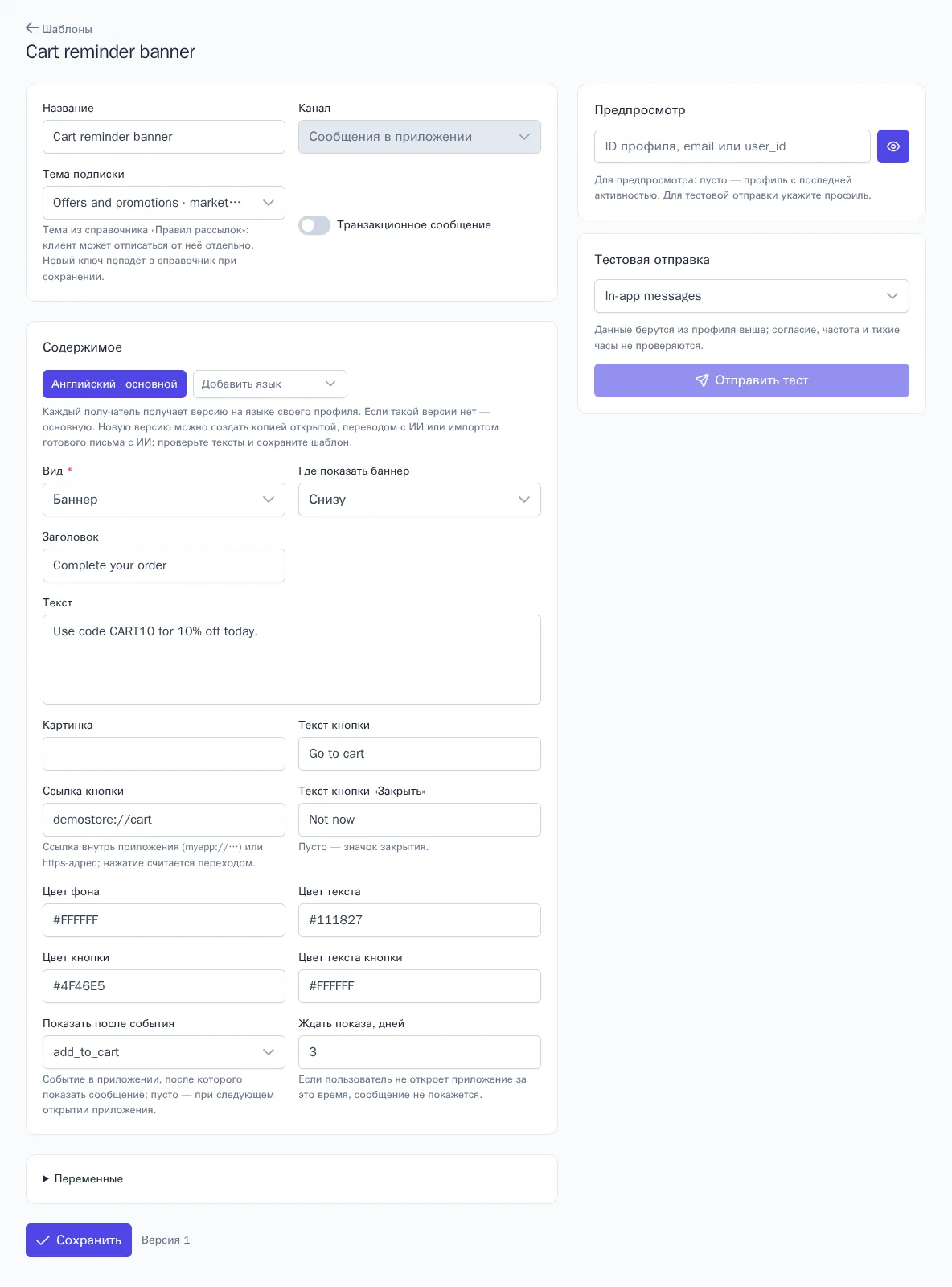
В шаблоне:
- Вид — окно, баннер или полный экран; для баннера — Где показать баннер: сверху или снизу;
- Заголовок, Текст, Картинка;
- Текст кнопки и Ссылка кнопки — ссылка внутрь приложения или на сайт;
- Текст кнопки «Закрыть» — пусто, и вместо неё будет значок закрытия;
- цвета фона, текста, кнопки и её текста;
- Показать после события — событие в приложении, например
add_to_cart. Пусто — сообщение покажется при следующем открытии приложения; - Ждать показа, дней — от 1 до 30. Если пользователь за это время не откроет приложение, сообщение не покажется.
Сообщение получает профиль, у которого есть установка приложения. Без установки сообщение пропускается с причиной «нет адреса получателя». Приложение забирает сообщения при открытии и после отправки событий и показывает их по одному. Баннер скрывается сам через 8 секунд. Приложение может придержать показ, например на время оформления заказа.
Показ сообщения засчитывается как доставка и открытие, нажатие на кнопку — как переход. Закрытие без нажатия ничего не меняет.
Тестовый push
Блок Тестовый push на странице подключения отправляет уведомление на одно устройство: удобно проверить текст и ссылку на своём телефоне.
- Выберите Приложение. Ниже появятся установки, в которые заходили последними. Свою установку найдите поиском по id пользователя или id установки: показать его можно кнопкой в приложении или взять из лога библиотеки.
- Отметьте установку. Установки без разрешённых уведомлений помечены «Push выключен», выбрать их нельзя.
- Если каналов «Мобильный push» несколько, выберите Интеграцию.
- Заполните Заголовок, при желании — Текст и Ссылку, и нажмите Отправить.
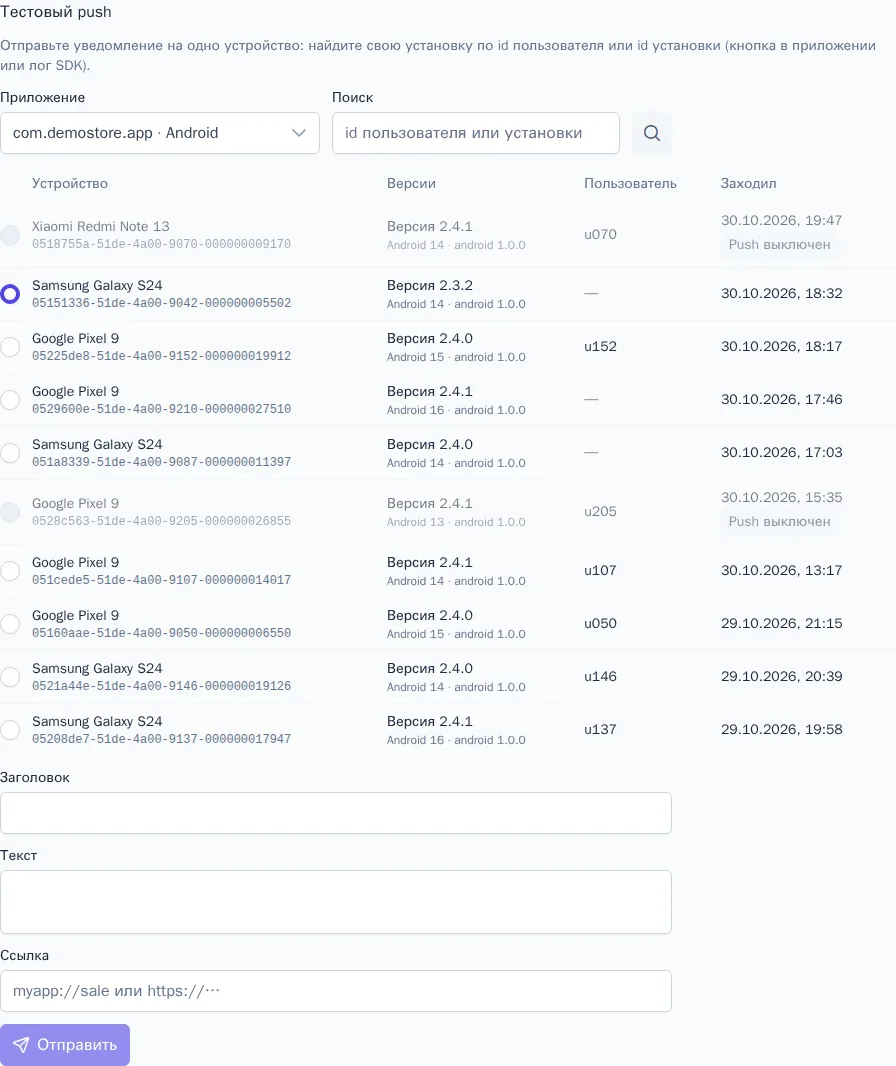
Тестовый push не учитывает подписки и частоту и не попадает в отчёты. Ссылка Статус сообщения показывает, доставлено ли оно. Id пользователей в списке видны полностью только ролям с доступом к персональным данным.
Отчёт по приложению
Страница Приложения → Отчёт показывает одно приложение на одной платформе за 7, 30 или 90 дней:
- Установки — всего, новые за период, активные (открывали приложение за период) и доля установок, которые разрешили push;
- Сессии — сколько раз приложение открывали;
- график По дням — сессии и активные установки;
- Версии приложения, Версии системы, Версии SDK — сколько установок на каждой версии и сколько из них активны. Видно, сколько пользователей ещё не обновились;
- Мобильный push — отправлено, доставлено, открыто, переходы и ошибки;
- Сообщения в приложении — показано и переходы.
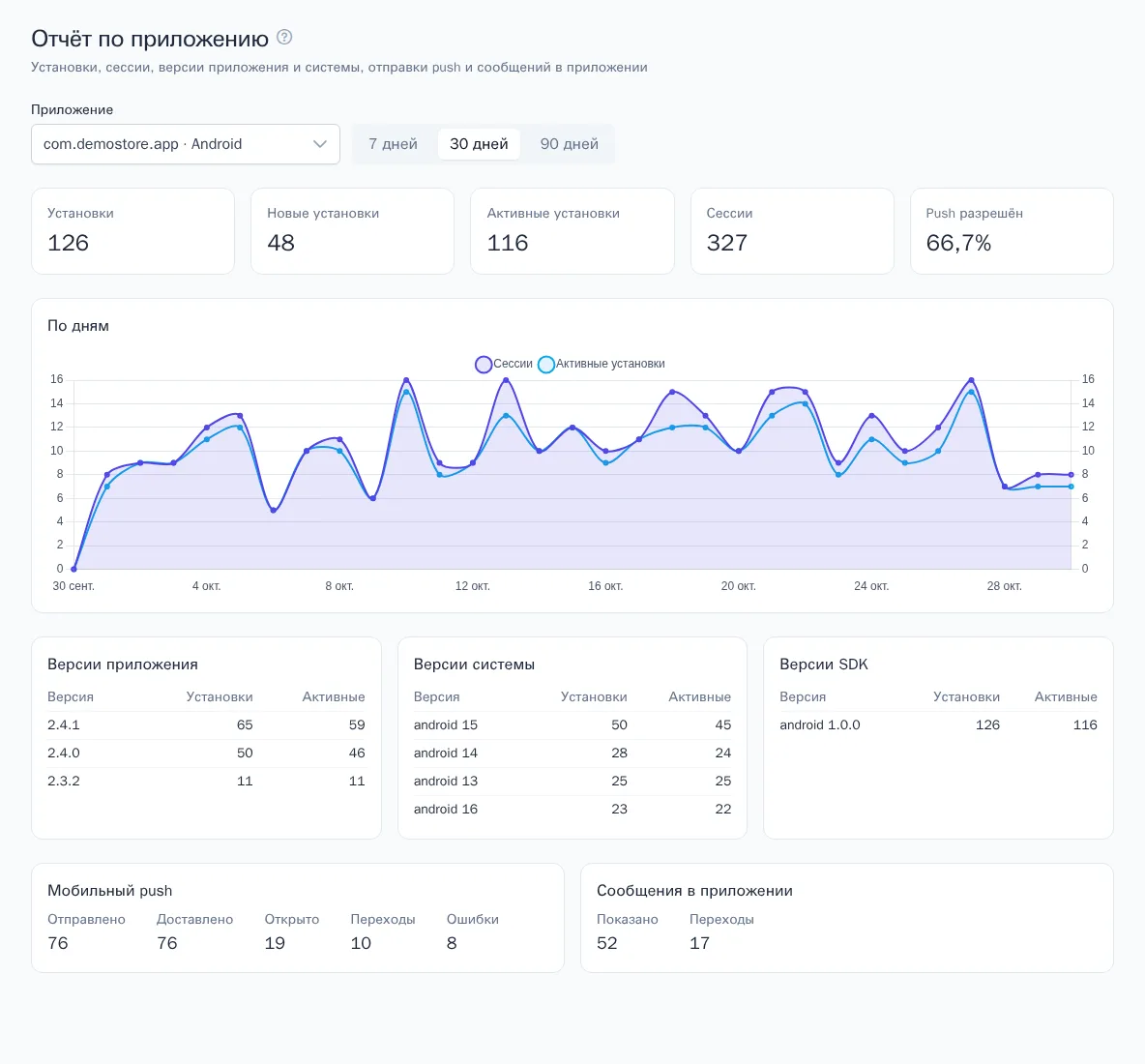
Тестовые сообщения в отчёт не попадают. Приложение и период сохраняются в адресе страницы: ссылку можно отправить коллеге.
Что важно знать
- Приложение определяется пакетом Android или bundle id iOS: версии для Android и iOS в отчёте — разные строки списка приложений.
- Сессия — открытие приложения или его возврат из фона. Дни в отчёте считаются по UTC.
- Экраны приложения видны в событиях и в истории профиля как «Просмотр экрана приложения». По ним можно строить сегменты и запускать цепочки.
- Идентификатор «Мобильный push» в профиле — это установка приложения с разрешёнными уведомлениями. Если уведомления запрещены, идентификатора нет, но события из приложения продолжают приходить.