Compras no WhatsApp
No WhatsApp, você pode enviar aos clientes carrosséis de produtos e formulários. O carrossel é uma sequência de cartões com foto, preço e o botão “Comprar”, que leva à página do produto no seu site. O formulário abre direto no chat: o cliente escolhe o tamanho, marca opções ou informa uma data, e a resposta vai na hora para o perfil dele.
A seção fica no menu Engajamento → Modelos do WhatsApp. Ela aparece quando o WhatsApp está conectado e está disponível a partir do plano “Crescimento”. Todos que têm acesso aos modelos de mensagem podem ver os modelos e formulários; criar e excluir pode quem tem permissão para alterá-los.
Modelos da Meta
O WhatsApp só permite enviar a primeira mensagem ao cliente e as campanhas com modelos que a Meta verificou e aprovou. Na aba Modelos ficam todos os modelos da sua conta do WhatsApp Business: os criados aqui e no WhatsApp Manager.
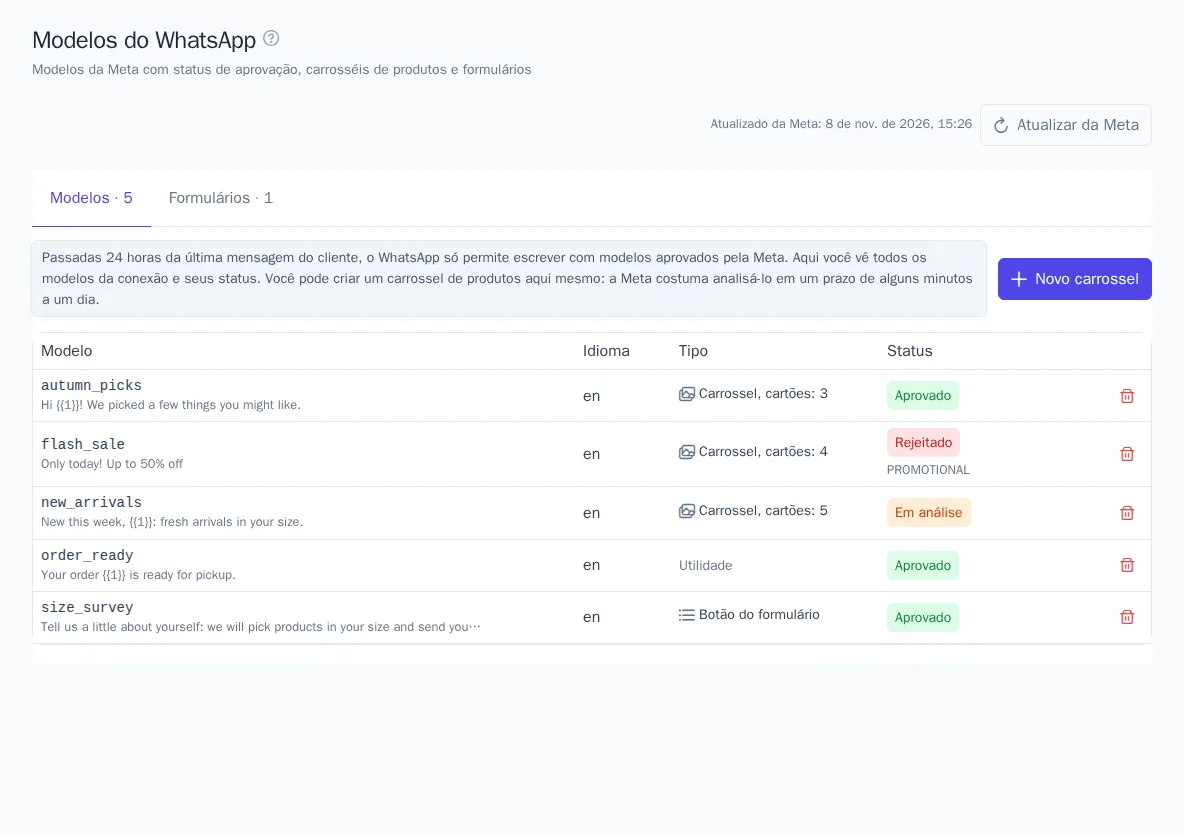
- Status mostra a decisão da Meta: aprovado, em análise, rejeitado, pausado. Ao lado de um modelo rejeitado aparece o motivo.
- A lista se atualiza sozinha a partir da Meta se tiver mais de 15 minutos. O botão Atualizar da Meta faz isso na hora.
- Um modelo excluído também é excluído na Meta.
Se houver várias conexões do WhatsApp, escolha a desejada no topo.
Carrossel de produtos
- Clique em Novo carrossel.
- Informe o Nome do modelo com letras latinas minúsculas, números e
_, por exemploautumn_picks, e o Idioma:en,ru,de. - Escreva o Texto acima dos cartões. As variáveis
{{1}},{{2}}são substituídas no envio, por exemplo pelo nome do cliente. Para cada variável, a Meta pede um exemplo. O texto não pode começar nem terminar com uma variável. - Informe quantos Cartões o carrossel tem: de 2 a 10.
- Escreva o Texto do cartão, com até 160 caracteres. As variáveis dele são os campos do produto: nome, preço, preço antigo, desconto, marca.
- Adicione um ou dois Botões do cartão: “Link do produto” e “Resposta rápida”.
- Escolha uma Imagem de exemplo da biblioteca de mídia, JPEG ou PNG. A Meta olha para ela na análise; no envio, os cartões terão as fotos dos produtos.
- Clique em Enviar para aprovação.
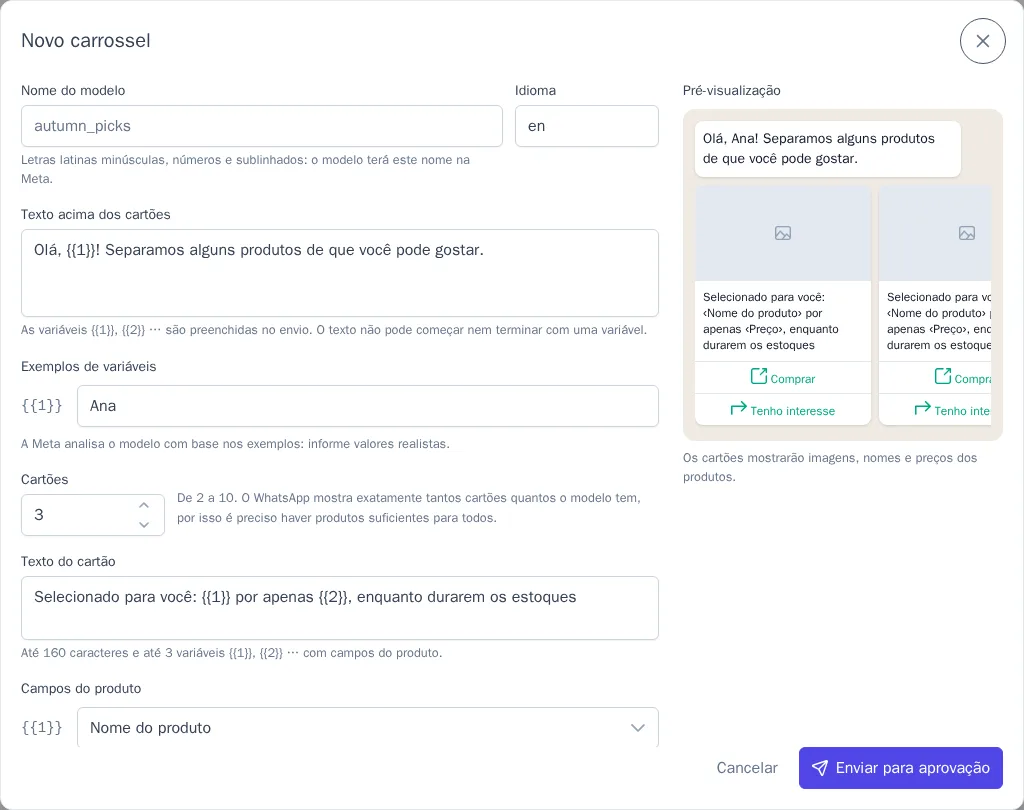
A Meta costuma analisar um modelo em alguns minutos a um dia; o status se atualiza sozinho. O carrossel é sempre um modelo de marketing: é uma exigência da Meta.
Envio do carrossel
O carrossel é enviado com um modelo de mensagem do WhatsApp com o tipo de mensagem carrossel de produtos, em uma campanha ou jornada.
- Crie um modelo de mensagem para o WhatsApp e escolha em Tipo de mensagem a opção carrossel de produtos.
- Escolha o carrossel entre os modelos da Meta. Só é possível enviar um carrossel aprovado.
- Preencha os parâmetros do texto acima dos cartões, por exemplo
{{ traits.first_name }}. - Escolha de onde vêm os Produtos do carrossel:
- recomendações: personalizados, populares, “Vistos juntos”, “Comprados juntos”, semelhantes e outros tipos de recomendação. Para “Vistos juntos”, “Comprados juntos” e semelhantes, informe o produto de referência, por exemplo
{{ event.properties.product_id }}do evento da jornada. Para os populares, você pode limitar a categoria; - Lista própria: ids dos produtos separados por vírgula, na ordem da lista.
- recomendações: personalizados, populares, “Vistos juntos”, “Comprados juntos”, semelhantes e outros tipos de recomendação. Para “Vistos juntos”, “Comprados juntos” e semelhantes, informe o produto de referência, por exemplo
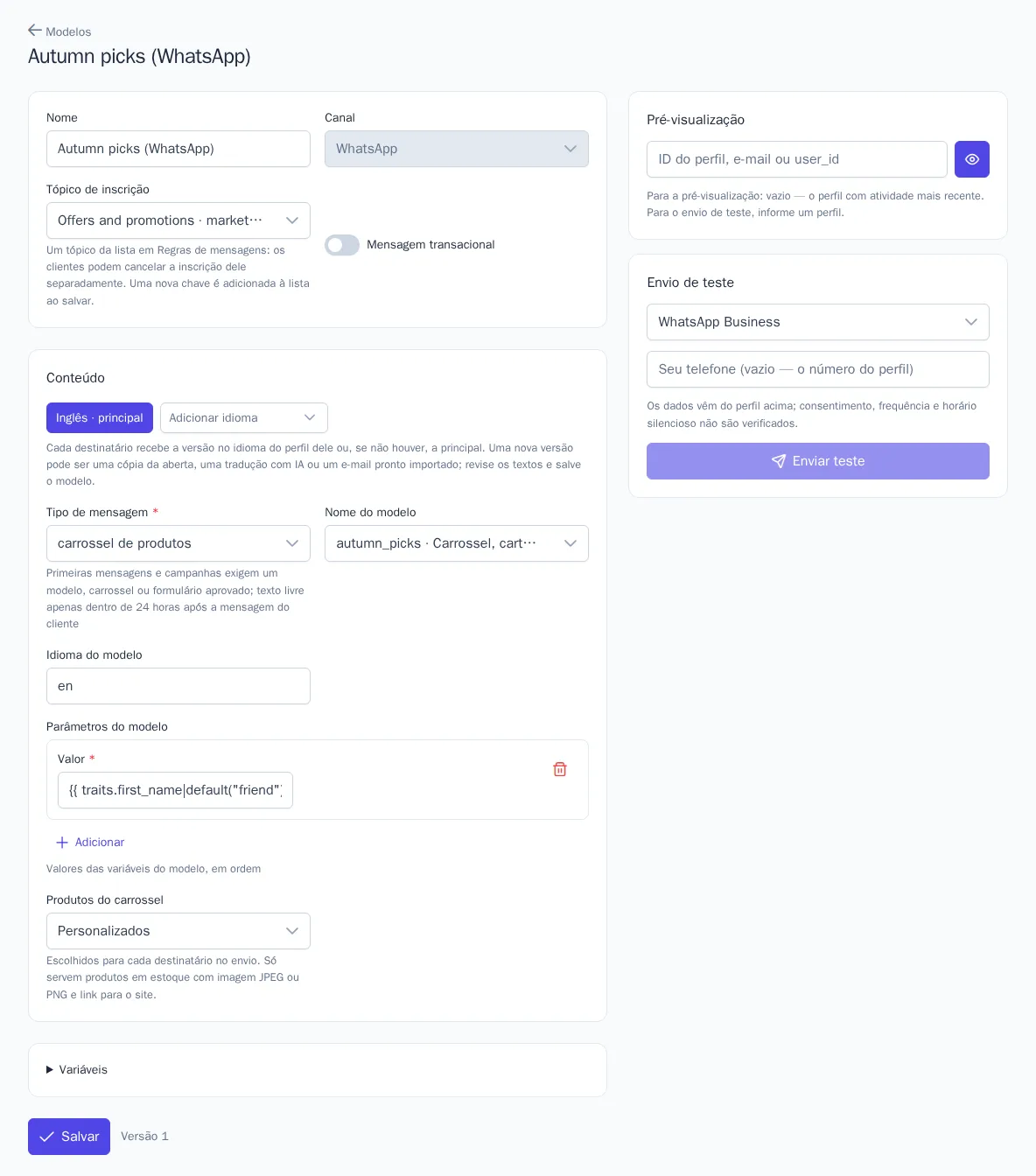
Os produtos são escolhidos no envio, diferentes para cada cliente. Entram nos cartões os produtos em estoque, com foto JPEG ou PNG e link para o site.
- São enviados exatamente tantos cartões quanto há no modelo: é uma exigência da Meta. Se houver menos produtos adequados, a mensagem não é enviada, e o status dela mostra quantos produtos foram encontrados.
- O botão Link do produto leva à página do produto com rastreamento de cliques: os cliques aparecem no relatório da campanha e da jornada, como nos e-mails.
- O toque em Resposta rápida chega ao perfil como o evento
whatsapp.messagecom a propriedadeproduct_id. Com ele, você pode iniciar uma jornada ou montar um segmento de quem gostou do produto. - A Verificação antes do lançamento da campanha ou jornada avisa se o carrossel não está entre os modelos da conexão ou se a Meta ainda não o aprovou.
Também é possível enviar um carrossel criado no WhatsApp Manager. Os campos do produto entram em ordem: nome, preço, preço antigo. Um link como https://sua-loja/{{1}} recebe o final do endereço do produto.
Formulários
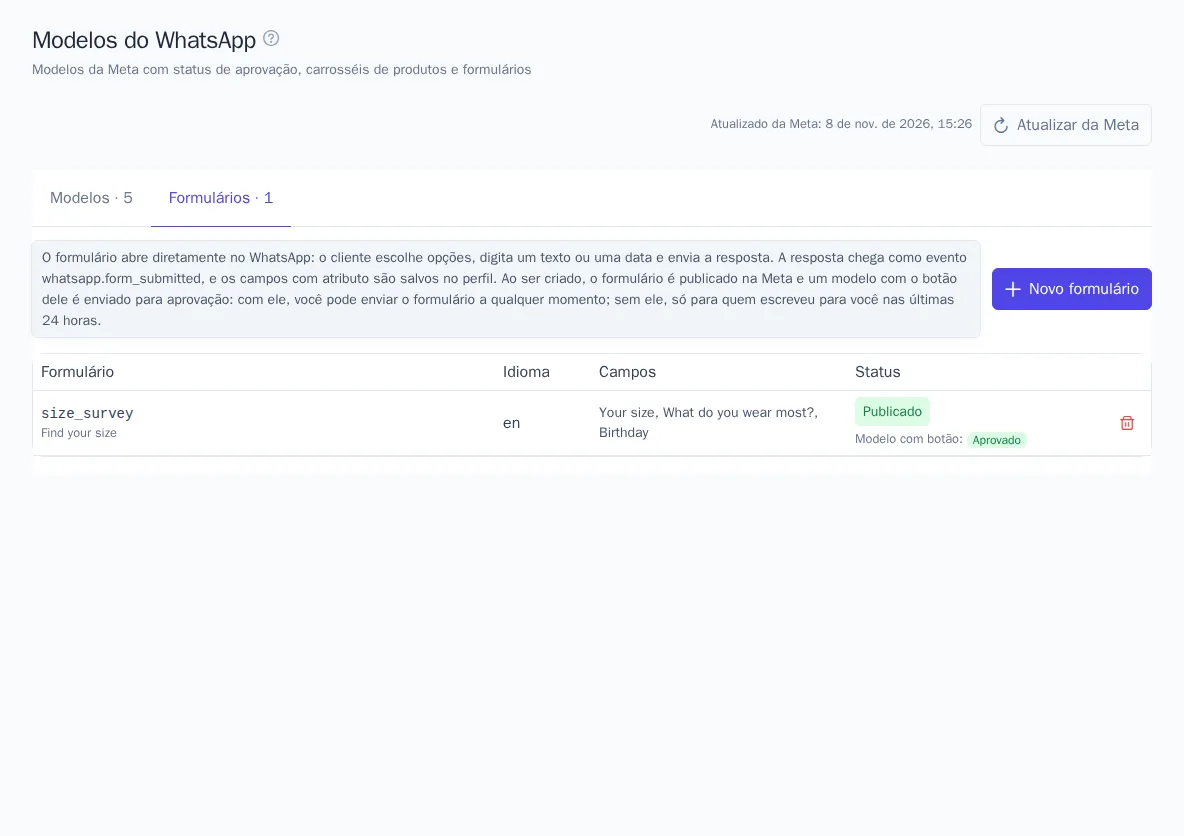
Na aba Formulários ficam os formulários do WhatsApp. O formulário abre a partir de uma mensagem por um botão, e as respostas são gravadas no perfil do cliente.
-
Clique em Novo formulário.
-
Informe o Nome na Meta com letras latinas minúsculas, números e
_. Esse será o nome do formulário e do modelo com o botão dele. -
Escolha o Idioma e a Categoria do modelo: marketing ou utilidade.
-
Preencha o Título e, se quiser, o Texto acima dos campos.
-
Adicione até 8 Campos:
- Escolha única e Múltipla escolha: de 2 a 10 opções, uma por linha;
- Texto: resposta curta;
- Data: escolha de data no calendário.
Cada campo tem Rótulo, Chave e a marcação Obrigatório. No campo Salvar em atributo, você pode indicar um atributo do perfil, por exemplo
clothing_sizeoubirthday: a resposta será gravada nele. -
Escreva o texto do Botão de envio.
-
No bloco Mensagem com o botão, escreva o texto da mensagem e o rótulo do botão que abre o formulário.
-
Clique em Publicar.
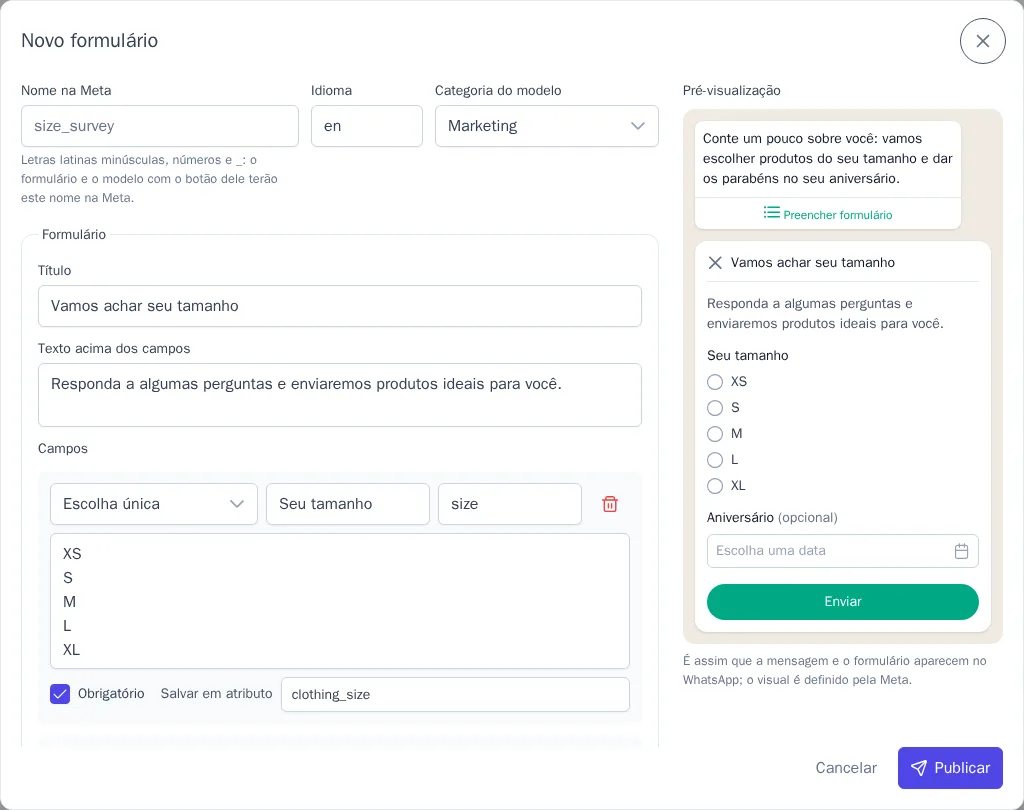
O OneTrace.pro publica o formulário na Meta e já envia para aprovação o modelo com o botão dele. A Meta não permite alterar um formulário publicado: para mudar as perguntas, crie um novo formulário. A exclusão desativa o formulário na Meta e exclui o modelo com o botão dele.
A Meta só permite publicar formulários para empresas verificadas. Se não houver verificação, a Meta recusa, e o motivo aparece na janela de criação.
Envio do formulário
O formulário é enviado com um modelo de mensagem do WhatsApp com o tipo de mensagem formulário, em uma campanha ou jornada, ou pelo nó de jornada Enviar formulário do WhatsApp.
- Se o cliente escreveu para você no WhatsApp há menos de 24 horas, o formulário vai como uma mensagem comum com botão.
- Depois disso, o formulário só pode ser enviado pelo modelo aprovado com o botão dele. O OneTrace.pro escolhe a forma sozinho.
- Enquanto a Meta não aprovar o modelo, o formulário só chega a quem escreveu para você nas últimas 24 horas. A Verificação antes do lançamento avisa sobre isso, e a mensagem não enviada mostra o motivo.
O OneTrace.pro identifica a janela de 24 horas pelas conversas do chat online. Se as mensagens do WhatsApp não chegam ao chat, o formulário vai como modelo.
Respostas
Quando o cliente envia o formulário:
- as respostas dos campos com atributo são gravadas na hora no perfil;
- o perfil recebe o evento
whatsapp.form_submitted. Nas propriedades dele estão o nome do formulário (form), o número dele (form_id) e as respostas pelas chaves dos campos: escolha única como texto, múltipla escolha como lista, data no formato2026-05-17.
Com o evento, você pode iniciar uma jornada e, com os atributos, montar um segmento, por exemplo “usa tamanho M”, ou escolher recomendações.
Nó da jornada
O nó Enviar formulário do WhatsApp envia o formulário e espera a resposta. O tempo de espera é definido no nó. Saídas do nó:
- recebido: o cliente respondeu, as respostas já estão no perfil;
- tempo esgotado: não houve resposta no tempo definido;
- falhou: a mensagem não foi enviada, por exemplo, falta o telefone ou o consentimento para WhatsApp.
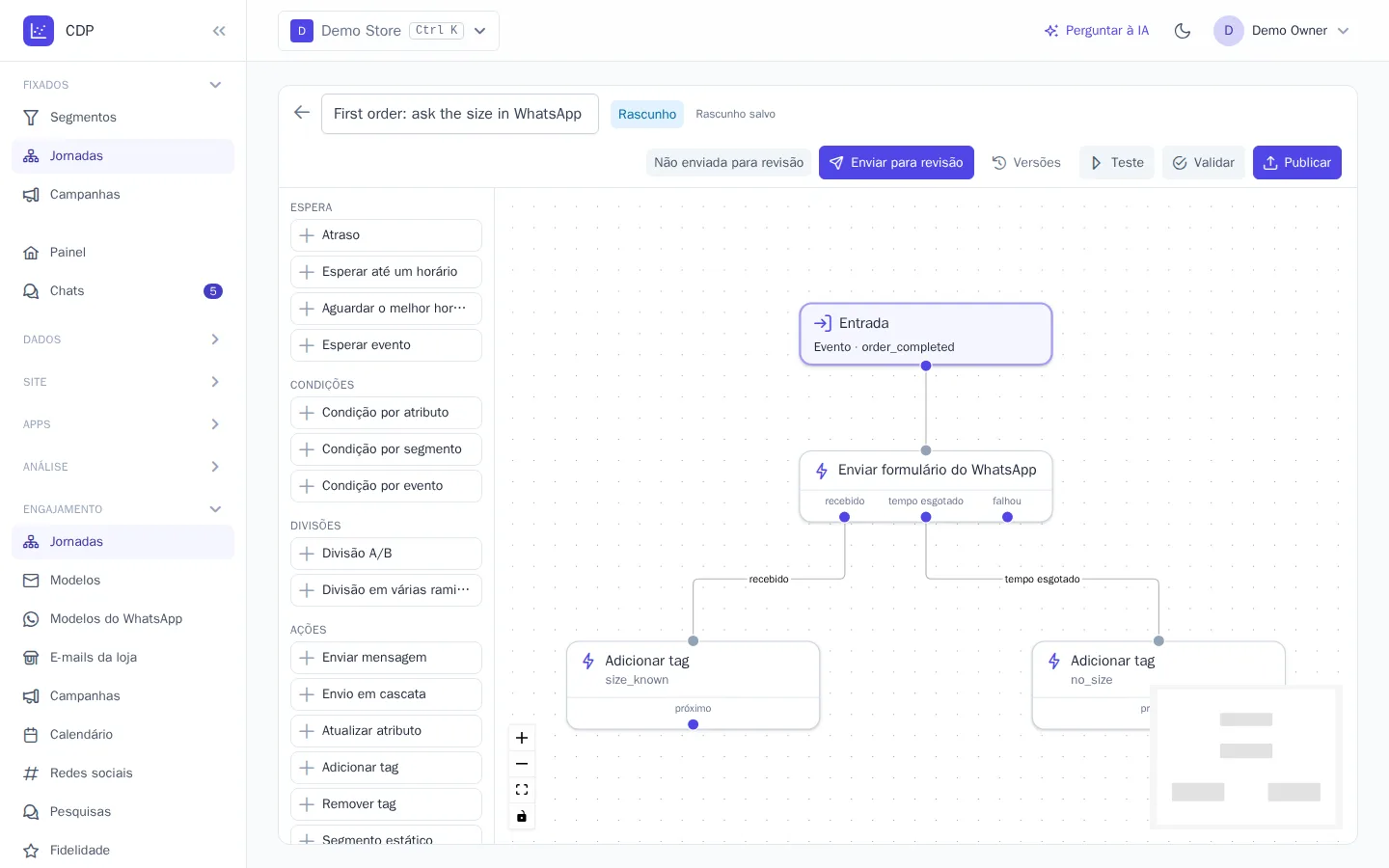
O nó não conta a resposta a outro formulário. Se a mensagem não for enviada já depois do início da espera, o participante segue pela saída tempo esgotado.