Compras en WhatsApp
En WhatsApp puede enviar a sus clientes carruseles de productos y formularios. Un carrusel son tarjetas deslizables con foto, precio y un botón «Comprar» que lleva a la página del producto en su sitio web. Un formulario se abre directamente en el chat: el cliente elige una talla, marca opciones o indica una fecha, y la respuesta llega de inmediato a su perfil.
La sección está en el menú Comunicaciones → Plantillas de WhatsApp. Aparece cuando WhatsApp está conectado y está disponible desde el plan «Crecimiento». Pueden ver las plantillas y los formularios todos los que tienen acceso a las plantillas de mensajes; crearlos y eliminarlos, quienes pueden modificarlas.
Plantillas de Meta
WhatsApp solo permite enviar el primer mensaje a un cliente y los envíos masivos con plantillas que Meta ha revisado y aprobado. En la pestaña Plantillas están todas las plantillas de su cuenta de WhatsApp Business: las creadas aquí y en WhatsApp Manager.
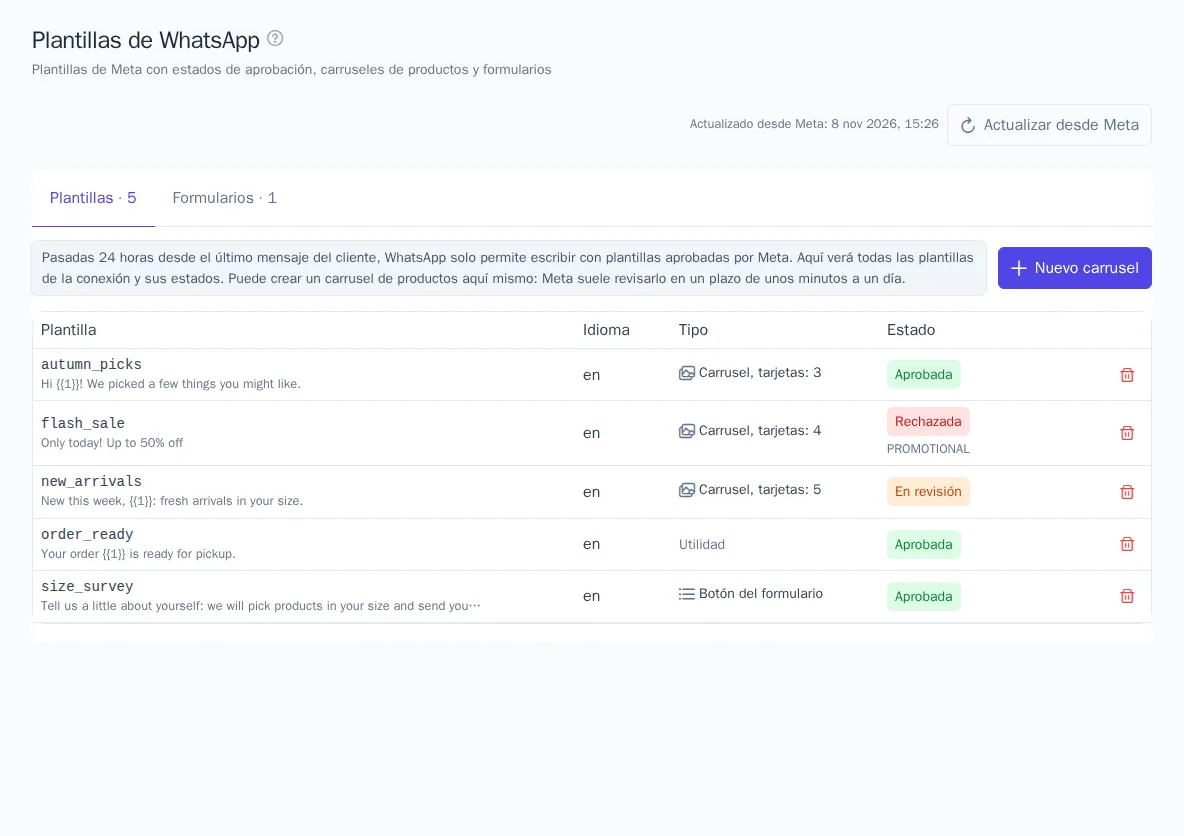
- El Estado muestra lo que ha decidido Meta: aprobada, en revisión, rechazada, en pausa. Junto a una plantilla rechazada se indica el motivo.
- La lista se actualiza sola desde Meta si tiene más de 15 minutos. El botón Actualizar desde Meta lo hace de inmediato.
- Una plantilla eliminada aquí también se elimina en Meta.
Si tiene varias conexiones de WhatsApp, elija la que necesite en la parte superior.
Carrusel de productos
- Pulse Nuevo carrusel.
- Indique el Nombre de la plantilla con letras latinas minúsculas, cifras y
_, por ejemploautumn_picks, y el Idioma:en,ru,de. - Escriba el Texto sobre las tarjetas. Las variables
{{1}},{{2}}se sustituyen al enviar, por ejemplo por el nombre del cliente. Meta pide un ejemplo para cada variable. El texto no puede empezar ni terminar con una variable. - Indique cuántas Tarjetas tiene el carrusel: de 2 a 10.
- Escriba el Texto de la tarjeta, de hasta 160 caracteres. Sus variables son campos del producto: nombre, precio, precio anterior, descuento, marca.
- Añada uno o dos Botones de la tarjeta: «Enlace al producto» y «Respuesta rápida».
- Elija una Imagen de ejemplo de la mediateca, en JPEG o PNG. Meta la revisa durante la aprobación; al enviar, las tarjetas mostrarán las fotos de los productos.
- Pulse Enviar a aprobación.
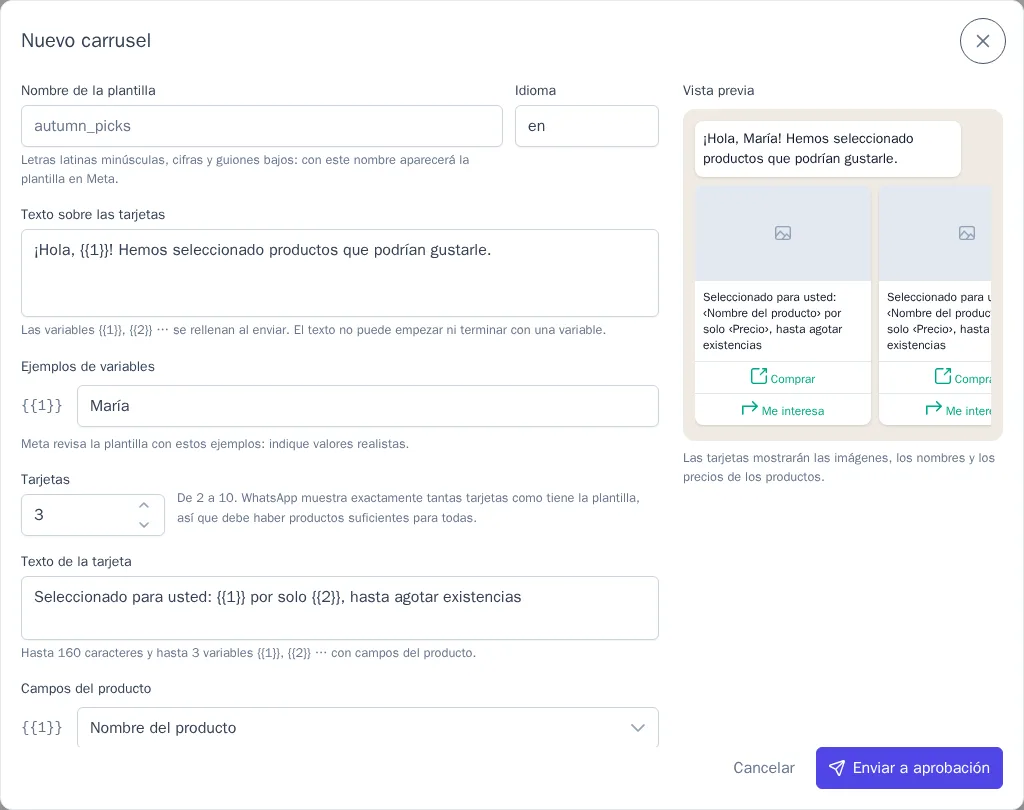
Meta suele revisar una plantilla en un plazo de unos minutos a un día; el estado se actualiza solo. Un carrusel siempre es una plantilla de marketing: así lo exige Meta.
Envío del carrusel
El carrusel se envía con una plantilla de mensaje de WhatsApp con el tipo de mensaje carrusel de productos, en una campaña o en un recorrido.
- Cree una plantilla de mensaje para WhatsApp y elija como Tipo de mensaje carrusel de productos.
- Elija el carrusel entre las plantillas de Meta. Solo se puede enviar uno aprobado.
- Rellene los parámetros del texto sobre las tarjetas, por ejemplo
{{ traits.first_name }}. - Elija de dónde se toman los Productos del carrusel:
- recomendaciones: personalizadas, populares, «vistos juntos», «comprados juntos», similares y otros tipos de recomendaciones. Para «vistos juntos», «comprados juntos» y similares, indique el producto a partir del cual se seleccionan, por ejemplo
{{ event.properties.product_id }}del evento del recorrido. Las populares se pueden limitar a una categoría; - Lista propia: id de productos separados por comas, en el orden de la lista.
- recomendaciones: personalizadas, populares, «vistos juntos», «comprados juntos», similares y otros tipos de recomendaciones. Para «vistos juntos», «comprados juntos» y similares, indique el producto a partir del cual se seleccionan, por ejemplo
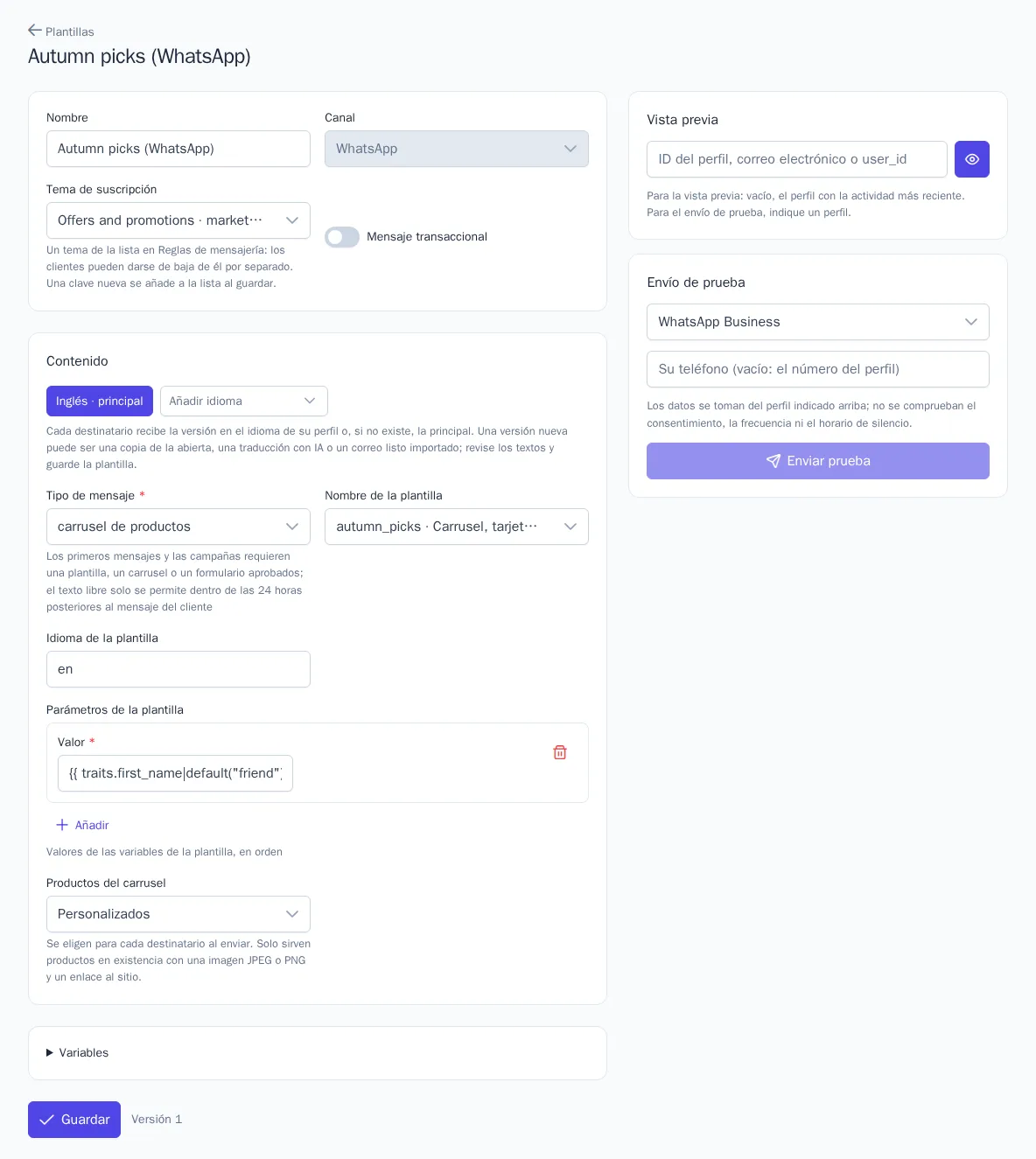
Los productos se seleccionan al enviar, distintos para cada cliente. En las tarjetas entran productos en stock, con foto en JPEG o PNG y enlace al sitio web.
- Se envían exactamente tantas tarjetas como tiene la plantilla: así lo exige Meta. Si hay menos productos adecuados, el mensaje no se envía, y en su estado se verá cuántos productos se encontraron.
- El botón Enlace al producto lleva a la página del producto a través del seguimiento de clics: los clics se ven en el informe de la campaña y del recorrido, como en los correos.
- La pulsación de Respuesta rápida llega al perfil como evento
whatsapp.messagecon la propiedadproduct_id. Con él puede iniciar un recorrido o crear un segmento de quienes se interesaron por el producto. - La Revisión antes del lanzamiento de una campaña o un recorrido avisará si el carrusel no está entre las plantillas de la conexión o si Meta aún no lo ha aprobado.
También se puede enviar un carrusel creado en WhatsApp Manager. Los campos del producto se insertan por orden: nombre, precio, precio anterior. En un enlace del tipo https://su-tienda/{{1}}, {{1}} se sustituye por el final de la dirección del producto.
Formularios
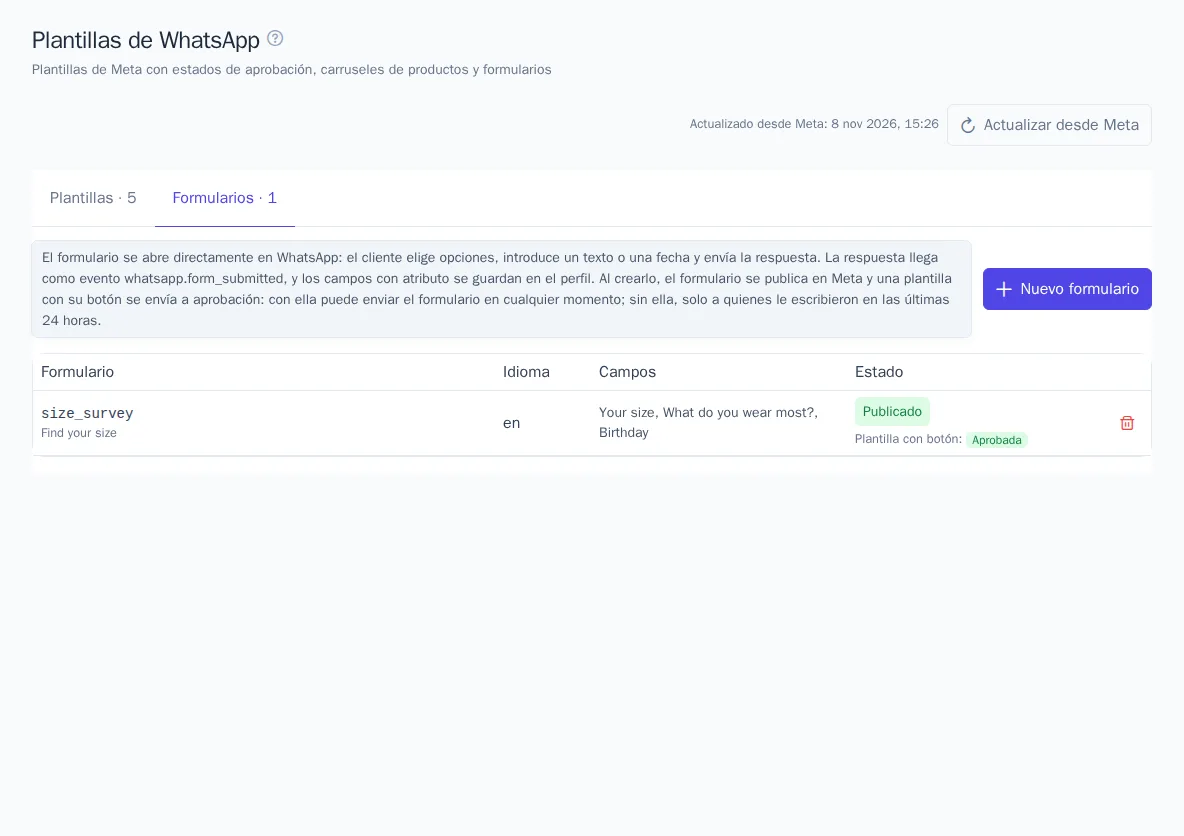
En la pestaña Formularios están los formularios de WhatsApp. El formulario se abre desde un mensaje con un botón, y las respuestas se guardan en el perfil del cliente.
-
Pulse Nuevo formulario.
-
Indique el Nombre en Meta con letras latinas minúsculas, cifras y
_. Así se llamarán el formulario y la plantilla con su botón. -
Elija el Idioma y la Categoría de la plantilla: marketing o utilidad.
-
Rellene el Título y, si lo desea, el Texto encima de los campos.
-
En Campos, añada hasta 8 campos:
- Opción única y Opción múltiple: de 2 a 10 opciones, una por línea;
- Texto: respuesta breve;
- Fecha: selección de una fecha en el calendario.
Cada campo tiene Etiqueta, Clave y la casilla Obligatorio. En Guardar en atributo puede indicar un atributo del perfil, por ejemplo
clothing_sizeobirthday: la respuesta se guardará en él. -
Escriba el texto del Botón de envío.
-
En el bloque Mensaje con el botón, escriba el texto del mensaje y el texto del botón que abre el formulario.
-
Pulse Publicar.
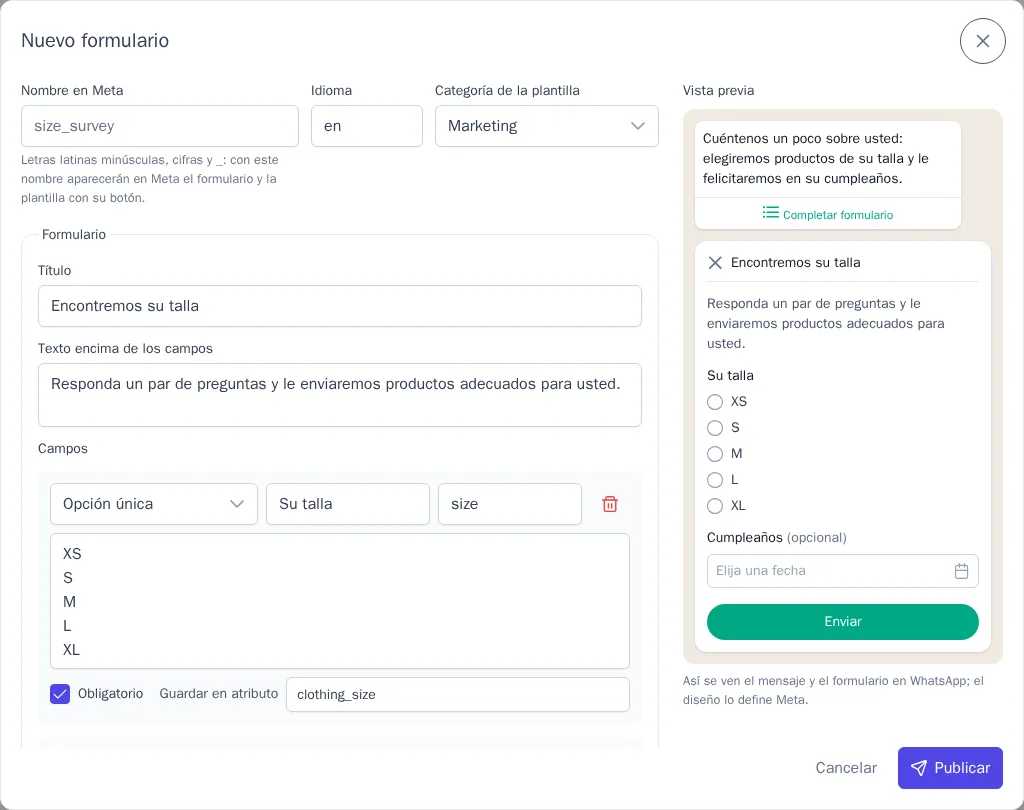
OneTrace.pro publica el formulario en Meta y envía de inmediato a aprobación la plantilla con su botón. Meta no permite modificar un formulario publicado: para cambiar las preguntas, cree un formulario nuevo. Al eliminarlo, el formulario se desactiva en Meta y se elimina la plantilla con su botón.
Meta solo permite publicar formularios a empresas verificadas. Si no hay verificación, Meta lo rechazará y el motivo aparecerá en la ventana de creación.
Envío del formulario
El formulario se envía con una plantilla de mensaje de WhatsApp con el tipo de mensaje formulario, en una campaña o un recorrido, o con el nodo de recorrido Enviar formulario de WhatsApp.
- Si el cliente le escribió por WhatsApp hace menos de 24 horas, el formulario se envía como un mensaje normal con botón.
- Más tarde, el formulario solo se puede enviar con la plantilla aprobada con su botón. OneTrace.pro elige el método por sí mismo.
- Mientras Meta no apruebe la plantilla, el formulario solo llegará a quienes le escribieron en las últimas 24 horas. La Revisión antes del lanzamiento avisará de ello, y el mensaje no enviado mostrará el motivo.
OneTrace.pro conoce la ventana de 24 horas por las conversaciones del chat en línea. Si los mensajes de WhatsApp no llegan al chat, el formulario se envía con la plantilla.
Respuestas
Cuando el cliente envía el formulario:
- las respuestas de los campos con atributo se guardan de inmediato en el perfil;
- al perfil llega el evento
whatsapp.form_submitted. En sus propiedades están el nombre del formulario (form), su número (form_id) y las respuestas por claves de los campos: una opción como texto, varias opciones como lista y una fecha en formato2026-05-17.
Con el evento puede iniciar un recorrido, y con los atributos, crear un segmento, por ejemplo «usa la talla M», o seleccionar recomendaciones.
Nodo del recorrido
El nodo Enviar formulario de WhatsApp envía el formulario y espera la respuesta. El tiempo de espera se configura en el nodo. Salidas del nodo:
- recibido: el cliente respondió y las respuestas ya están en el perfil;
- tiempo agotado: no hubo respuesta en el tiempo indicado;
- error: el mensaje no se envió, por ejemplo porque no hay teléfono o consentimiento para WhatsApp.
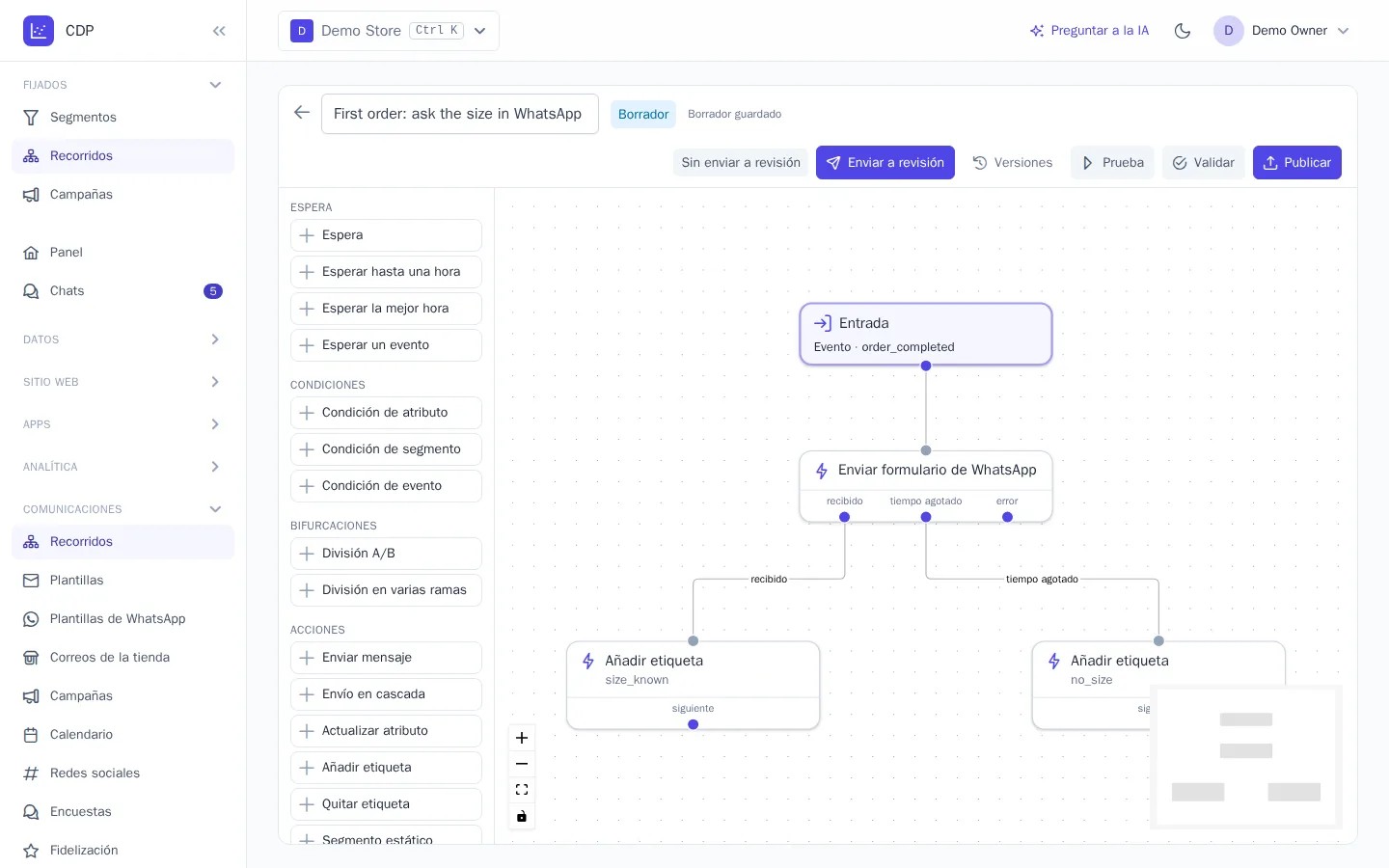
El nodo no tiene en cuenta la respuesta a otro formulario. Si el mensaje no se envía después de que empiece la espera, el participante sale por tiempo agotado.