Einkaufen in WhatsApp
In WhatsApp können Sie Kunden Produktkarussells und Formulare senden. Ein Karussell besteht aus Karten zum Blättern mit Foto, Preis und der Schaltfläche Kaufen, die zur Produktseite auf Ihrer Website führt. Ein Formular öffnet sich direkt im Chat: Der Kunde wählt eine Größe, markiert Optionen oder gibt ein Datum an, und die Antwort landet sofort in seinem Profil.
Den Bereich finden Sie im Menü Kommunikation → WhatsApp-Vorlagen. Er erscheint, sobald WhatsApp verbunden ist, und ist ab dem Tarif „Wachstum“ verfügbar. Vorlagen und Formulare ansehen können alle, die Zugriff auf Nachrichtenvorlagen haben; erstellen und löschen können sie diejenigen, die Vorlagen ändern dürfen.
Meta-Vorlagen
Die erste Nachricht an einen Kunden und Massenversand erlaubt WhatsApp nur mit Vorlagen, die Meta geprüft und genehmigt hat. Auf dem Tab Vorlagen stehen alle Vorlagen Ihres WhatsApp-Business-Kontos: die hier und die im WhatsApp Manager erstellten.
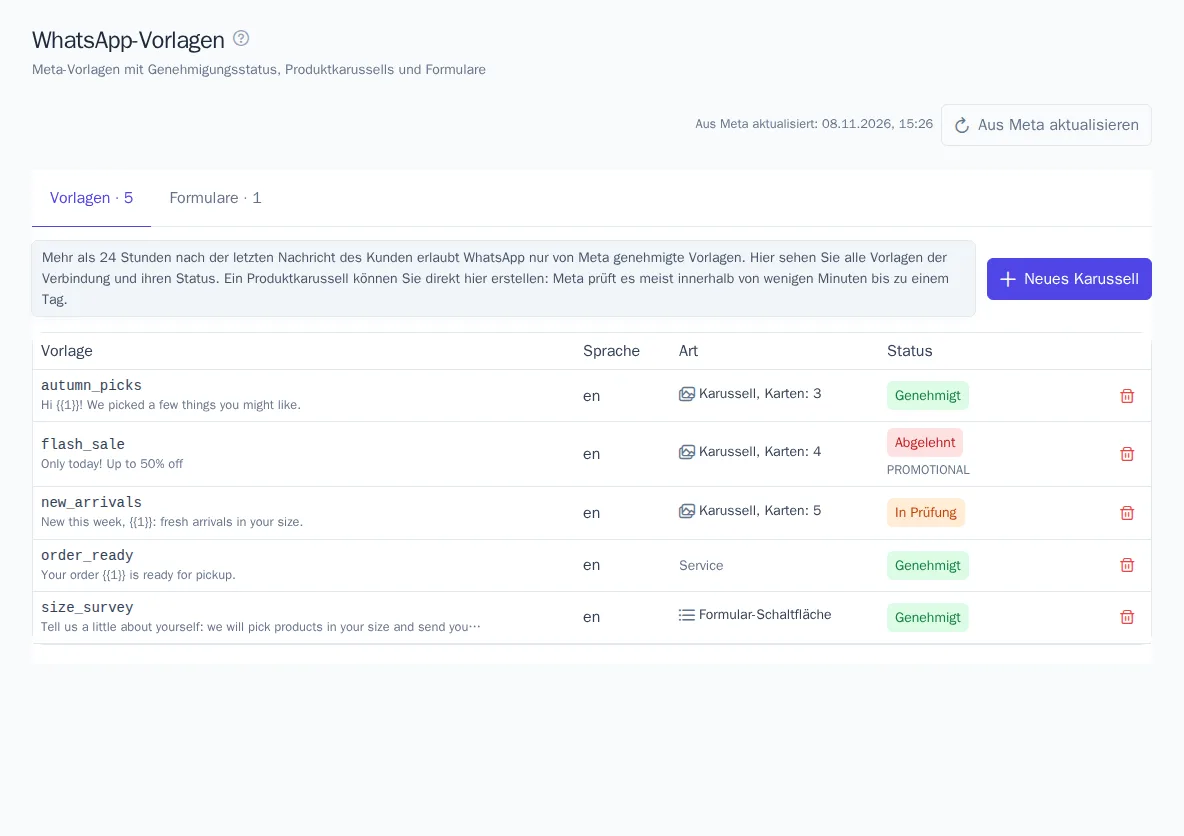
- Status zeigt, wie Meta entschieden hat: genehmigt, in Prüfung, abgelehnt, pausiert. Bei einer abgelehnten Vorlage steht der Grund daneben.
- Die Liste wird automatisch aus Meta aktualisiert, wenn sie älter als 15 Minuten ist. Aus Meta aktualisieren tut das sofort.
- Eine gelöschte Vorlage wird auch in Meta gelöscht.
Wenn Sie mehrere WhatsApp-Verbindungen haben, wählen Sie oben die gewünschte aus.
Produktkarussell
- Klicken Sie auf Neues Karussell.
- Geben Sie unter Vorlagenname einen Namen aus lateinischen Kleinbuchstaben, Ziffern und
_an, zum Beispielautumn_picks, und wählen Sie die Sprache:en,ru,de. - Schreiben Sie den Text über den Karten. Die Variablen
{{1}},{{2}}werden beim Senden eingesetzt, zum Beispiel der Name des Kunden. Für jede Variable verlangt Meta ein Beispiel. Der Text darf nicht mit einer Variablen beginnen oder enden. - Legen Sie fest, wie viele Karten das Karussell hat: 2 bis 10.
- Schreiben Sie den Kartentext mit bis zu 160 Zeichen. Seine Variablen sind Produktfelder: Name, Preis, alter Preis, Rabatt, Marke.
- Fügen Sie eine oder zwei Kartenschaltflächen hinzu: „Produktlink“ und „Schnellantwort“.
- Wählen Sie ein Beispielbild aus der Mediathek, JPEG oder PNG. Meta sieht es sich bei der Prüfung an; in den gesendeten Karten erscheinen die Produktfotos.
- Klicken Sie auf Zur Genehmigung einreichen.
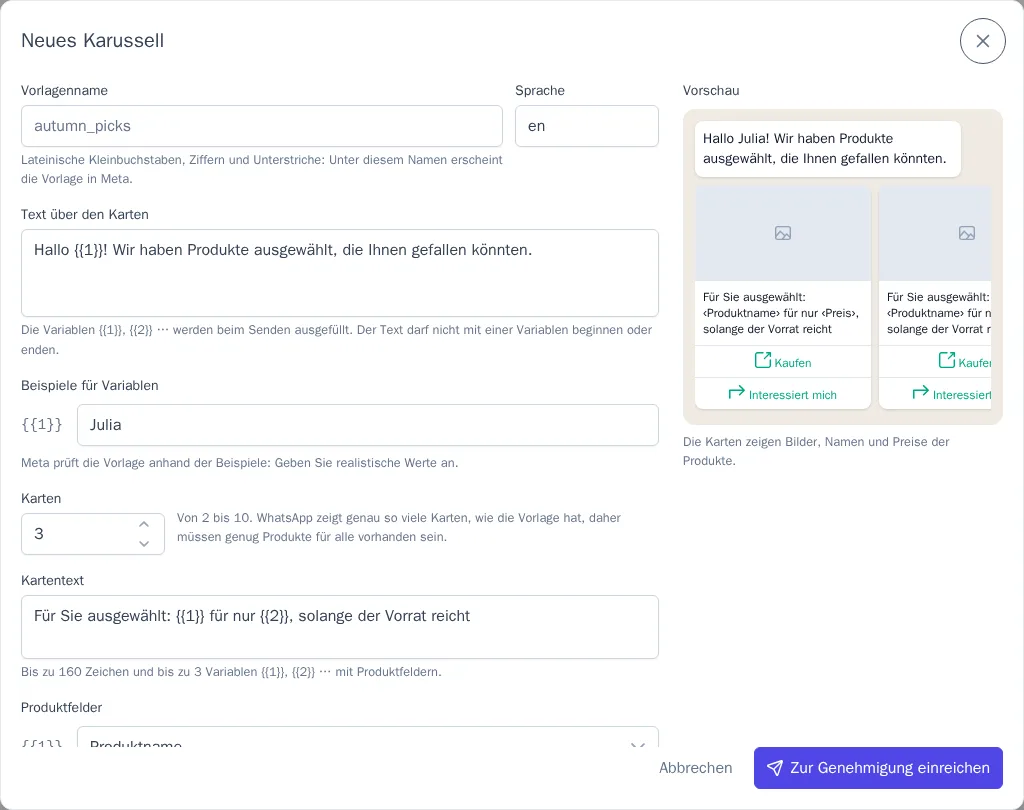
Meta prüft eine Vorlage meist innerhalb von einigen Minuten bis zu einem Tag, der Status wird automatisch aktualisiert. Ein Karussell ist immer eine Marketing-Vorlage, so verlangt es Meta.
Karussell senden
Ein Karussell wird mit einer Nachrichtenvorlage für WhatsApp mit dem Nachrichtentyp Produktkarussell gesendet, in einer Kampagne oder einer Journey.
- Erstellen Sie eine Nachrichtenvorlage für WhatsApp und wählen Sie als Nachrichtentyp Produktkarussell.
- Wählen Sie das Karussell aus den Meta-Vorlagen. Senden lässt sich nur ein genehmigtes.
- Füllen Sie die Parameter des Textes über den Karten aus, zum Beispiel
{{ traits.first_name }}. - Wählen Sie, woher die Produkte im Karussell kommen:
- Empfehlungen: persönliche, beliebte, „Zusammen angesehen“, „Zusammen gekauft“, ähnliche und weitere Empfehlungsarten. Für „Zusammen angesehen“, „Zusammen gekauft“ und ähnliche geben Sie das Produkt an, zu dem ausgewählt wird, zum Beispiel
{{ event.properties.product_id }}aus dem Ereignis der Journey. Für beliebte Produkte können Sie die Kategorie einschränken; - Eigene Liste: Produkt-IDs durch Komma getrennt, in der Reihenfolge der Liste.
- Empfehlungen: persönliche, beliebte, „Zusammen angesehen“, „Zusammen gekauft“, ähnliche und weitere Empfehlungsarten. Für „Zusammen angesehen“, „Zusammen gekauft“ und ähnliche geben Sie das Produkt an, zu dem ausgewählt wird, zum Beispiel
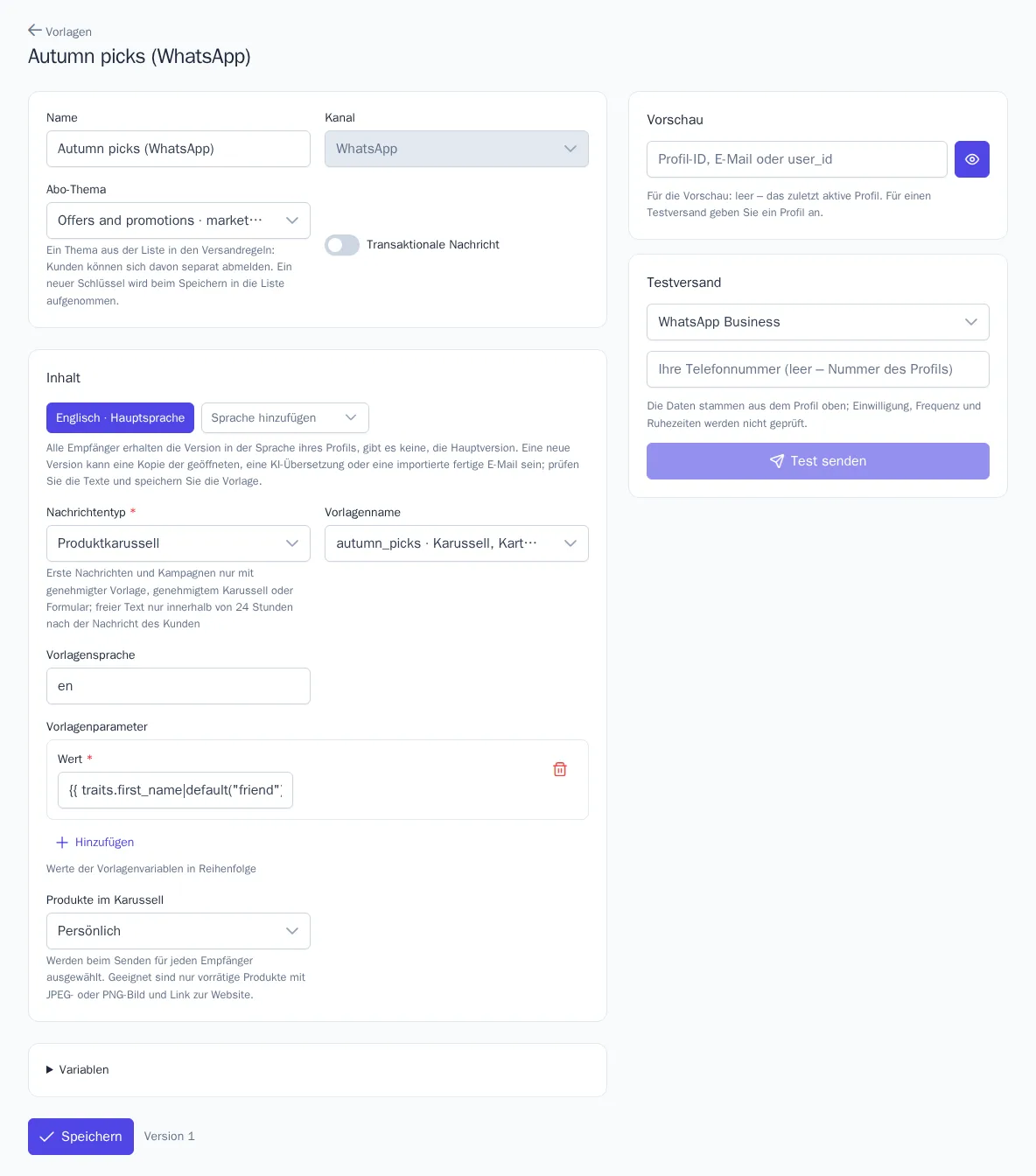
Die Produkte werden beim Senden ausgewählt, für jeden Kunden eigene. In die Karten kommen Produkte, die vorrätig sind und ein Foto im Format JPEG oder PNG sowie einen Link zur Website haben.
- Es werden genau so viele Karten gesendet wie in der Vorlage, so verlangt es Meta. Gibt es weniger passende Produkte, wird die Nachricht nicht gesendet, und ihr Status zeigt, wie viele Produkte gefunden wurden.
- Die Schaltfläche Produktlink führt über die Klickerfassung zur Produktseite: Klicks erscheinen im Bericht der Kampagne und der Journey, wie bei E-Mails.
- Ein Tippen auf die Schnellantwort kommt im Profil als Ereignis
whatsapp.messagemit der Eigenschaftproduct_idan. Damit können Sie eine Journey starten oder ein Segment der Personen bilden, denen das Produkt gefallen hat. - Die Prüfung vor dem Start einer Kampagne oder Journey warnt, wenn das Karussell nicht unter den Vorlagen der Verbindung ist oder Meta es noch nicht genehmigt hat.
Auch ein im WhatsApp Manager erstelltes Karussell lässt sich senden. Die Produktfelder werden der Reihe nach eingesetzt: Name, Preis, alter Preis. Ein Link wie https://ihr-shop/{{1}} erhält das Ende der Produktadresse.
Formulare
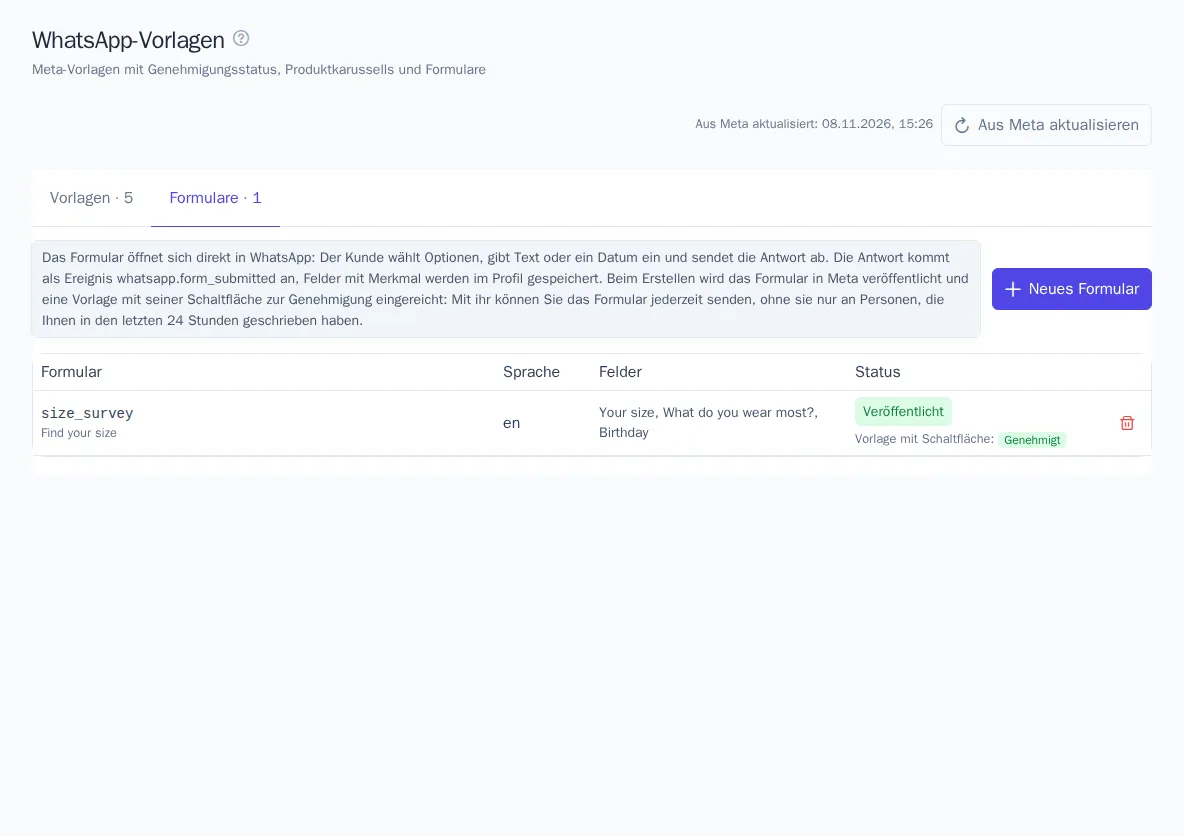
Auf dem Tab Formulare stehen die WhatsApp-Formulare. Ein Formular öffnet sich aus einer Nachricht über eine Schaltfläche, und die Antworten werden im Profil des Kunden gespeichert.
-
Klicken Sie auf Neues Formular.
-
Geben Sie unter Name in Meta einen Namen aus lateinischen Kleinbuchstaben, Ziffern und
_an. So heißen das Formular und die Vorlage mit seiner Schaltfläche. -
Wählen Sie die Sprache und die Vorlagenkategorie: Marketing oder Service.
-
Füllen Sie den Titel und bei Bedarf den Text über den Feldern aus.
-
Fügen Sie bis zu 8 Felder hinzu:
- Einfachauswahl und Mehrfachauswahl: 2 bis 10 Optionen, eine pro Zeile;
- Text: eine kurze Antwort;
- Datum: Auswahl eines Datums im Kalender.
Ein Feld hat eine Bezeichnung, einen Schlüssel und die Markierung Pflichtfeld. Unter In Merkmal speichern können Sie ein Merkmal des Profils angeben, zum Beispiel
clothing_sizeoderbirthday: Die Antwort wird darin gespeichert. -
Schreiben Sie den Text der Absende-Schaltfläche.
-
Schreiben Sie im Block Nachricht mit Schaltfläche den Nachrichtentext und die Beschriftung der Schaltfläche, die das Formular öffnet.
-
Klicken Sie auf Veröffentlichen.
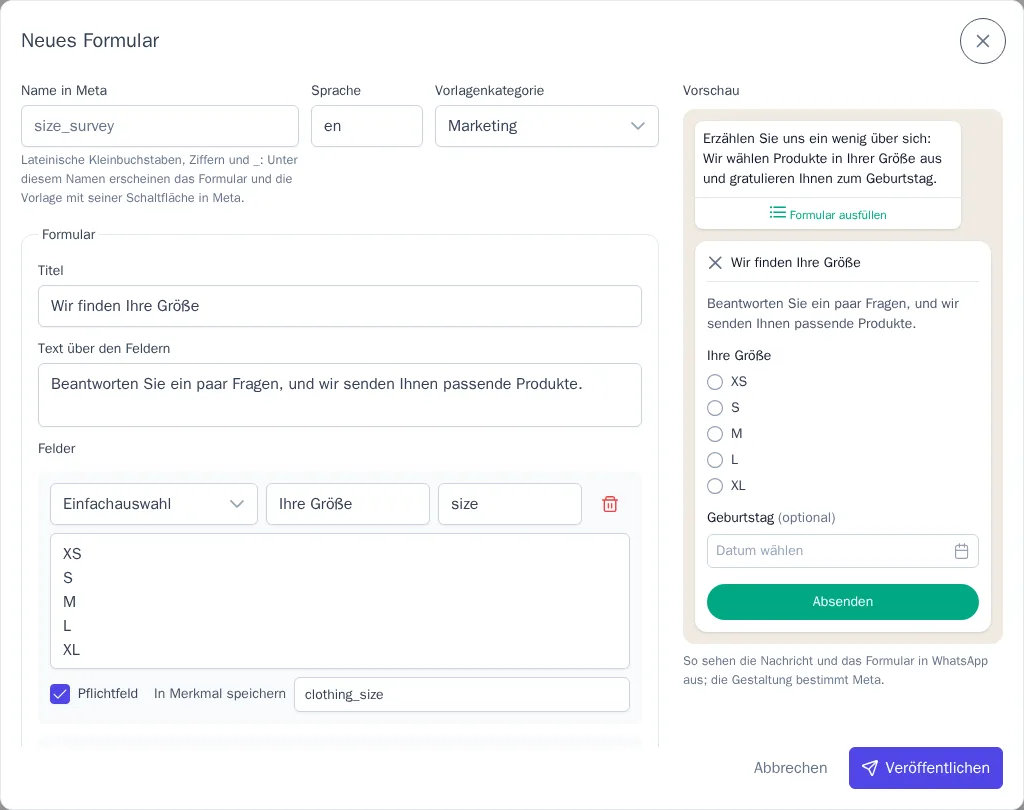
OneTrace.pro veröffentlicht das Formular in Meta und reicht die Vorlage mit seiner Schaltfläche sofort zur Genehmigung ein. Ein veröffentlichtes Formular lässt Meta nicht ändern: Um die Fragen zu ändern, erstellen Sie ein neues Formular. Beim Löschen wird das Formular in Meta abgeschaltet und die Vorlage mit seiner Schaltfläche gelöscht.
Formulare veröffentlichen dürfen bei Meta nur verifizierte Unternehmen. Ohne Verifizierung lehnt Meta ab, und der Grund erscheint im Fenster zum Erstellen.
Formular senden
Ein Formular wird mit einer Nachrichtenvorlage für WhatsApp mit dem Nachrichtentyp Formular gesendet, in einer Kampagne oder Journey, oder mit dem Journey-Knoten WhatsApp-Formular senden.
- Hat der Kunde Ihnen vor weniger als einem Tag in WhatsApp geschrieben, geht das Formular als normale Nachricht mit Schaltfläche hinaus.
- Später lässt sich das Formular nur mit der genehmigten Vorlage mit seiner Schaltfläche senden. OneTrace.pro wählt den Weg selbst.
- Solange Meta die Vorlage nicht genehmigt hat, erreicht das Formular nur Personen, die Ihnen innerhalb des letzten Tages geschrieben haben. Die Prüfung vor dem Start warnt davor, und eine nicht gesendete Nachricht zeigt den Grund.
Das Fenster von einem Tag erkennt OneTrace.pro an den Gesprächen im Live-Chat. Kommen WhatsApp-Nachrichten nicht im Chat an, geht das Formular als Vorlage hinaus.
Antworten
Wenn ein Kunde das Formular absendet:
- werden die Antworten der Felder mit Merkmal sofort im Profil gespeichert;
- kommt im Profil das Ereignis
whatsapp.form_submittedan. Seine Eigenschaften enthalten den Namen des Formulars (form), seine Nummer (form_id) und die Antworten nach den Schlüsseln der Felder: eine Option als Text, mehrere Optionen als Liste, ein Datum im Format2026-05-17.
Mit dem Ereignis können Sie eine Journey starten, mit den Merkmalen ein Segment bilden, zum Beispiel „trägt Größe M“, oder Empfehlungen auswählen.
Journey-Knoten
Der Knoten WhatsApp-Formular senden sendet ein Formular und wartet auf die Antwort darauf. Wie lange er wartet, legen Sie im Knoten fest. Ausgänge des Knotens:
- eingegangen: Der Kunde hat geantwortet, die Antworten sind schon im Profil;
- Zeitüberschreitung: In der festgelegten Zeit kam keine Antwort;
- fehlgeschlagen: Die Nachricht wurde nicht gesendet, zum Beispiel fehlt die Telefonnummer oder die Einwilligung für WhatsApp.
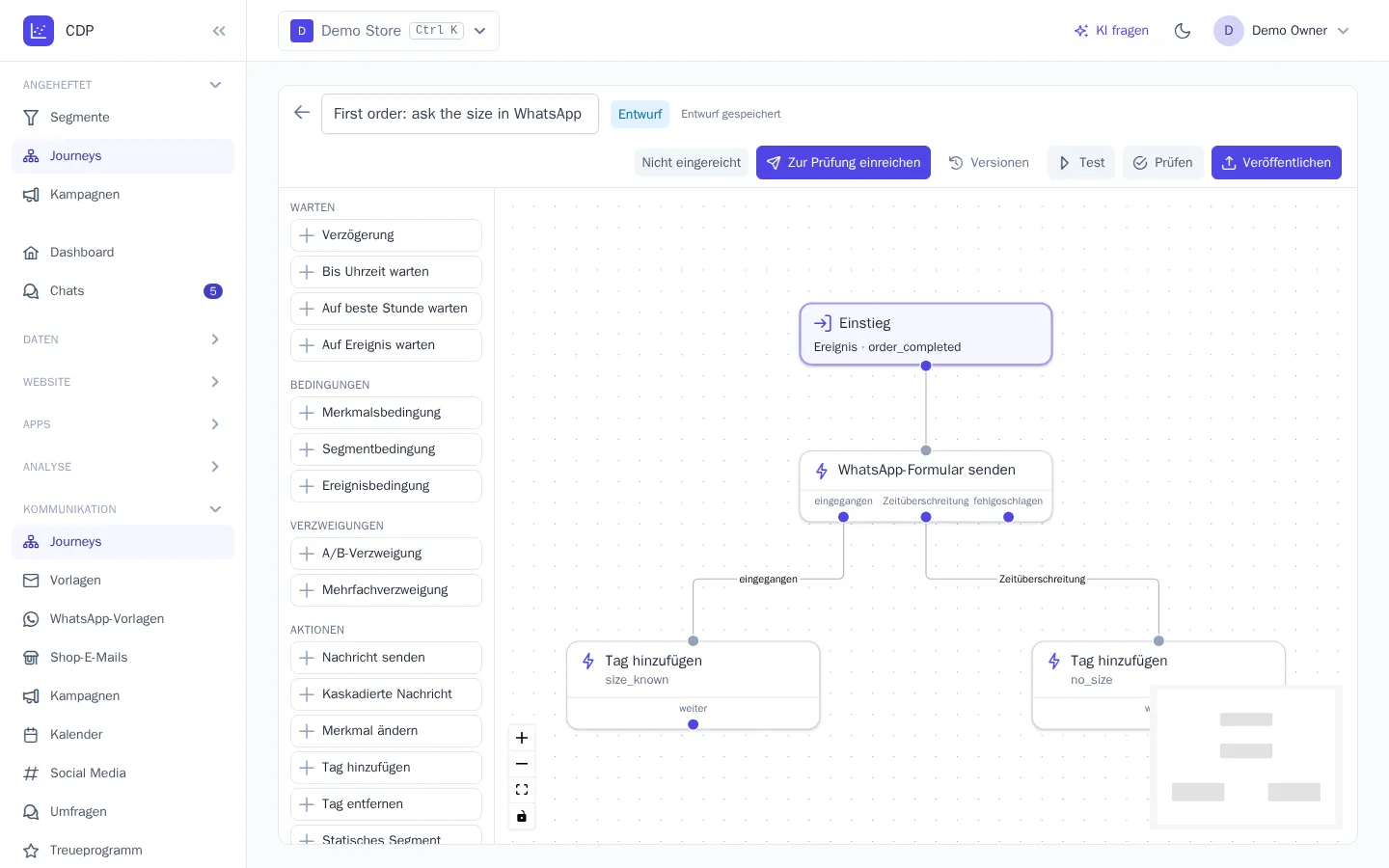
Eine Antwort auf ein anderes Formular zählt der Knoten nicht. Wird die Nachricht erst nach Beginn des Wartens nicht gesendet, geht der Teilnehmer über den Ausgang Zeitüberschreitung.