Покупки в WhatsApp
В WhatsApp можно отправлять покупателям карусели товаров и формы. Карусель — это листаемые карточки с фото, ценой и кнопкой «Купить», которая ведёт на страницу товара на вашем сайте. Форма открывается прямо в чате: покупатель выбирает размер, отмечает варианты или указывает дату, и ответ сразу попадает в его профиль.
Раздел находится в меню Коммуникации → Шаблоны WhatsApp. Он появляется, когда подключён WhatsApp, и доступен с тарифа «Рост». Смотреть шаблоны и формы могут все, кому доступны шаблоны сообщений; создавать и удалять — те, кто может их менять.
Шаблоны Meta
Первое сообщение покупателю и рассылки WhatsApp разрешает отправлять только шаблонами, которые проверила и согласовала Meta. На вкладке Шаблоны собраны все шаблоны вашего аккаунта WhatsApp Business: созданные здесь и в WhatsApp Manager.
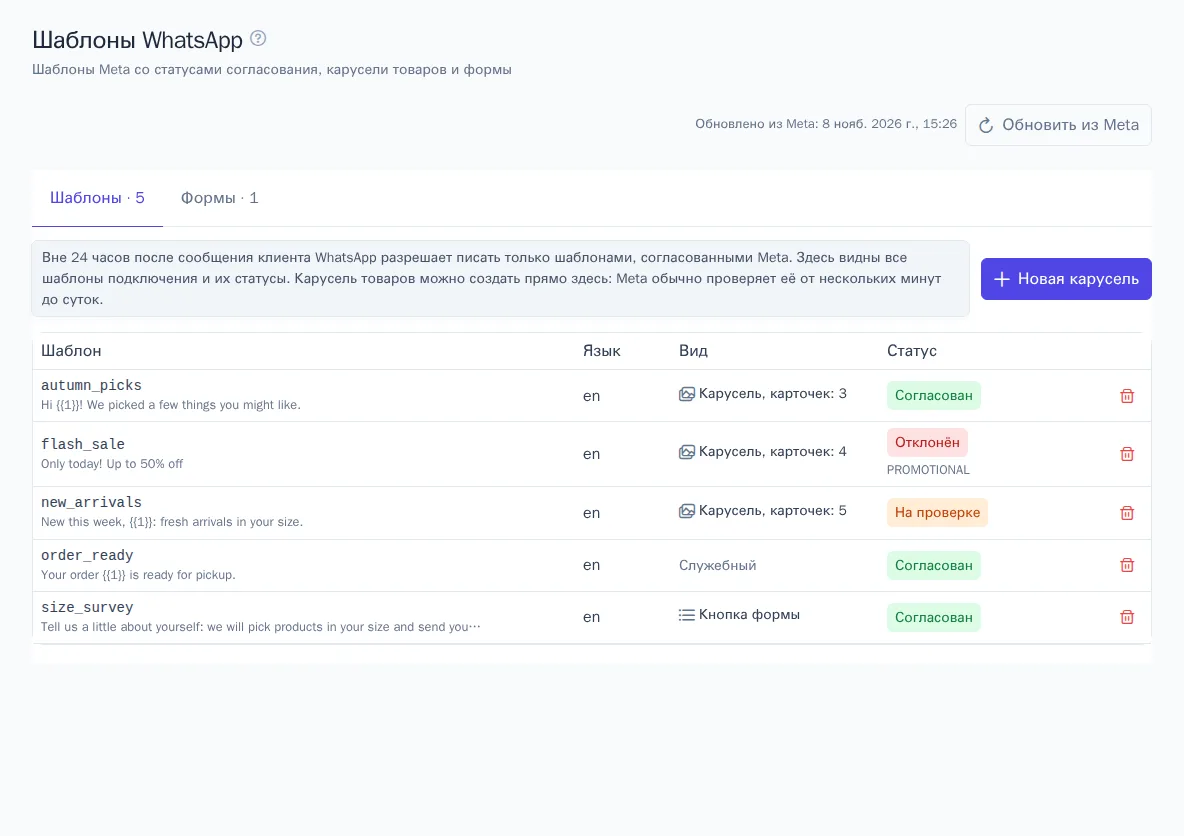
- Статус показывает, что решила Meta: согласован, на проверке, отклонён, приостановлен. У отклонённого рядом указана причина.
- Список сам обновляется из Meta, если ему больше 15 минут. Кнопка Обновить из Meta делает это сразу.
- Удалённый шаблон удаляется и в Meta.
Если подключений WhatsApp несколько, вверху выберите нужное.
Карусель товаров
- Нажмите Новая карусель.
- Укажите Название шаблона латинскими строчными буквами, цифрами и
_, напримерautumn_picks, и Язык:en,ru,de. - Напишите Текст над карточками. Переменные
{{1}},{{2}}подставляются при отправке, например имя покупателя. Для каждой переменной Meta просит пример. Текст не может начинаться или заканчиваться переменной. - Укажите, сколько Карточек в карусели, — от 2 до 10.
- Напишите Текст карточки до 160 символов. Его переменные — поля товара: название, цена, старая цена, скидка, бренд.
- Добавьте одну или две Кнопки карточки: «Ссылка на товар» и «Быстрый ответ».
- Выберите Пример картинки из медиатеки — JPEG или PNG. Meta смотрит на него при проверке; при отправке в карточках будут фото товаров.
- Нажмите Отправить на согласование.
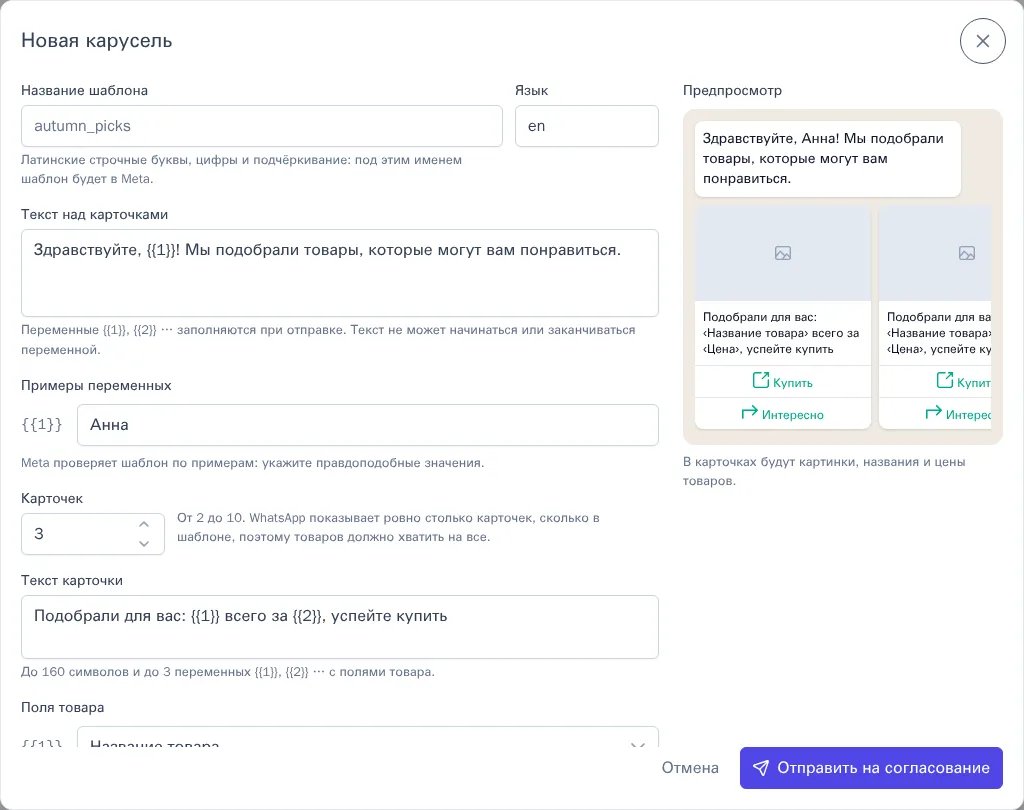
Meta обычно проверяет шаблон от нескольких минут до суток, статус обновится сам. Карусель — всегда маркетинговый шаблон, так требует Meta.
Отправка карусели
Карусель отправляется шаблоном сообщения WhatsApp с типом сообщения карусель товаров — в рассылке или цепочке.
- Создайте шаблон сообщения для WhatsApp и выберите Тип сообщения — карусель товаров.
- Выберите карусель из шаблонов Meta. Отправить можно только согласованную.
- Заполните параметры текста над карточками, например
{{ traits.first_name }}. - Выберите, откуда брать Товары карусели:
- рекомендации — персональные, популярные, «с этим смотрят», «с этим покупают», похожие и другие виды рекомендаций. Для «с этим смотрят», «с этим покупают» и похожих укажите товар, от которого подбирать, например
{{ event.properties.product_id }}из события цепочки. Для популярных можно ограничить категорию; - Свой список — id товаров через запятую, в порядке списка.
- рекомендации — персональные, популярные, «с этим смотрят», «с этим покупают», похожие и другие виды рекомендаций. Для «с этим смотрят», «с этим покупают» и похожих укажите товар, от которого подбирать, например
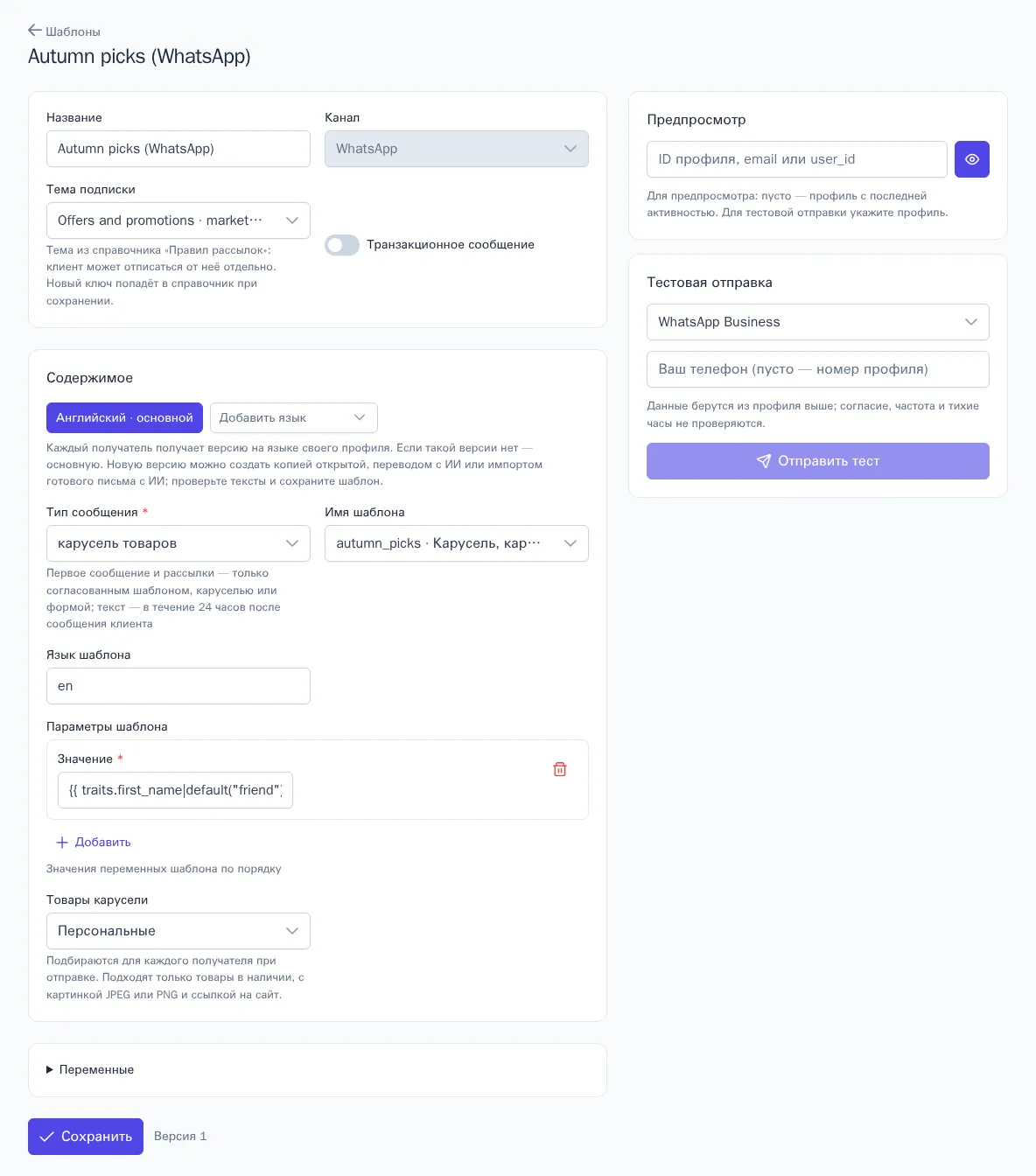
Товары подбираются при отправке, для каждого покупателя свои. В карточки попадают товары в наличии, с фото JPEG или PNG и ссылкой на сайт.
- Карточек отправляется ровно столько, сколько в шаблоне: так требует Meta. Если подходящих товаров меньше, сообщение не отправится, а в его статусе будет видно, сколько товаров нашлось.
- Кнопка Ссылка на товар ведёт на страницу товара через учёт переходов: клики видны в отчёте рассылки и цепочки, как у писем.
- Нажатие быстрого ответа приходит в профиль событием
whatsapp.messageсо свойствомproduct_id. По нему можно запустить цепочку или собрать сегмент тех, кому понравился товар. - Проверка перед запуском рассылки или цепочки предупредит, если карусели нет среди шаблонов подключения или Meta её ещё не согласовала.
Карусель, созданную в WhatsApp Manager, тоже можно отправить. Поля товара подставятся по порядку: название, цена, старая цена. Ссылка вида https://ваш-магазин/{{1}} получит окончание адреса товара.
Формы
На вкладке Формы собраны формы WhatsApp. Форма открывается из сообщения кнопкой, а ответы записываются в профиль покупателя.
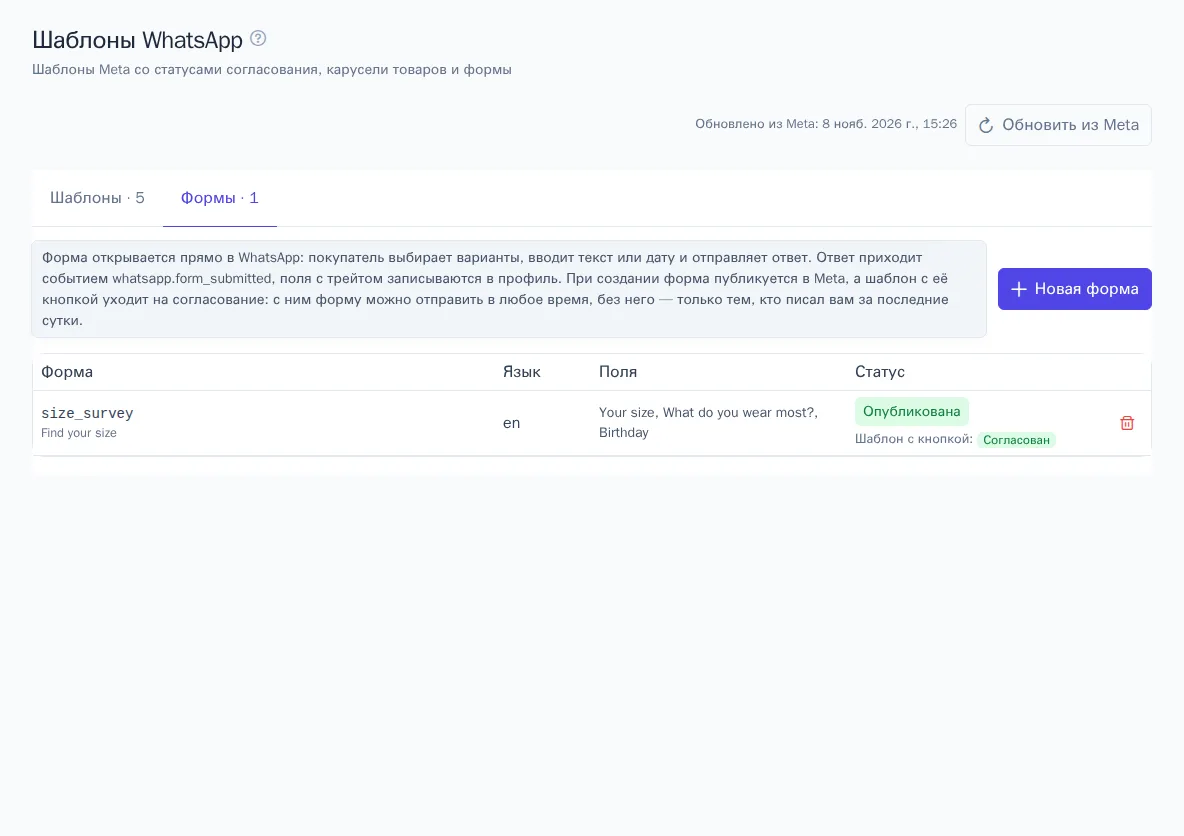
-
Нажмите Новая форма.
-
Укажите Имя в Meta — латинскими строчными буквами, цифрами и
_. Так будут называться форма и шаблон с её кнопкой. -
Выберите Язык и Категорию шаблона — маркетинговый или служебный.
-
Заполните Заголовок и, по желанию, Текст перед полями.
-
Добавьте до 8 полей:
- Один вариант и Несколько вариантов — от 2 до 10 вариантов, по одному на строку;
- Текст — короткий ответ;
- Дата — выбор даты в календаре.
У поля есть Подпись, Ключ и отметка Обязательное. В поле Записать в трейт можно указать трейт профиля, например
clothing_sizeилиbirthday: ответ запишется в него. -
Напишите текст кнопки отправки.
-
В блоке Сообщение с кнопкой напишите текст сообщения и подпись кнопки, которая открывает форму.
-
Нажмите Опубликовать.
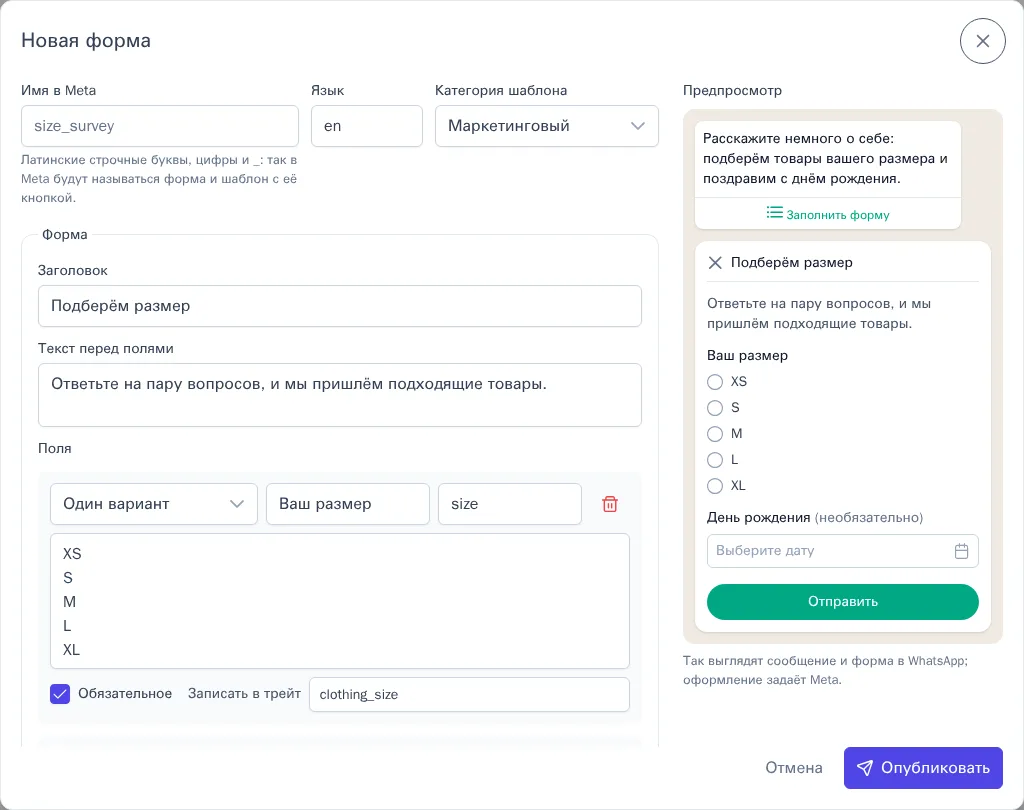
OneTrace.pro публикует форму в Meta и сразу отправляет на согласование шаблон с её кнопкой. Опубликованную форму Meta изменить не даёт: чтобы поменять вопросы, создайте новую форму. Удаление выключает форму в Meta и удаляет шаблон с её кнопкой.
Публиковать формы Meta разрешает только подтверждённым компаниям. Если подтверждения нет, Meta откажет, а причина появится в окне создания.
Отправка формы
Форма отправляется шаблоном сообщения WhatsApp с типом сообщения форма — в рассылке или цепочке — или узлом цепочки Отправить форму WhatsApp.
- Если покупатель писал вам в WhatsApp меньше суток назад, форма уходит обычным сообщением с кнопкой.
- Позже форму можно отправить только согласованным шаблоном с её кнопкой. OneTrace.pro выбирает способ сам.
- Пока Meta не согласовала шаблон, форма дойдёт только до тех, кто писал вам за последние сутки. Проверка перед запуском об этом предупредит, а неотправленное сообщение покажет причину.
Окно в сутки OneTrace.pro видит по диалогам онлайн-чата. Если сообщения WhatsApp не приходят в чат, форма уходит шаблоном.
Ответы
Когда покупатель отправляет форму:
- ответы полей с трейтом сразу записываются в профиль;
- в профиль приходит событие
whatsapp.form_submitted. В его свойствах — имя формы (form), её номер (form_id) и ответы по ключам полей: вариант — текстом, несколько вариантов — списком, дата — в виде2026-05-17.
По событию можно запустить цепочку, а по трейтам — собрать сегмент, например «носит размер M», или подобрать рекомендации.
Узел цепочки
Узел Отправить форму WhatsApp отправляет форму и ждёт ответа на неё. Сколько ждать, задаётся в узле. Выходы узла:
- пришло — покупатель ответил, ответы уже в профиле;
- не дождались — ответа не было за заданное время;
- ошибка — сообщение не отправилось, например нет телефона или согласия на WhatsApp.
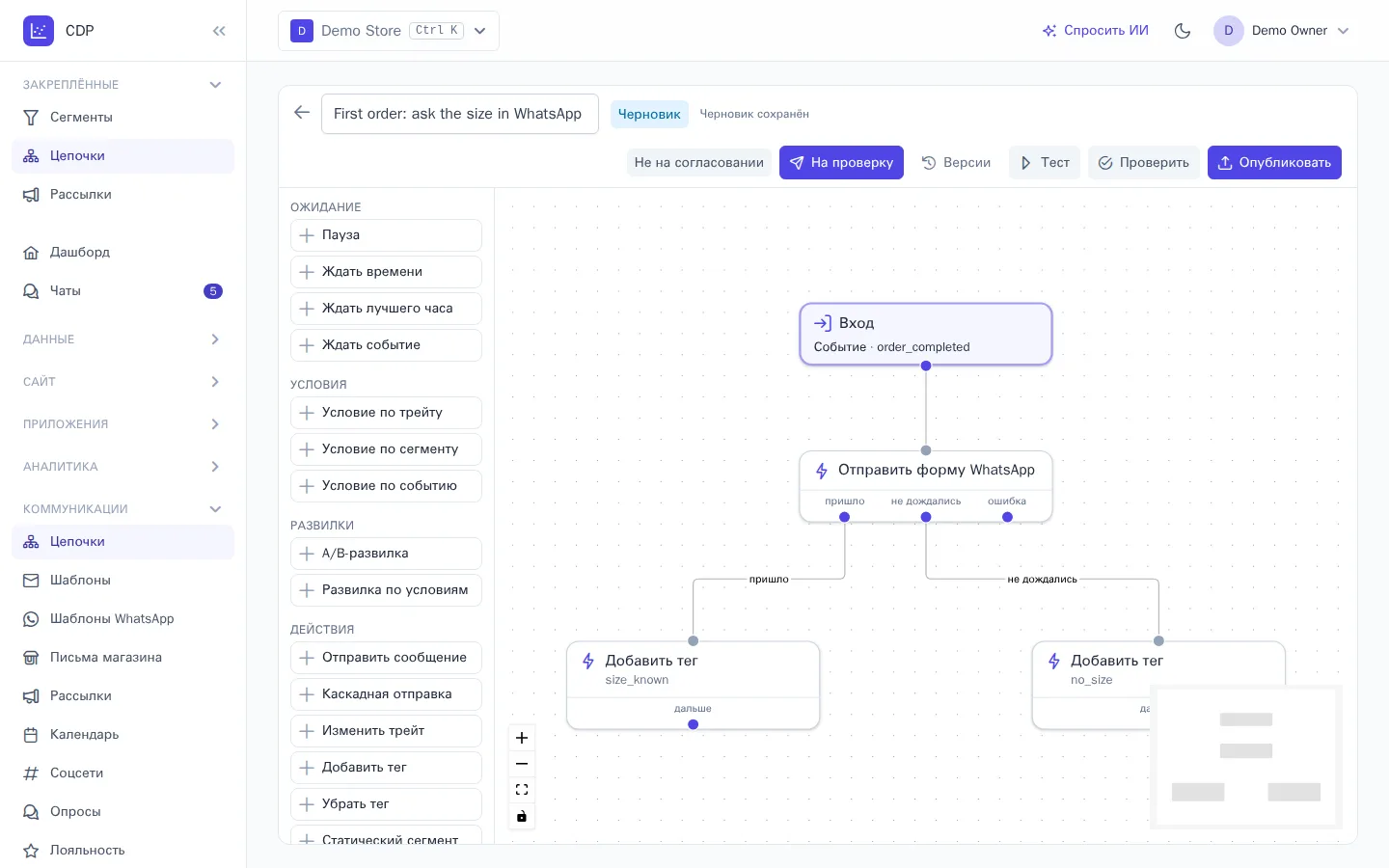
Ответ на другую форму узел не засчитывает. Если сообщение не ушло уже после начала ожидания, участник пойдёт по выходу не дождались.