Achats sur WhatsApp
Sur WhatsApp, vous pouvez envoyer à vos clients des carrousels de produits et des formulaires. Un carrousel est une suite de cartes à faire défiler, avec photo, prix et bouton « Acheter » qui mène à la page du produit sur votre site. Un formulaire s’ouvre directement dans la conversation : le client choisit une taille, coche des options ou indique une date, et la réponse arrive aussitôt dans son profil.
La section se trouve dans le menu Engagement → Modèles WhatsApp. Elle apparaît lorsque WhatsApp est connecté et est disponible à partir du forfait « Croissance ». Toute personne ayant accès aux modèles de messages peut consulter les modèles et les formulaires ; seuls ceux qui peuvent modifier les modèles de messages peuvent les créer et les supprimer.
Modèles Meta
WhatsApp n’autorise le premier message à un client et les envois en masse qu’avec des modèles vérifiés et approuvés par Meta. L’onglet Modèles réunit tous les modèles de votre compte WhatsApp Business : ceux créés ici et dans WhatsApp Manager.
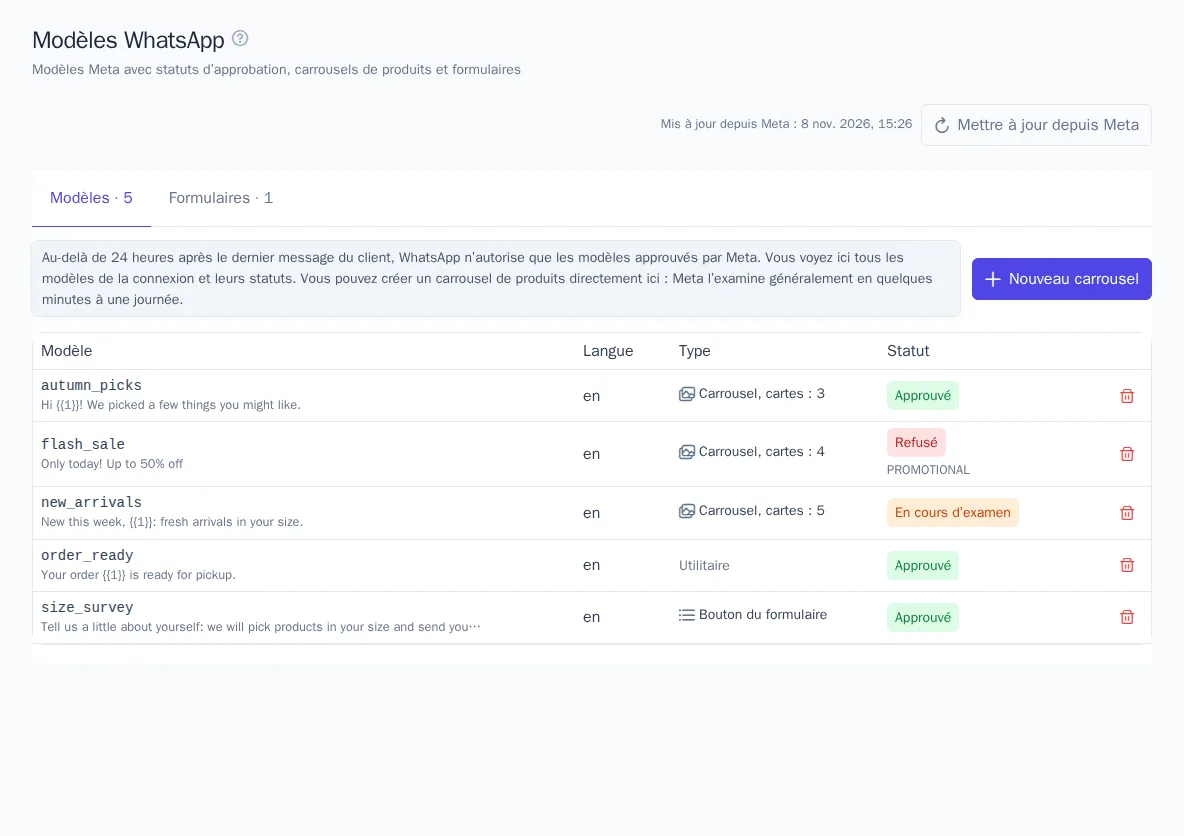
- Le Statut indique la décision de Meta : approuvé, en cours d’examen, refusé, en pause. Le motif est indiqué à côté d’un modèle refusé.
- La liste se met à jour seule depuis Meta si elle date de plus de 15 minutes. Le bouton Mettre à jour depuis Meta le fait immédiatement.
- Un modèle supprimé ici est aussi supprimé dans Meta.
Si vous avez plusieurs connexions WhatsApp, choisissez celle qui convient en haut de la page.
Carrousel de produits
- Cliquez sur Nouveau carrousel.
- Indiquez le Nom du modèle en lettres latines minuscules, chiffres et
_, par exempleautumn_picks, et la Langue :en,ru,de. - Rédigez le Texte au-dessus des cartes. Les variables
{{1}},{{2}}sont remplacées à l’envoi, par exemple par le prénom du client. Meta demande un exemple pour chaque variable. Le texte ne peut ni commencer ni se terminer par une variable. - Indiquez le nombre de Cartes du carrousel : de 2 à 10.
- Rédigez le Texte de la carte, jusqu’à 160 caractères. Ses variables sont les champs du produit : nom, prix, ancien prix, remise, marque.
- Ajoutez un ou deux Boutons de la carte : « Lien vers le produit » et « Réponse rapide ».
- Choisissez une Image d’exemple dans la médiathèque, en JPEG ou PNG. Meta la consulte lors de l’examen ; à l’envoi, les cartes afficheront les photos des produits.
- Cliquez sur Soumettre pour approbation.
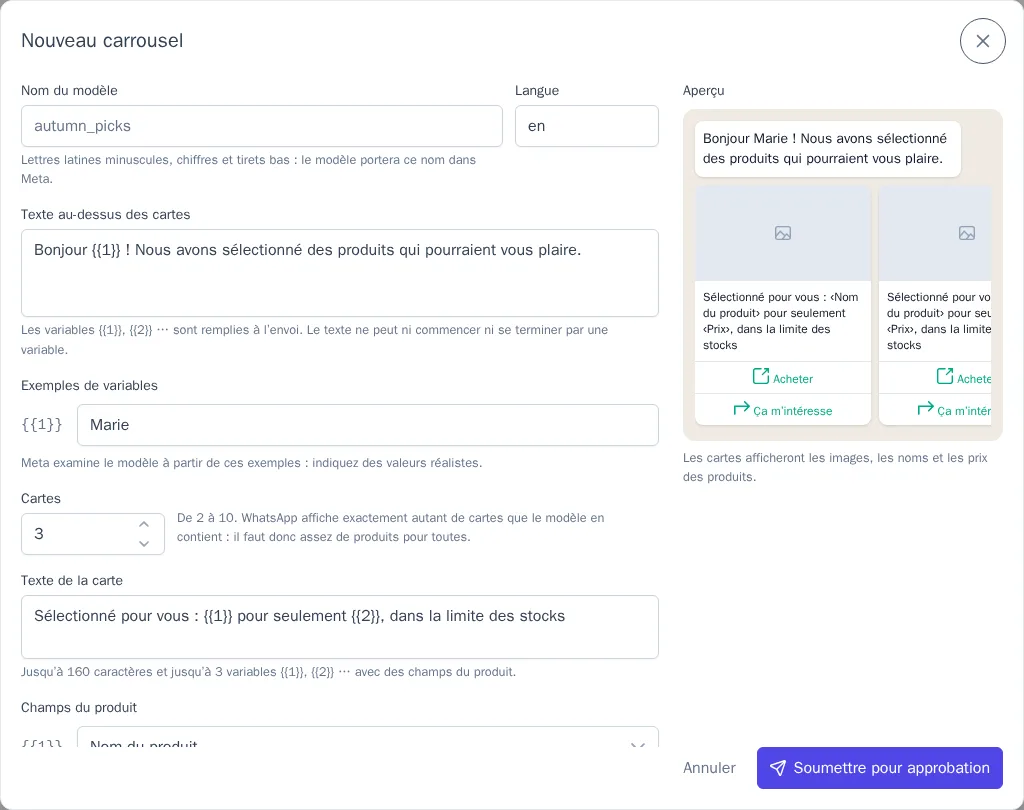
Meta examine généralement un modèle en quelques minutes à un jour, et le statut se met à jour seul. Un carrousel est toujours un modèle marketing : c’est une exigence de Meta.
Envoi du carrousel
Le carrousel s’envoie avec un modèle de message WhatsApp de type carrousel de produits, dans une campagne ou un parcours.
- Créez un modèle de message pour WhatsApp et choisissez carrousel de produits comme Type de message.
- Choisissez le carrousel parmi les modèles Meta. Seul un carrousel approuvé peut être envoyé.
- Renseignez les paramètres du texte au-dessus des cartes, par exemple
{{ traits.first_name }}. - Choisissez la source des Produits du carrousel :
- recommandations : personnalisées, populaires, « consultés ensemble », « achetés ensemble », similaires et les autres types de recommandations. Pour « consultés ensemble », « achetés ensemble » et similaires, indiquez le produit de référence, par exemple
{{ event.properties.product_id }}issu de l’événement du parcours. Les populaires peuvent être limitées à une catégorie ; - Liste personnalisée : id de produits séparés par des virgules, dans l’ordre de la liste.
- recommandations : personnalisées, populaires, « consultés ensemble », « achetés ensemble », similaires et les autres types de recommandations. Pour « consultés ensemble », « achetés ensemble » et similaires, indiquez le produit de référence, par exemple
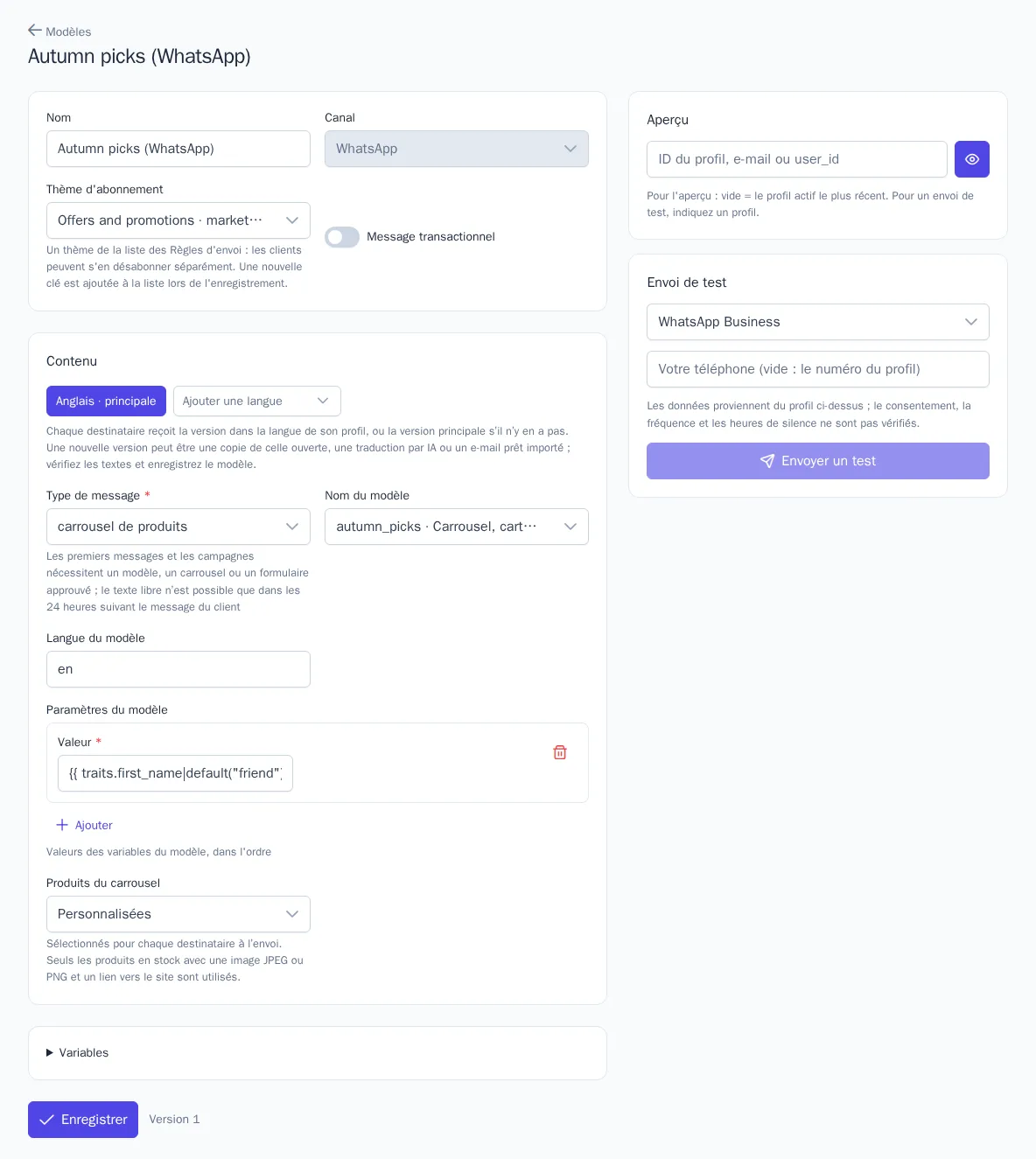
Les produits sont choisis à l’envoi, différents pour chaque client. Les cartes reprennent les produits en stock, avec une photo JPEG ou PNG et un lien vers le site.
- Le message contient exactement autant de cartes que le modèle : c’est une exigence de Meta. S’il y a moins de produits adaptés, le message n’est pas envoyé, et son statut indique combien de produits ont été trouvés.
- Le bouton Lien vers le produit mène à la page du produit via le suivi des clics : les clics apparaissent dans le rapport de la campagne et du parcours, comme pour les e-mails.
- Un appui sur Réponse rapide arrive dans le profil sous forme d’événement
whatsapp.messageavec la propriétéproduct_id. Il permet de lancer un parcours ou de créer un segment des clients intéressés par le produit. - La Vérification avant le lancement d’une campagne ou d’un parcours vous avertit si le carrousel ne figure pas parmi les modèles de la connexion ou si Meta ne l’a pas encore approuvé.
Un carrousel créé dans WhatsApp Manager peut aussi être envoyé. Les champs du produit sont insérés dans l’ordre : nom, prix, ancien prix. Dans un lien de la forme https://votre-boutique/{{1}}, {{1}} est remplacé par la fin de l’adresse du produit.
Formulaires
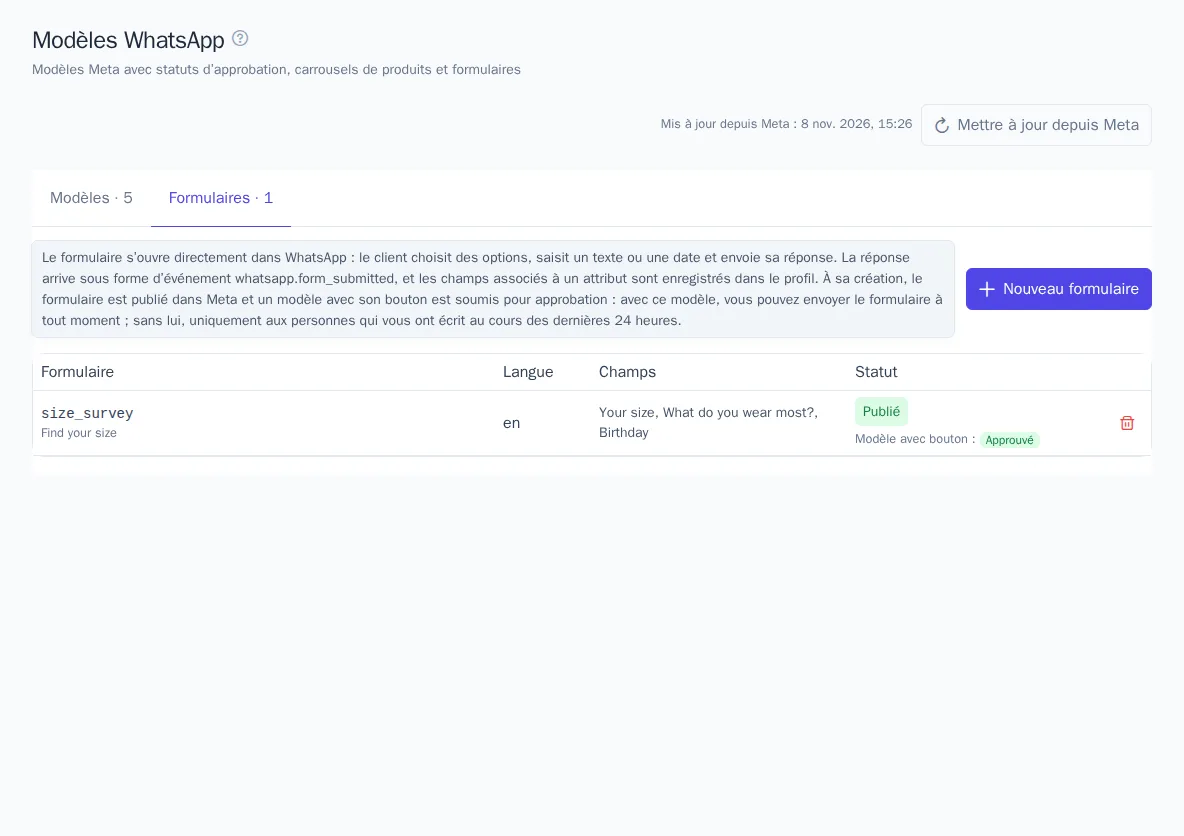
L’onglet Formulaires réunit les formulaires WhatsApp. Un formulaire s’ouvre depuis un message à l’aide d’un bouton, et les réponses sont enregistrées dans le profil du client.
-
Cliquez sur Nouveau formulaire.
-
Indiquez le Nom dans Meta en lettres latines minuscules, chiffres et
_. Le formulaire et le modèle avec son bouton porteront ce nom. -
Choisissez la Langue et la Catégorie du modèle : marketing ou utilitaire.
-
Renseignez le Titre et, si vous le souhaitez, le Texte au-dessus des champs.
-
Dans Champs, ajoutez jusqu’à 8 champs :
- Choix unique et Choix multiple : de 2 à 10 options, une par ligne ;
- Texte : réponse courte ;
- Date : choix d’une date dans un calendrier.
Chaque champ a un Libellé, une Clé et la case Obligatoire. Dans Enregistrer dans un attribut, vous pouvez indiquer un attribut du profil, par exemple
clothing_sizeoubirthday: la réponse y sera enregistrée. -
Rédigez le texte du Bouton d’envoi.
-
Dans le bloc Message avec le bouton, rédigez le texte du message et le libellé du bouton qui ouvre le formulaire.
-
Cliquez sur Publier.
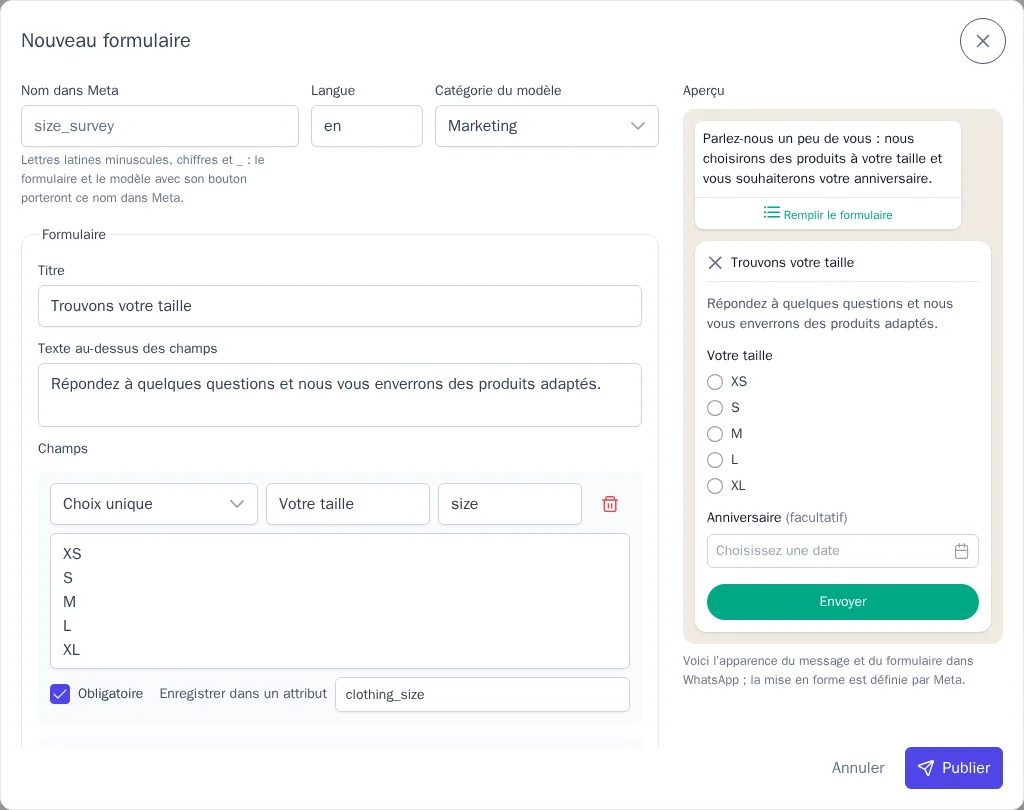
OneTrace.pro publie le formulaire dans Meta et soumet aussitôt pour approbation le modèle avec son bouton. Meta ne permet pas de modifier un formulaire publié : pour changer les questions, créez un nouveau formulaire. La suppression désactive le formulaire dans Meta et supprime le modèle avec son bouton.
Meta n’autorise la publication de formulaires qu’aux entreprises vérifiées. Sans vérification, Meta refuse, et le motif s’affiche dans la fenêtre de création.
Envoi du formulaire
Le formulaire s’envoie avec un modèle de message WhatsApp de type formulaire, dans une campagne ou un parcours, ou avec le nœud de parcours Envoyer un formulaire WhatsApp.
- Si le client vous a écrit sur WhatsApp il y a moins de 24 heures, le formulaire part comme un message ordinaire avec un bouton.
- Plus tard, le formulaire ne peut être envoyé qu’avec le modèle approuvé contenant son bouton. OneTrace.pro choisit la méthode lui-même.
- Tant que Meta n’a pas approuvé le modèle, le formulaire n’atteint que les personnes qui vous ont écrit au cours des dernières 24 heures. La Vérification avant le lancement vous en avertit, et le message non envoyé en indique le motif.
OneTrace.pro connaît la fenêtre de 24 heures grâce aux conversations du chat en ligne. Si les messages WhatsApp n’arrivent pas dans le chat, le formulaire part avec le modèle.
Réponses
Lorsque le client envoie le formulaire :
- les réponses des champs liés à un attribut sont enregistrées aussitôt dans le profil ;
- le profil reçoit l’événement
whatsapp.form_submitted. Ses propriétés contiennent le nom du formulaire (form), son numéro (form_id) et les réponses par clé de champ : un choix sous forme de texte, plusieurs choix sous forme de liste, une date au format2026-05-17.
L’événement permet de lancer un parcours, et les attributs de créer un segment, par exemple « porte la taille M », ou de choisir des recommandations.
Nœud de parcours
Le nœud Envoyer un formulaire WhatsApp envoie le formulaire et attend la réponse. La durée d’attente se règle dans le nœud. Sorties du nœud :
- reçu : le client a répondu, ses réponses sont déjà dans le profil ;
- délai dépassé : aucune réponse dans le délai fixé ;
- échec : le message n’a pas été envoyé, par exemple faute de téléphone ou de consentement WhatsApp.
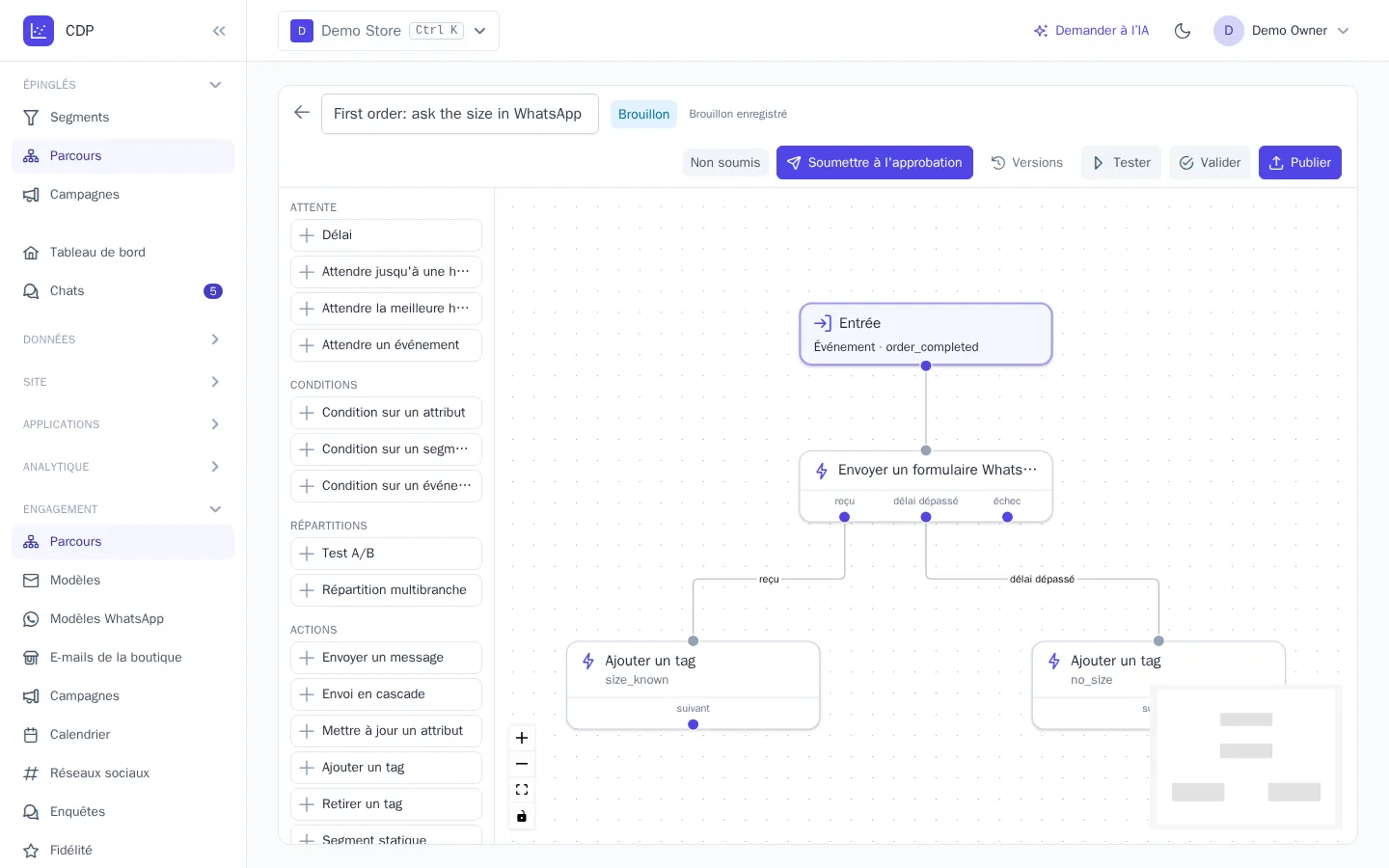
Le nœud ne tient pas compte d’une réponse à un autre formulaire. Si le message n’a pas pu être envoyé après le début de l’attente, le participant passe par la sortie délai dépassé.