Acquisti su WhatsApp
Su WhatsApp può inviare ai clienti caroselli di prodotti e moduli. Il carosello è una serie di schede da scorrere con foto, prezzo e pulsante «Acquista», che porta alla pagina del prodotto sul Suo sito. Il modulo si apre direttamente nella chat: il cliente sceglie la taglia, seleziona le opzioni o indica una data, e la risposta arriva subito nel suo profilo.
La sezione si trova nel menu Coinvolgimento → Modelli WhatsApp. Compare quando WhatsApp è collegato ed è disponibile dal piano «Crescita». Modelli e moduli sono visibili a tutti coloro che hanno accesso ai modelli di messaggio; crearli ed eliminarli può chi ha il permesso di modificarli.
Modelli Meta
WhatsApp consente di inviare il primo messaggio al cliente e le campagne solo con modelli verificati e approvati da Meta. Nella scheda Modelli sono raccolti tutti i modelli del Suo account WhatsApp Business: quelli creati qui e quelli creati in WhatsApp Manager.
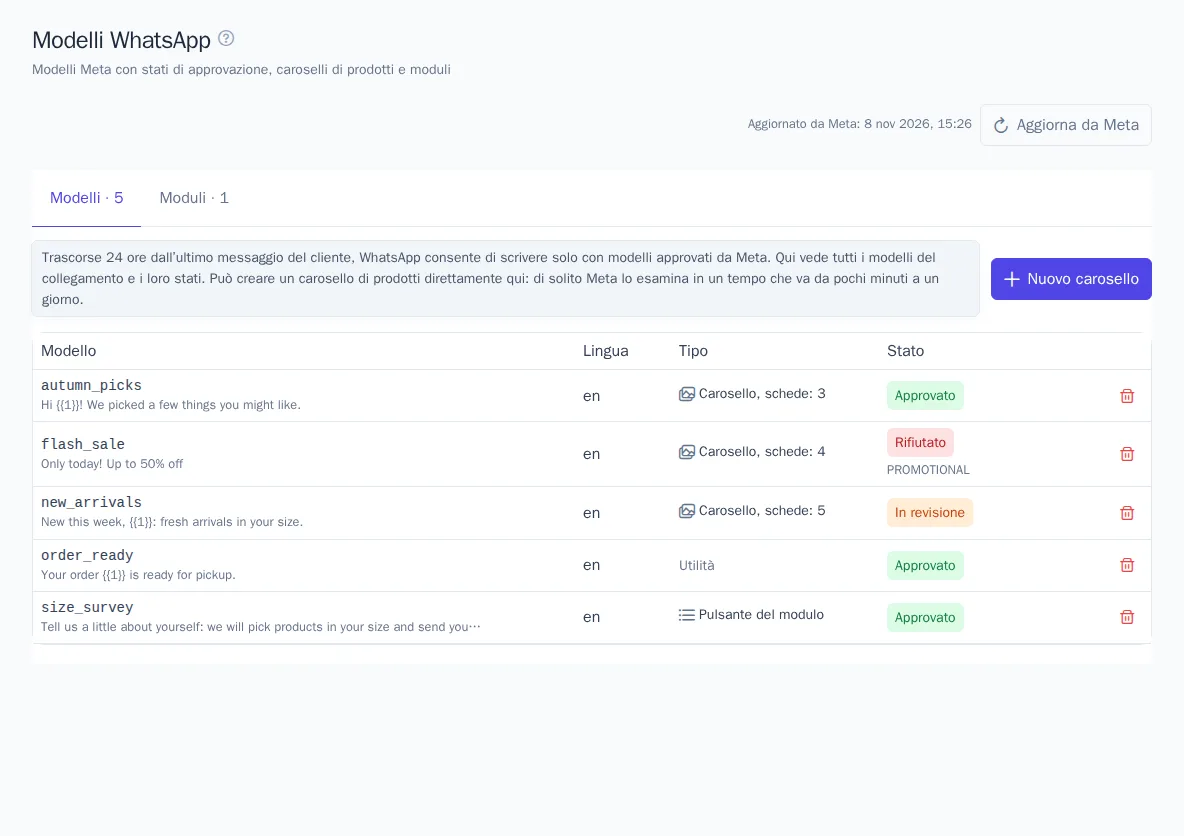
- Stato mostra la decisione di Meta: approvato, in revisione, rifiutato, in pausa. Accanto a un modello rifiutato è indicato il motivo.
- L'elenco si aggiorna da Meta da solo, se ha più di 15 minuti. Il pulsante Aggiorna da Meta lo fa subito.
- Un modello eliminato viene eliminato anche in Meta.
Se ha più connessioni WhatsApp, scelga quella giusta in alto.
Carosello di prodotti
- Faccia clic su Nuovo carosello.
- Indichi il Nome del modello con lettere latine minuscole, cifre e
_, ad esempioautumn_picks, e la Lingua:en,ru,de. - Scriva il Testo sopra le schede. Le variabili
{{1}},{{2}}vengono sostituite all'invio, ad esempio con il nome del cliente. Per ogni variabile Meta chiede un esempio. Il testo non può iniziare o finire con una variabile. - Indichi quante Schede ha il carosello: da 2 a 10.
- Scriva il Testo della scheda, fino a 160 caratteri. Le sue variabili sono i campi del prodotto: nome, prezzo, prezzo precedente, sconto, marca.
- Aggiunga uno o due Pulsanti della scheda: «Link al prodotto» e «Risposta rapida».
- Scelga un'Immagine di esempio dalla mediateca, JPEG o PNG. Meta la guarda durante la verifica; all'invio le schede mostreranno le foto dei prodotti.
- Faccia clic su Invia per l’approvazione.
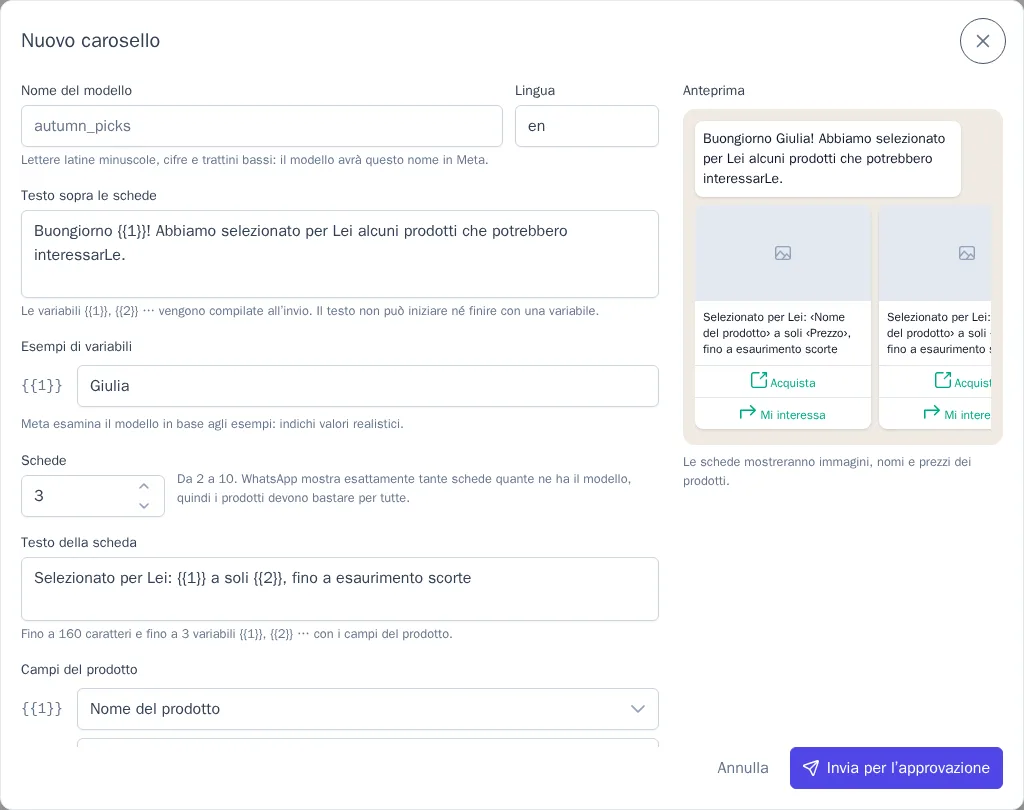
Di solito Meta verifica un modello in un tempo che va da pochi minuti a un giorno; lo stato si aggiorna da solo. Il carosello è sempre un modello di marketing: lo richiede Meta.
Invio del carosello
Il carosello si invia con un modello di messaggio WhatsApp con tipo di messaggio carosello di prodotti, in una campagna o in un percorso.
- Crei un modello di messaggio per WhatsApp e scelga come Tipo di messaggio carosello di prodotti.
- Scelga il carosello tra i modelli Meta. Si può inviare solo un carosello approvato.
- Compili i parametri del testo sopra le schede, ad esempio
{{ traits.first_name }}. - Scelga da dove prendere i Prodotti del carosello:
- raccomandazioni: personali, popolari, «Visti insieme», «Acquistati insieme», simili e altri tipi di raccomandazioni. Per «Visti insieme», «Acquistati insieme» e simili indichi il prodotto da cui partire, ad esempio
{{ event.properties.product_id }}dall'evento del percorso. Per i popolari può limitare la categoria; - Elenco personalizzato: id dei prodotti separati da virgola, nell'ordine dell'elenco.
- raccomandazioni: personali, popolari, «Visti insieme», «Acquistati insieme», simili e altri tipi di raccomandazioni. Per «Visti insieme», «Acquistati insieme» e simili indichi il prodotto da cui partire, ad esempio
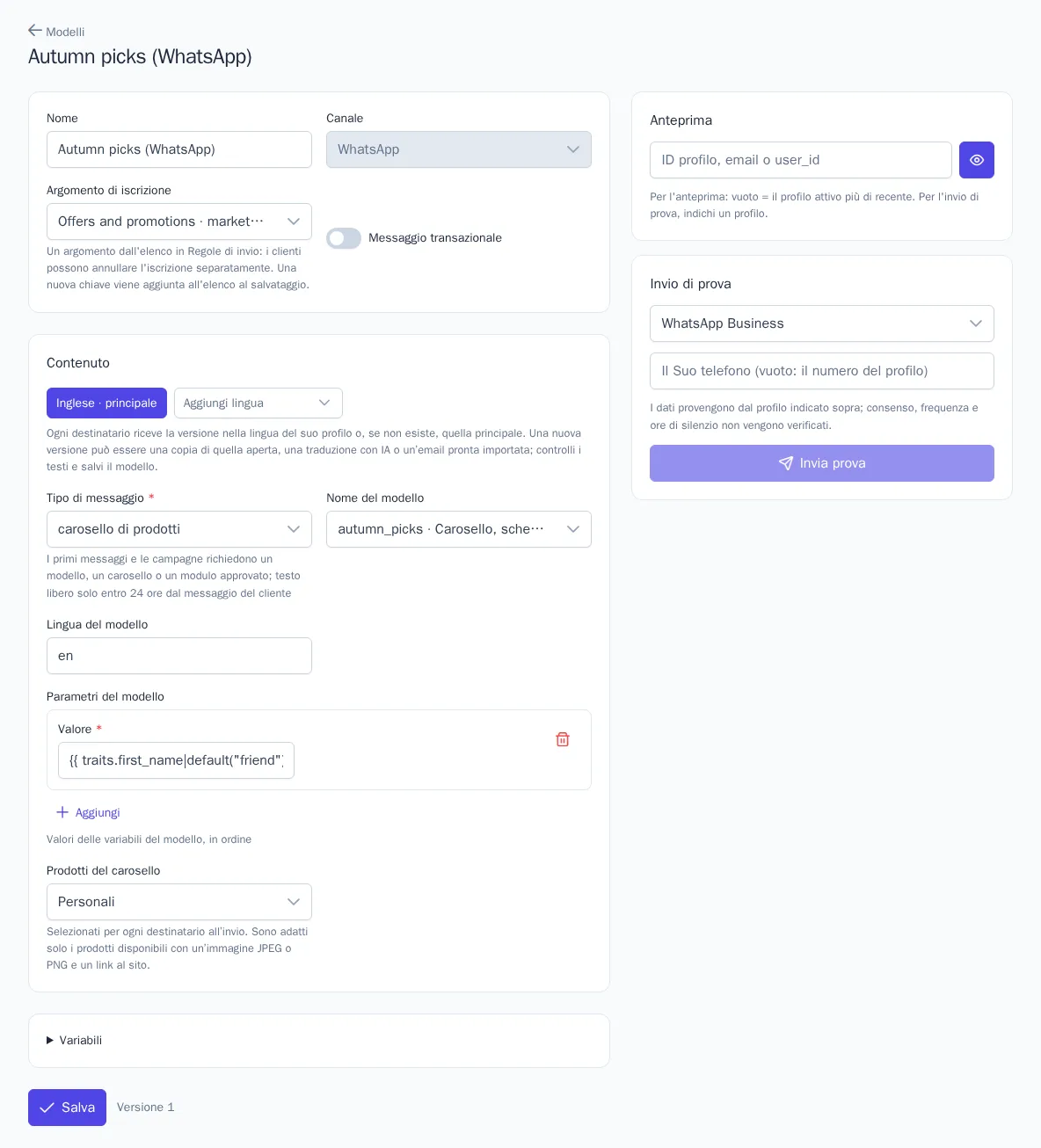
I prodotti vengono scelti all'invio, diversi per ogni cliente. Nelle schede finiscono i prodotti disponibili, con foto JPEG o PNG e link al sito.
- Le schede inviate sono esattamente quante nel modello: lo richiede Meta. Se i prodotti adatti sono meno, il messaggio non viene inviato e il suo stato mostra quanti prodotti sono stati trovati.
- Il pulsante Link al prodotto porta alla pagina del prodotto con il tracciamento dei clic: i clic sono visibili nel report della campagna e del percorso, come per le email.
- Il tocco su una Risposta rapida arriva nel profilo come evento
whatsapp.messagecon la proprietàproduct_id. Con questo evento può avviare un percorso o creare un segmento di chi ha apprezzato il prodotto. - La Verifica prima del lancio di una campagna o di un percorso avvisa se il carosello non è tra i modelli della connessione o se Meta non lo ha ancora approvato.
Si può inviare anche un carosello creato in WhatsApp Manager. I campi del prodotto vengono inseriti in ordine: nome, prezzo, prezzo precedente. Un link del tipo https://il-suo-negozio/{{1}} riceve la parte finale dell'indirizzo del prodotto.
Moduli
Nella scheda Moduli sono raccolti i moduli WhatsApp. Il modulo si apre da un messaggio con un pulsante e le risposte vengono salvate nel profilo del cliente.
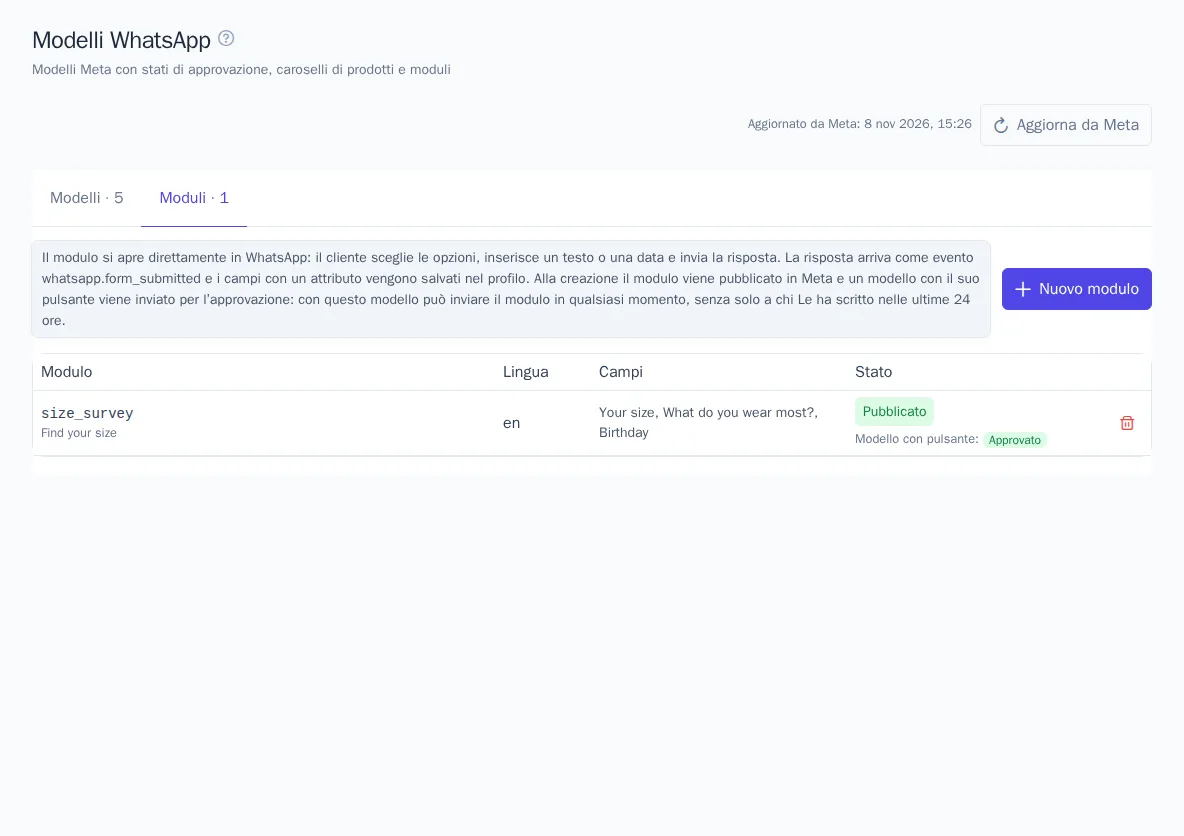
-
Faccia clic su Nuovo modulo.
-
Indichi il Nome in Meta con lettere latine minuscole, cifre e
_. Così si chiameranno il modulo e il modello con il suo pulsante. -
Scelga la Lingua e la Categoria del modello: marketing o utilità.
-
Compili il Titolo e, se lo desidera, il Testo sopra i campi.
-
Aggiunga fino a 8 Campi:
- Scelta singola e Scelta multipla: da 2 a 10 opzioni, una per riga;
- Testo: una risposta breve;
- Data: scelta di una data nel calendario.
Ogni campo ha Etichetta, Chiave e la casella Obbligatorio. Nel campo Salva nell’attributo può indicare un attributo del profilo, ad esempio
clothing_sizeobirthday: la risposta verrà salvata lì. -
Scriva il testo del Pulsante di invio.
-
Nel blocco Messaggio con il pulsante scriva il testo del messaggio e l'etichetta del pulsante che apre il modulo.
-
Faccia clic su Pubblica.
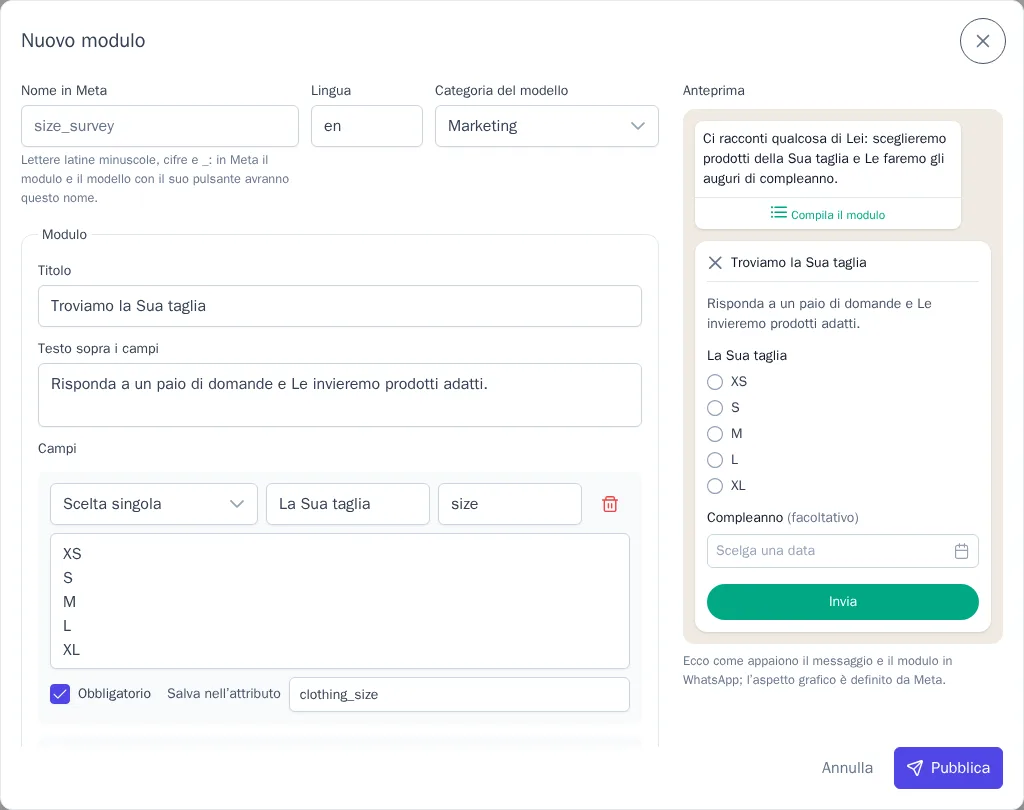
OneTrace.pro pubblica il modulo in Meta e invia subito per l'approvazione il modello con il suo pulsante. Meta non consente di modificare un modulo pubblicato: per cambiare le domande, crei un nuovo modulo. L'eliminazione disattiva il modulo in Meta ed elimina il modello con il suo pulsante.
Meta consente di pubblicare moduli solo alle aziende verificate. Se l'azienda non è verificata, Meta rifiuta e il motivo compare nella finestra di creazione.
Invio del modulo
Il modulo si invia con un modello di messaggio WhatsApp con tipo di messaggio modulo, in una campagna o in un percorso, oppure con il nodo del percorso Invia modulo WhatsApp.
- Se il cliente Le ha scritto su WhatsApp meno di 24 ore fa, il modulo parte come normale messaggio con pulsante.
- Dopo, il modulo si può inviare solo con il modello approvato con il suo pulsante. OneTrace.pro sceglie il modo da solo.
- Finché Meta non approva il modello, il modulo arriva solo a chi Le ha scritto nelle ultime 24 ore. La Verifica prima del lancio lo segnala e il messaggio non inviato mostra il motivo.
OneTrace.pro riconosce la finestra di 24 ore dalle conversazioni della chat online. Se i messaggi WhatsApp non arrivano nella chat, il modulo parte come modello.
Risposte
Quando il cliente invia il modulo:
- le risposte dei campi con un attributo vengono salvate subito nel profilo;
- nel profilo arriva l'evento
whatsapp.form_submitted. Nelle sue proprietà ci sono il nome del modulo (form), il suo numero (form_id) e le risposte per chiave dei campi: la scelta singola come testo, la scelta multipla come elenco, la data nel formato2026-05-17.
Con l'evento può avviare un percorso e con gli attributi creare un segmento, ad esempio «porta la taglia M», o scegliere le raccomandazioni.
Nodo del percorso
Il nodo Invia modulo WhatsApp invia il modulo e attende la risposta. Il tempo di attesa si imposta nel nodo. Uscite del nodo:
- ricevuto: il cliente ha risposto, le risposte sono già nel profilo;
- timeout: nessuna risposta nel tempo impostato;
- non riuscito: il messaggio non è stato inviato, ad esempio manca il telefono o il consenso a WhatsApp.
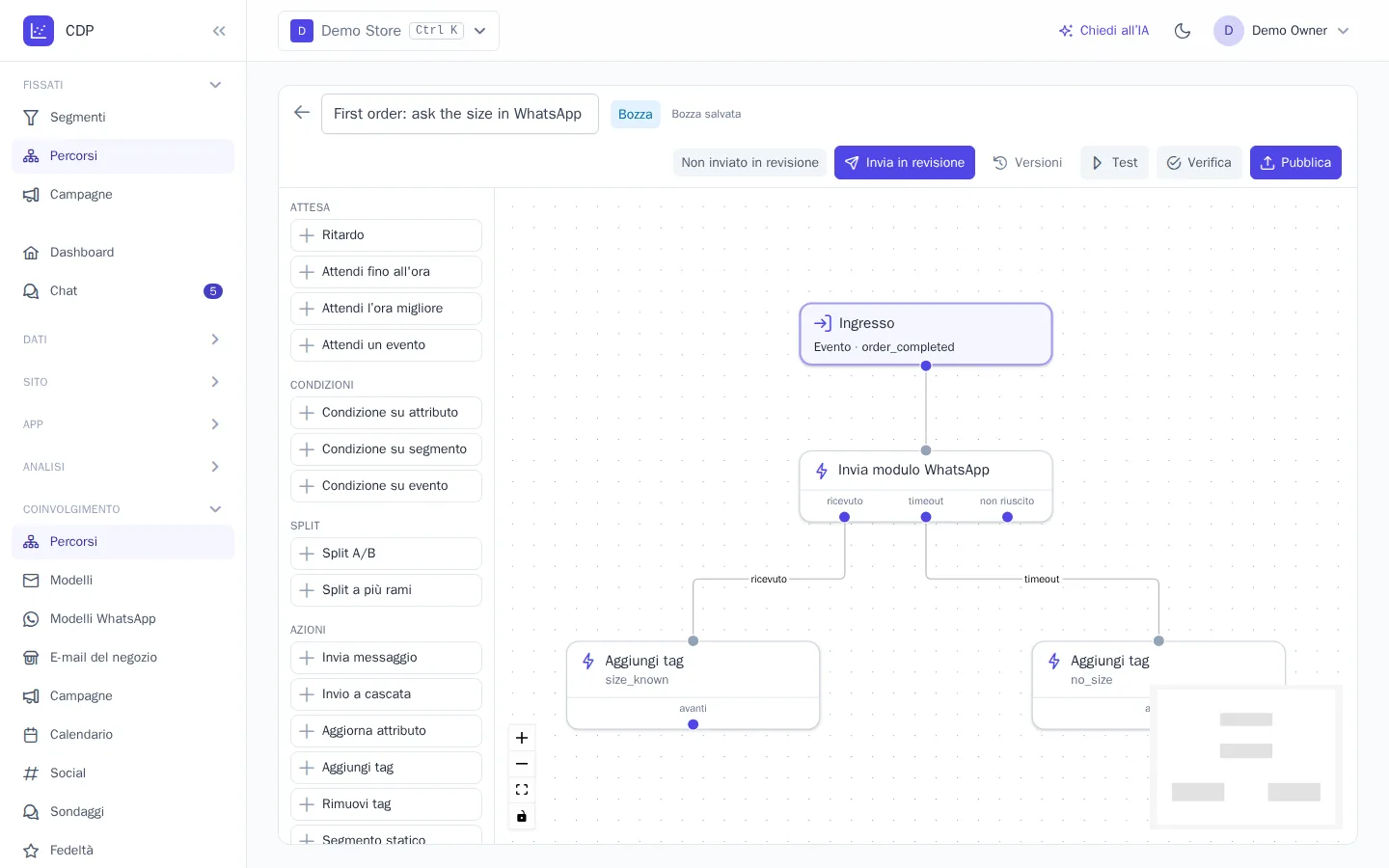
Il nodo non conta la risposta a un altro modulo. Se il messaggio non parte dopo l'inizio dell'attesa, il partecipante prosegue dall'uscita timeout.