Интеграции и каналы
Интеграция — это подключение OneTrace.pro к внешнему сервису: почтовому серверу, SMS-шлюзу, боту в мессенджере, рекламному кабинету или хранилищу файлов. Через подключённые каналы работают цепочки и рассылки, через площадки — выгрузки аудиторий, через источники — регулярный импорт данных.
Раздел открывается в меню Коммуникации → Интеграции.
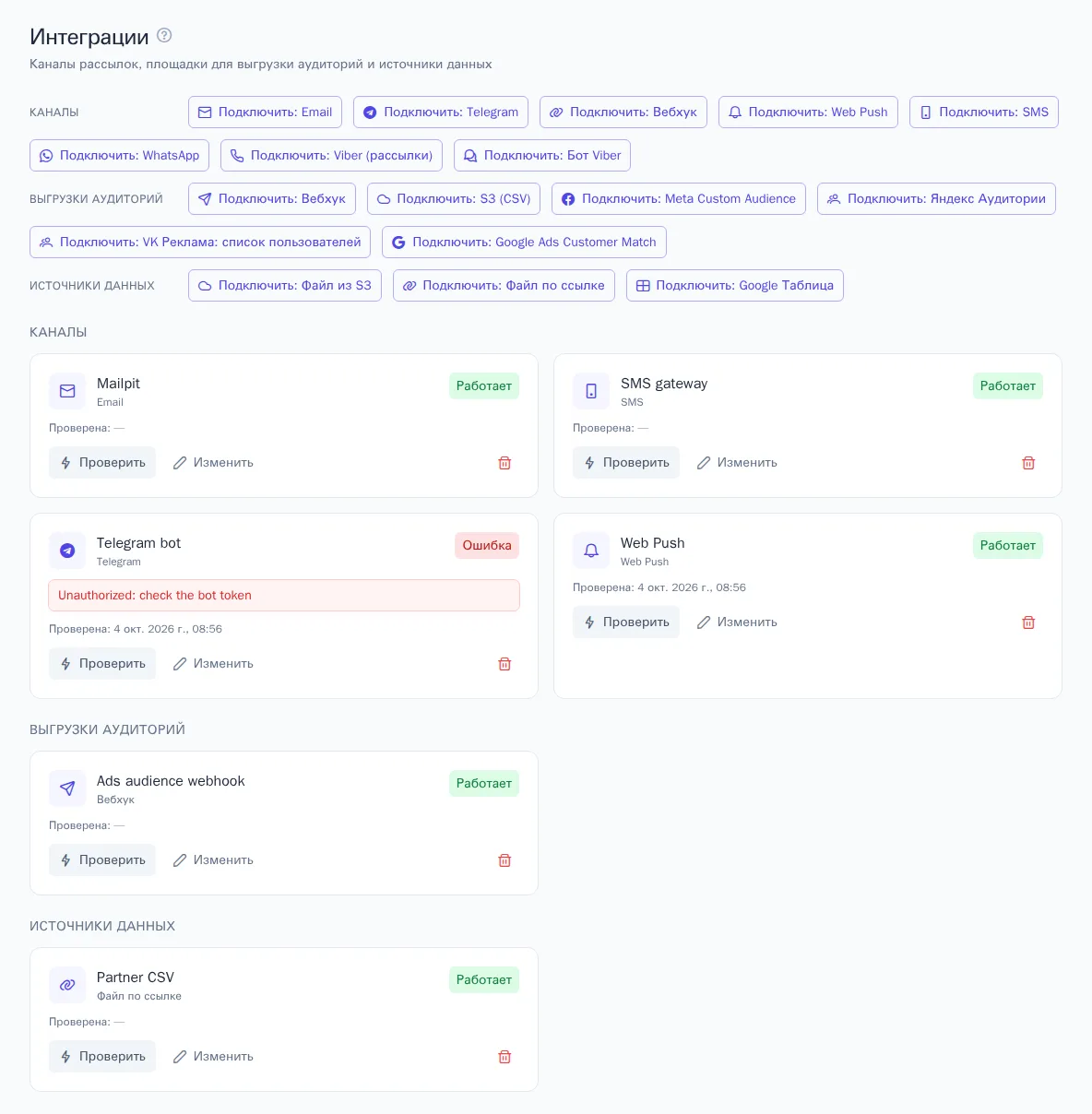
Что можно подключить
Кнопки Подключить: … сгруппированы по видам.
Каналы — через них отправляются сообщения:
| Канал | Как работает |
|---|---|
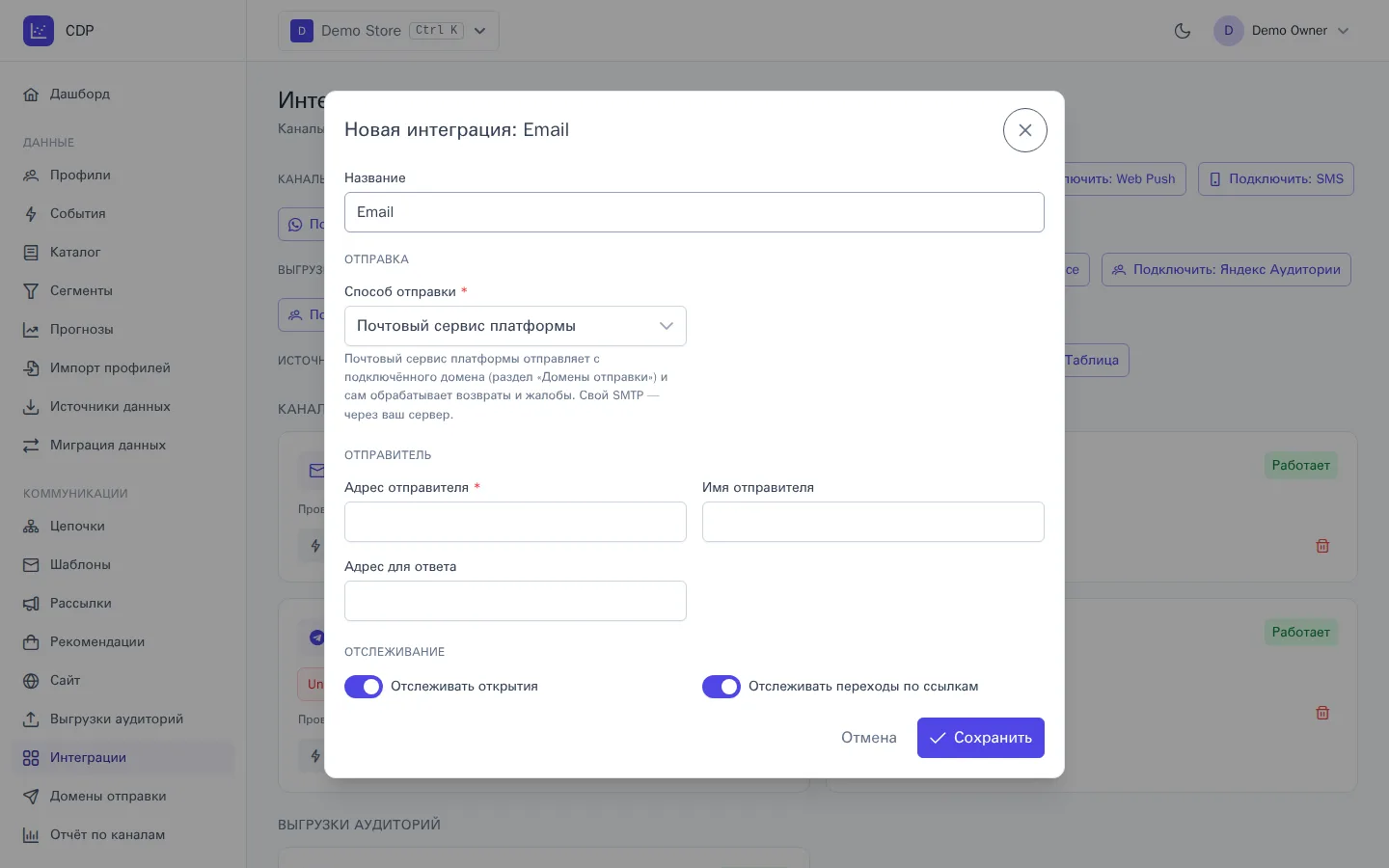
| почтовый сервис платформы — отправка с вашего домена из раздела Домены отправки: подпись DKIM, возвраты, жалобы и стоп-лист работают сами; или свой SMTP-сервер: адрес, порт, шифрование, логин и пароль. В обоих случаях — адрес и имя отправителя, отслеживание открытий и переходов. Для своего SMTP можно указать домен и ящик возвратов, чтобы недоставленные письма отписывали адрес автоматически | |
| SMS | провайдер на выбор: SMS.ru, SMSC.ru, Twilio или свой HTTP API шлюза. Статусы доставки приходят на адрес, показанный в интеграции |
| Telegram | бот, созданный в BotFather: достаточно токена, адрес для входящих сообщений бот получит сам |
| Viber (рассылки) | сообщения по номеру телефона через агрегатора: SMSC.ru, Infobip или свой HTTP API |
| Бот Viber | бот Viber по токену из партнёрского кабинета, с приветствием для новых подписчиков |
| WhatsApp Business Cloud API: ID номера, ID аккаунта, токен и секрет приложения Meta | |
| Web Push | уведомления в браузере; ключи создаются автоматически, подписки собирает код на сайте, см. Подключение сайта |
| Вебхук | запрос на ваш сервер с данными сообщения, например для своей системы уведомлений |
Выгрузки аудиторий — Вебхук, S3 (CSV), Meta Custom Audience, Яндекс Аудитории, VK Реклама и Google Ads Customer Match.
Источники данных — файл по ссылке, файл из S3 и Google Таблица.
Одного вида можно подключить несколько интеграций: например, два SMTP-сервера для маркетинговых и транзакционных писем. В шаблонах, цепочках и рассылках вы выбираете, через какую интеграцию отправлять.
Как подключить интеграцию
- Нажмите кнопку нужного сервиса, например Подключить: Email.
- Задайте Название — его вы увидите в шаблонах, цепочках и выгрузках, например «Маркетинговая почта».
- Заполните настройки. Подсказки под полями объясняют, где взять токен или ключ в кабинете сервиса.
- Нажмите Сохранить.
- На карточке интеграции нажмите Проверить.
Для некоторых сервисов после сохранения в настройках появляются служебные поля — например, Адрес вебхука и Токен проверки у WhatsApp или Адрес для статусов доставки у SMS. Скопируйте их в кабинет сервиса, иначе статусы доставки и входящие сообщения не будут приходить.
Telegram, Бот Viber и WhatsApp получают входящие сообщения по адресу вашей установки OneTrace.pro: он должен быть доступен из интернета по HTTPS.
Проверка и статусы
Кнопка Проверить подключается к сервису и показывает результат: «Подключение работает» с подробностями (имя бота, баланс у SMS-провайдера, доступный бакет) или «Проверка не прошла» с текстом ошибки. Время последней проверки показано на карточке.
| Статус | Что значит |
|---|---|
| Работает | подключение в порядке |
| Ошибка | последняя проверка или настройка не удалась; текст ошибки — на карточке. Исправьте настройки и проверьте снова |
| Выключена | интеграция отключена переключателем Включена в её настройках; сообщения через неё не отправляются |
Проверка SMS через свой HTTP API только убеждается, что адрес шлюза доступен: настоящее SMS платное, поэтому отправку проверьте тестовым сообщением из шаблона.
Изменение и удаление
- Изменить открывает настройки. Пароли, токены и ключи после сохранения не показываются: оставьте такое поле пустым, чтобы сохранить прежнее значение.
- Чтобы временно остановить отправку, выключите переключатель Включена — настройки сохранятся.
- Удалить интеграцию — сообщения через неё больше не будут отправляться, а выгрузки и источники с этим подключением остановятся с ошибкой.
Кто может управлять интеграциями
| Действие | Роли |
|---|---|
| Видеть интеграции | «Владелец», «Администратор», «Менеджер» |
| Подключать, менять, проверять и удалять | «Владелец», «Администратор» |
Роль участника можно ограничить отдельными интеграциями, см. Участники и роли. Такой участник видит в разделе только свои интеграции и управляет только ими, если роль это разрешает. Подключить новую интеграцию он не может: для этого нужно право на весь проект. В редакторах шаблонов и цепочек он по-прежнему выбирает интеграцию из всех подключённых в проекте.
Что важно знать
- Каналы не проверяют подписки и частоту сами: эти правила общие для всех каналов и задаются на странице Правила рассылок.
- Там же можно выключить ненужное расширение, например WhatsApp. Выключенное расширение пропадает из интеграций, шаблонов и цепочек проекта.
- Первое сообщение в WhatsApp и рассылки там возможны только одобренными Meta шаблонами; свободный текст — в течение 24 часов после сообщения клиента.
- С почтовым сервисом платформы записи DKIM, SPF и возвратов вы добавляете один раз при подключении домена — см. Домены отправки. Для своего SMTP-сервера SPF, DKIM и DMARC настраиваются на его стороне и на вашем домене.