Цепочки
Цепочка ведёт клиента по сценарию. Её запускает событие, вход в сегмент, дата или расписание. Дальше идут ожидания, условия и сообщения. Типичные примеры: брошенная корзина, приветственная серия, возврат спящих покупателей.
Раздел находится в меню Коммуникации → Цепочки. Смотреть цепочки могут все роли. Менять и публиковать их могут «Менеджер» и выше, а также роли, которым выданы права на отдельные цепочки.
Список цепочек
В таблице видны название и номер опубликованной версии, статус («Черновик», «Активна», «На паузе», «В архиве»), сколько участников идёт сейчас («Идут»), а также колонки «Всего входов» и «Цели».
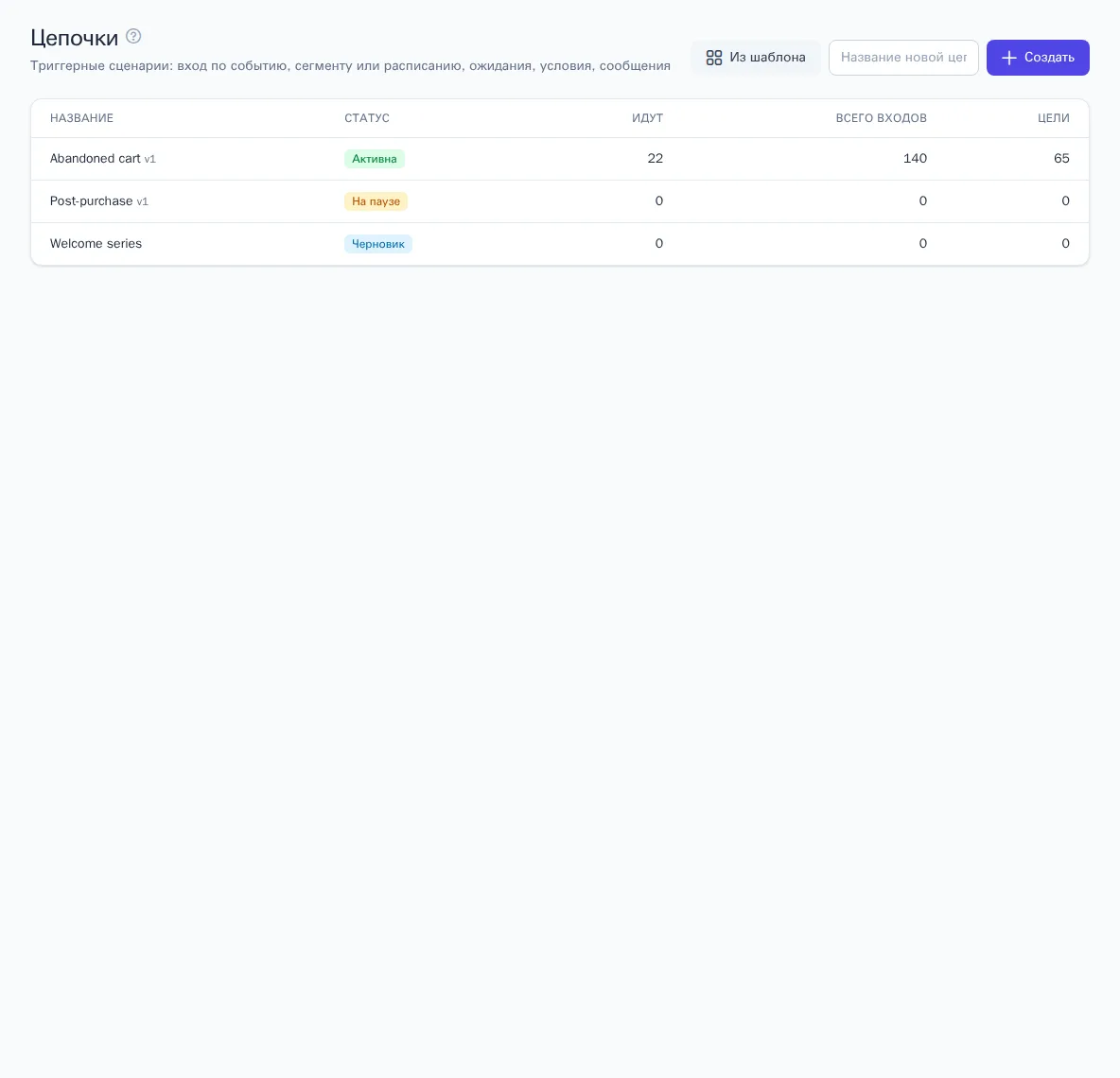
Создать цепочку можно двумя способами:
- введите название и нажмите Создать — откроется редактор с пустым черновиком;
- нажмите Из шаблона и выберите готовый сценарий.
Шаблоны цепочек
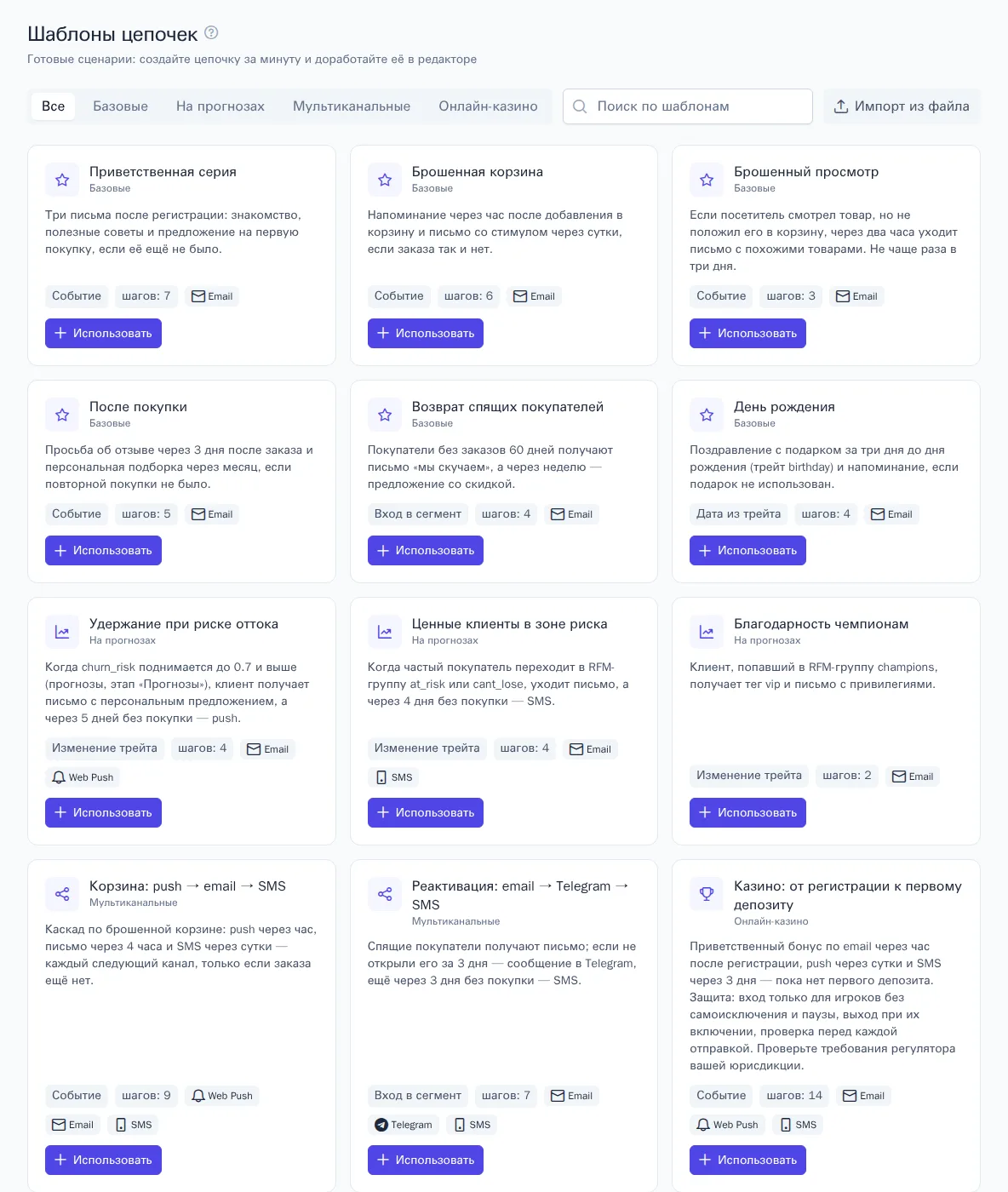
На странице «Шаблоны цепочек» есть поиск и категории: «Базовые», «На прогнозах», «Мультиканальные», «Онлайн-казино», «Шаблоны бренда». Например, в «Базовых» лежат приветственная серия, брошенная корзина, брошенный просмотр, отзыв после покупки, возврат спящих и день рождения.
- Нажмите Использовать на карточке шаблона.
- В окне «Новая цепочка из шаблона» укажите название. В блоке «Каналы» выберите интеграцию для каждого канала или оставьте «Выбрать позже». В блоке «Сегменты» выберите готовый сегмент или «Создать новый по шаблону».
- В окне видно, сколько шаблонов сообщений будет создано и какие события появятся в каталоге.
- Нажмите Создать цепочку. Цепочка создастся черновиком: проверьте тексты, ссылки и задержки и опубликуйте её.
Кнопка Импорт из файла загружает цепочку, выгруженную кнопкой Экспорт на странице цепочки, например из другого проекта. Ниже на той же странице раздел «Использование шаблонов» показывает, как конвертируют цепочки из каждого шаблона.
Редактор
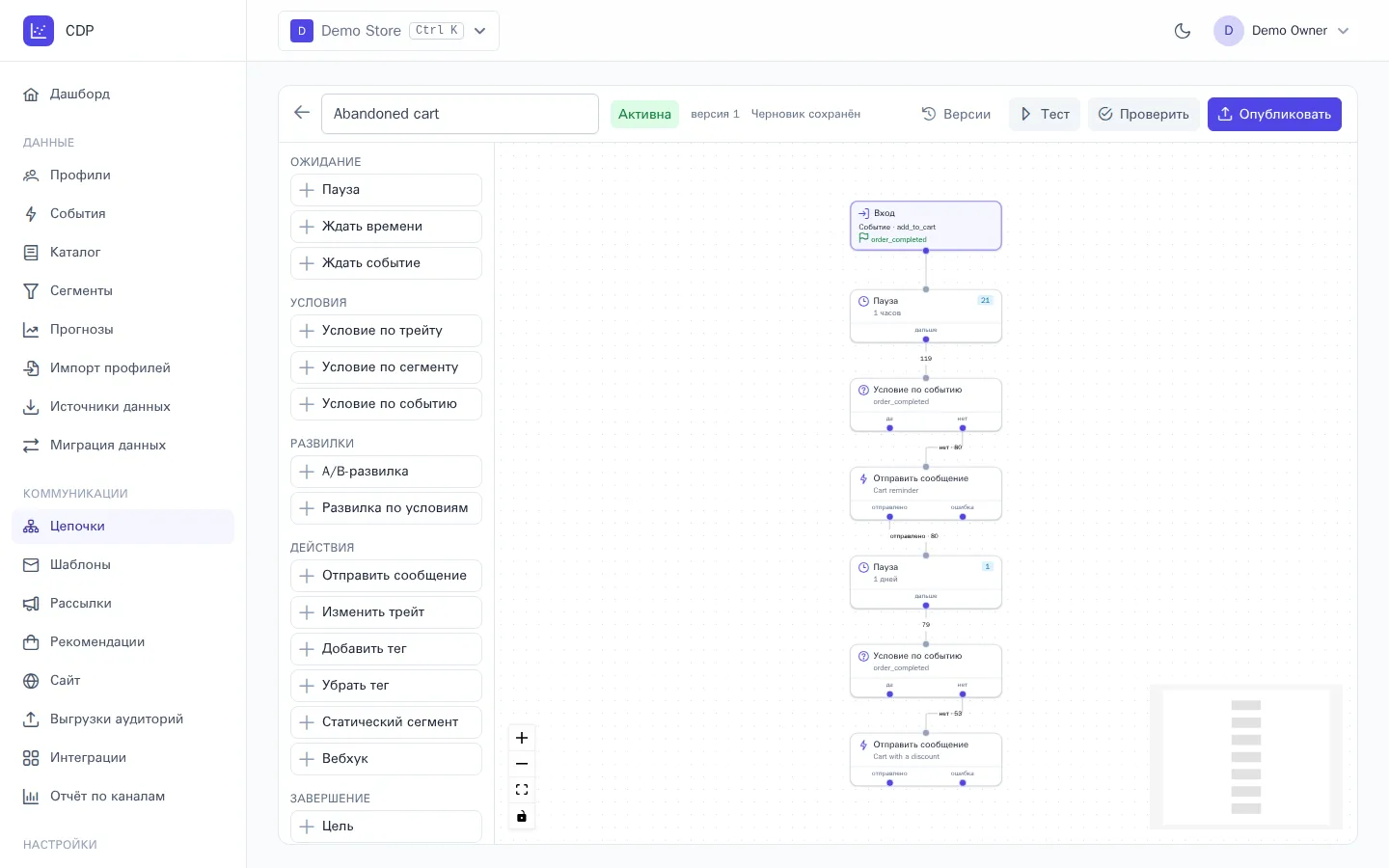
Слева расположена палитра узлов, в центре холст. Наверху — название, статус и кнопки Версии, Тест, Проверить и Опубликовать.
- Нажмите на узел в палитре: он встанет под выбранным узлом и подключится к его свободному выходу. Узел можно и перетащить на холст, а потом соединить выход (снизу) со входом (сверху).
- Нажмите на узел, чтобы открыть его настройки справа. Если нажать на связь, её можно удалить.
- Черновик сохраняется сам через секунду после правки. Рядом с названием видно «Черновик сохранён» или «Есть изменения…».
- На связях показано, сколько участников прошло по каждому выходу. На узлах — сколько участников ждёт там сейчас.
Вход
Нажмите на узел Вход и настройте:
- Триггер: «Событие» с фильтрами по свойствам, «Вход в сегмент», «Выход из сегмента», «Изменение трейта», «Дата из трейта» (например, за 3 дня до дня рождения), «Расписание» (весь сегмент один раз, ежедневно или еженедельно) или «Вызов API»;
- Аудиторию — сегмент. Если его не указать, войдут все, кого пропускает триггер;
- Повторный вход: «Только один раз», «Снова после завершения» (можно задать паузу) или «Каждый раз (параллельно)»;
- предел Не больше участников одновременно;
- Цель (событие) и окно, в которое она засчитывается. Например,
order_completedв течение 3 дней. Цель завершает участие и считается конверсией; - события, при которых участник выходит из цепочки, — Выйти из цепочки при событии.
Узлы
| Группа | Узлы | Выходы |
|---|---|---|
| Ожидание | «Пауза» на N минут, часов, дней или недель; «Ждать времени» — время суток в поясе клиента, можно выбрать дни недели | дальше |
| «Ждать событие» не дольше заданного срока | пришло, не дождались | |
| Условия | по трейту, по сегменту, по событию | да, нет |
| Развилки | «A/B-развилка» — ветки с долями, в сумме 100 % | ветки |
| «Развилка по условиям» — первая подходящая ветка | ветки, иначе | |
| Действия | «Отправить сообщение» — интеграция и шаблон. Ждёт итога отправки до 3 дней | отправлено, ошибка |
| «Изменить трейт», «Добавить тег», «Убрать тег», «Статический сегмент» | дальше | |
| «Вебхук» — запрос во внешнюю систему | успех, ошибка | |
| Завершение | «Цель», «Выход» | — |
Если выход ни с чем не соединён, на нём путь заканчивается. Сообщения из цепочки проходят правила рассылок: подписку, частоту и тихие часы. Транзакционные шаблоны эти проверки пропускают.
Проверка, тест и публикация
- Проверить подсвечивает ошибки на холсте. Например, вход не соединён с первым узлом, узел недостижим, в цикле нет ожидания или доли веток не дают 100 %.
- Тест прогоняет черновик на профиле. Условия считаются по данным клиента, ожидания пропускаются, действия не выполняются. Если указать адрес для тестовых сообщений, шаги отправки пришлют на него тест. Переключатель «Ожидаемые события приходят» ведёт участника по веткам «пришло». Пройденный путь подсветится на холсте.
- Опубликовать создаёт новую версию. Участники проходят цепочку по той версии, в которую вошли, а новые участники входят в последнюю. После публикации правки снова идут в черновик до следующей публикации.
- Версии показывают историю публикаций. Кнопка В черновик копирует выбранную версию в черновик.
Управление цепочкой
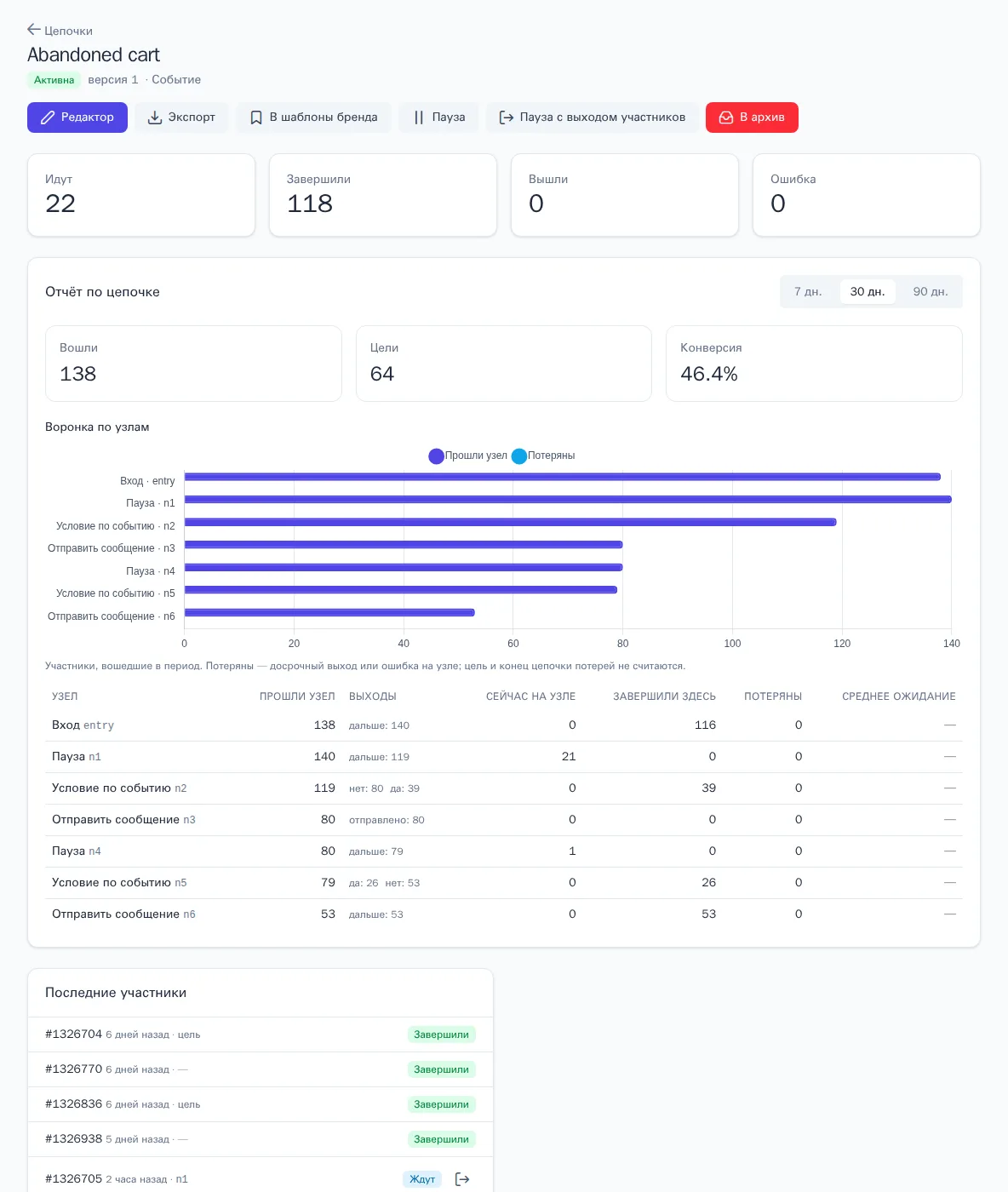
На странице цепочки есть кнопки Редактор, Экспорт, Пауза или Возобновить и В архив.
- Пауза: новые участники не входят, текущие стоят на месте. Цели и условия выхода продолжают работать. После возобновления участники идут дальше.
- Пауза с выходом участников: то же, что пауза, но все текущие участники сразу выходят из цепочки.
- В архив: все текущие участники выходят из цепочки, и она больше не меняется.
- Карточки «Идут», «Завершили», «Вышли» и «Ошибка» считают участников за всё время. В списке «Последние участники» видно, на каком узле стоит участник и когда он продолжит. Значок выхода выводит участника из цепочки вручную.
Отчёт и A/B-тест
«Отчёт по цепочке» на её странице показывает участников, вошедших за 7, 30 или 90 дней: «Вошли», «Цели» и «Конверсия». В «Воронке по узлам» по каждому узлу видны колонки «Прошли узел», «Выходы», «Сейчас на узле», «Завершили здесь», «Потеряны» и «Среднее ожидание». Если потеряно 20 % участников и больше, число выделяется красным.
Для каждой A/B-развилки есть таблица веток и вывод: «Вариант … лучше остальных», «Разницы нет» или «Мало данных для вывода» с оценкой нужной выборки. Первая ветка считается контрольной. Значимость считается, только если у цепочки есть цель: узел «Цель» или цель входа. Решение о победителе принимайте в заранее выбранный срок, а не при первом заметном перевесе.