CRM
Синхронизация с CRM переносит в OneTrace.pro контакты и сделки, а у CRM с лидами — и лиды. Поддерживаются amoCRM (и Kommo), Битрикс24, HubSpot, Pipedrive, Zoho CRM, Odoo, Salesforce и Microsoft Dynamics 365. Контакты становятся профилями, этапы сделок — событиями, а выигранные сделки — покупками в отчёте о выручке. По ним можно строить сегменты и запускать цепочки: например, написать клиенту, когда сделка перешла на этап «Договор», или вернуть того, кто давно не покупал. Цепочки умеют и отвечать в CRM — создать сделку, поставить задачу менеджеру, сменить этап, — а сегменты можно выгружать обратно в CRM списком или меткой.
Раздел — Данные → CRM. Синхронизация с CRM доступна с тарифа «Рост», см. Тарифы.
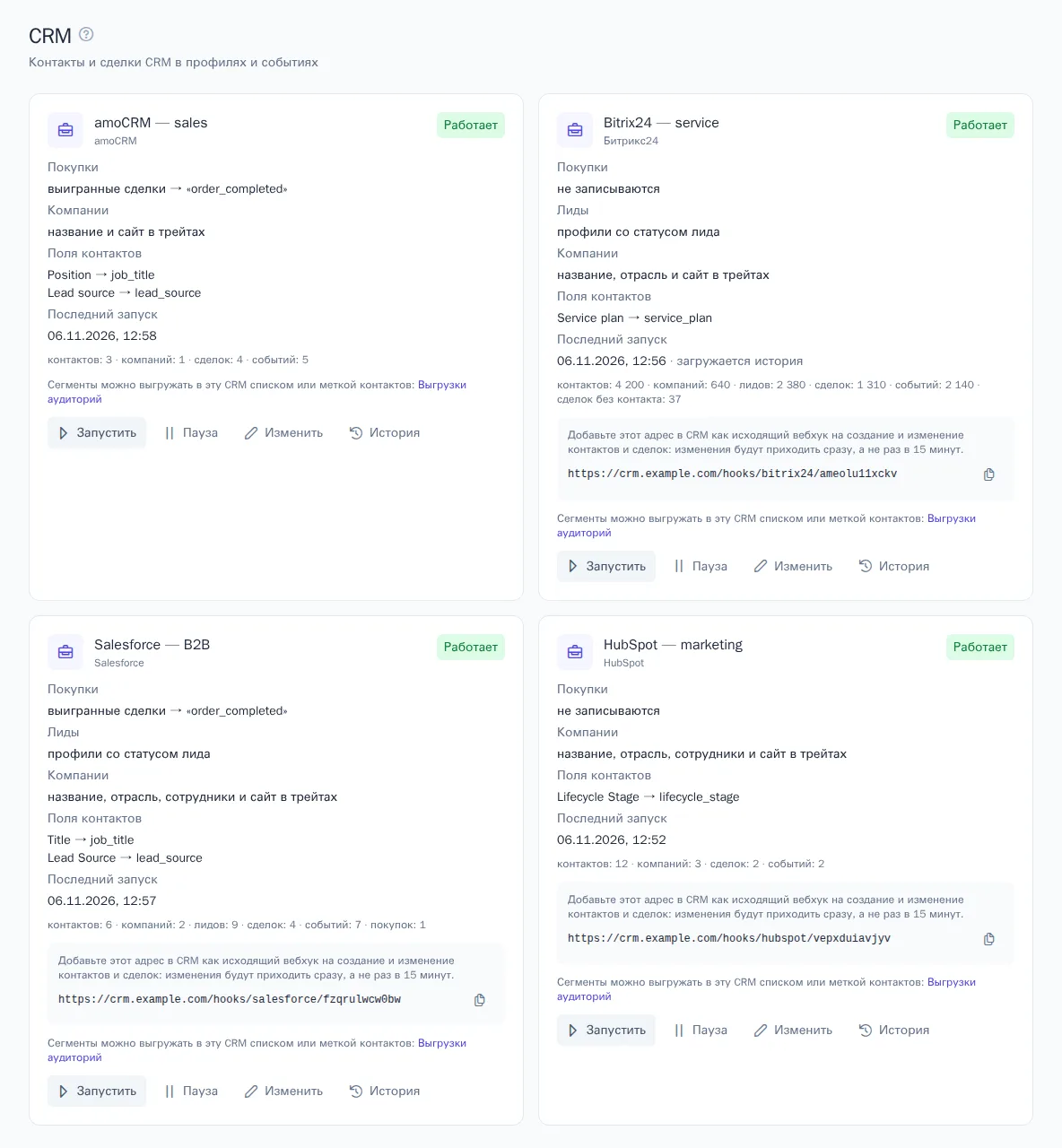
Какие CRM поддерживаются
Все CRM подключаются вашими собственными ключами: токеном, API-ключом или приложением, которое вы создаёте в своей CRM. OneTrace.pro не просит пароль от CRM.
| CRM | Подключение | Лиды | Компании | Сегменты в CRM | Изменения сразу |
|---|---|---|---|---|---|
| amoCRM, Kommo | долгосрочный токен | — | да | тег контакта | вебхук подключается сам |
| Битрикс24 | входящий вебхук | да | да | поле контакта «Сегменты» | исходящий вебхук вручную |
| HubSpot | токен приватного приложения | — | да | статический список | вебхук вручную |
| Pipedrive | API-токен | — | да | метка персоны | вебхук подключается сам |
| Zoho CRM | Self Client | да | да | тег контакта | уведомления подключаются сами |
| Odoo | логин и API-ключ | да | да | метка партнёра | правило автоматизации вручную |
| Salesforce | Connected App | да | да | кампания | Outbound Message или Flow вручную |
| Microsoft Dynamics 365 | приложение Entra ID | да | да | маркетинговый список | вебхук или Power Automate вручную |
Без мгновенных изменений синхронизация всё равно работает: она сверяет изменения раз в 15 минут.
Адрес вебхука с карточки синхронизации содержит ключ (?t=…): по нему изменения приходят не чаще раза в минуту. Адрес без ключа, вписанный в CRM раньше, тоже работает, но не чаще раза в 10 минут — замените его адресом с карточки. Вебхуки, которые подключаются сами, получат новый адрес при следующем сохранении подключения.
Как подключить amoCRM
- В amoCRM откройте amoМаркет (в старых аккаунтах — Настройки → Интеграции) и нажмите Создать интеграцию → Внешняя интеграция. Дайте доступ ко всем данным аккаунта.
- На вкладке Ключи и доступы нажмите Сгенерировать долгосрочный токен и скопируйте его. Чтобы изменения приходили сразу, токен должен выпустить администратор amoCRM.
- В OneTrace.pro откройте Интеграции, в группе CRM выберите amoCRM.
- Укажите Адрес аккаунта (
amocrm.ruилиkommo.com), Поддомен — часть адреса до точки, дляmycompany.amocrm.ruэтоmycompany, — и Долгосрочный токен. - Нажмите Проверить, затем Сохранить.
При сохранении OneTrace.pro сам подписывается на изменения сделок, контактов и компаний в amoCRM — адрес появится в поле Вебхук. Если amoCRM подключена давно, сохраните подключение ещё раз, чтобы подписаться и на изменения компаний. Если токен выпустил не администратор, подписаться не получится: синхронизация всё равно работает, а адрес для ручной настройки показан на карточке в разделе CRM.
Отдельных лидов в amoCRM нет: заявки с форм и чатов становятся сделками. Заявки из «Неразобранного» придут контактом и сделкой, когда менеджер их примет.
Как подключить Битрикс24
- В Битрикс24 откройте Разработчикам → Другое → Входящий вебхук. Отметьте права CRM (crm) и Пользователи (user_brief) — второе нужно, чтобы в событиях были имена ответственных. Сохраните и скопируйте адрес вида
https://ваш-портал.bitrix24.ru/rest/1/код/. - В OneTrace.pro откройте Интеграции, в группе CRM выберите Битрикс24 и вставьте адрес в поле Адрес входящего вебхука. Подойдёт и коробочный портал на своём домене.
- Нажмите Проверить, затем Сохранить.
Без исходящего вебхука изменения приходят при сверке раз в 15 минут. Чтобы они приходили сразу:
- Скопируйте адрес вебхука с карточки синхронизации в разделе CRM.
- В Битрикс24 откройте Разработчикам → Другое → Исходящий вебхук, вставьте адрес и выберите события создания и изменения сделок, контактов, компаний и лидов:
ONCRMDEALADD,ONCRMDEALUPDATE,ONCRMCONTACTADD,ONCRMCONTACTUPDATE,ONCRMCOMPANYADD,ONCRMCOMPANYUPDATE,ONCRMLEADADD,ONCRMLEADUPDATE. - Скопируйте Токен приложения из настроек исходящего вебхука и вставьте его в поле Токен исходящего вебхука подключения — тогда OneTrace.pro примет только сигналы с этим токеном.
Адрес входящего вебхука — ключ к вашей CRM: он хранится зашифрованным и не показывается после сохранения.
Лиды Битрикс24 переносятся в классическом режиме CRM; в простом режиме лидов нет. Чтобы выгружать сегменты, пользователю, который создал входящий вебхук, нужно право изменять настройки CRM: при первой выгрузке OneTrace.pro создаёт у контактов поле «Сегменты», см. Сегменты в CRM.
Как подключить HubSpot
- В HubSpot откройте Настройки → Интеграции → Приватные приложения и нажмите Создать приватное приложение.
- На вкладке Области отметьте права:
crm.objects.contacts.readи.write,crm.objects.companies.read,crm.objects.deals.readи.write,crm.objects.owners.read,crm.schemas.contacts.read,crm.lists.readи.write. Создайте приложение и скопируйте токен на вкладке Аутентификация. - В OneTrace.pro откройте Интеграции, в группе CRM выберите HubSpot, вставьте Токен приватного приложения, нажмите Проверить, затем Сохранить.
Чтобы изменения приходили сразу, на вкладке Вебхуки приватного приложения укажите адрес с карточки синхронизации в разделе CRM и подпишитесь на создание и изменение свойств контактов, компаний и сделок.
Отдельных лидов в HubSpot нет: стадия жизненного цикла — свойство контакта. Чтобы использовать её в сегментах, добавьте правило «Lifecycle Stage → трейт», см. Настройки синхронизации.
Как подключить Pipedrive
- В Pipedrive откройте меню профиля → Личные настройки → API и скопируйте личный API-токен. Токен работает с правами своего пользователя: лучше взять токен администратора — тогда видны все сделки, а вебхук подключится сам.
- В OneTrace.pro откройте Интеграции, в группе CRM выберите Pipedrive, вставьте API-токен, нажмите Проверить, затем Сохранить.
При сохранении OneTrace.pro регистрирует в Pipedrive вебхук на все изменения. Если не получилось, адрес для ручной настройки показан на карточке в разделе CRM: в Pipedrive откройте Инструменты и приложения → Вебхуки, создайте вебхук с действием и объектом * и вставьте этот адрес.
Лиды Pipedrive привязаны к персоне — их контакт и так переносится, отдельных профилей лидов нет.
Как подключить Zoho CRM
- Откройте Zoho API Console, нажмите Add Client и выберите Self Client. Скопируйте Client ID и Client Secret.
- На вкладке Generate Code укажите права
ZohoCRM.modules.ALL,ZohoCRM.settings.ALL,ZohoCRM.users.READ,ZohoCRM.org.READ,ZohoCRM.notifications.ALL, срок — 10 минут, и нажмите Create. Скопируйте код. - В OneTrace.pro откройте Интеграции, в группе CRM выберите Zoho CRM. Укажите Центр данных Zoho — адрес, на котором вы входите в Zoho (для
accounts.zoho.eu—zoho.eu), Client ID, Client Secret и Код доступа. - Сразу нажмите Сохранить: код действует несколько минут. Если он истёк, создайте новый.
Код нужен один раз: OneTrace.pro обменивает его на постоянный доступ и сам подписывается на уведомления Zoho об изменениях контактов, лидов, компаний и сделок, продлевая подписку каждый день.
Как подключить Odoo
Поддерживаются Odoo 16 и новее: Odoo Online, Odoo.sh и свой сервер.
- В Odoo откройте меню профиля → Мой профиль → Безопасность учётной записи и нажмите Новый ключ API. Ключ работает с правами пользователя: ему нужен доступ к CRM и контактам.
- В OneTrace.pro откройте Интеграции, в группе CRM выберите Odoo. Укажите Адрес Odoo (например,
https://mycompany.odoo.com), Базу данных — у Odoo Online она обычно совпадает с поддоменом, — логин пользователя и API-ключ. - Нажмите Проверить, затем Сохранить.
У Odoo нет API для подписки на изменения. Чтобы они приходили сразу, в Odoo 17 и новее включите режим разработчика и создайте в Настройки → Технические → Правила автоматизации правило для контактов и для лидов и сделок: событие — при создании и изменении, действие — Отправить уведомление вебхуком на адрес с карточки синхронизации в разделе CRM.
Покупками становятся только выигранные сделки Odoo. Заказы продаж не переносятся: если в Odoo работает и магазин, его покупки и так приходят в OneTrace.pro с сайта.
Как подключить Salesforce
- В Salesforce откройте Setup → App Manager и нажмите New Connected App. Включите OAuth, добавьте право Manage user data via APIs (api) и отметьте Enable Client Credentials Flow.
- Откройте приложение → Manage → Edit Policies и в разделе Client Credentials Flow укажите Run As — пользователя, от имени которого идёт синхронизация. Ему нужен доступ к контактам, аккаунтам, лидам и сделкам, а для выгрузки сегментов — ещё и к кампаниям (лицензия Marketing User).
- В Manage Consumer Details скопируйте Consumer Key и Consumer Secret.
- В OneTrace.pro откройте Интеграции, в группе CRM выберите Salesforce. Укажите Домен Salesforce — адрес My Domain вида
https://mycompany.my.salesforce.com(Setup → My Domain), Consumer Key и Consumer Secret. - Нажмите Проверить, затем Сохранить.
Чтобы изменения приходили сразу, создайте в Salesforce Flow на изменение контактов, лидов, аккаунтов и сделок с действием Outbound Message или HTTP-запросом на адрес с карточки синхронизации в разделе CRM. Сверка тратит запросы из дневного лимита API организации; если лимит исчерпан, синхронизация подождёт час.
Как подключить Microsoft Dynamics 365
- В Microsoft Entra admin center откройте App registrations → New registration и создайте приложение. На странице Overview скопируйте Directory (tenant) ID и Application (client) ID.
- В Certificates & secrets нажмите New client secret и скопируйте значение из поля Value.
- В Power Platform admin center откройте Environments → вашу среду → Settings → Users + permissions → Application users и нажмите New app user. Добавьте созданное приложение и назначьте ему роль с чтением и записью контактов, компаний, лидов, сделок и маркетинговых списков.
- В OneTrace.pro откройте Интеграции, в группе CRM выберите Microsoft Dynamics 365. Укажите Адрес среды — Environment URL вида
https://mycompany.crm4.dynamics.com, ID тенанта, ID приложения и Секрет клиента. - Нажмите Проверить, затем Сохранить.
Чтобы изменения приходили сразу, создайте в Power Automate поток с триггером Dataverse When a row is added, modified or deleted для контактов, компаний, лидов и сделок и действием HTTP на адрес с карточки синхронизации в разделе CRM. Можно и зарегистрировать этот адрес вебхуком Dataverse в Plugin Registration Tool.
Срок действия секрета клиента ограничен: когда он истечёт, создайте новый и сохраните его в подключении.
Что переносится
Контакты. Каждый контакт CRM становится профилем или находит существующий по email и телефону. Переносятся имя и фамилия, первый email и первый телефон. Другие поля контакта можно перенести в трейты, см. Настройки синхронизации.
Компании. У всех поддерживаемых CRM компания контакта записывается в трейты его профиля: company_name — название, company_industry — отрасль, company_employees — число сотрудников, company_website — сайт. Набор полей зависит от CRM, его показывает карточка синхронизации: HubSpot, Zoho CRM, Salesforce и Dynamics 365 передают все четыре, Битрикс24 и Odoo — название, отрасль и сайт (число сотрудников Битрикс24 хранит диапазоном), amoCRM — название и сайт, Pipedrive — только название. Если компанию переименовали, профили её контактов обновятся при следующей сверке.
Лиды. У Битрикс24, Zoho CRM, Odoo, Salesforce и Dynamics 365 каждый лид становится профилем с трейтом crm_lead_status — статусом лида — и названием компании. Так в сегментах и цепочках можно работать и с теми, кто ещё не стал клиентом. Когда лид превращается в контакт, профиль лида склеивается с профилем контакта по общему email или телефону.
Сделки. По сделкам записываются события профиля контакта сделки:
| Событие | Когда |
|---|---|
crm_deal_created |
сделка появилась |
crm_deal_stage_changed |
открытая сделка перешла на другой этап; в свойствах — новый и прежний этап |
crm_deal_won |
сделка выиграна |
crm_deal_lost |
сделка проиграна |
В свойствах событий — название сделки, воронка, этап, сумма и валюта. Выигранная сделка, кроме того, записывается покупкой — событием покупки из настроек прогнозов с суммой сделки. Поэтому она попадает в выручку, RFM-сегменты, прогнозы и конверсии в рекламу.
Сделки без контакта сохраняются, но событий у них нет: им некуда записаться. Их число показано в итоге запуска.
Первая загрузка
Сразу после подключения синхронизация загружает все контакты, компании, лиды и сделки, начиная с самых старых. Пока она идёт, на карточке написано «загружается история»; большая CRM загружается за несколько часов.
События из истории попадают в профили, отчёты и прогнозы, но не запускают цепочки, не начисляют баллы лояльности и не выдают промокоды: клиент не получит письмо по сделке, закрытой год назад. Смены этапов до подключения CRM не хранит, поэтому из истории приходят только создание и итог сделки.
После первой загрузки события записываются как обычно и запускают цепочки.
Карточка синхронизации
На карточке — статус, что записывается в покупки, переносятся ли лиды и компании, какие поля переносятся, время и итог последнего запуска: сколько прочитано контактов, компаний, лидов и сделок, записано событий и покупок, сколько сделок без контакта. Если изменения из CRM нужно подключить вручную, там же показан адрес для вебхука.
- Запустить — сверить изменения сейчас, не дожидаясь расписания.
- Пауза — остановить синхронизацию. Вебхуки CRM тоже перестают её запускать.
- История — список запусков с итогами и ошибками.
Если CRM отвечает ошибкой, синхронизация показывает её на карточке. Временные ошибки — превышен лимит запросов, CRM недоступна — повторяются сами. Если токен отозван, ключ удалён или срок секрета истёк, синхронизация останавливается: исправьте подключение в Интеграциях и сохраните его — синхронизация продолжится с того места, где остановилась.
Настройки синхронизации
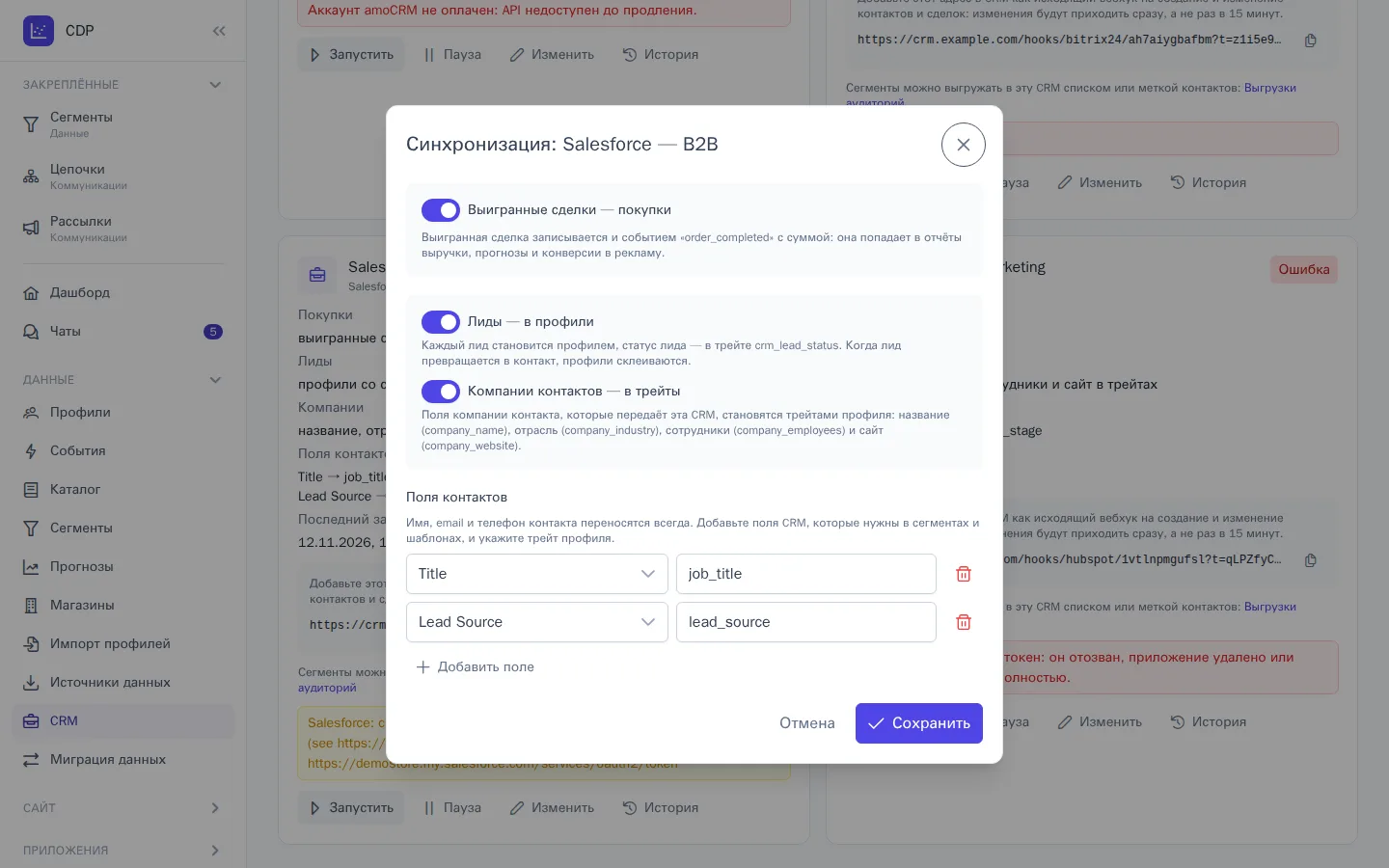
Кнопка Изменить на карточке открывает окно:
- Выигранные сделки — покупки — записывать ли выигранную сделку покупкой. Выключите, если заказы и так приходят с сайта и сделка их дублирует.
- Лиды — в профили — переносить ли лиды (только у CRM с лидами). Выключите, если лиды вам не нужны в OneTrace.pro: тогда профиль появится, только когда лид станет контактом.
- Компании контактов — в трейты — записывать ли трейты
company_*(только у CRM с компаниями). - Поля контактов — до 30 правил «поле CRM → трейт профиля». Например, поле «Должность» → трейт
job_title. Трейтыemail,phone,first_name,last_nameи служебные трейты OneTrace.pro заняты; трейтыcompany_*иcrm_lead_statusзаполняет сама синхронизация — не используйте их в правилах.
Сегменты в CRM
Сегменты OneTrace.pro можно выгружать в любую из поддерживаемых CRM — например, чтобы менеджеры видели в CRM, кто из клиентов входит в «VIP» или давно не покупал. Отдельное подключение не нужно: выгрузка работает через то же подключение CRM.
- Откройте Выгрузки аудиторий и нажмите Новая выгрузка.
- Выберите сегмент, а в поле Куда выгружать — подключение CRM.
- В поле Название в CRM укажите, как назвать список или метку. Если оставить пустым, будет название сегмента.
- Выберите режим и расписание и нажмите Сохранить.
В CRM сегмент становится:
| CRM | Что создаётся |
|---|---|
| amoCRM | тег контактов |
| Битрикс24 | значение поля контактов «Сегменты» (поле со списком создаётся при первой выгрузке) |
| HubSpot | статический список контактов |
| Pipedrive | вариант поля персон «Метка» |
| Zoho CRM | тег контактов (до 25 символов) |
| Odoo | метка партнёров |
| Salesforce | кампания с участниками-контактами |
| Microsoft Dynamics 365 | статический маркетинговый список контактов (нужен Dynamics 365 Sales) |
Список или метку с таким названием OneTrace.pro находит, а если её нет — создаёт. В CRM уходят только профили, связанные с контактами этой CRM: посетители сайта и лиды не выгружаются. Кто вышел из сегмента, убирается из списка или с него снимается метка.
Узлы цепочек
В редакторе цепочки в группе действий есть четыре узла для CRM:
| Узел | Что делает | Выходы |
|---|---|---|
| «Сделка в CRM» | создаёт сделку в выбранной воронке и на этапе (пусто — первый этап) с названием и суммой из шаблона и ответственным. Если у профиля нет контакта в CRM, создаёт контакт по имени, email и телефону; контакт с тем же email не дублируется | успех, ошибка |
| «Задача в CRM» | ставит задачу менеджеру с текстом и сроком к открытой сделке профиля, а если её нет, — к контакту | успех, ошибка |
| «Этап сделки в CRM» | переводит открытую сделку профиля в выбранной воронке на этап | успех, ошибка |
| «Контакт в CRM» | записывает поля контакта и добавляет примечание в его ленту | успех, ошибка |
Подключение, воронка, этап, ответственный и поле выбираются из списков — их OneTrace.pro берёт из CRM при синхронизации. В текстах, названии и сумме можно использовать переменные шаблонов, например имя клиента или сумму заказа из события.
Каждое действие выполняется в CRM один раз на шаг участника: если CRM ответила ошибкой и шаг повторился, вторая сделка или задача не появится. Узел уходит в выход «ошибка», если у профиля нет контакта в CRM (а для сделки — ещё и email или телефона), нет открытой сделки в нужной воронке или CRM отказала. Причина видна в журнале участника.
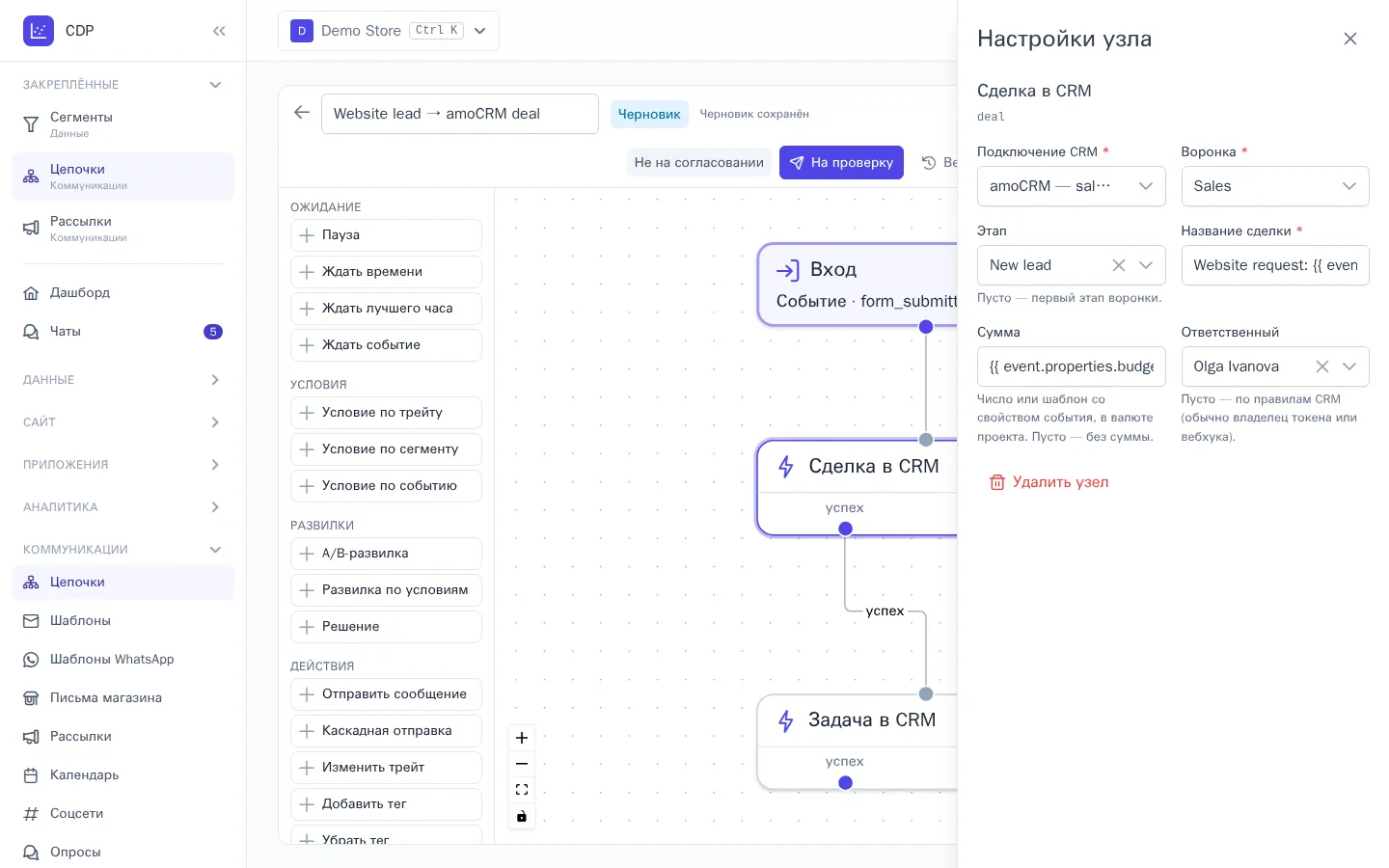
В тесте цепочки узлы CRM ничего не создают.
Кто может настраивать
Раздел доступен тем, у кого есть право изменять профили — как источники данных. Подключать CRM могут те, кто управляет интеграциями. Выгрузку сегментов в CRM настраивают те же, кто может создавать выгрузки аудиторий.
Что важно знать
- Одна синхронизация — на одно подключение CRM. Можно подключить несколько аккаунтов: например, amoCRM отдела продаж и Битрикс24 сервиса.
- Подключение привязано к аккаунту CRM. Ключи от другого аккаунта, портала или среды в том же подключении не примутся — для них создайте новое подключение.
- Удаление подключения в Интеграциях останавливает синхронизацию; профили и события остаются. Вебхуки и подписки, которые OneTrace.pro зарегистрировал сам (amoCRM, Pipedrive, Zoho CRM), при этом снимаются.
- У сделки amoCRM нет своей валюты: сумма записывается в валюте проекта. Остальные CRM передают валюту сделки; у Odoo — валюту компании, у Salesforce без нескольких валют — валюту проекта.
- В Zoho CRM, Odoo, Salesforce и Dynamics 365 воронка одна — «Сделки» со всеми этапами. В Dynamics 365 этапы — этапы продаж, а «Выиграна» и «Проиграна» — отдельные этапы: узел «Этап сделки в CRM» с ними закрывает сделку.
- Поля контактов, которых нет в CRM, в запросы не попадают: если поле удалили в CRM, правило просто перестаёт заполнять трейт.