Бренд и домены
OneTrace.pro можно предлагать клиентам под своим названием, цветами и на своём домене. Страница «Бренд» нужна партнёрам, которые так и работают: здесь настраивается оформление интерфейса, домены, режим регистрации и лимит проектов, а также видна статистика по шаблонам цепочек во всех проектах бренда.
Страница доступна только администраторам бренда — их назначает поставщик платформы. Откройте её из меню под вашим именем в правом верхнем углу: пункт «Бренд». Обычные участники проектов этот пункт не видят.
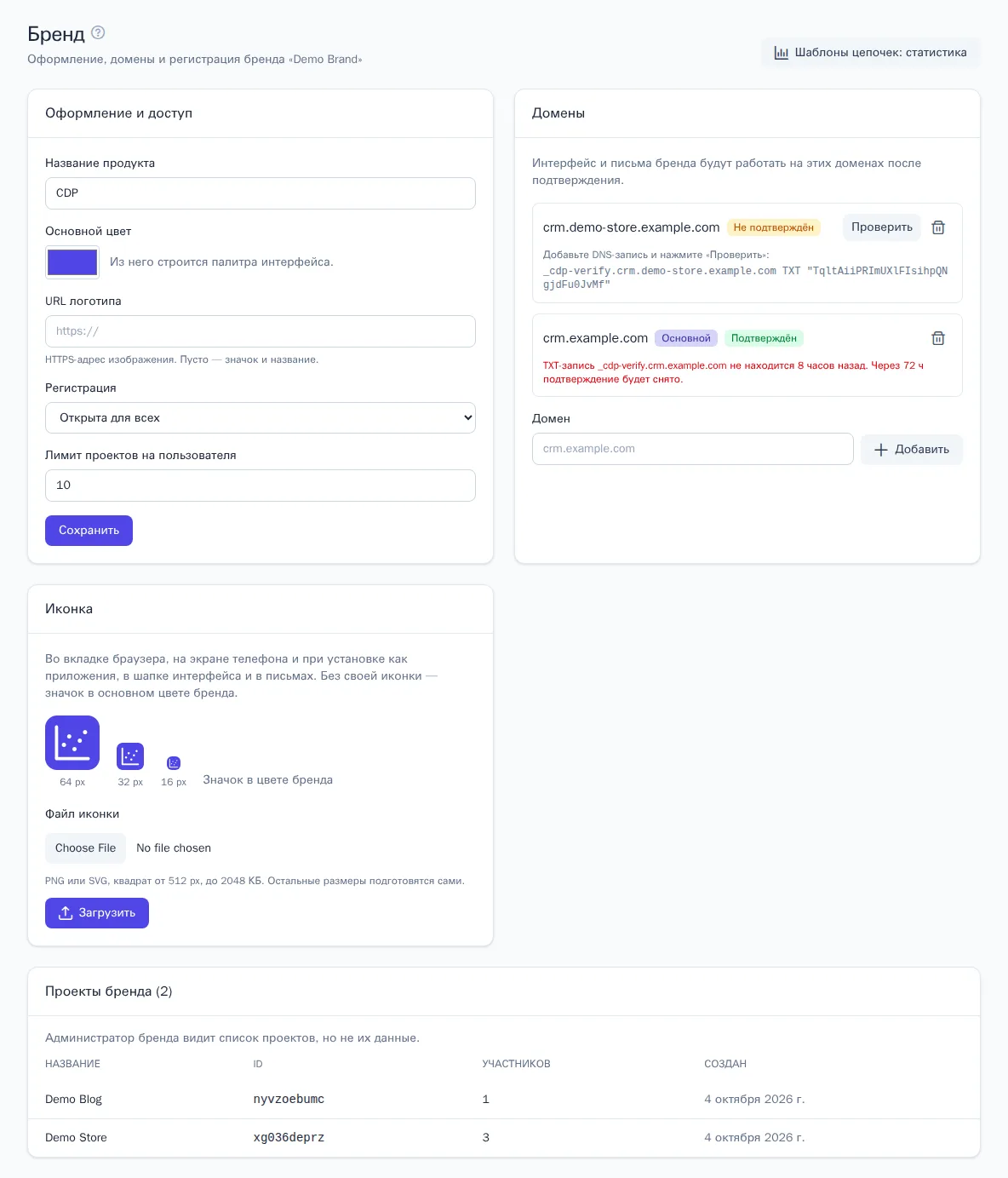
Оформление и доступ
- Откройте «Бренд».
- В блоке «Оформление и доступ» заполните поля:
- Название продукта — показывается в шапке меню, заголовке вкладки браузера, системных письмах и справке;
- Основной цвет — из него автоматически строится палитра интерфейса: кнопки, ссылки, выделенные пункты меню;
- URL логотипа — HTTPS-адрес изображения. Если оставить пустым, вместо логотипа показываются значок и название продукта;
- Адрес системных писем — с него приходят приглашения, сброс пароля и уведомления. Домен адреса должен быть подтверждён в разделе Домены отправки одного из проектов бренда. Если оставить пустым или подтверждение домена снимется, письма приходят с адреса платформы, но с названием вашего продукта;
- Регистрация — «Открыта для всех» или «Только по приглашению»;
- Лимит проектов на пользователя — сколько проектов может создать один человек.
- Нажмите «Сохранить».
Изменения увидят все пользователи на доменах бренда после обновления страницы. Логотип лучше подготовить горизонтальным, высотой от 64 px, на прозрачном фоне — он показывается высотой 32 px в светлой и тёмной теме.
Режим регистрации. «Открыта для всех» — любой посетитель может зарегистрироваться и создать свой проект. «Только по приглашению» — ссылки «Зарегистрироваться» на странице входа нет, учётную запись можно создать только по приглашению в существующий проект.
Иконка
Иконка показывается во вкладке браузера, на экране телефона после «На экран „Домой“», при установке OneTrace.pro как приложения, в шапке интерфейса и в служебных письмах. Пока своей иконки нет, используется значок интерфейса в основном цвете бренда — он меняется вместе с цветом.
Чтобы поставить свою иконку, в блоке Иконка выберите файл и нажмите Загрузить:
- PNG или SVG, квадрат не меньше 512 × 512 px, до 2 МБ;
- остальные размеры — от 16 px для вкладки до 512 px для приложения — подготовятся сами;
- в SVG не должно быть скриптов и ссылок на внешние файлы.
Кнопка Вернуть значок по умолчанию удаляет свою иконку. Браузеры подхватят новую иконку при следующем открытии страницы.
Домены
Свой домен (например, crm.example.com) нужен, чтобы клиенты работали с интерфейсом по вашему адресу. На этом же домене работают ссылки из писем: приглашения, отписка, отслеживание открытий и кликов, — а код трекера в разделе «Сайт» строится с адресом домена, на котором открыт интерфейс.
Как подключить домен
- Направьте домен на сервер платформы — адрес для DNS-записи уточните у поставщика платформы.
- В блоке «Домены» введите домен в поле «Домен» и нажмите «Добавить».
- Под доменом появится DNS-запись вида
_cdp-verify.crm.example.com TXT "…". Добавьте её у своего DNS-провайдера. - Нажмите «Проверить». Если запись найдена, домен получит отметку «Подтверждён». Обновление DNS может занять до часа — если проверка не прошла, повторите позже.
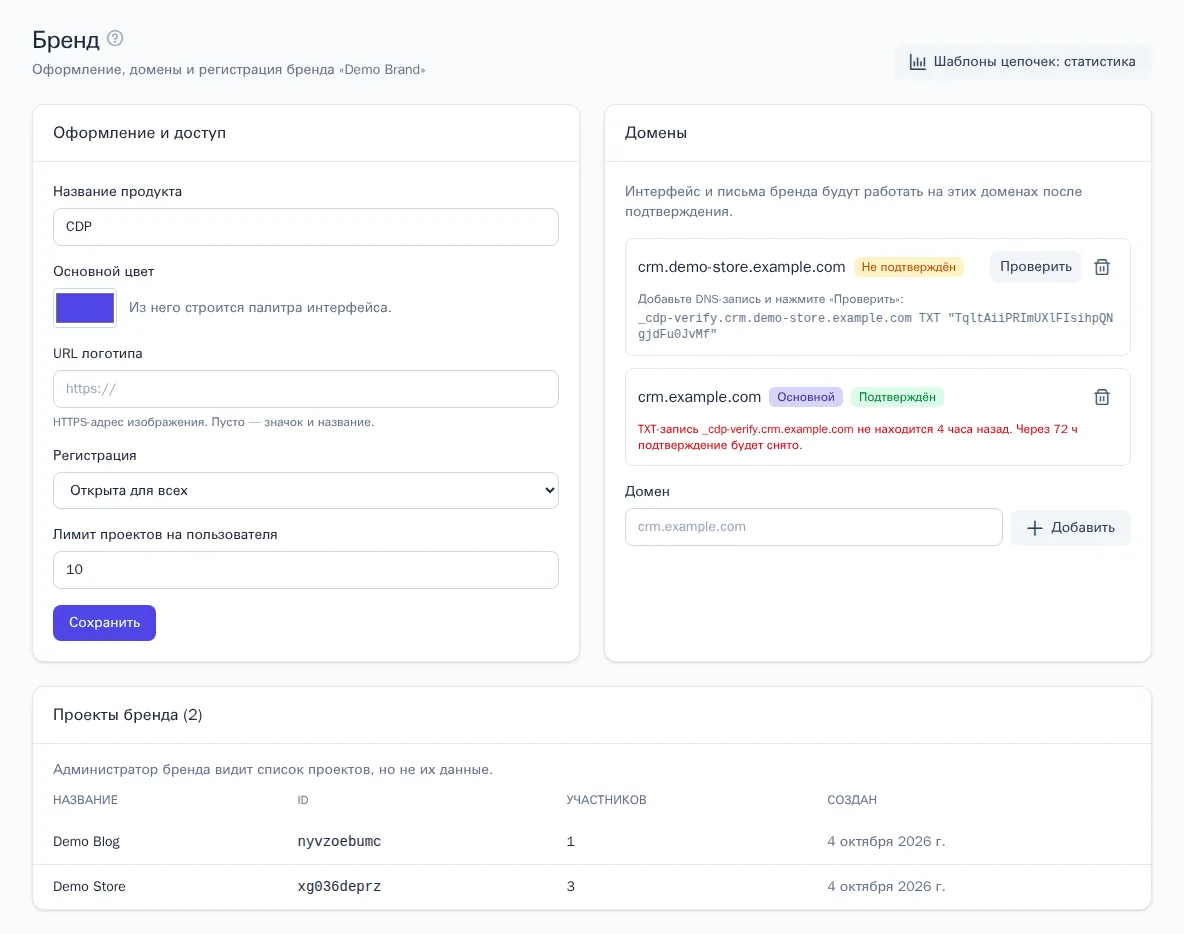
Сертификат HTTPS для подтверждённого домена выпускается автоматически при первом обращении.
Основной домен
Если подтверждённых доменов несколько, нажмите «Сделать основным» у нужного. На основном домене строятся ссылки в письмах и переходы между брендами. Если основной не выбран, используется первый подтверждённый домен.
Что важно знать о доменах
- Не удаляйте TXT-запись после подтверждения. Платформа проверяет её раз в сутки. Если запись пропала, у домена появится предупреждение с указанием, сколько времени осталось; по умолчанию через 72 часа подтверждение снимается, интерфейс на домене перестаёт открываться, а администраторы бренда получают письмо. Верните запись и снова нажмите «Проверить».
- Удаление домена (значок корзины) сразу отключает интерфейс на нём. Предупредите пользователей заранее.
- Проекты принадлежат бренду, на домене которого их создали. Если пользователь откроет проект другого бренда, его автоматически перенаправит на домен этого бренда.
Проекты бренда
Внизу страницы — список всех проектов бренда: название, идентификатор, число участников и дата создания. Администратор бренда видит только список, но не данные проектов. Чтобы работать в проекте, нужно быть его участником.
Статистика шаблонов цепочек
Кнопка «Шаблоны цепочек: статистика» в правом верхнем углу страницы бренда открывает сводку: какие шаблоны цепочек используются во всех проектах бренда и насколько хорошо работают созданные из них цепочки.
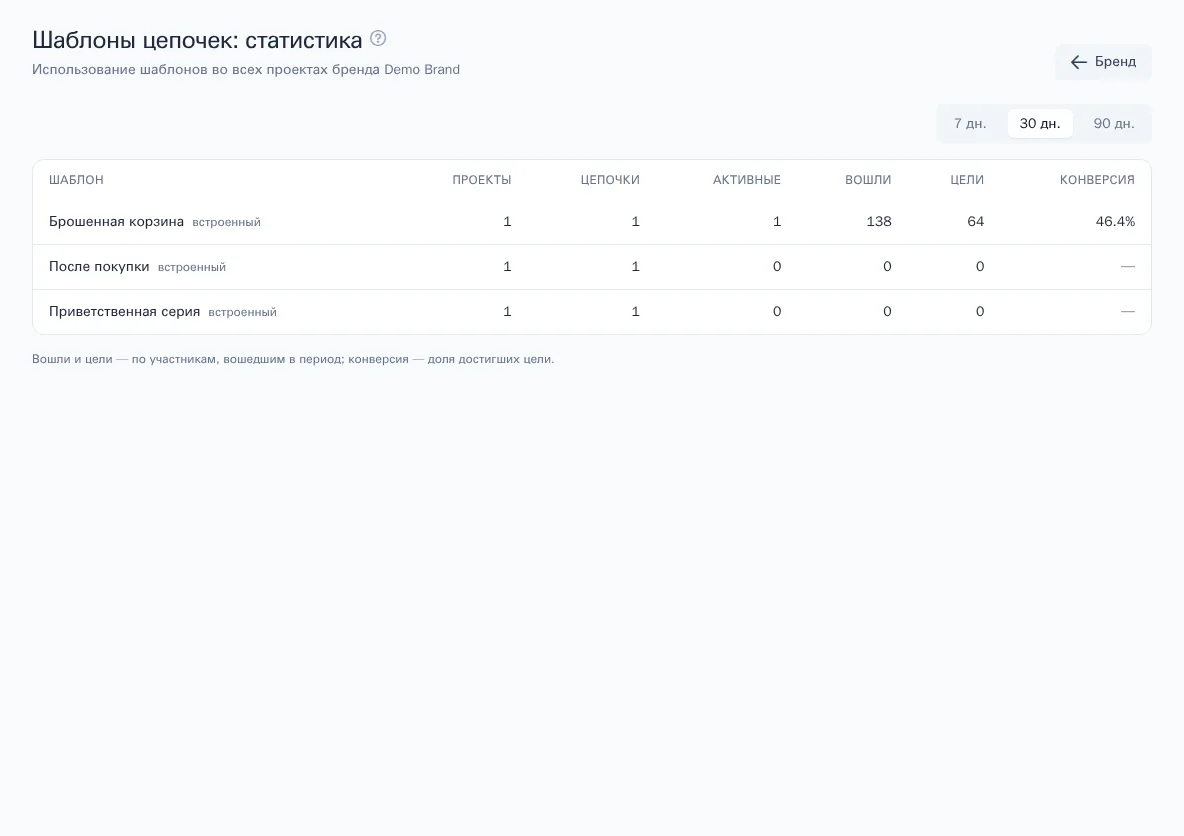
Для каждого шаблона показаны:
| Колонка | Что означает |
|---|---|
| Шаблон | название и источник: встроенный, бренда или из файла |
| Проекты | в скольких проектах шаблон использован |
| Цепочки | сколько цепочек создано из шаблона |
| Активные | сколько из них сейчас работает |
| Вошли | сколько покупателей вошли в эти цепочки за период |
| Цели | сколько из них достигли цели цепочки |
| Конверсия | доля достигших цели |
Период переключается кнопками 7, 30 и 90 дней. Статистика помогает понять, какие сценарии стоит рекомендовать клиентам: например, если «Брошенная корзина» даёт конверсию заметно выше остальных шаблонов.
Шаблоны бренда
Удачную цепочку из любого проекта, в котором вы участвуете, можно сохранить как шаблон бренда: откройте цепочку и нажмите «В шаблоны бренда». Такой шаблон появится в библиотеке шаблонов всех проектов бренда, и клиенты смогут создать по нему свою цепочку. Подробнее — в статье Цепочки.
Что ещё учесть
- Письма-приглашения и письма для сброса пароля уходят с названием и оформлением бренда.
- Тариф с лимитами для проектов бренда назначает поставщик платформы; как их видят клиенты — см. Настройки проекта, тариф и аудит.