Карты Wallet
Карта лояльности в Apple Wallet и Google Wallet всегда лежит в телефоне покупателя: на ней баланс баллов, уровень, действующий промокод и штрихкод для кассы. OneTrace.pro обновляет карту сам — после заказа, начисления или выдачи промокода покупатель видит новые значения, а Apple Wallet показывает уведомление. Карта — ещё и канал сообщений: короткое сообщение приходит уведомлением и остаётся на обороте карты.
Карты Wallet доступны с тарифа «Рост» (тарифы). Раздел находится в меню Коммуникации → Карты Wallet. Статистику и оформление видят «Менеджер», «Наблюдатель» и выше, менять оформление могут роли с правом управлять интеграциями — «Администратор» и «Владелец».
Подключение
Карты выпускает ваш магазин — от своего имени и своими ключами Apple и Google. Подключите одну или обе платформы:
- Откройте Интеграции и нажмите Добавить интеграцию → Карты Wallet (интеграции).
- Для Apple Wallet:
- в Apple Developer откройте Certificates, Identifiers & Profiles → Identifiers и зарегистрируйте Pass Type ID, например
pass.com.example.loyalty; - создайте для него сертификат Pass Type ID Certificate, установите его на Mac и экспортируйте из «Связки ключей» вместе с закрытым ключом в файл
.p12; - вставьте в поле Сертификат Pass Type ID содержимое
.p12в base64 или сертификат и ключ в PEM, а в поле Пароль ключа — пароль экспорта. Промежуточный сертификат Apple WWDR OneTrace.pro добавит сам.
- в Apple Developer откройте Certificates, Identifiers & Profiles → Identifiers и зарегистрируйте Pass Type ID, например
- Для Google Wallet:
- в Google Pay & Wallet Console создайте эмитента и скопируйте Issuer ID;
- в Google Cloud включите Google Wallet API, создайте сервисный аккаунт и JSON-ключ к нему;
- добавьте email сервисного аккаунта в Google Pay & Wallet Console как пользователя эмитента;
- вставьте Issuer ID и JSON-ключ в интеграцию.
- Нажмите Сохранить и Проверить: для Apple проверка покажет Pass Type ID, команду и срок сертификата, для Google — что класс карты создан.
Пока Google не одобрил вашего эмитента для публикации, карту Google могут сохранить только тестовые пользователи, добавленные в консоли. Сертификат Apple выдаётся на год: перед окончанием срока выпустите новый и замените его в интеграции, иначе карты перестанут обновляться.
Оформление карты
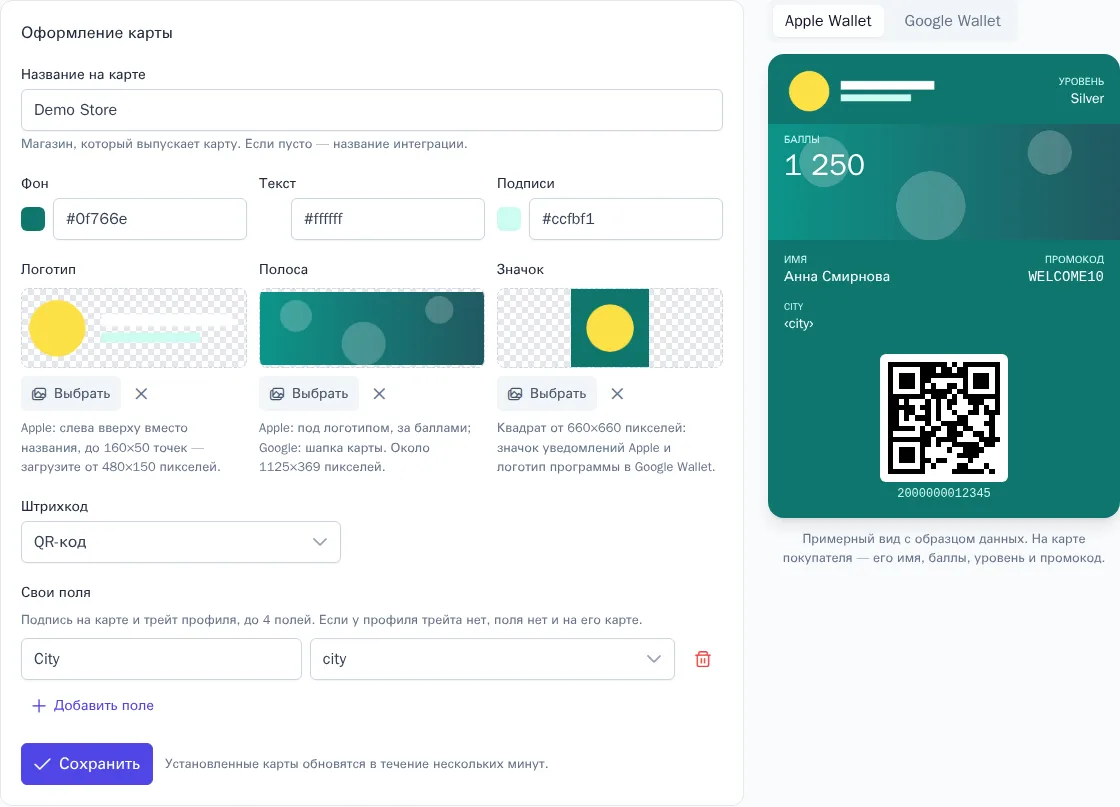
Откройте Карты Wallet или нажмите Дизайн карты у интеграции. Если интеграций несколько, выберите нужную вверху.
| Поле | Что задаёт |
|---|---|
| Название на карте | Магазин, который выпускает карту. Если пусто — название интеграции |
| Фон, текст, подписи | Цвета карты. Google Wallet использует только цвет фона, цвет текста подбирает сам |
| Логотип | Apple: слева вверху вместо названия. Загрузите от 480×150 пикселей |
| Полоса | Apple: широкая картинка под логотипом, за баллами; Google: шапка карты. Около 1125×369 пикселей |
| Значок | Квадрат от 660×660 пикселей: значок уведомлений Apple и логотип программы в Google Wallet |
| Штрихкод | QR-код, Code 128, PDF417 или Aztec — какой читает сканер на кассе. В штрихкоде — номер карты |
| Свои поля | До 4 полей: подпись на карте и трейт профиля, например «Город» — city. Если у профиля трейта нет, поля нет и на его карте |
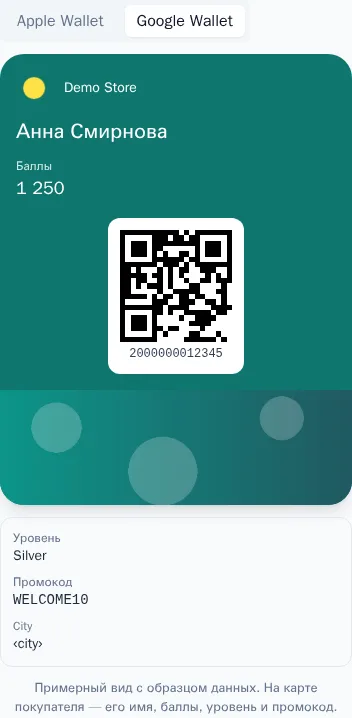
Изображения выбираются из медиатеки — для этого нужен доступ к шаблонам сообщений. Изображение, которое использует карта, из медиатеки удалить нельзя. Справа — Предпросмотр с образцом данных; переключатель показывает, как карта выглядит в Apple Wallet и в Google Wallet. Предпросмотр примерный: точный вид зависит от телефона.
Нажмите Сохранить. Карты, которые покупатели уже установили, обновятся в течение нескольких минут.
Что на карте
- Баллы и уровень — из счёта покупателя в программе лояльности.
- Имя — из трейтов
first_nameиlast_name. - Промокод — последний персональный промокод, выданный покупателю и ещё не использованный.
- Номер карты и штрихкод. Если у профиля уже есть номер карты лояльности (идентификатор
loyalty_card, например из офлайн-чеков), на карте Wallet — он же, иначе OneTrace.pro выпускает новый 13-значный номер. - Свои поля из оформления и последнее сообщение — на обороте карты.
Карта обновляется, когда меняются баллы, уровень, имя, свои поля или промокод. Apple Wallet показывает уведомление о новом балансе, уровне и промокоде. Если два профиля склеиваются в один, карты переходят к оставшемуся профилю.
Как покупатель добавляет карту
Карту выпускает персональная ссылка — страница на домене вашего бренда с кнопками Добавить в Apple Wallet и Добавить в Google Wallet. Первой показывается кнопка платформы, с которой открыта страница. Ссылка действует 90 дней, страница — на языке профиля.
- В письмах и других сообщениях — переменная
{{ wallet_url }}(шаблоны), например в приветственной цепочке программы лояльности. - В центре подписок — ссылка Карта лояльности в Wallet.
- В личном кабинете магазина — запрос
GET /api/v1/profiles/{type}/{value}/walletс секретным ключом и правом «Чтение профилей» (ключи API): ссылка, её срок, платформы и карты профиля.
Ссылка появляется, когда в проекте есть включённая интеграция «Карты Wallet» с сертификатом Apple или ключом Google.
Сообщения на карту
Канал Карты Wallet работает в шаблонах, цепочках и рассылках, как другие каналы, — с A/B-вариантами и статусами доставки. В шаблоне — Заголовок (подпись поля на обороте), Текст и необязательная Ссылка; в них работают переменные.
- Apple Wallet показывает текст уведомлением и оставляет его на обороте карты до следующего сообщения. Сообщение доставлено, когда телефон забрал обновлённую карту.
- Google Wallet добавляет сообщение к карте с уведомлением. Google показывает не больше 3 уведомлений в сутки на одну карту.
Сообщение получают только покупатели с установленной картой этой интеграции. Если карты нет, отправка завершается ошибкой «У профиля нет установленной карты Wallet» — используйте условие или сегмент, чтобы писать в Wallet только тем, у кого карта есть.
Статистика
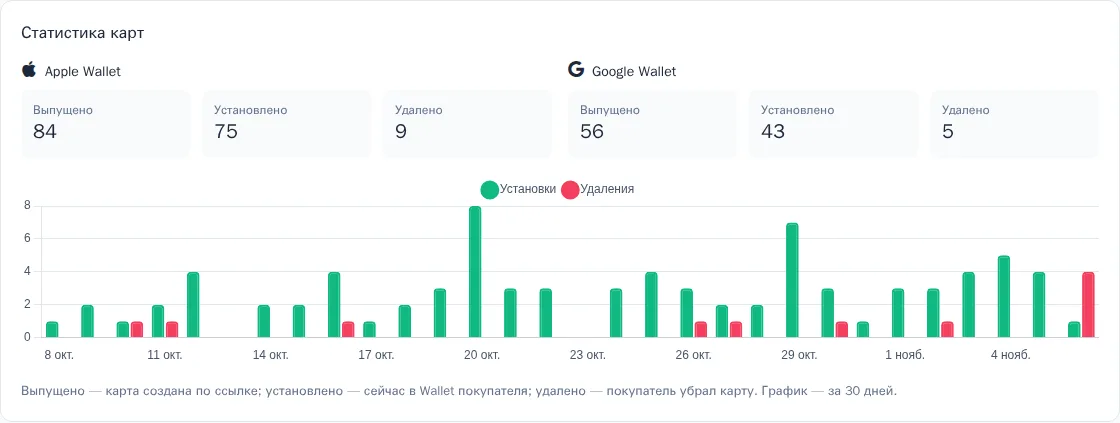
Блок Статистика карт показывает по каждой платформе:
- Выпущено — сколько карт создано по ссылкам;
- Установлено — сколько карт сейчас лежит в Wallet покупателей;
- Удалено — сколько покупателей убрали карту.
График ниже — установки и удаления по дням за 30 дней в часовом поясе проекта.
В карточке профиля блок Карты Wallet показывает карты покупателя: платформу, номер карты и дату — когда карта установлена, удалена или выпущена, но не установлена.