Рассылки
Рассылка — это массовая отправка участникам сегментов в заданное время, разовая или регулярная. Например, анонс распродажи для «VIP-покупателей» или еженедельный дайджест. Цепочки реагируют на поведение одного клиента, а рассылка уходит сразу всей аудитории.
Раздел находится в меню Коммуникации → Рассылки. Смотреть рассылки и отчёты могут все роли. Создавать, запускать и останавливать их могут «Менеджер» и выше.
Создание рассылки
- Введите название в поле «Название рассылки» и нажмите Создать. Откроется рассылка на вкладке Настройки.
- Аудитория. Выберите «Сегменты получателей» и при необходимости «Исключить сегменты», до 10 в каждом поле. Рассылка уйдёт тем, кто есть хотя бы в одном выбранном сегменте и нет в исключённых. Под полями видна оценка «Сейчас в аудитории: N».
- Канал и содержимое. Выберите «Канал (интеграция)» и «Шаблон сообщения». В списке будут только шаблоны этого канала.
- Когда отправить. Выберите один вариант:
- «Сразу»;
- «В указанное время» — дата и время;
- «Регулярно» — «Ежедневно», «Еженедельно» (выберите дни недели) или «Ежемесячно» (день месяца от 1 до 28). Задайте время и даты начала и окончания.
- Доставка и цель. «Скорость, сообщений в минуту» ограничивает поток, чтобы беречь репутацию отправителя и сайт от наплыва посетителей. Если оставить поле пустым, ограничения не будет. «Цель рассылки (конверсия)» — событие, например
order_completed, и окно после отправки, в которое оно засчитывается. - Нажмите Сохранить, затем Тест, чтобы проверить сообщение. После этого нажмите Запустить или Запланировать.
Время указывается в часовом поясе проекта. Если включить «По местному времени получателя», каждый получит сообщение в указанное время своего пояса. Пояс берётся из трейта timezone, а у кого его нет — из настроек проекта. Такая рассылка начинается с самого восточного пояса и может идти до суток.
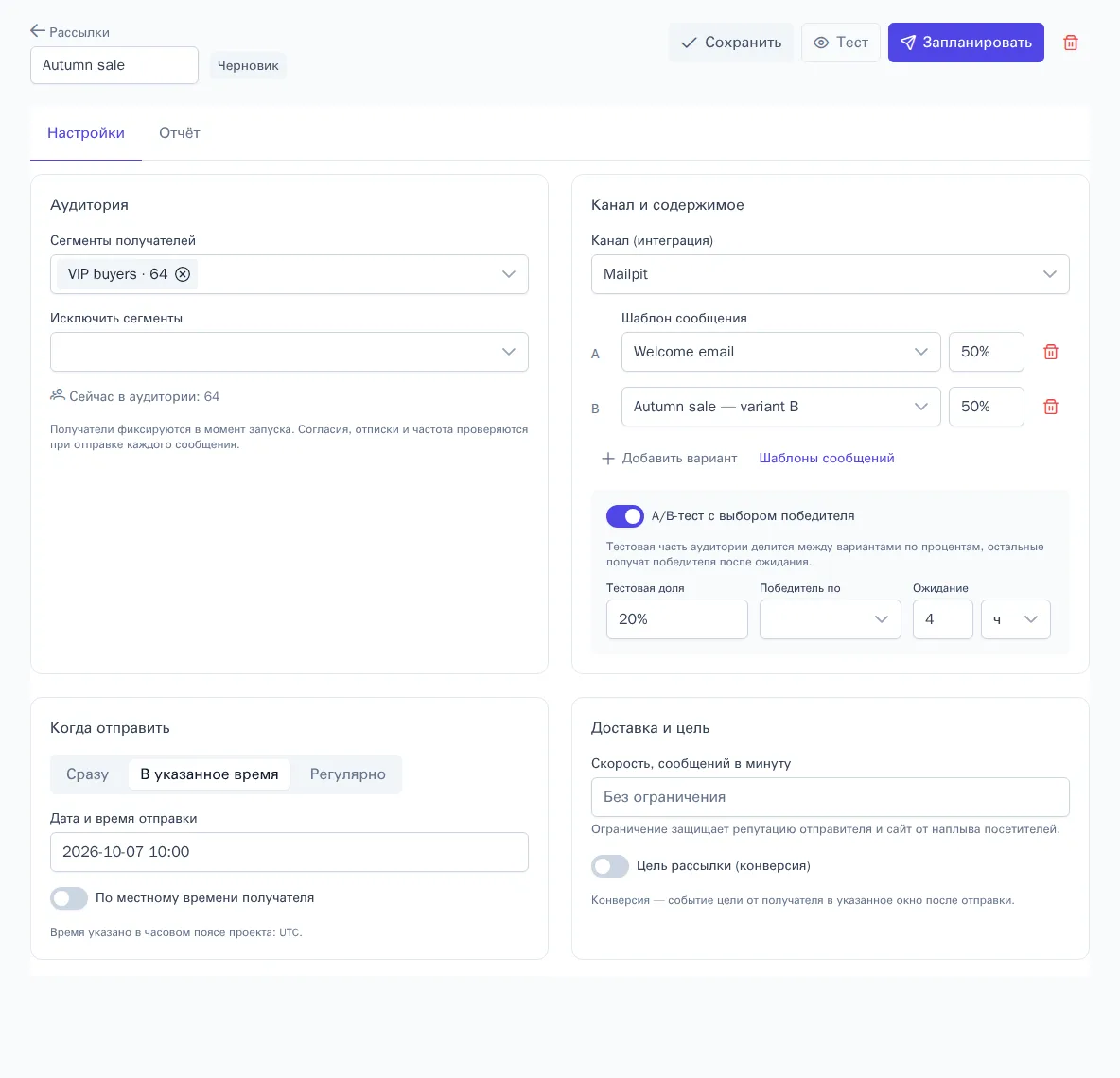
Варианты и A/B-тест
Кнопка Добавить вариант добавляет вариант со своим шаблоном и долей, всего до 5 вариантов (A–E). Доли вариантов в сумме должны давать 100 %.
- Если A/B-тест выключен, аудитория просто делится между вариантами по долям.
- Если включить A/B-тест с выбором победителя, сначала сообщение получит только «Тестовая доля» аудитории (5–50 %). Она делится между вариантами. Через заданное «Ожидание» вариант с лучшей долей по выбранной метрике («Открытия», «Клики» или «Цель рассылки») уйдёт всем остальным получателям.
Победитель выбирается всегда, даже если разница не доказана: остальным получателям нужно что-то отправить. Был ли результат значимым, покажет отчёт. Для метрики «Цель рассылки» сначала задайте цель.
Что происходит при запуске
- Список получателей фиксируется в момент запуска. Кто войдёт в сегмент позже, получит сообщение только при следующем запуске регулярной рассылки.
- Перед отправкой каждого сообщения проверяются подписка, частотные ограничения, тихие часы и квота тарифа (правила рассылок). Если проверка не пройдена, сообщение попадает в «Пропущено».
- Изменения, сделанные после старта, на идущий запуск не влияют.
| Статус | Что можно сделать |
|---|---|
| Черновик | Менять настройки, удалить, запустить |
| Запланирована | Менять (время запуска пересчитается), поставить на паузу, отменить |
| Отправляется | Поставить на паузу или отменить |
| На паузе | Менять, продолжить, отменить, удалить |
| Отправлена | Смотреть отчёт, удалить |
| Отменена | Смотреть отчёт, удалить |
Регулярная рассылка после каждого запуска снова получает статус «Запланирована» со следующим временем. Отменить рассылку отменяет все ещё не отправленные сообщения и прекращает регулярные запуски. Запланированную или отправляемую рассылку удалить нельзя: сначала отмените её. Если запуск сорвался, например из-за удалённой интеграции, рассылка встаёт на паузу, а ошибка видна в отчёте.
Тестовая отправка
Кнопка Тест открывает окно «Тестовая отправка рассылки». Укажите профиль, данные которого подставятся в сообщение, и при желании свой адрес. Придёт по одному сообщению на каждый вариант. Подписка, частота и тихие часы при этом не проверяются, а в отчёт тест не попадает.
Отчёт
На вкладке Отчёт выберите запуск в списке «Запуск …» (показываются последние 10) и обновите данные кнопкой обновления.
- Карточки: «Аудитория», «В очереди», «Отправлено», «Доставлено», «Открыто», «Клики», «Отписки», «Конверсия». Доли считаются от отправленных.
- Таблица по вариантам. Победитель A/B-теста отмечен меткой «Победитель».
- Блок «Значимость по …» показывает, отличаются ли варианты статистически, с долей, интервалом 95 % и вероятностью быть лучшим. Там же указано, была ли разница значимой в момент выбора победителя.
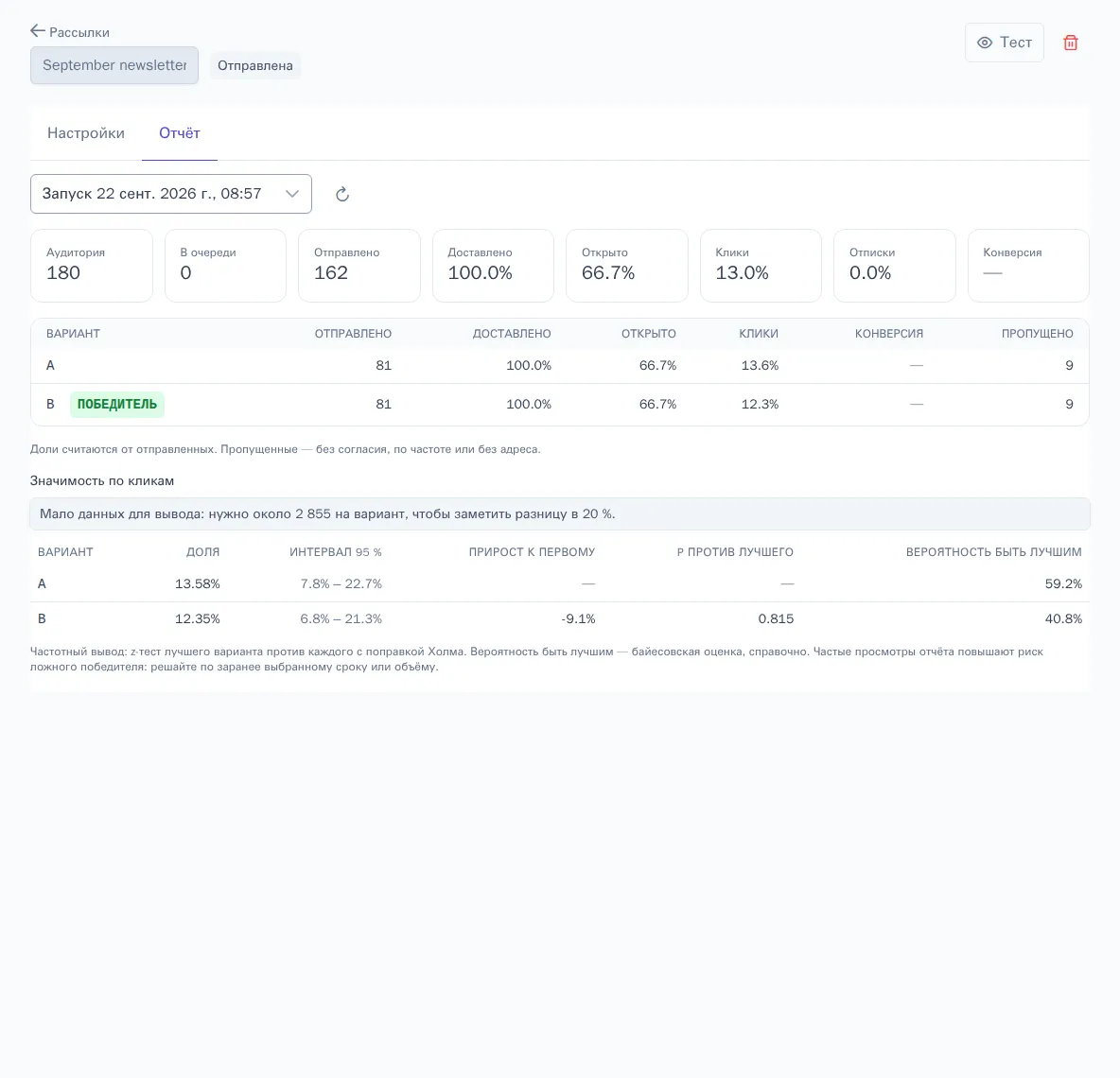
Пропущенные сообщения — это получатели без подписки, отсеянные частотным ограничением или без адреса. Общая статистика по всем каналам есть в отчёте по каналам.