Подключение сайта
Трекер — небольшой скрипт на страницах вашего сайта. Он считает просмотры страниц, передаёт действия покупателей (просмотр товара, корзина, заказ, вход), показывает виджеты рекомендаций и подписывает посетителей на Web Push. Всё для подключения собрано в разделе Коммуникации → Сайт.
Раздел открыт всем участникам проекта. Менять домены сайта и виджеты могут «Владелец», «Администратор» и «Менеджер». Создать ключ для сайта могут «Владелец» и «Администратор».
Установка трекера
На вкладке Установка три шага.
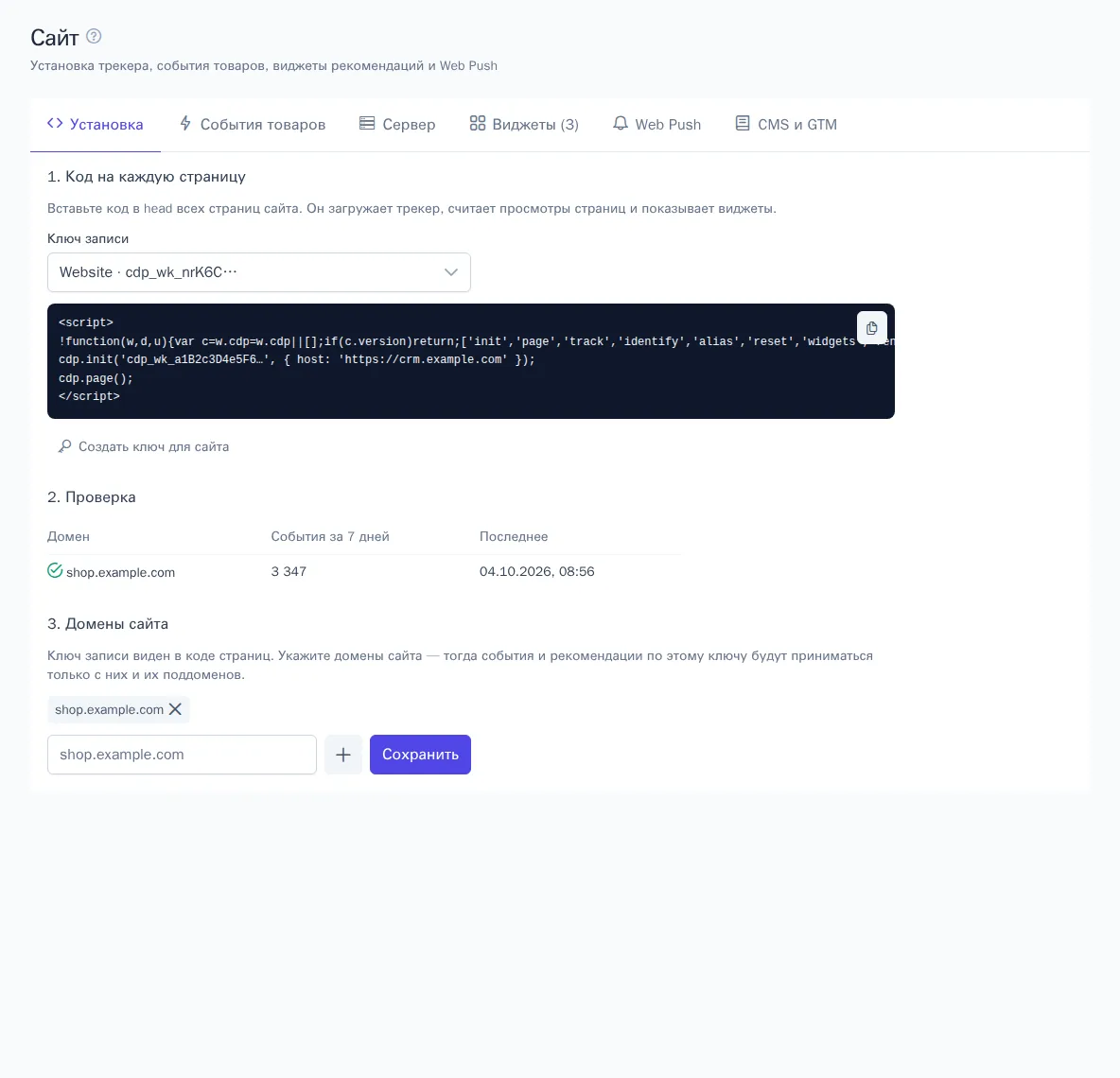
1. Код на каждую страницу
- В поле Ключ записи выберите ключ. Если ключей нет, нажмите Создать ключ для сайта.
- Скопируйте код кнопкой копирования.
- Вставьте его в
<head>всех страниц сайта — обычно в общий шаблон шапки.
Код выглядит так (адрес и ключ в разделе уже подставлены):
<script>
!function(w,d,u){var c=w.cdp=w.cdp||[];if(c.version)return;['init','page','track','identify','alias','reset','widgets','renderRecommendations'].forEach(function(m){c[m]=c[m]||function(){c.push([m].concat([].slice.call(arguments)))}});var s=d.createElement('script');s.async=1;s.src=u;d.head.appendChild(s)}(window,document,'https://cdp.onetrace.pro/tracker/cdp.js');
cdp.init('cdp_wk_…', { host: 'https://cdp.onetrace.pro' });
cdp.page();
</script>
Скрипт загружается асинхронно и не замедляет сайт. Вызовы cdp.track() можно делать сразу после кода: они подождут загрузки трекера. Каждому браузеру трекер выдаёт постоянный идентификатор посетителя (cookie cdp_aid на год) и сохраняет UTM-метки визита.
Ключ записи виден в коде страниц — это нормально: он умеет только отправлять события. Если в списке ключи недоступны, они созданы до появления раздела, и показать их целиком нельзя. Создайте новый ключ для сайта или возьмите ключ из кода, который уже стоит на сайте.
2. Проверка
После установки откройте любую страницу сайта. Через несколько секунд в блоке Проверка появится таблица: Домен, События за 7 дней и время последнего события. Пока событий нет, раздел показывает «Ждём первые события с сайта». Проверка обновляется сама каждые 10 секунд, пока раздел открыт.
3. Домены сайта
Чтобы чужой сайт не мог отправлять события от имени вашего проекта и забирать рекомендации, укажите домены своего сайта:
- Введите домен, например
shop.example.com, и нажмите +. Домен из таблицы проверки добавляется кнопкой Добавить в домены. - Нажмите Сохранить.
Домен разрешает и свои поддомены: shop.ru пропускает www.shop.ru. Пока список пуст, ключ работает на любом сайте («Ограничения нет»). Запросы с вашего сервера ограничение не затрагивает. Можно указать до 20 доменов.
Вход и выход покупателя
После входа или регистрации вызовите cdp.identify() с id пользователя в вашей системе — история посещений свяжется с профилем покупателя:
cdp.identify('user-42', { email: '[email protected]' });
Передавайте User ID только вошедшим пользователям и не используйте общие значения вроде 0 или guest: профили с одинаковым User ID склеятся. При выходе из аккаунта вызовите cdp.reset(), чтобы следующий человек за этим компьютером получил новый идентификатор.
События товаров
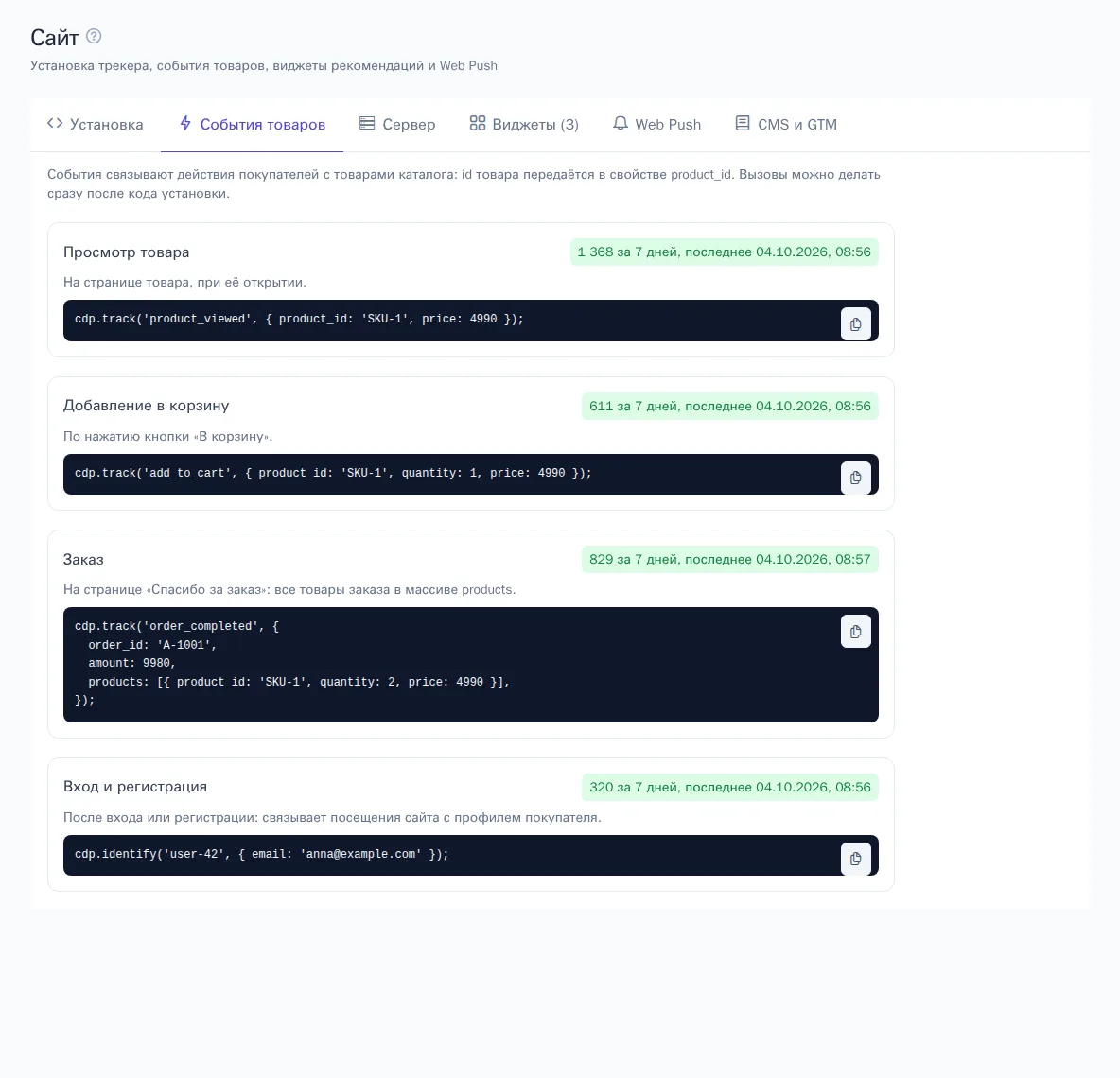
Вкладка События товаров показывает готовые вызовы для четырёх действий: Просмотр товара, Добавление в корзину, Заказ и Вход и регистрация. Имена событий и свойство с id товара (по умолчанию product_id) берутся из настроек раздела Рекомендации. Если там события не выбраны, вы увидите предупреждение, а в примерах будут имена по умолчанию: product_viewed, add_to_cart, order_completed.
Пример заказа — все товары передаются в массиве products:
cdp.track('order_completed', {
  order_id: 'A-1001',
  amount: 9980,
  products: [{ product_id: 'SKU-1', quantity: 2, price: 4990 }],
});
У каждого шага есть отметка: сколько событий пришло за 7 дней и когда последнее, или «Нет событий за 7 дней». Так видно, какие вызовы ещё не работают. Id товара должен совпадать с id в товарном каталоге.
Заказы и регистрации надёжнее отправлять с вашего сервера — см. Интеграция с сервера.
Web Push
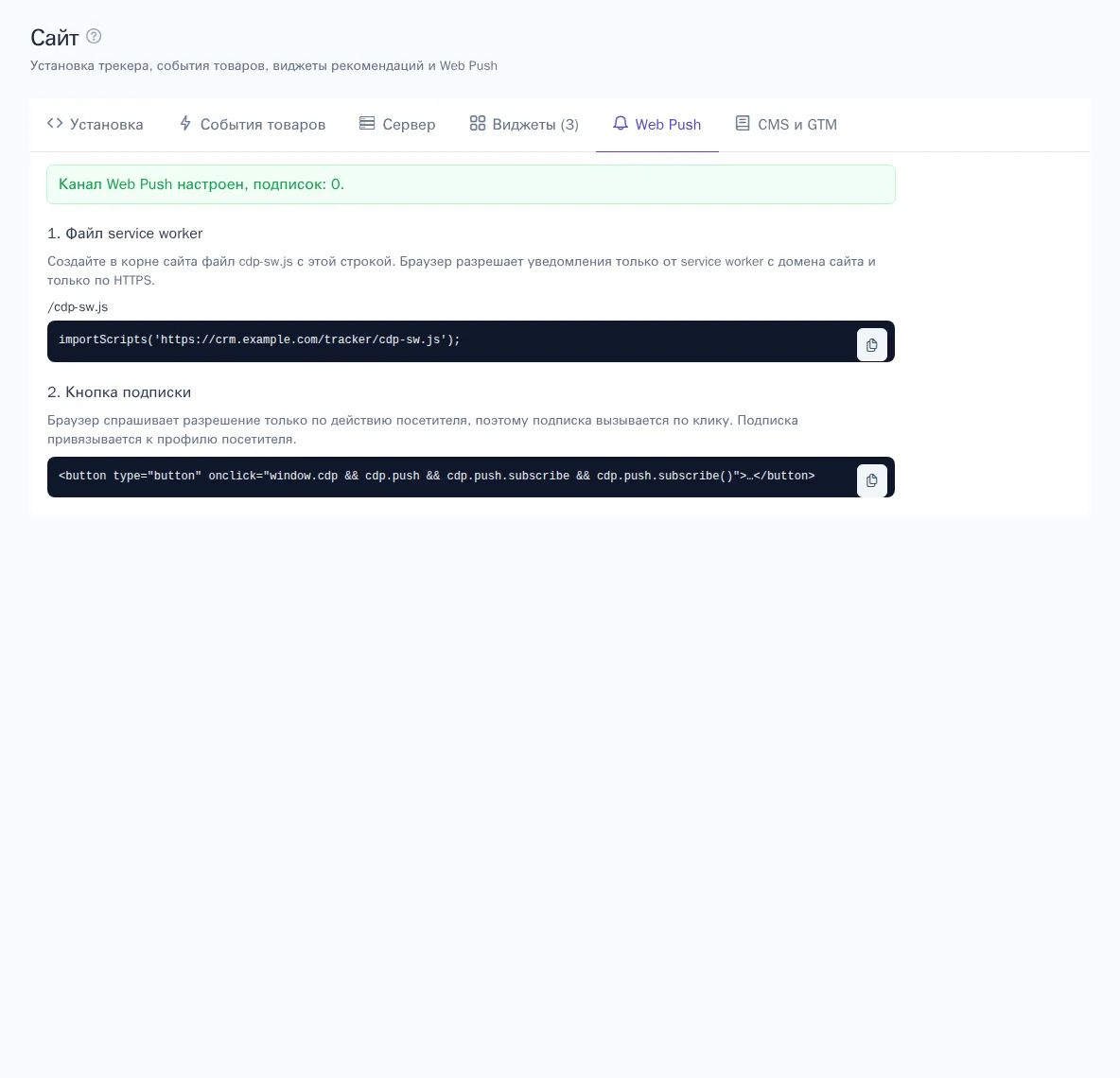
Вкладка Web Push показывает, подключён ли канал и сколько подписок. Если канала нет, создайте его по ссылке Открыть интеграции — ключи появятся сами (см. Интеграции и каналы). Затем:
- Файл service worker. Создайте в корне сайта файл
cdp-sw.jsс одной строкой:importScripts('https://cdp.onetrace.pro/tracker/cdp-sw.js'); - Кнопка подписки. Добавьте на сайт кнопку, которая по клику вызывает
cdp.push.subscribe(). Браузер спрашивает разрешение на уведомления только по действию посетителя.
Уведомления работают только на сайте с HTTPS. Подписка привязывается к профилю посетителя.
CMS и Google Tag Manager
На вкладке CMS и GTM — пошаговые инструкции для своего сайта, Google Tag Manager, 1С-Битрикс, Tilda, WordPress и WooCommerce, InSales: куда вставить код установки, события и виджеты.
Например, в Google Tag Manager создайте тег «Пользовательский HTML» с кодом установки и триггером «Все страницы». Для событий товаров нужны отдельные теги с вызовом cdp.track и триггерами по событиям dataLayer (view_item, add_to_cart, purchase). После публикации контейнера проверьте на вкладке Установка, что события пошли.
Подключение с помощью ИИ-агента
Если сайт делает разработчик с ИИ-агентом (Claude Code, Codex, Cursor и другими), дайте агенту готовый скилл. На вкладке ИИ-агент нажмите Скачать SKILL.md. В файле — инструкция для агента на английском языке с данными вашего проекта: адрес OneTrace.pro, выбранный ключ записи, имена событий товаров, виджеты и состояние Web Push. По ней агент сам вставит код установки, события товаров, вход и выход, виджеты и подписку на уведомления.
- Если ключей записи несколько, выберите нужный.
- Скачайте файл и положите его в проект сайта: для Claude Code —
.claude/skills/<имя скилла>/SKILL.md, для других агентов с поддержкой Agent Skills — в их папку скиллов, например.agents/skills/<имя скилла>/SKILL.md. Точный путь показан на вкладке. Можно и просто приложить файл к сообщению агенту. - Напишите агенту задачу — пример текста есть на вкладке.
Секретные ключи в скилл не попадают. Если вы поменяли события в настройках рекомендаций или добавили виджеты, скачайте скилл заново.
Что важно знать
- Трекер копит события и отправляет их пачками. Если сеть пропала, события сохраняются в браузере и уходят позже.
- Все события сайта видны в разделе События в реальном времени.
- Виджеты рекомендаций настраиваются на вкладке Виджеты — см. Виджеты рекомендаций на сайте.