Лента сообщений
Лента сообщений — постоянная лента персональных карточек на сайте и в мобильном приложении: промокод, новость, напоминание, прогресс в программе лояльности. В отличие от push-уведомлений и сообщений в приложении, карточка не исчезает после показа: она лежит в ленте до конца срока или пока покупатель её не закроет. Непрочитанные карточки видны счётчиком на значке ленты, разрешение на уведомления не нужно.
Лента — обычный канал: карточки отправляются из цепочек и рассылок, с теми же согласиями, ограничением частоты и тихими часами, что у остальных каналов. Канал доступен с тарифа «Рост», см. Тарифы.
Подключение
Откройте Коммуникации → Интеграции → Добавить интеграцию и выберите Лента сообщений. В настройках — как лента выглядит на сайте:
- Показывать на сайте — выключите, если лента нужна только в приложении;
- Где показать на сайте:
- Кнопка — значок-колокольчик со счётчиком в углу страницы; если на сайте есть кнопка чата, колокольчик встаёт над ней;
- Элемент сайта — значок со счётчиком в каждом элементе сайта с атрибутом
data-cdp-feed, например в шапке рядом с корзиной; - Вкладка в чате — вкладка «Новости» в окне чата; пока чат выключен, лента показывается кнопкой;
- Сторона кнопки — справа или слева;
- Заголовок ленты — пусто — «Новости» на языке посетителя;
- Цвет — шапки, кнопок и отметки непрочитанных.
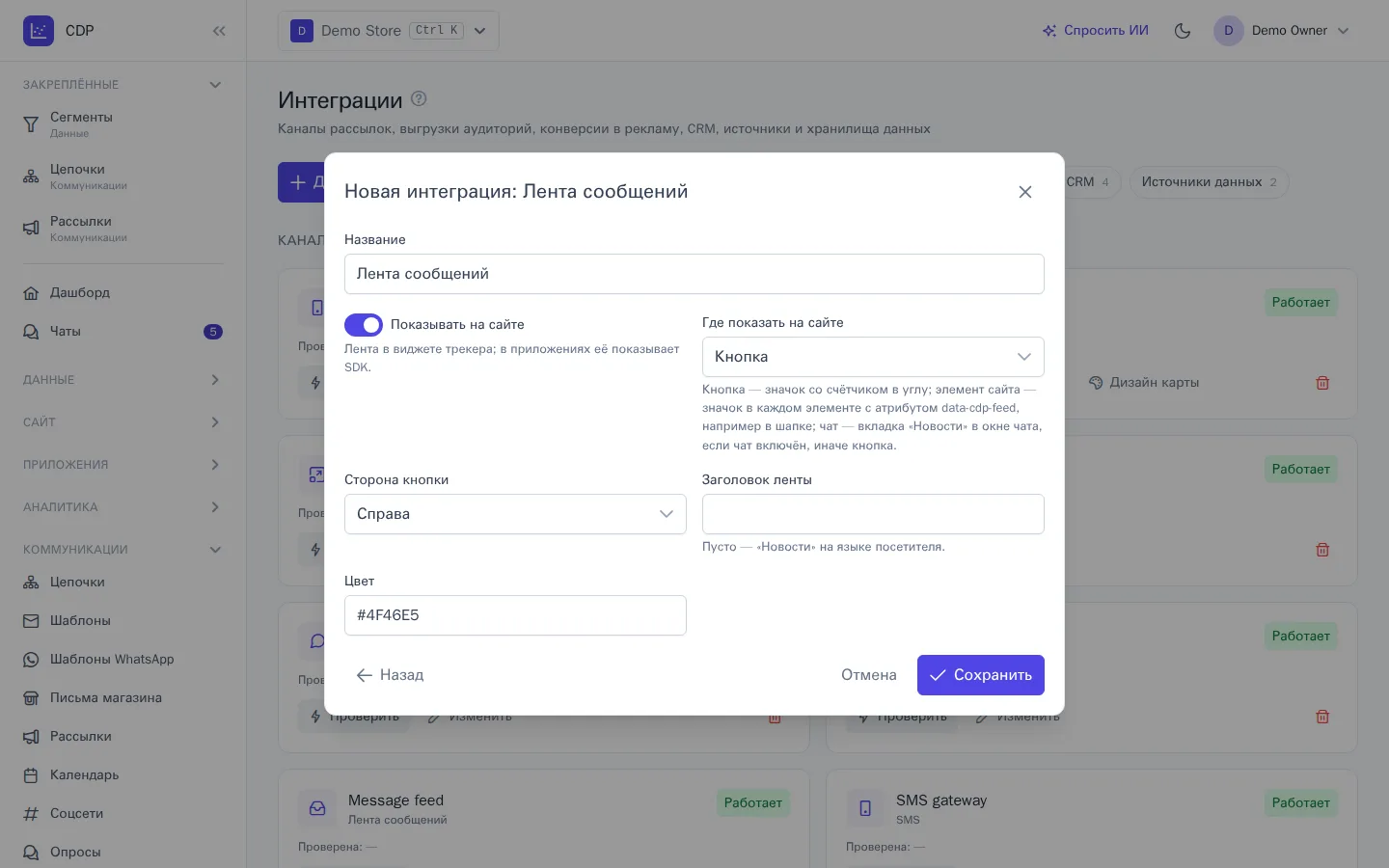
Действует первое подключение с включённым показом на сайте.
Карточка
Создайте шаблон для канала Лента сообщений:
- Вид карточки — Картинка слева, Картинка сверху или Баннер — только картинка;
- Заголовок, Текст, Картинка — в заголовке и тексте можно использовать данные профиля, как в других шаблонах;
- Текст кнопки и Ссылка — адрес страницы сайта или ссылка внутрь приложения; без текста кнопки ссылкой становится вся карточка;
- Закрепить наверху — закреплённая карточка стоит в начале ленты до конца срока;
- Срок, дней — сколько карточка остаётся в ленте, от 1 до 90 дней, по умолчанию 14.
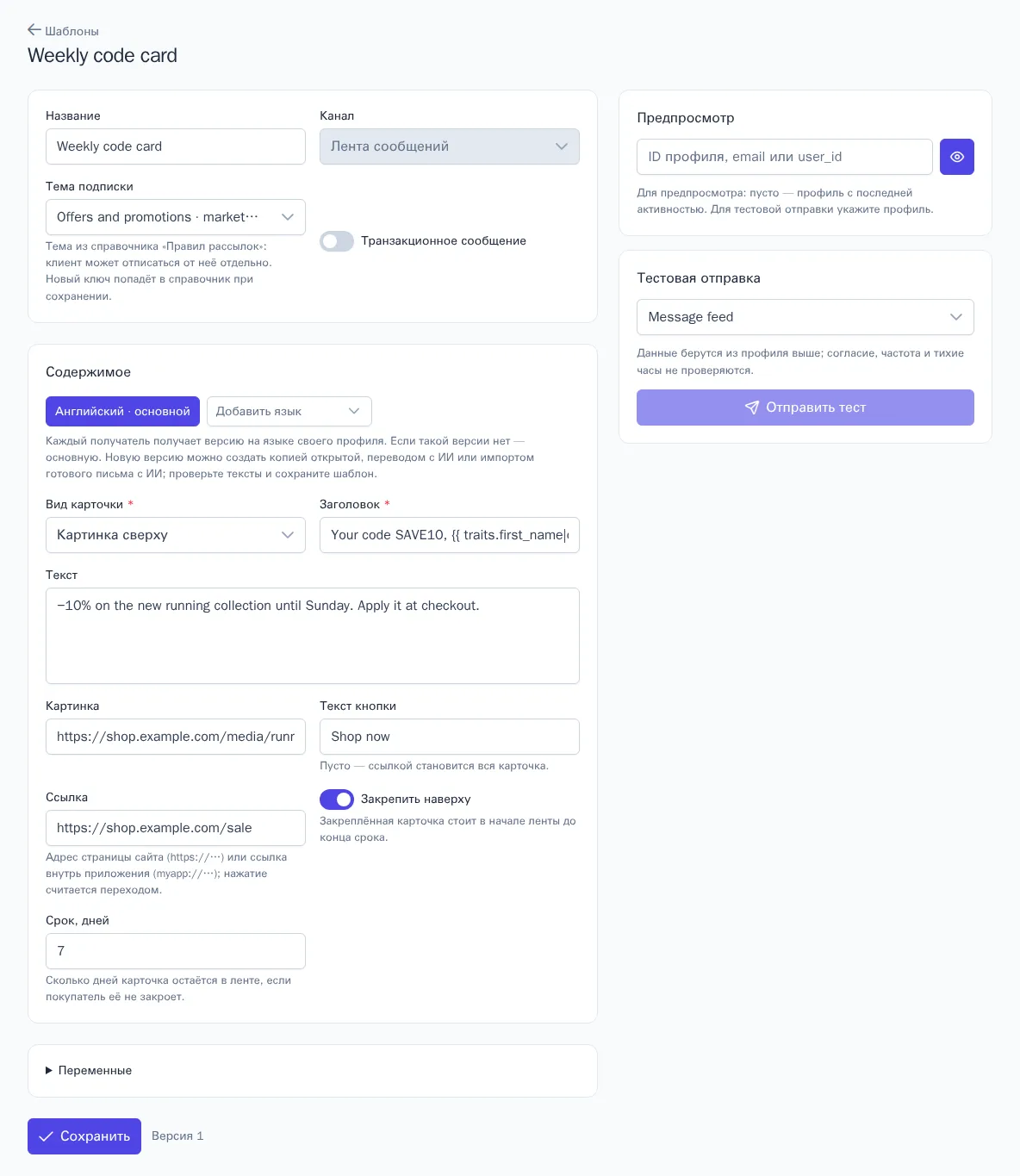
Карточке не нужен адрес получателя: она ждёт покупателя до конца срока там, где он появится, — на сайте или в приложении. Сообщение считается доставленным и открытым, когда карточка впервые показалась в открытой ленте, а переходом — нажатие на кнопку или карточку.
Лента на сайте
Отдельного кода не нужно: трекер сам загружает ленту, если она включена в подключении. Для варианта Элемент сайта добавьте на сайт элемент с атрибутом, например:
<span data-cdp-feed></span>
Своя кнопка или пункт меню открывает ленту вызовом cdp.openFeed(). Чтобы показать число непрочитанных в своём значке, слушайте событие cdp:feed на window: в event.detail.unread — число непрочитанных карточек.
Лента в приложении
Библиотеки для Android, iOS, Flutter и React Native версии 1.2.0 и новее показывают ленту готовым экраном — одним вызовом открытия ленты — и отдают число непрочитанных для значка в приложении. Если нужен свой дизайн, приложение получает карточки списком и само сообщает о показе, нажатии и закрытии. Примеры кода — в документации библиотек, см. Мобильные приложения.
Как работает лента
- Закреплённые карточки — наверху, затем новые первыми; в ленте до 50 карточек.
- Карточка становится прочитанной, когда видна в открытой ленте хотя бы наполовину.
- Покупатель может закрыть карточку крестиком — она больше не показывается ни на сайте, ни в приложении.
- Если тариф проекта перестал включать ленту, она не показывается, а карточки остаются до конца срока.