CRM
La sincronización con el CRM trae a OneTrace.pro los contactos y los negocios y, en los CRM que tienen leads, también los leads. Se admiten amoCRM (y Kommo), Bitrix24, HubSpot, Pipedrive, Zoho CRM, Odoo, Salesforce y Microsoft Dynamics 365. Los contactos se convierten en perfiles, las etapas de los negocios en eventos y los negocios ganados en compras del informe de ingresos. Con ellos puede crear segmentos y lanzar recorridos: por ejemplo, escribir al cliente cuando el negocio pasa a la etapa «Contrato» o recuperar a quien lleva tiempo sin comprar. Los recorridos también pueden responder en el CRM (crear un negocio, asignar una tarea a un gestor o cambiar la etapa), y los segmentos pueden exportarse de vuelta al CRM como lista o etiqueta.
La sección es Datos → CRM. La sincronización con el CRM está disponible a partir del plan «Crecimiento»; consulte Planes.
Qué CRM se admiten
Todos los CRM se conectan con sus propias claves: un token, una clave de API o una aplicación que usted crea en su CRM. OneTrace.pro no le pide la contraseña del CRM.
| CRM | Conexión | Leads | Empresas | Segmentos en el CRM | Cambios al instante |
|---|---|---|---|---|---|
| amoCRM, Kommo | token de larga duración | — | sí | etiqueta del contacto | el webhook se conecta solo |
| Bitrix24 | webhook entrante | sí | sí | campo «Segmentos» del contacto | webhook saliente a mano |
| HubSpot | token de la app privada | — | sí | lista estática | webhook a mano |
| Pipedrive | token de API | — | sí | etiqueta de persona | el webhook se conecta solo |
| Zoho CRM | Self Client | sí | sí | etiqueta del contacto | las notificaciones se conectan solas |
| Odoo | usuario y clave de API | sí | sí | etiqueta del contacto (partner) | regla de automatización a mano |
| Salesforce | Connected App | sí | sí | campaña | Outbound Message o Flow a mano |
| Microsoft Dynamics 365 | aplicación de Entra ID | sí | sí | lista de marketing | webhook o Power Automate a mano |
Sin cambios al instante, la sincronización funciona igualmente: concilia los cambios cada 15 minutos.
La dirección del webhook en la tarjeta de sincronización contiene una clave (?t=…): con ella, los cambios llegan como máximo una vez por minuto. Una dirección sin clave que haya introducido antes en el CRM sigue funcionando, pero como máximo cada 10 minutos: sustitúyala por la dirección de la tarjeta. Los webhooks que se conectan solos reciben la nueva dirección la próxima vez que guarde la conexión.
Cómo conectar amoCRM
- En amoCRM, abra amoMarket (en cuentas antiguas, Ajustes → Integraciones) y pulse Crear integración → Integración externa. Conceda acceso a todos los datos de la cuenta.
- En la pestaña Claves y accesos, pulse Generar token de larga duración y cópielo. Para que los cambios lleguen al instante, el token debe emitirlo un administrador de amoCRM.
- En OneTrace.pro, abra Integraciones y, en el grupo CRM, elija amoCRM.
- Indique el Dominio de la cuenta (
amocrm.ruokommo.com), el Subdominio (la parte de la dirección antes del punto; paramycompany.amocrm.ruesmycompany) y el Token de larga duración. - Pulse Probar y después Guardar.
Al guardar, OneTrace.pro se suscribe automáticamente a los cambios de negocios, contactos y empresas en amoCRM: la dirección aparecerá en el campo Webhook. Si conectó amoCRM hace tiempo, vuelva a guardar la conexión para suscribirse también a los cambios de empresas. Si el token no lo emitió un administrador, la suscripción no es posible: la sincronización funciona igualmente, y la dirección para configurarla a mano se muestra en la tarjeta de la sección CRM.
En amoCRM no hay leads aparte: las solicitudes de formularios y chats se convierten en negocios. Las solicitudes de «Leads entrantes» (Incoming leads) llegarán como contacto y negocio cuando un gestor las acepte.
Cómo conectar Bitrix24
- En Bitrix24, abra Recursos para desarrolladores → Otros → Webhook entrante. Marque los permisos CRM (crm) y Usuarios (user_brief); el segundo hace falta para que los eventos incluyan los nombres de los responsables. Guarde y copie la dirección con el formato
https://su-portal.bitrix24.es/rest/1/código/. - En OneTrace.pro, abra Integraciones, en el grupo CRM elija Bitrix24 y pegue la dirección en el campo URL del webhook entrante. También sirve un portal autoalojado (on-premise) en su propio dominio.
- Pulse Probar y después Guardar.
Sin webhook saliente, los cambios llegan en la conciliación que se hace cada 15 minutos. Para que lleguen al instante:
- Copie la dirección del webhook desde la tarjeta de la sincronización en la sección CRM.
- En Bitrix24, abra Recursos para desarrolladores → Otros → Webhook saliente, pegue la dirección y elija los eventos de creación y modificación de negocios, contactos, empresas y leads:
ONCRMDEALADD,ONCRMDEALUPDATE,ONCRMCONTACTADD,ONCRMCONTACTUPDATE,ONCRMCOMPANYADD,ONCRMCOMPANYUPDATE,ONCRMLEADADD,ONCRMLEADUPDATE. - Copie el Token de aplicación de la configuración del webhook saliente y péguelo en el campo Token del webhook saliente de la conexión: así OneTrace.pro solo aceptará las señales que lleven ese token.
La dirección del webhook entrante es la llave de su CRM: se guarda cifrada y no se muestra después de guardarla.
Los leads de Bitrix24 se transfieren en el modo clásico del CRM; en el modo simple no hay leads. Para exportar segmentos, el usuario que creó el webhook entrante necesita permiso para modificar la configuración del CRM: en la primera exportación, OneTrace.pro crea en los contactos el campo «Segmentos»; consulte Segmentos en el CRM.
Cómo conectar HubSpot
- En HubSpot, abra Configuración → Integraciones → Apps privadas y pulse Crear una app privada.
- En la pestaña Alcances, marque los permisos:
crm.objects.contacts.ready.write,crm.objects.companies.read,crm.objects.deals.ready.write,crm.objects.owners.read,crm.schemas.contacts.read,crm.lists.ready.write. Cree la app y copie el token en la pestaña Autenticación. - En OneTrace.pro, abra Integraciones, en el grupo CRM elija HubSpot, pegue el Token de la app privada, pulse Probar y después Guardar.
Para que los cambios lleguen al instante, en la pestaña Webhooks de la app privada indique la dirección de la tarjeta de la sincronización en la sección CRM y suscríbase a la creación y a los cambios de propiedades de contactos, empresas y negocios.
HubSpot no tiene leads separados: la etapa del ciclo de vida es una propiedad del contacto. Para usarla en segmentos, añada la regla «Lifecycle Stage → atributo»; consulte Configuración de la sincronización.
Cómo conectar Pipedrive
- En Pipedrive, abra el menú del perfil → Preferencias personales → API y copie su token de API personal. El token funciona con los permisos de su usuario: es mejor usar el token de un administrador, así se ven todos los negocios y el webhook se conecta solo.
- En OneTrace.pro, abra Integraciones, en el grupo CRM elija Pipedrive, pegue el Token de API, pulse Probar y después Guardar.
Al guardar, OneTrace.pro registra en Pipedrive un webhook para todos los cambios. Si no lo consigue, la dirección para configurarlo a mano se muestra en la tarjeta de la sección CRM: en Pipedrive, abra Herramientas y aplicaciones → Webhooks, cree un webhook con la acción y el objeto * y pegue esa dirección.
Los leads de Pipedrive están vinculados a una persona: su contacto ya se sincroniza y no hay perfiles separados para los leads.
Cómo conectar Zoho CRM
- Abra Zoho API Console, pulse Add Client y elija Self Client. Copie el Client ID y el Client Secret.
- En la pestaña Generate Code, indique los alcances
ZohoCRM.modules.ALL,ZohoCRM.settings.ALL,ZohoCRM.users.READ,ZohoCRM.org.READ,ZohoCRM.notifications.ALLy la duración de 10 minutos, y pulse Create. Copie el código. - En OneTrace.pro, abra Integraciones y, en el grupo CRM, elija Zoho CRM. Indique el Centro de datos de Zoho (la dirección con la que inicia sesión en Zoho; para
accounts.zoho.eueszoho.eu), el Client ID, el Client Secret y el Código de concesión. - Pulse Guardar enseguida: el código es válido unos minutos. Si ha caducado, genere uno nuevo.
El código se necesita una sola vez: OneTrace.pro lo canjea por un acceso permanente, se suscribe por sí mismo a las notificaciones de Zoho sobre cambios de contactos, leads, empresas y negocios, y renueva la suscripción cada día.
Cómo conectar Odoo
Se admiten Odoo 16 y posteriores: Odoo Online, Odoo.sh y servidor propio.
- En Odoo, abra el menú del perfil → Mi perfil → Seguridad de la cuenta y pulse Nueva clave de API. La clave funciona con los permisos del usuario: necesita acceso a CRM y contactos.
- En OneTrace.pro, abra Integraciones y, en el grupo CRM, elija Odoo. Indique la Dirección de Odoo (por ejemplo,
https://mycompany.odoo.com), la Base de datos (en Odoo Online suele coincidir con el subdominio), el usuario y la Clave de API. - Pulse Probar y después Guardar.
Odoo no tiene una API para suscribirse a los cambios. Para que lleguen al instante, en Odoo 17 y posteriores active el modo de desarrollador y cree en Ajustes → Técnico → Reglas de automatización una regla para los contactos y otra para los leads y oportunidades: el desencadenante, al crear y al modificar; la acción, Enviar notificación de webhook a la dirección de la tarjeta de la sincronización en la sección CRM.
Solo los negocios ganados de Odoo se convierten en compras. Los pedidos de venta no se sincronizan: si en Odoo también funciona la tienda, sus compras ya llegan a OneTrace.pro desde el sitio web.
Cómo conectar Salesforce
- En Salesforce, abra Setup → App Manager y pulse New Connected App. Active OAuth, añada el alcance Manage user data via APIs (api) y marque Enable Client Credentials Flow.
- Abra la aplicación → Manage → Edit Policies y, en la sección Client Credentials Flow, indique en Run As el usuario con el que se ejecuta la sincronización. Necesita acceso a contactos, cuentas, leads y oportunidades y, para exportar segmentos, también a campañas (licencia Marketing User).
- En Manage Consumer Details, copie la Consumer Key y el Consumer Secret.
- En OneTrace.pro, abra Integraciones y, en el grupo CRM, elija Salesforce. Indique el Dominio de Salesforce (la dirección My Domain con el formato
https://mycompany.my.salesforce.com, en Setup → My Domain), la Consumer Key y el Consumer Secret. - Pulse Probar y después Guardar.
Para que los cambios lleguen al instante, cree en Salesforce un Flow para los cambios de contactos, leads, cuentas y oportunidades con la acción Outbound Message o una solicitud HTTP a la dirección de la tarjeta de la sincronización en la sección CRM. La conciliación consume solicitudes del límite diario de API de la organización; si el límite se agota, la sincronización espera una hora.
Cómo conectar Microsoft Dynamics 365
- En Microsoft Entra admin center, abra App registrations → New registration y cree una aplicación. En la página Overview, copie el Directory (tenant) ID y el Application (client) ID.
- En Certificates & secrets, pulse New client secret y copie el valor del campo Value.
- En Power Platform admin center, abra Environments → su entorno → Settings → Users + permissions → Application users y pulse New app user. Añada la aplicación creada y asígnele un rol que pueda leer y escribir contactos, cuentas, clientes potenciales, oportunidades y listas de marketing.
- En OneTrace.pro, abra Integraciones y, en el grupo CRM, elija Microsoft Dynamics 365. Indique la URL del entorno de Dynamics 365 (el Environment URL con el formato
https://mycompany.crm4.dynamics.com), el ID del inquilino, el ID de la aplicación y el Secreto de cliente. - Pulse Probar y después Guardar.
Para que los cambios lleguen al instante, cree en Power Automate un flujo con el desencadenador de Dataverse When a row is added, modified or deleted para contactos, cuentas, clientes potenciales y oportunidades y una acción HTTP a la dirección de la tarjeta de la sincronización en la sección CRM. También puede registrar esa dirección como webhook de Dataverse en Plugin Registration Tool.
El secreto de cliente tiene una validez limitada: cuando caduque, cree uno nuevo y guárdelo en la conexión.
Qué se sincroniza
Contactos. Cada contacto del CRM se convierte en un perfil o se asocia a uno existente por el email y el teléfono. Se sincronizan el nombre y los apellidos, el primer email y el primer teléfono. Otros campos del contacto pueden pasarse a atributos; consulte Configuración de la sincronización.
Empresas. En todos los CRM compatibles, la empresa del contacto se escribe en los atributos de su perfil: company_name (nombre), company_industry (sector), company_employees (número de empleados) y company_website (sitio web). Los campos dependen del CRM y se muestran en la tarjeta de sincronización: HubSpot, Zoho CRM, Salesforce y Dynamics 365 envían los cuatro; Bitrix24 y Odoo, el nombre, el sector y el sitio web (Bitrix24 guarda el número de empleados como un rango); amoCRM, el nombre y el sitio web; Pipedrive, solo el nombre. Si se cambia el nombre de la empresa, los perfiles de sus contactos se actualizan en la siguiente conciliación.
Leads. En Bitrix24, Zoho CRM, Odoo, Salesforce y Dynamics 365, cada lead se convierte en un perfil con el atributo crm_lead_status (el estado del lead) y el nombre de la empresa. Así, en segmentos y recorridos también puede trabajar con quienes aún no son clientes. Cuando el lead se convierte en contacto, su perfil se fusiona con el del contacto por el email o el teléfono en común.
Negocios. Por cada negocio se registran eventos en el perfil del contacto del negocio:
| Evento | Cuándo |
|---|---|
crm_deal_created |
se creó el negocio |
crm_deal_stage_changed |
un negocio abierto pasó a otra etapa; en las propiedades, la etapa nueva y la anterior |
crm_deal_won |
el negocio se ganó |
crm_deal_lost |
el negocio se perdió |
Las propiedades de los eventos incluyen el nombre del negocio, el embudo, la etapa, el importe y la moneda. Además, el negocio ganado se registra como compra: con el evento de compra de la configuración de predicciones y el importe del negocio. Por eso entra en los ingresos, los segmentos RFM, las predicciones y las conversiones publicitarias.
Los negocios sin contacto se guardan, pero no tienen eventos: no hay perfil donde registrarlos. Su número se muestra en el resultado de la ejecución.
Primera carga
Justo después de la conexión, la sincronización carga todos los contactos, empresas, leads y negocios, empezando por los más antiguos. Mientras dura, la tarjeta indica «cargando historial»; un CRM grande tarda varias horas en cargarse.
Los eventos del historial llegan a los perfiles, los informes y las predicciones, pero no lanzan recorridos, no otorgan puntos de fidelización ni emiten códigos promocionales: el cliente no recibirá un correo por un negocio cerrado hace un año. El CRM no guarda los cambios de etapa anteriores a la conexión, así que del historial solo llegan la creación y el resultado del negocio.
Después de la primera carga, los eventos se registran como de costumbre y lanzan recorridos.
Tarjeta de la sincronización
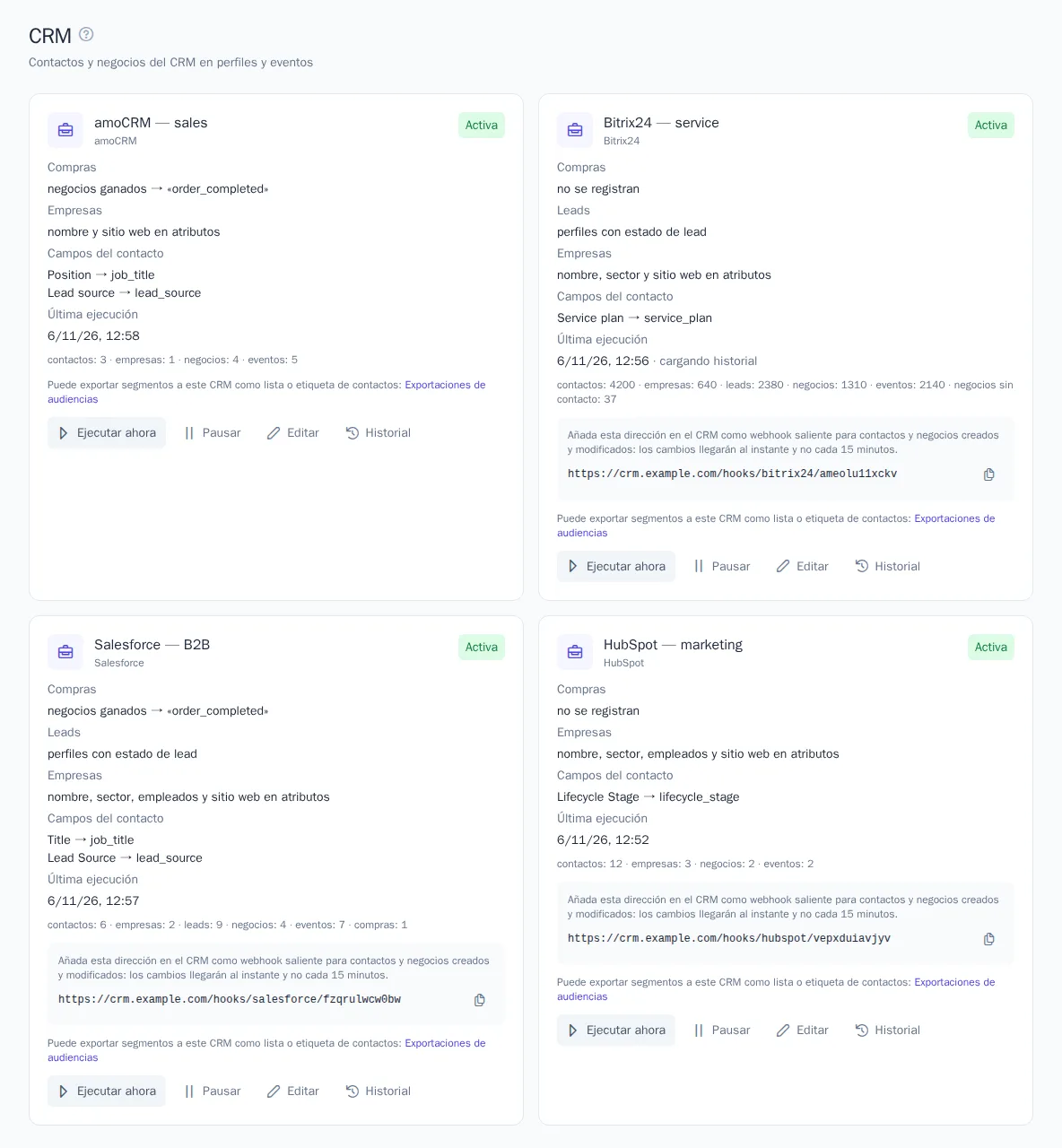
La tarjeta muestra el estado, qué se registra como compra, si se sincronizan los leads y las empresas, qué campos se sincronizan y la hora y el resultado de la última ejecución: cuántos contactos, empresas, leads y negocios se leyeron, cuántos eventos y compras se registraron y cuántos negocios no tienen contacto. Si los cambios del CRM deben conectarse a mano, la tarjeta también muestra la dirección del webhook.
- Ejecutar ahora: concilia los cambios en este momento, sin esperar a la programación.
- Pausar: detiene la sincronización. Los webhooks del CRM tampoco la lanzan.
- Historial: lista de ejecuciones con sus resultados y errores.
Si el CRM responde con un error, la sincronización lo muestra en la tarjeta. Los errores temporales (límite de solicitudes superado, CRM no disponible) se reintentan automáticamente. Si el token se revocó, la clave se eliminó o el secreto caducó, la sincronización se detiene: corrija la conexión en Integraciones y guárdela; la sincronización continuará desde donde se detuvo.
Configuración de la sincronización
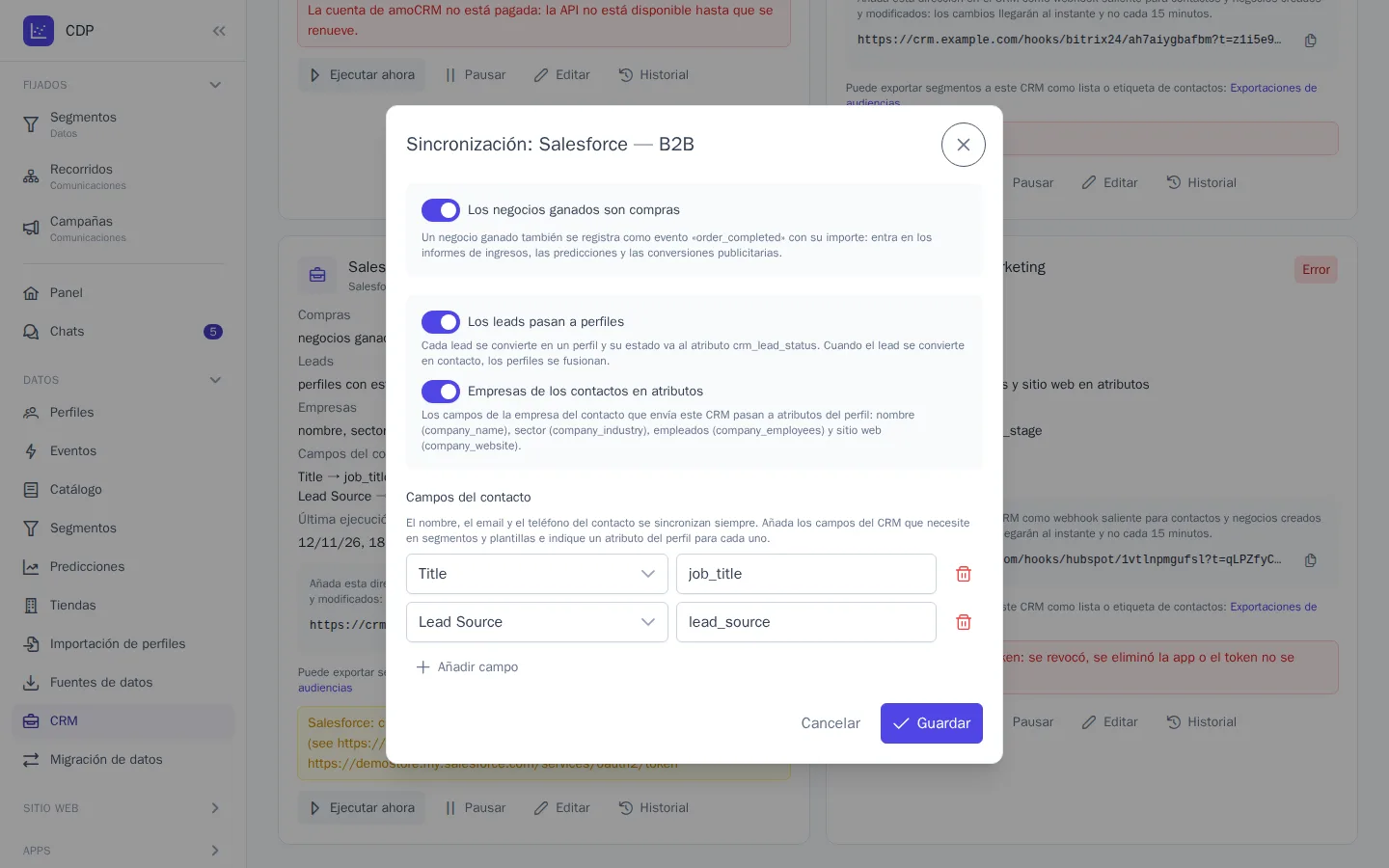
El botón Editar de la tarjeta abre una ventana:
- Los negocios ganados son compras: si el negocio ganado se registra como compra. Desactívelo si los pedidos ya llegan desde el sitio web y el negocio los duplica.
- Los leads pasan a perfiles: si se sincronizan los leads (solo en los CRM con leads). Desactívelo si no necesita los leads en OneTrace.pro: entonces el perfil aparecerá solo cuando el lead se convierta en contacto.
- Empresas de los contactos en atributos: si se escriben los atributos
company_*(solo en los CRM con empresas). - Campos del contacto: hasta 30 reglas «campo del CRM → atributo del perfil». Por ejemplo, el campo «Cargo» → el atributo
job_title. Los atributosemail,phone,first_name,last_namey los atributos internos de OneTrace.pro están reservados; los atributoscompany_*ycrm_lead_statuslos rellena la propia sincronización: no los use en las reglas.
Segmentos en el CRM
Los segmentos de OneTrace.pro pueden exportarse a cualquiera de los CRM compatibles; por ejemplo, para que los gestores vean en el CRM qué clientes están en «VIP» o llevan tiempo sin comprar. No hace falta una conexión aparte: la exportación usa la misma conexión del CRM.
- Abra Exportaciones de audiencias y pulse Nueva exportación.
- Elija el segmento y, en el campo Destino, la conexión del CRM.
- En el campo Nombre en el CRM, indique cómo se llamará la lista o la etiqueta. Si lo deja vacío, se usará el nombre del segmento.
- Elija el modo y la programación, y pulse Guardar.
En el CRM, el segmento se convierte en:
| CRM | Qué se crea |
|---|---|
| amoCRM | una etiqueta de contactos |
| Bitrix24 | un valor del campo «Segmentos» de los contactos (el campo de lista se crea en la primera exportación) |
| HubSpot | una lista estática de contactos |
| Pipedrive | una opción del campo «Etiqueta» de las personas |
| Zoho CRM | una etiqueta de contactos (hasta 25 caracteres) |
| Odoo | una etiqueta de contactos (partners) |
| Salesforce | una campaña con contactos como miembros |
| Microsoft Dynamics 365 | una lista de marketing estática de contactos (requiere Dynamics 365 Sales) |
Si ya existe una lista o etiqueta con ese nombre, OneTrace.pro la usa; si no, la crea. Al CRM solo llegan los perfiles vinculados a contactos de ese CRM: los visitantes del sitio web y los leads no se exportan. Quien sale del segmento se quita de la lista o pierde la etiqueta.
Nodos de recorridos
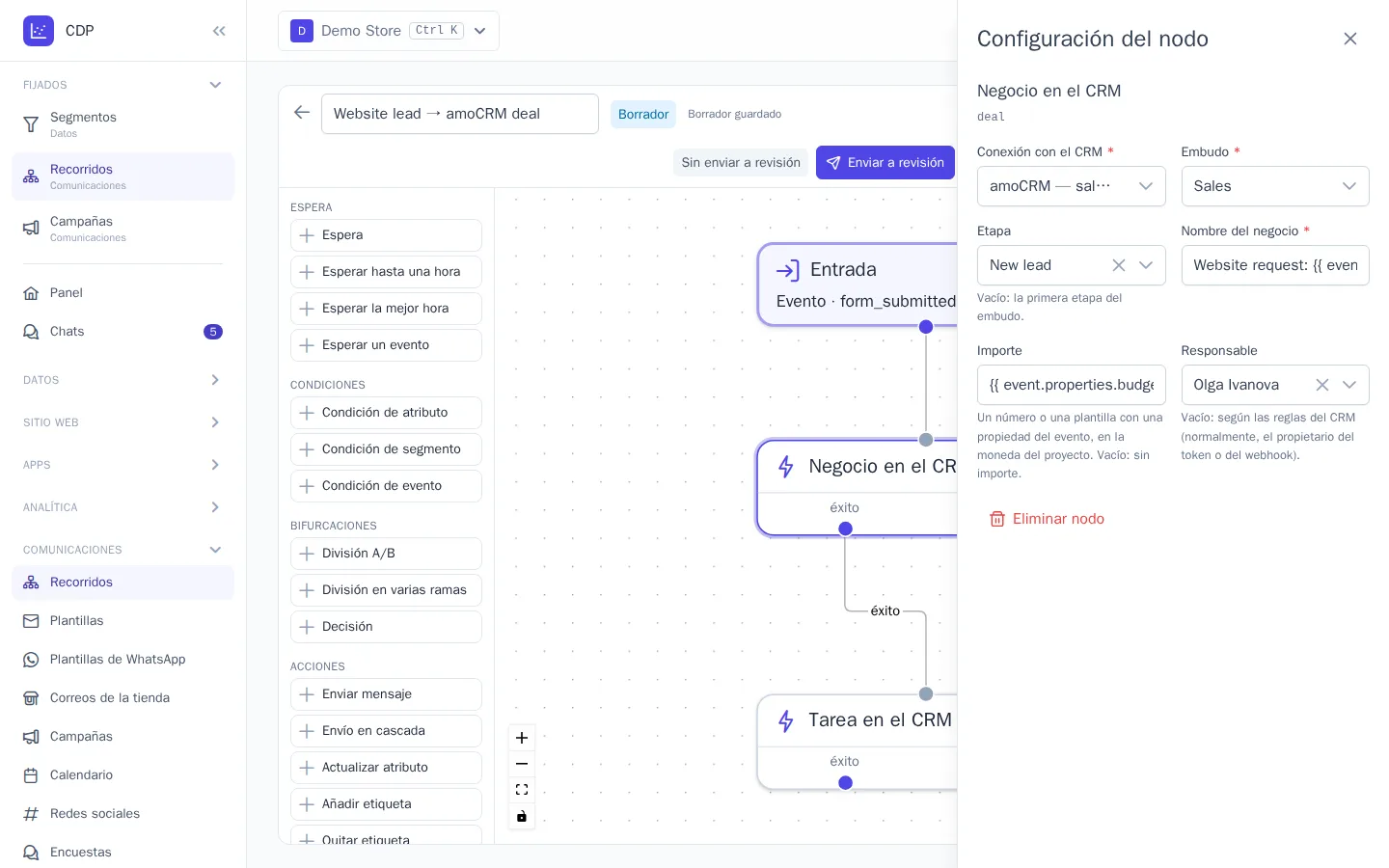
En el editor del recorrido, el grupo de acciones tiene cuatro nodos para el CRM:
| Nodo | Qué hace | Salidas |
|---|---|---|
| «Negocio en el CRM» | crea un negocio en el embudo y la etapa elegidos (vacío: la primera etapa), con el nombre y el importe de la plantilla y un responsable. Si el perfil no tiene contacto en el CRM, crea uno con el nombre, el email y el teléfono; un contacto con el mismo email no se duplica | éxito, error |
| «Tarea en el CRM» | asigna a un gestor una tarea con texto y plazo vinculada al negocio abierto del perfil o, si no lo hay, al contacto | éxito, error |
| «Etapa del negocio en el CRM» | pasa el negocio abierto del perfil en el embudo elegido a la etapa indicada | éxito, error |
| «Contacto en el CRM» | escribe campos del contacto y añade una nota a su historial | éxito, error |
La conexión, el embudo, la etapa, el responsable y el campo se eligen de listas: OneTrace.pro los obtiene del CRM durante la sincronización. En los textos, el nombre y el importe puede usar variables de plantilla, por ejemplo el nombre del cliente o el importe del pedido del evento.
Cada acción se ejecuta en el CRM una sola vez por paso del participante: si el CRM respondió con un error y el paso se repitió, no aparecerá un segundo negocio ni una segunda tarea. El nodo sale por «error» si el perfil no tiene contacto en el CRM (y, para el negocio, tampoco email ni teléfono), si no hay un negocio abierto en el embudo necesario o si el CRM rechazó la solicitud. El motivo se ve en el registro del participante.
En la prueba del recorrido, los nodos del CRM no crean nada.
Quién puede configurarla
La sección está disponible para quienes tienen permiso para modificar perfiles, igual que las fuentes de datos. Pueden conectar un CRM quienes gestionan las integraciones. La exportación de segmentos al CRM la configuran quienes pueden crear exportaciones de audiencias.
Qué debe saber
- Cada sincronización corresponde a una conexión con un CRM. Puede conectar varias cuentas: por ejemplo, el amoCRM del departamento de ventas y el Bitrix24 del servicio técnico.
- La conexión está vinculada a una cuenta del CRM. Las claves de otra cuenta, portal o entorno no se aceptan en la misma conexión: para ellas, cree una conexión nueva.
- Eliminar la conexión en Integraciones detiene la sincronización; los perfiles y los eventos se conservan. Los webhooks y las suscripciones que OneTrace.pro registró por sí mismo (amoCRM, Pipedrive, Zoho CRM) también se eliminan.
- Los negocios de amoCRM no tienen moneda propia: el importe se registra en la moneda del proyecto. Los demás CRM envían la moneda del negocio; Odoo, la moneda de la empresa, y Salesforce sin varias monedas, la moneda del proyecto.
- En Zoho CRM, Odoo, Salesforce y Dynamics 365 hay un solo embudo con todas las etapas: «Negocios» (en Dynamics 365, «Oportunidades»). En Dynamics 365, las etapas son las etapas de venta, y «Ganada» y «Perdida» son etapas aparte: el nodo «Etapa del negocio en el CRM» con ellas cierra el negocio.
- Los campos del contacto que no existen en el CRM no se incluyen en las solicitudes: si un campo se eliminó en el CRM, la regla simplemente deja de rellenar el atributo.