CRM
La synchronisation avec le CRM transfère dans OneTrace.pro les contacts et les affaires et, pour les CRM qui gèrent des leads, les leads aussi. Sont pris en charge amoCRM (et Kommo), Bitrix24, HubSpot, Pipedrive, Zoho CRM, Odoo, Salesforce et Microsoft Dynamics 365. Les contacts deviennent des profils, les étapes des affaires des événements, et les affaires gagnées des achats dans le rapport de chiffre d'affaires. Vous pouvez vous en servir pour créer des segments et lancer des parcours : par exemple, écrire au client quand l'affaire passe à l'étape « Contrat », ou faire revenir quelqu'un qui n'a pas acheté depuis longtemps. Les parcours peuvent aussi agir dans le CRM : créer une affaire, attribuer une tâche à un commercial, changer l'étape ; et les segments peuvent être exportés vers le CRM sous forme de liste ou de libellé.
La section se trouve dans Données → CRM. La synchronisation avec le CRM est disponible à partir du forfait « Croissance », voir Forfaits.
Quels CRM sont pris en charge
Tous les CRM se connectent avec vos propres clés : un jeton, une clé d'API ou une application que vous créez dans votre CRM. OneTrace.pro ne demande pas le mot de passe du CRM.
| CRM | Connexion | Leads | Entreprises | Segments dans le CRM | Modifications immédiates |
|---|---|---|---|---|---|
| amoCRM, Kommo | jeton longue durée | — | oui | tag de contact | webhook connecté automatiquement |
| Bitrix24 | webhook entrant | oui | oui | champ « Segments » du contact | webhook sortant, manuellement |
| HubSpot | jeton d'application privée | — | oui | liste statique | webhook, manuellement |
| Pipedrive | jeton d'API | — | oui | libellé de personne | webhook connecté automatiquement |
| Zoho CRM | Self Client | oui | oui | tag de contact | notifications connectées automatiquement |
| Odoo | identifiant et clé d'API | oui | oui | étiquette de partenaire | règle d'automatisation, manuellement |
| Salesforce | Connected App | oui | oui | campagne | Outbound Message ou Flow, manuellement |
| Microsoft Dynamics 365 | application Entra ID | oui | oui | liste marketing | webhook ou Power Automate, manuellement |
Sans modifications immédiates, la synchronisation fonctionne quand même : elle rapproche les modifications toutes les 15 minutes.
L’adresse du webhook sur la carte de synchronisation contient une clé (?t=…) : avec elle, les modifications arrivent au plus une fois par minute. Une adresse sans clé saisie auparavant dans le CRM fonctionne toujours, mais au plus toutes les 10 minutes : remplacez-la par l’adresse de la carte. Les webhooks qui se connectent seuls reçoivent la nouvelle adresse au prochain enregistrement de la connexion.
Connecter amoCRM
- Dans amoCRM, ouvrez amoMarket (dans les anciens comptes, Paramètres → Intégrations) et cliquez sur Créer une intégration → Intégration externe. Accordez l'accès à toutes les données du compte.
- Dans l'onglet Clés et accès, cliquez sur Générer un jeton longue durée et copiez le jeton. Pour que les modifications arrivent aussitôt, le jeton doit être émis par un administrateur amoCRM.
- Dans OneTrace.pro, ouvrez Intégrations et choisissez amoCRM dans le groupe CRM.
- Renseignez le Domaine du compte (
amocrm.ruoukommo.com), le Sous-domaine (la partie de l'adresse avant le point : pourmycompany.amocrm.ru, c'estmycompany) et le Jeton longue durée. - Cliquez sur Tester, puis sur Enregistrer.
À l'enregistrement, OneTrace.pro s'abonne lui-même aux modifications des affaires, des contacts et des entreprises dans amoCRM : l'adresse apparaît dans le champ Webhook. Si amoCRM est connecté depuis longtemps, enregistrez à nouveau la connexion pour vous abonner aussi aux modifications des entreprises. Si le jeton n'a pas été émis par un administrateur, l'abonnement est impossible : la synchronisation fonctionne quand même, et l'adresse à configurer manuellement est affichée sur la fiche dans la section CRM.
amoCRM n'a pas de leads distincts : les demandes issues des formulaires et des chats deviennent des affaires. Les demandes de « Leads entrants » (Incoming leads) arriveront sous forme de contact et d'affaire une fois acceptées par un commercial.
Connecter Bitrix24
- Dans Bitrix24, ouvrez Ressources pour développeurs → Autre → Webhook entrant. Cochez les autorisations CRM (crm) et Utilisateurs (user_brief) ; la seconde est nécessaire pour que les événements contiennent les noms des responsables. Enregistrez et copiez l'adresse au format
https://votre-portail.bitrix24.fr/rest/1/code/. - Dans OneTrace.pro, ouvrez Intégrations, choisissez Bitrix24 dans le groupe CRM et collez l'adresse dans le champ URL du webhook entrant. Un portail auto-hébergé (on-premise) sur votre propre domaine convient aussi.
- Cliquez sur Tester, puis sur Enregistrer.
Sans webhook sortant, les modifications arrivent lors du rapprochement effectué toutes les 15 minutes. Pour qu'elles arrivent aussitôt :
- Copiez l'adresse du webhook depuis la fiche de la synchronisation dans la section CRM.
- Dans Bitrix24, ouvrez Ressources pour développeurs → Autre → Webhook sortant, collez l'adresse et choisissez les événements de création et de modification des affaires, des contacts, des entreprises et des leads :
ONCRMDEALADD,ONCRMDEALUPDATE,ONCRMCONTACTADD,ONCRMCONTACTUPDATE,ONCRMCOMPANYADD,ONCRMCOMPANYUPDATE,ONCRMLEADADD,ONCRMLEADUPDATE. - Copiez le Jeton d'application dans les paramètres du webhook sortant et collez-le dans le champ Jeton du webhook sortant de la connexion : OneTrace.pro n'acceptera alors que les signaux porteurs de ce jeton.
L'adresse du webhook entrant est la clé de votre CRM : elle est stockée chiffrée et n'est plus affichée après l'enregistrement.
Les leads Bitrix24 sont transférés en mode CRM classique ; le mode simple n'a pas de leads. Pour exporter des segments, l'utilisateur qui a créé le webhook entrant doit avoir le droit de modifier les paramètres du CRM : lors du premier export, OneTrace.pro crée le champ « Segments » pour les contacts, voir Segments dans le CRM.
Connecter HubSpot
- Dans HubSpot, ouvrez Paramètres → Intégrations → Applications privées et cliquez sur Créer une application privée.
- Dans l'onglet Périmètres, cochez les autorisations :
crm.objects.contacts.readet.write,crm.objects.companies.read,crm.objects.deals.readet.write,crm.objects.owners.read,crm.schemas.contacts.read,crm.lists.readet.write. Créez l'application et copiez le jeton dans l'onglet Authentification. - Dans OneTrace.pro, ouvrez Intégrations, choisissez HubSpot dans le groupe CRM, collez le Jeton de l'application privée, cliquez sur Tester, puis sur Enregistrer.
Pour que les modifications arrivent aussitôt, indiquez dans l'onglet Webhooks de l'application privée l'adresse affichée sur la fiche de la synchronisation dans la section CRM et abonnez-vous à la création et à la modification des propriétés des contacts, des entreprises et des affaires.
HubSpot n'a pas de leads distincts : la phase du cycle de vie est une propriété du contact. Pour l'utiliser dans les segments, ajoutez la règle « Lifecycle Stage → attribut », voir Paramètres de la synchronisation.
Connecter Pipedrive
- Dans Pipedrive, ouvrez le menu du profil → Préférences personnelles → API et copiez votre jeton d'API personnel. Le jeton fonctionne avec les droits de son utilisateur : prenez de préférence le jeton d'un administrateur, pour que toutes les affaires soient visibles et que le webhook se connecte automatiquement.
- Dans OneTrace.pro, ouvrez Intégrations, choisissez Pipedrive dans le groupe CRM, collez le Jeton d'API, cliquez sur Tester, puis sur Enregistrer.
À l'enregistrement, OneTrace.pro enregistre dans Pipedrive un webhook pour toutes les modifications. En cas d'échec, l'adresse à configurer manuellement est affichée sur la fiche dans la section CRM : dans Pipedrive, ouvrez Outils et applications → Webhooks, créez un webhook avec l'action et l'objet * et collez cette adresse.
Les leads Pipedrive sont rattachés à une personne : leur contact est de toute façon transféré, il n'y a pas de profils de leads distincts.
Connecter Zoho CRM
- Ouvrez Zoho API Console, cliquez sur Add Client et choisissez Self Client. Copiez le Client ID et le Client Secret.
- Dans l'onglet Generate Code, indiquez les autorisations
ZohoCRM.modules.ALL,ZohoCRM.settings.ALL,ZohoCRM.users.READ,ZohoCRM.org.READ,ZohoCRM.notifications.ALL, une durée de 10 minutes, et cliquez sur Create. Copiez le code. - Dans OneTrace.pro, ouvrez Intégrations et choisissez Zoho CRM dans le groupe CRM. Renseignez le Centre de données Zoho, c'est-à-dire l'adresse à laquelle vous vous connectez à Zoho (pour
accounts.zoho.eu, c'estzoho.eu), le Client ID, le Client Secret et le Code d'autorisation. - Cliquez aussitôt sur Enregistrer : le code n'est valable que quelques minutes. S'il a expiré, générez-en un nouveau.
Le code ne sert qu'une fois : OneTrace.pro l'échange contre un accès permanent et s'abonne lui-même aux notifications Zoho sur les modifications des contacts, des leads, des entreprises et des affaires, en renouvelant l'abonnement chaque jour.
Connecter Odoo
Odoo 16 et versions ultérieures sont pris en charge : Odoo Online, Odoo.sh et votre propre serveur.
- Dans Odoo, ouvrez le menu du profil → Mon profil → Sécurité du compte et cliquez sur Nouvelle clé API. La clé fonctionne avec les droits de l'utilisateur : il doit avoir accès au CRM et aux contacts.
- Dans OneTrace.pro, ouvrez Intégrations et choisissez Odoo dans le groupe CRM. Renseignez l'Adresse d'Odoo (par exemple
https://mycompany.odoo.com), la Base de données (pour Odoo Online, elle correspond généralement au sous-domaine), l'identifiant de l'utilisateur et la Clé d'API. - Cliquez sur Tester, puis sur Enregistrer.
Odoo n'a pas d'API pour s'abonner aux modifications. Pour qu'elles arrivent aussitôt, dans Odoo 17 et versions ultérieures, activez le mode développeur et créez dans Paramètres → Technique → Règles d'automatisation une règle pour les contacts et une pour les leads et les affaires : déclencheur à la création et à la modification, action Envoyer une notification webhook vers l'adresse affichée sur la fiche de la synchronisation dans la section CRM.
Seules les affaires Odoo gagnées deviennent des achats. Les commandes de vente ne sont pas transférées : si une boutique fonctionne aussi dans Odoo, ses achats arrivent déjà dans OneTrace.pro depuis le site.
Connecter Salesforce
- Dans Salesforce, ouvrez Setup → App Manager et cliquez sur New Connected App. Activez OAuth, ajoutez l'autorisation Manage user data via APIs (api) et cochez Enable Client Credentials Flow.
- Ouvrez l'application → Manage → Edit Policies et, dans la section Client Credentials Flow, indiquez dans Run As l'utilisateur au nom duquel la synchronisation s'exécute. Il doit avoir accès aux contacts, aux comptes, aux leads et aux opportunités et, pour l'export des segments, aussi aux campagnes (licence Marketing User).
- Dans Manage Consumer Details, copiez la Consumer Key et le Consumer Secret.
- Dans OneTrace.pro, ouvrez Intégrations et choisissez Salesforce dans le groupe CRM. Renseignez le Domaine Salesforce, c'est-à-dire l'adresse My Domain du type
https://mycompany.my.salesforce.com(Setup → My Domain), la Consumer Key et le Consumer Secret. - Cliquez sur Tester, puis sur Enregistrer.
Pour que les modifications arrivent aussitôt, créez dans Salesforce un Flow sur la modification des contacts, des leads, des comptes et des opportunités, avec une action Outbound Message ou une requête HTTP vers l'adresse affichée sur la fiche de la synchronisation dans la section CRM. Le rapprochement consomme des requêtes de la limite quotidienne d'API de l'organisation ; si la limite est atteinte, la synchronisation attend une heure.
Connecter Microsoft Dynamics 365
- Dans Microsoft Entra admin center, ouvrez App registrations → New registration et créez une application. Sur la page Overview, copiez le Directory (tenant) ID et l'Application (client) ID.
- Dans Certificates & secrets, cliquez sur New client secret et copiez la valeur du champ Value.
- Dans Power Platform admin center, ouvrez Environments → votre environnement → Settings → Users + permissions → Application users et cliquez sur New app user. Ajoutez l'application créée et attribuez-lui un rôle avec lecture et écriture des contacts, des comptes, des leads, des opportunités et des listes marketing.
- Dans OneTrace.pro, ouvrez Intégrations et choisissez Microsoft Dynamics 365 dans le groupe CRM. Renseignez l'URL de l'environnement, c'est-à-dire l'Environment URL du type
https://mycompany.crm4.dynamics.com, l'ID du locataire, l'ID de l'application et le Secret client. - Cliquez sur Tester, puis sur Enregistrer.
Pour que les modifications arrivent aussitôt, créez dans Power Automate un flux avec le déclencheur Dataverse When a row is added, modified or deleted pour les contacts, les comptes, les leads et les opportunités, et une action HTTP vers l'adresse affichée sur la fiche de la synchronisation dans la section CRM. Vous pouvez aussi enregistrer cette adresse comme webhook Dataverse dans Plugin Registration Tool.
La durée de validité du secret client est limitée : lorsqu'il expire, créez-en un nouveau et enregistrez-le dans la connexion.
Ce qui est transféré
Contacts. Chaque contact du CRM devient un profil ou est rattaché à un profil existant par l'e-mail et le téléphone. Le prénom et le nom, le premier e-mail et le premier téléphone sont transférés. Les autres champs du contact peuvent être transférés dans des attributs, voir Paramètres de la synchronisation.
Entreprises. Pour tous les CRM pris en charge, l'entreprise du contact est écrite dans les attributs de son profil : company_name pour le nom, company_industry pour le secteur, company_employees pour l'effectif, company_website pour le site web. Les champs transférés dépendent du CRM et sont indiqués sur la carte de synchronisation : HubSpot, Zoho CRM, Salesforce et Dynamics 365 fournissent les quatre ; Bitrix24 et Odoo, le nom, le secteur et le site web (Bitrix24 stocke l'effectif sous forme de tranche) ; amoCRM, le nom et le site web ; Pipedrive, seulement le nom. Si l'entreprise a été renommée, les profils de ses contacts sont mis à jour au rapprochement suivant.
Leads. Pour Bitrix24, Zoho CRM, Odoo, Salesforce et Dynamics 365, chaque lead devient un profil avec l'attribut crm_lead_status (le statut du lead) et le nom de l'entreprise. Vous pouvez ainsi travailler dans les segments et les parcours avec ceux qui ne sont pas encore clients. Quand un lead devient un contact, le profil du lead est fusionné avec celui du contact par l'e-mail ou le téléphone commun.
Affaires. Pour chaque affaire, des événements sont enregistrés dans le profil du contact de l'affaire :
| Événement | Quand |
|---|---|
crm_deal_created |
l'affaire a été créée |
crm_deal_stage_changed |
une affaire ouverte est passée à une autre étape ; les propriétés contiennent la nouvelle étape et la précédente |
crm_deal_won |
l'affaire est gagnée |
crm_deal_lost |
l'affaire est perdue |
Les propriétés des événements contiennent le nom de l'affaire, le pipeline, l'étape, le montant et la devise. Une affaire gagnée est en outre enregistrée comme achat : avec l'événement d'achat défini dans les paramètres des prédictions et le montant de l'affaire. Elle entre donc dans le chiffre d'affaires, les segments RFM, les prédictions et les conversions publicitaires.
Les affaires sans contact sont conservées, mais n'ont pas d'événements : il n'y a aucun profil où les enregistrer. Leur nombre est indiqué dans le résultat de l'exécution.
Premier chargement
Juste après la connexion, la synchronisation charge tous les contacts, entreprises, leads et affaires, en commençant par les plus anciens. Pendant ce temps, la fiche indique « historique en cours de chargement » ; un grand CRM se charge en quelques heures.
Les événements de l'historique arrivent dans les profils, les rapports et les prédictions, mais ne lancent pas de parcours, n'attribuent pas de points de fidélité et ne délivrent pas de codes promo : le client ne recevra pas d'e-mail pour une affaire conclue il y a un an. Le CRM ne conserve pas les changements d'étape antérieurs à la connexion : l'historique ne contient donc que la création et l'issue de l'affaire.
Après le premier chargement, les événements sont enregistrés normalement et lancent les parcours.
Fiche de la synchronisation
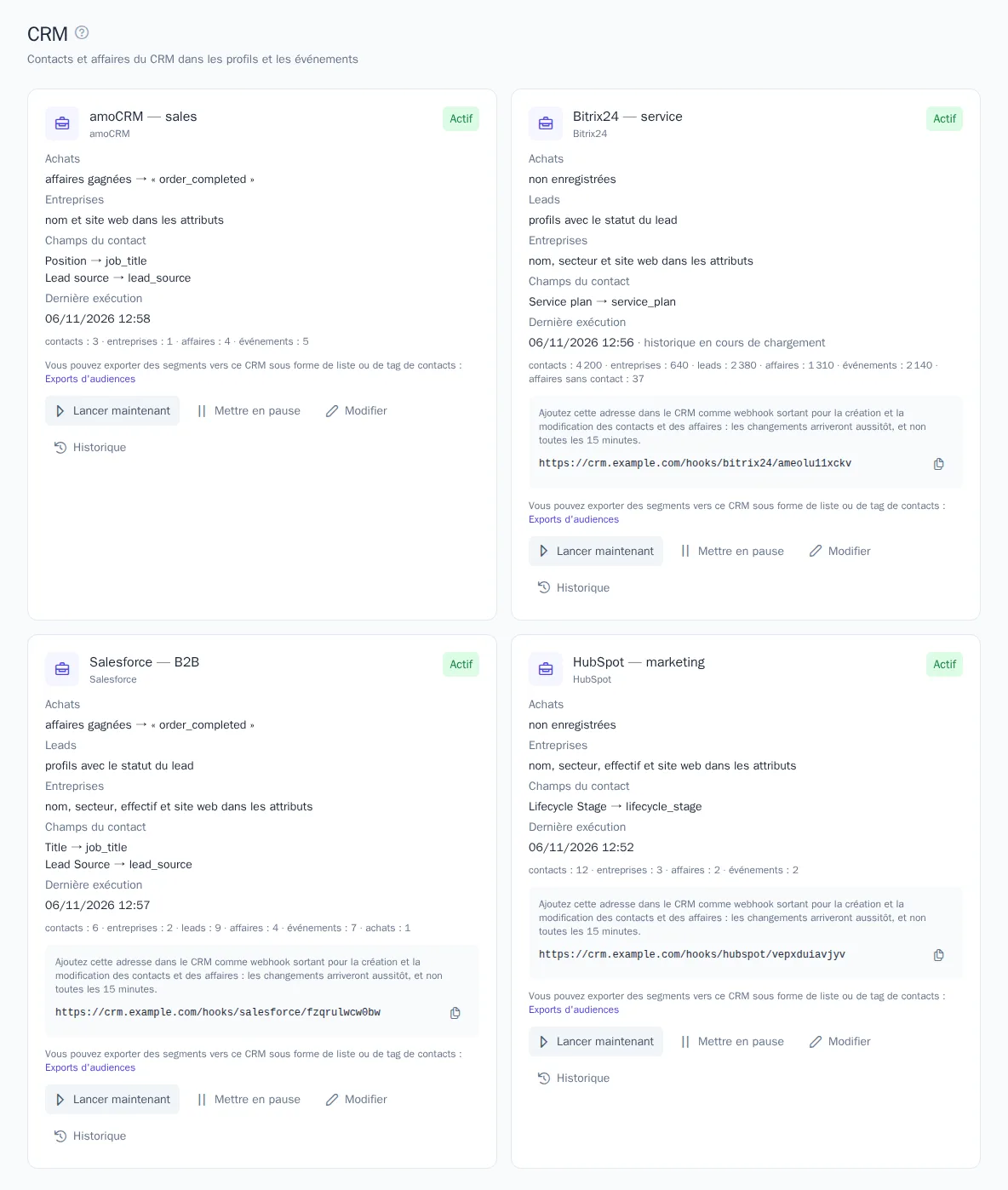
La fiche affiche le statut, ce qui est enregistré comme achat, si les leads et les entreprises sont transférés, les champs transférés, l'heure et le résultat de la dernière exécution : nombre de contacts, d'entreprises, de leads et d'affaires lus, d'événements et d'achats enregistrés, d'affaires sans contact. Si les modifications du CRM doivent être connectées manuellement, l'adresse du webhook y est aussi affichée.
- Lancer maintenant : rapprocher les modifications tout de suite, sans attendre la planification.
- Mettre en pause : arrêter la synchronisation. Les webhooks du CRM ne la déclenchent plus non plus.
- Historique : liste des exécutions avec leurs résultats et leurs erreurs.
Si le CRM répond par une erreur, la synchronisation l'affiche sur la fiche. Les erreurs temporaires (limite de requêtes dépassée, CRM indisponible) sont retentées automatiquement. Si le jeton a été révoqué, la clé supprimée ou le secret expiré, la synchronisation s'arrête : corrigez la connexion dans les Intégrations et enregistrez-la ; la synchronisation reprendra là où elle s'était arrêtée.
Paramètres de la synchronisation
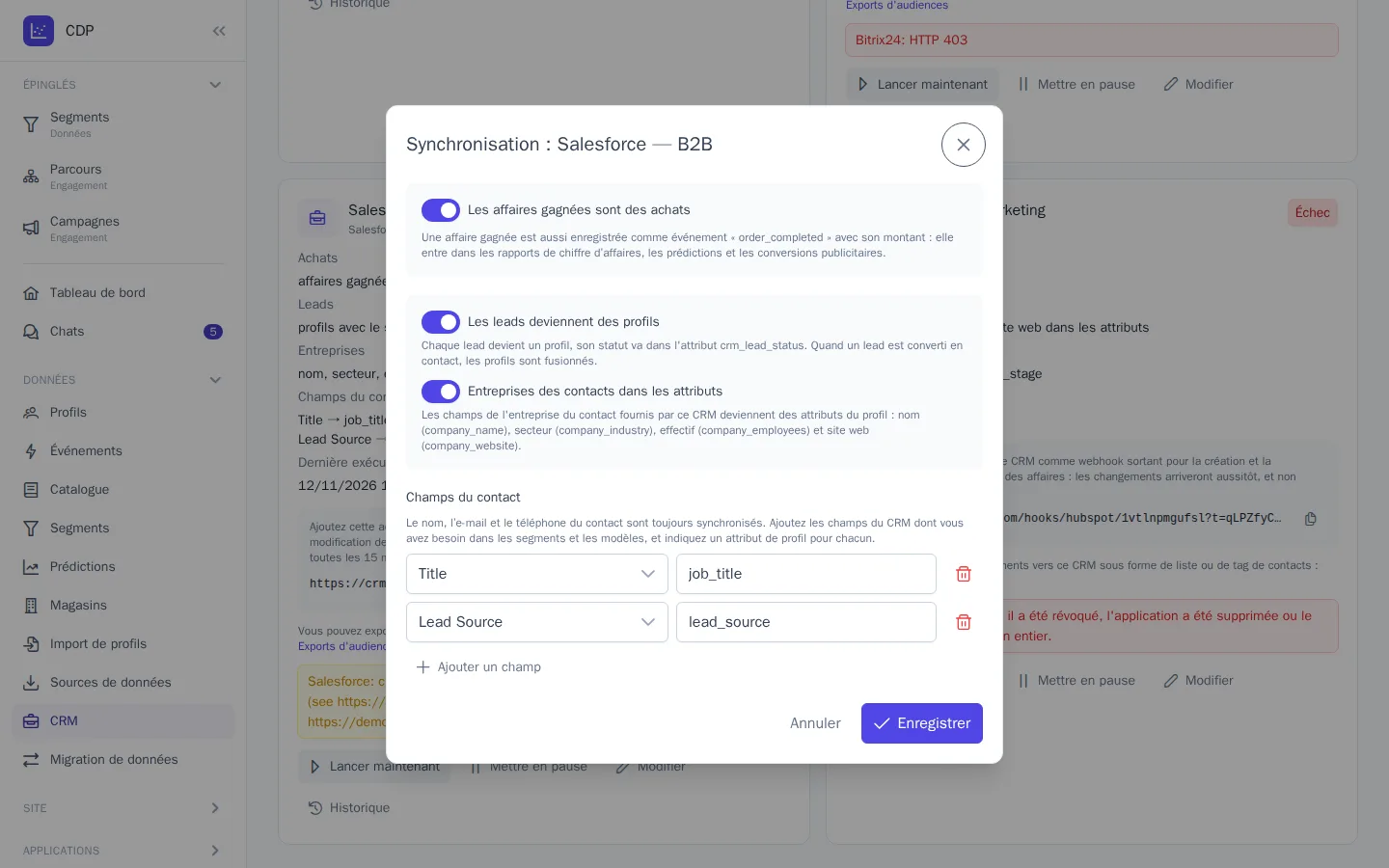
Le bouton Modifier de la fiche ouvre une fenêtre :
- Les affaires gagnées sont des achats : enregistrer ou non l'affaire gagnée comme achat. Désactivez cette option si les commandes arrivent déjà depuis le site et que l'affaire les fait doublon.
- Les leads deviennent des profils : transférer ou non les leads (uniquement pour les CRM qui gèrent des leads). Désactivez cette option si vous n'avez pas besoin des leads dans OneTrace.pro : le profil n'apparaîtra alors que lorsque le lead deviendra un contact.
- Entreprises des contacts dans les attributs : écrire ou non les attributs
company_*(uniquement pour les CRM qui gèrent des entreprises). - Champs du contact : jusqu'à 30 règles « champ du CRM → attribut du profil ». Par exemple, le champ « Fonction » → l'attribut
job_title. Les attributsemail,phone,first_name,last_nameet les attributs internes de OneTrace.pro sont réservés ; les attributscompany_*etcrm_lead_statussont remplis par la synchronisation elle-même : ne les utilisez pas dans les règles.
Segments dans le CRM
Les segments OneTrace.pro peuvent être exportés vers n'importe lequel des CRM pris en charge : par exemple, pour que les commerciaux voient dans le CRM quels clients font partie des « VIP » ou n'ont pas acheté depuis longtemps. Aucune connexion distincte n'est nécessaire : l'export passe par la même connexion CRM.
- Ouvrez Exports d'audiences et cliquez sur Nouvel export.
- Choisissez le segment et, dans le champ Destination, la connexion CRM.
- Dans le champ Nom dans le CRM, indiquez le nom de la liste ou du libellé. Si le champ est vide, le nom du segment est utilisé.
- Choisissez le mode et la planification, puis cliquez sur Enregistrer.
Dans le CRM, le segment devient :
| CRM | Ce qui est créé |
|---|---|
| amoCRM | un tag de contacts |
| Bitrix24 | une valeur du champ « Segments » des contacts (le champ de liste est créé lors du premier export) |
| HubSpot | une liste statique de contacts |
| Pipedrive | une option du champ « Libellé » des personnes |
| Zoho CRM | un tag de contacts (25 caractères maximum) |
| Odoo | une étiquette de partenaires |
| Salesforce | une campagne dont les membres sont des contacts |
| Microsoft Dynamics 365 | une liste marketing statique de contacts (Dynamics 365 Sales requis) |
Si une liste ou un libellé portant ce nom existe, OneTrace.pro l'utilise ; sinon, il le crée. Seuls les profils liés aux contacts de ce CRM y sont envoyés : les visiteurs du site et les leads ne sont pas exportés. Ceux qui sortent du segment sont retirés de la liste ou perdent le libellé.
Nœuds de parcours
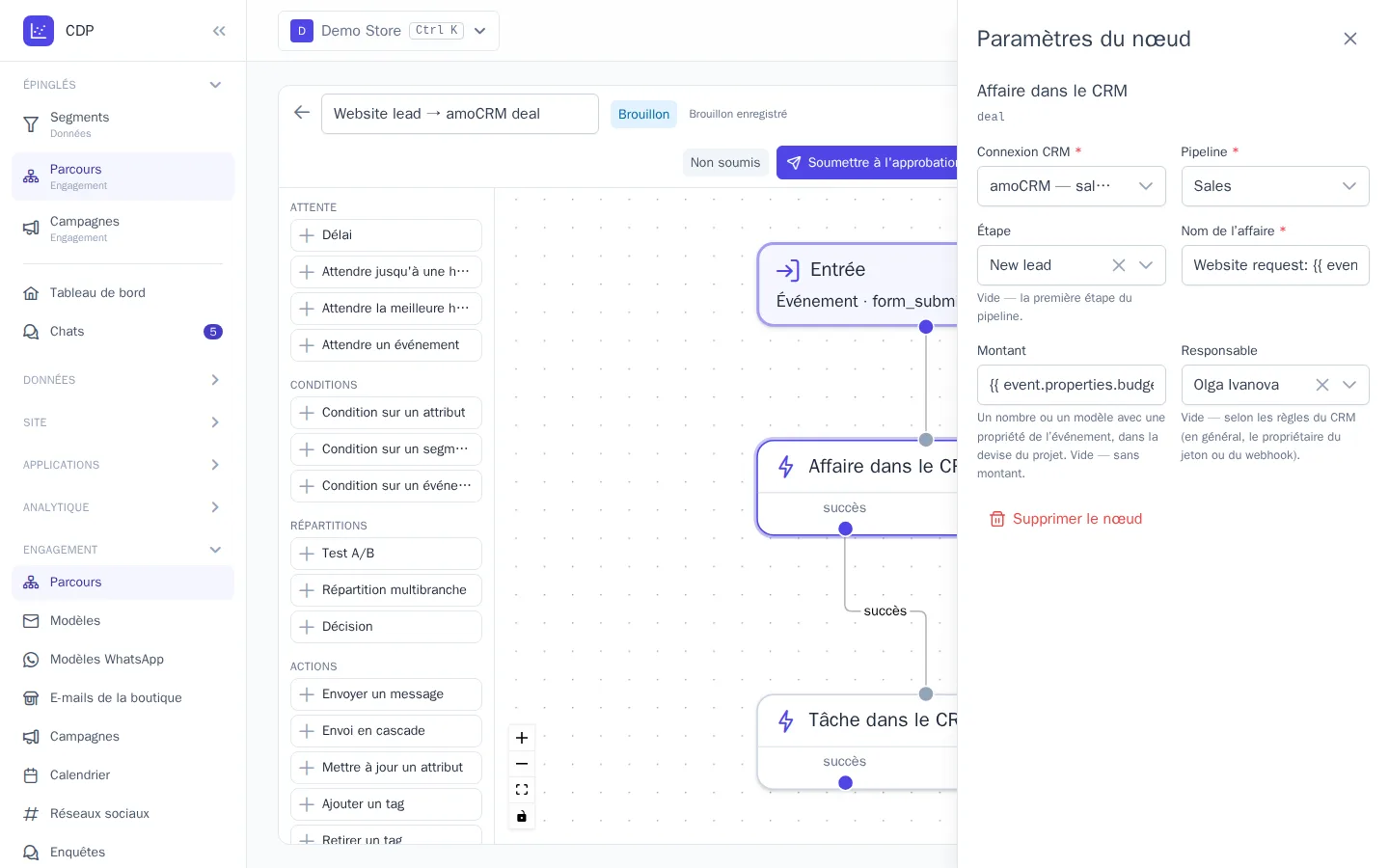
Dans l'éditeur de parcours, le groupe des actions contient quatre nœuds pour le CRM :
| Nœud | Ce qu'il fait | Sorties |
|---|---|---|
| « Affaire dans le CRM » | crée une affaire dans le pipeline et à l'étape choisis (vide : la première étape), avec le nom et le montant issus du modèle et un responsable. Si le profil n'a pas de contact dans le CRM, crée un contact avec le nom, l'e-mail et le téléphone ; un contact ayant le même e-mail n'est pas dupliqué | succès, échec |
| « Tâche dans le CRM » | attribue à un commercial une tâche avec un texte et une échéance, liée à l'affaire ouverte du profil ou, à défaut, au contact | succès, échec |
| « Étape de l’affaire dans le CRM » | fait passer l'affaire ouverte du profil dans le pipeline choisi à l'étape indiquée | succès, échec |
| « Contact dans le CRM » | écrit des champs du contact et ajoute une note à son fil d'activité | succès, échec |
La connexion, le pipeline, l'étape, le responsable et le champ se choisissent dans des listes : OneTrace.pro les récupère du CRM lors de la synchronisation. Dans les textes, le nom et le montant, vous pouvez utiliser les variables de modèle, par exemple le nom du client ou le montant de la commande issu de l'événement.
Chaque action n'est exécutée qu'une fois dans le CRM par étape du participant : si le CRM a répondu par une erreur et que l'étape a été répétée, aucune deuxième affaire ni tâche n'apparaît. Le nœud passe par la sortie « échec » si le profil n'a pas de contact dans le CRM (et, pour une affaire, pas non plus d'e-mail ni de téléphone), s'il n'y a pas d'affaire ouverte dans le pipeline voulu ou si le CRM a refusé la demande. La raison est visible dans le journal du participant.
Lors du test d'un parcours, les nœuds CRM ne créent rien.
Qui peut la configurer
La section est accessible à ceux qui ont le droit de modifier les profils, comme les sources de données. Peuvent connecter un CRM ceux qui gèrent les intégrations. L'export des segments vers le CRM est configuré par ceux qui peuvent créer des exports d'audiences.
À savoir
- Une synchronisation correspond à une connexion CRM. Vous pouvez connecter plusieurs comptes : par exemple, l'amoCRM du service commercial et le Bitrix24 du service après-vente.
- La connexion est liée à un compte CRM. Les clés d'un autre compte, portail ou environnement ne sont pas acceptées dans la même connexion : créez-en une nouvelle pour elles.
- Supprimer la connexion dans les Intégrations arrête la synchronisation ; les profils et les événements sont conservés. Les webhooks et abonnements que OneTrace.pro a enregistrés lui-même (amoCRM, Pipedrive, Zoho CRM) sont alors supprimés.
- Une affaire amoCRM n'a pas de devise propre : le montant est enregistré dans la devise du projet. Les autres CRM transmettent la devise de l'affaire ; Odoo, celle de l'entreprise, et Salesforce sans multidevise, celle du projet.
- Dans Zoho CRM, Odoo, Salesforce et Dynamics 365, il n'y a qu'un seul pipeline, « Affaires » (« Opportunités » dans Dynamics 365), avec toutes les étapes. Dans Dynamics 365, les étapes sont les étapes de vente, et « Gagnée » et « Perdue » sont des étapes à part : le nœud « Étape de l’affaire dans le CRM » avec l'une d'elles clôture l'affaire.
- Les champs du contact qui n'existent pas dans le CRM ne sont pas inclus dans les requêtes : si un champ a été supprimé dans le CRM, la règle cesse simplement de remplir l'attribut.