CRM
La sincronizzazione con il CRM porta in OneTrace.pro i contatti e le trattative e, nei CRM che li gestiscono, anche i lead. Sono supportati amoCRM (e Kommo), Bitrix24, HubSpot, Pipedrive, Zoho CRM, Odoo, Salesforce e Microsoft Dynamics 365. I contatti diventano profili, le fasi delle trattative eventi e le trattative vinte acquisti nel report sui ricavi. Su questi dati si possono creare segmenti e avviare percorsi: ad esempio, scrivere al cliente quando la trattativa passa alla fase «Contratto» o riconquistare chi non acquista da tempo. I percorsi sanno anche rispondere nel CRM: creare una trattativa, assegnare un'attività a un manager, cambiare la fase. I segmenti, inoltre, si possono esportare nel CRM come lista o tag.
La sezione si trova in Dati → CRM. La sincronizzazione con il CRM è disponibile dal piano «Crescita», vedi Piani.
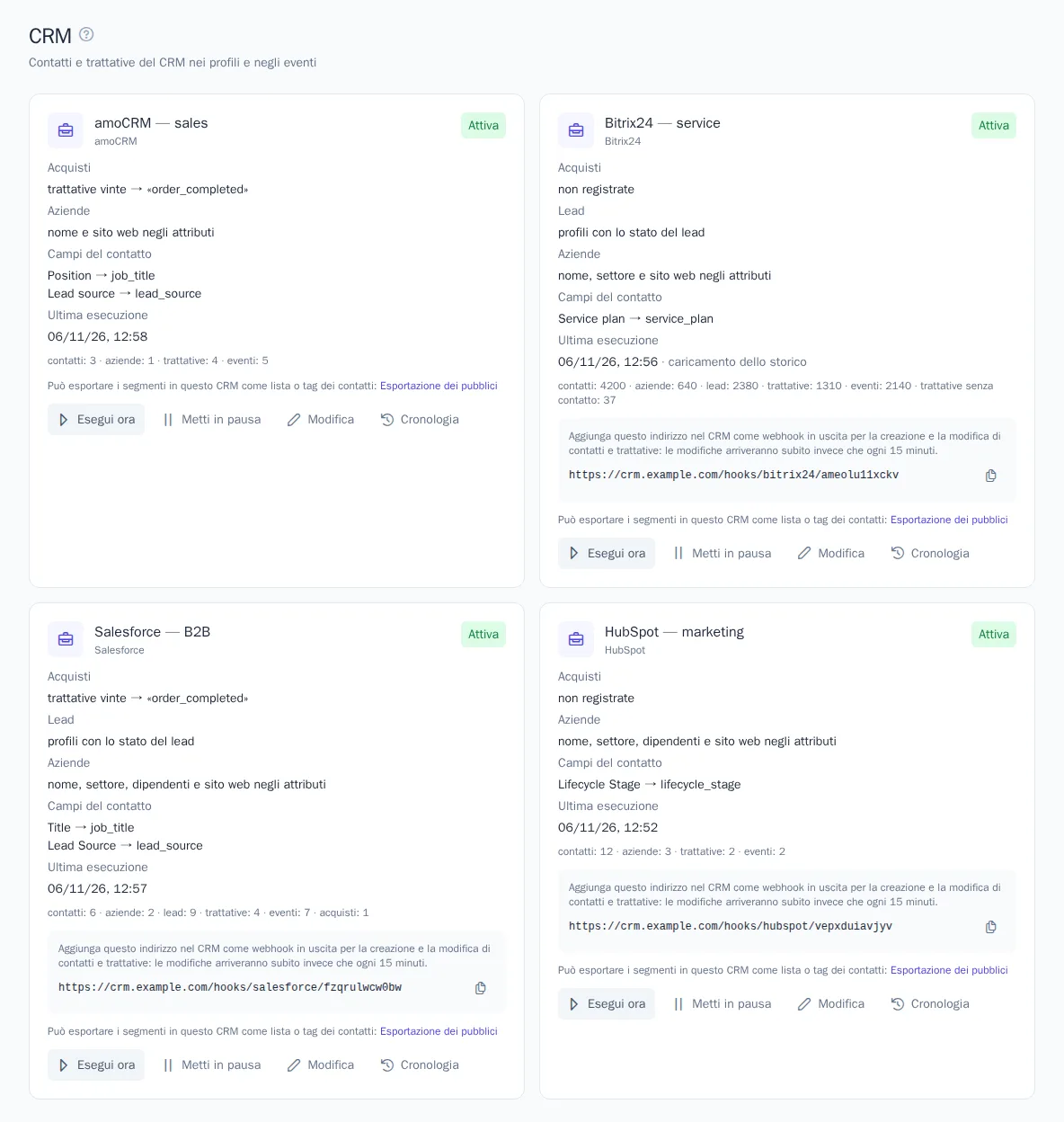
Quali CRM sono supportati
Tutti i CRM si collegano con le Sue chiavi: un token, una chiave API o un'applicazione che Lei crea nel Suo CRM. OneTrace.pro non chiede la password del CRM.
| CRM | Connessione | Lead | Aziende | Segmenti nel CRM | Modifiche immediate |
|---|---|---|---|---|---|
| amoCRM, Kommo | token a lunga durata | — | sì | tag del contatto | webhook registrato in automatico |
| Bitrix24 | webhook in entrata | sì | sì | campo «Segmenti» del contatto | webhook in uscita, a mano |
| HubSpot | token dell'app privata | — | sì | lista statica | webhook, a mano |
| Pipedrive | token API | — | sì | etichetta della persona | webhook registrato in automatico |
| Zoho CRM | Self Client | sì | sì | tag del contatto | notifiche attivate in automatico |
| Odoo | login e chiave API | sì | sì | etichetta del partner | regola di automazione, a mano |
| Salesforce | Connected App | sì | sì | campagna | Outbound Message o Flow, a mano |
| Microsoft Dynamics 365 | applicazione Entra ID | sì | sì | elenco marketing | webhook o Power Automate, a mano |
Anche senza modifiche immediate la sincronizzazione funziona: riconcilia le modifiche ogni 15 minuti.
L’indirizzo del webhook nella scheda della sincronizzazione contiene una chiave (?t=…): con essa le modifiche arrivano al massimo una volta al minuto. Un indirizzo senza chiave inserito prima nel CRM funziona ancora, ma al massimo ogni 10 minuti: lo sostituisca con l’indirizzo della scheda. I webhook che si collegano da soli ricevono il nuovo indirizzo al prossimo salvataggio della connessione.
Come collegare amoCRM
- In amoCRM apra amoMarket (negli account meno recenti Impostazioni → Integrazioni) e faccia clic su Crea integrazione → Integrazione esterna. Conceda l'accesso a tutti i dati dell'account.
- Nella scheda Chiavi e accessi faccia clic su Genera token a lunga durata e lo copi. Perché le modifiche arrivino subito, il token deve essere emesso da un amministratore di amoCRM.
- In OneTrace.pro apra Integrazioni e, nel gruppo CRM, scelga amoCRM.
- Indichi il Dominio dell’account (
amocrm.ruokommo.com), il Sottodominio (la parte dell'indirizzo prima del punto: permycompany.amocrm.ruèmycompany) e il Token a lunga durata. - Faccia clic su Verifica e poi su Salva.
Al salvataggio OneTrace.pro si iscrive automaticamente alle modifiche di trattative, contatti e aziende in amoCRM: l'indirizzo compare nel campo Webhook. Se amoCRM è collegato da tempo, salvi di nuovo la connessione per iscriversi anche alle modifiche delle aziende. Se il token non è stato emesso da un amministratore, l'iscrizione non riesce: la sincronizzazione funziona comunque, e l'indirizzo per la configurazione manuale è riportato sulla scheda nella sezione CRM.
In amoCRM non esistono lead separati: le richieste da moduli e chat diventano trattative. Le richieste in «Lead in arrivo» (Incoming leads) arriveranno come contatto e trattativa quando un manager le accetta.
Come collegare Bitrix24
- In Bitrix24 apra Risorse per sviluppatori → Altro → Webhook in entrata. Selezioni le autorizzazioni CRM (crm) e Utenti (user_brief): la seconda serve perché negli eventi compaiano i nomi dei responsabili. Salvi e copi l'indirizzo nel formato
https://il-suo-portale.bitrix24.it/rest/1/codice/. - In OneTrace.pro apra Integrazioni, nel gruppo CRM scelga Bitrix24 e incolli l'indirizzo nel campo URL del webhook in entrata. Va bene anche un portale on-premise sul proprio dominio.
- Faccia clic su Verifica e poi su Salva.
Senza webhook in uscita, le modifiche arrivano con la riconciliazione ogni 15 minuti. Perché arrivino subito:
- Copi l'indirizzo del webhook dalla scheda della sincronizzazione nella sezione CRM.
- In Bitrix24 apra Risorse per sviluppatori → Altro → Webhook in uscita, incolli l'indirizzo e scelga gli eventi di creazione e modifica di trattative, contatti, aziende e lead:
ONCRMDEALADD,ONCRMDEALUPDATE,ONCRMCONTACTADD,ONCRMCONTACTUPDATE,ONCRMCOMPANYADD,ONCRMCOMPANYUPDATE,ONCRMLEADADD,ONCRMLEADUPDATE. - Copi il Token dell'applicazione dalle impostazioni del webhook in uscita e lo incolli nel campo Token del webhook in uscita della connessione: così OneTrace.pro accetterà solo i segnali con questo token.
L'URL del webhook in entrata è la chiave del Suo CRM: viene conservato cifrato e non viene mostrato dopo il salvataggio.
I lead di Bitrix24 vengono trasferiti nella modalità CRM classica; nella modalità semplice i lead non ci sono. Per esportare i segmenti, l'utente che ha creato il webhook in entrata deve avere il permesso di modificare le impostazioni del CRM: alla prima esportazione OneTrace.pro crea nei contatti il campo «Segmenti», vedi Segmenti nel CRM.
Come collegare HubSpot
- In HubSpot apra Impostazioni → Integrazioni → App private e faccia clic su Crea un'app privata.
- Nella scheda Ambiti selezioni le autorizzazioni:
crm.objects.contacts.reade.write,crm.objects.companies.read,crm.objects.deals.reade.write,crm.objects.owners.read,crm.schemas.contacts.read,crm.lists.reade.write. Crei l'app e copi il token dalla scheda Autenticazione. - In OneTrace.pro apra Integrazioni, nel gruppo CRM scelga HubSpot, incolli il Token dell'app privata, faccia clic su Verifica e poi su Salva.
Perché le modifiche arrivino subito, nella scheda Webhook dell'app privata indichi l'indirizzo riportato sulla scheda della sincronizzazione nella sezione CRM e si iscriva alla creazione e alla modifica delle proprietà di contatti, aziende e trattative.
In HubSpot non esistono lead separati: la fase del ciclo di vita è una proprietà del contatto. Per usarla nei segmenti, aggiunga la regola «Lifecycle Stage → attributo», vedi Impostazioni della sincronizzazione.
Come collegare Pipedrive
- In Pipedrive apra il menu del profilo → Preferenze personali → API e copi il Suo token API personale. Il token funziona con i permessi del suo utente: conviene usare il token di un amministratore, così tutte le trattative sono visibili e il webhook viene registrato in automatico.
- In OneTrace.pro apra Integrazioni, nel gruppo CRM scelga Pipedrive, incolli il Token API, faccia clic su Verifica e poi su Salva.
Al salvataggio OneTrace.pro registra in Pipedrive un webhook per tutte le modifiche. Se non ci riesce, l'indirizzo per la configurazione manuale è riportato sulla scheda nella sezione CRM: in Pipedrive apra Strumenti e app → Webhook, crei un webhook con azione e oggetto * e incolli questo indirizzo.
I lead di Pipedrive sono collegati a una persona: il loro contatto viene comunque sincronizzato, quindi non ci sono profili separati per i lead.
Come collegare Zoho CRM
- Apra Zoho API Console, faccia clic su Add Client e scelga Self Client. Copi Client ID e Client Secret.
- Nella scheda Generate Code indichi gli ambiti
ZohoCRM.modules.ALL,ZohoCRM.settings.ALL,ZohoCRM.users.READ,ZohoCRM.org.READ,ZohoCRM.notifications.ALLe la durata di 10 minuti, poi faccia clic su Create. Copi il codice. - In OneTrace.pro apra Integrazioni e, nel gruppo CRM, scelga Zoho CRM. Indichi il Data center di Zoho, cioè l'indirizzo con cui accede a Zoho (per
accounts.zoho.euèzoho.eu), Client ID, Client Secret e il Codice di autorizzazione. - Faccia subito clic su Salva: il codice è valido pochi minuti. Se è scaduto, ne generi uno nuovo.
Il codice serve una sola volta: OneTrace.pro lo scambia con un accesso permanente e si iscrive da solo alle notifiche di Zoho sulle modifiche di contatti, lead, aziende e trattative, rinnovando l'iscrizione ogni giorno.
Come collegare Odoo
Sono supportati Odoo 16 e versioni successive: Odoo Online, Odoo.sh e server proprio.
- In Odoo apra il menu del profilo → Il mio profilo → Sicurezza dell'account e faccia clic su Nuova chiave API. La chiave funziona con i permessi dell'utente: serve l'accesso a CRM e contatti.
- In OneTrace.pro apra Integrazioni e, nel gruppo CRM, scelga Odoo. Indichi l'Indirizzo di Odoo (ad esempio
https://mycompany.odoo.com), il Database (su Odoo Online di solito coincide con il sottodominio), il login dell'utente e la Chiave API. - Faccia clic su Verifica e poi su Salva.
Odoo non ha un'API per iscriversi alle modifiche. Perché arrivino subito, in Odoo 17 e versioni successive attivi la modalità sviluppatore e in Impostazioni → Tecnico → Regole di automazione crei una regola per i contatti e una per lead e trattative: evento alla creazione e alla modifica, azione Invia notifica webhook all'indirizzo riportato sulla scheda della sincronizzazione nella sezione CRM.
Diventano acquisti solo le trattative vinte di Odoo. Gli ordini di vendita non vengono sincronizzati: se in Odoo è attivo anche il negozio online, i suoi acquisti arrivano comunque in OneTrace.pro dal sito.
Come collegare Salesforce
- In Salesforce apra Setup → App Manager e faccia clic su New Connected App. Attivi OAuth, aggiunga l'ambito Manage user data via APIs (api) e selezioni Enable Client Credentials Flow.
- Apra l'app → Manage → Edit Policies e nella sezione Client Credentials Flow indichi in Run As l'utente con cui gira la sincronizzazione. Gli serve l'accesso a contatti, account, lead e opportunità e, per esportare i segmenti, anche alle campagne (licenza Marketing User).
- In Manage Consumer Details copi Consumer Key e Consumer Secret.
- In OneTrace.pro apra Integrazioni e, nel gruppo CRM, scelga Salesforce. Indichi il Dominio Salesforce, cioè l'indirizzo My Domain nel formato
https://mycompany.my.salesforce.com(Setup → My Domain), Consumer Key e Consumer Secret. - Faccia clic su Verifica e poi su Salva.
Perché le modifiche arrivino subito, crei in Salesforce un Flow sulla modifica di contatti, lead, account e opportunità con l'azione Outbound Message o una richiesta HTTP all'indirizzo riportato sulla scheda della sincronizzazione nella sezione CRM. La riconciliazione consuma richieste dal limite API giornaliero dell'organizzazione; se il limite è esaurito, la sincronizzazione attende un'ora.
Come collegare Microsoft Dynamics 365
- In Microsoft Entra admin center apra App registrations → New registration e crei un'applicazione. Nella pagina Overview copi Directory (tenant) ID e Application (client) ID.
- In Certificates & secrets faccia clic su New client secret e copi il valore dal campo Value.
- In Power Platform admin center apra Environments → il Suo ambiente → Settings → Users + permissions → Application users e faccia clic su New app user. Aggiunga l'applicazione creata e le assegni un ruolo che possa leggere e scrivere contatti, account, lead, opportunità ed elenchi marketing.
- In OneTrace.pro apra Integrazioni e, nel gruppo CRM, scelga Microsoft Dynamics 365. Indichi l'URL dell'ambiente Dynamics 365, cioè l'Environment URL nel formato
https://mycompany.crm4.dynamics.com, l'ID del tenant, l'ID dell'applicazione e il Segreto client. - Faccia clic su Verifica e poi su Salva.
Perché le modifiche arrivino subito, crei in Power Automate un flusso con il trigger Dataverse When a row is added, modified or deleted per contatti, account, lead e opportunità e un'azione HTTP verso l'indirizzo riportato sulla scheda della sincronizzazione nella sezione CRM. In alternativa può registrare questo indirizzo come webhook di Dataverse nel Plugin Registration Tool.
Il segreto client ha una scadenza: quando scade, ne crei uno nuovo e lo salvi nella connessione.
Cosa viene sincronizzato
Contatti. Ogni contatto del CRM diventa un profilo oppure viene abbinato a un profilo esistente tramite email e telefono. Vengono trasferiti nome e cognome, la prima email e il primo telefono. Gli altri campi del contatto si possono trasferire negli attributi, vedi Impostazioni della sincronizzazione.
Aziende. In tutti i CRM supportati l'azienda del contatto viene scritta negli attributi del suo profilo: company_name per il nome, company_industry per il settore, company_employees per il numero di dipendenti, company_website per il sito web. I campi trasferiti dipendono dal CRM e sono indicati sulla scheda di sincronizzazione: HubSpot, Zoho CRM, Salesforce e Dynamics 365 forniscono tutti e quattro; Bitrix24 e Odoo il nome, il settore e il sito web (Bitrix24 memorizza il numero di dipendenti come intervallo); amoCRM il nome e il sito web; Pipedrive solo il nome. Se l'azienda viene rinominata, i profili dei suoi contatti si aggiornano alla riconciliazione successiva.
Lead. In Bitrix24, Zoho CRM, Odoo, Salesforce e Dynamics 365 ogni lead diventa un profilo con l'attributo crm_lead_status (lo stato del lead) e il nome dell'azienda. Così nei segmenti e nei percorsi si può lavorare anche con chi non è ancora cliente. Quando il lead si trasforma in contatto, il profilo del lead viene unito al profilo del contatto tramite l'email o il telefono in comune.
Trattative. Per le trattative vengono registrati eventi nel profilo del contatto della trattativa:
| Evento | Quando |
|---|---|
crm_deal_created |
la trattativa è stata creata |
crm_deal_stage_changed |
una trattativa aperta è passata a un'altra fase; nelle proprietà ci sono la fase nuova e quella precedente |
crm_deal_won |
la trattativa è stata vinta |
crm_deal_lost |
la trattativa è stata persa |
Nelle proprietà degli eventi ci sono il nome della trattativa, la pipeline, la fase, l'importo e la valuta. Una trattativa vinta viene inoltre registrata come acquisto, cioè con l'evento di acquisto delle impostazioni delle previsioni e l'importo della trattativa. Per questo entra nei ricavi, nei segmenti RFM, nelle previsioni e nelle conversioni pubblicitarie.
Le trattative senza contatto vengono salvate, ma non generano eventi: non c'è un profilo in cui registrarli. Il loro numero è indicato nell'esito dell'esecuzione.
Primo caricamento
Subito dopo il collegamento, la sincronizzazione carica tutti i contatti, le aziende, i lead e le trattative, a partire dai più vecchi. Durante il caricamento la scheda mostra «caricamento dello storico»; un CRM di grandi dimensioni si carica in alcune ore.
Gli eventi dello storico entrano nei profili, nei report e nelle previsioni, ma non avviano i percorsi, non assegnano punti fedeltà e non generano codici promozionali: il cliente non riceverà un'email per una trattativa chiusa un anno fa. Il CRM non conserva i cambi di fase precedenti al collegamento, quindi dallo storico arrivano solo la creazione e l'esito della trattativa.
Dopo il primo caricamento gli eventi vengono registrati normalmente e avviano i percorsi.
Scheda della sincronizzazione
La scheda mostra lo stato, cosa viene registrato come acquisto, se lead e aziende vengono sincronizzati, quali campi vengono trasferiti, l'ora e l'esito dell'ultima esecuzione: quanti contatti, aziende, lead e trattative sono stati letti, quanti eventi e acquisti registrati, quante trattative sono senza contatto. Se le modifiche del CRM vanno collegate a mano, sulla scheda c'è anche l'indirizzo per il webhook.
- Esegui ora: riconcilia le modifiche subito, senza aspettare la pianificazione.
- Metti in pausa: ferma la sincronizzazione. Anche i webhook del CRM smettono di avviarla.
- Cronologia: l'elenco delle esecuzioni con esiti ed errori.
Se il CRM risponde con un errore, la sincronizzazione lo mostra sulla scheda. Gli errori temporanei (limite di richieste superato, CRM non disponibile) vengono ritentati automaticamente. Se il token è stato revocato, la chiave eliminata o il segreto è scaduto, la sincronizzazione si ferma: corregga la connessione in Integrazioni e la salvi, e la sincronizzazione riprenderà dal punto in cui si era fermata.
Impostazioni della sincronizzazione
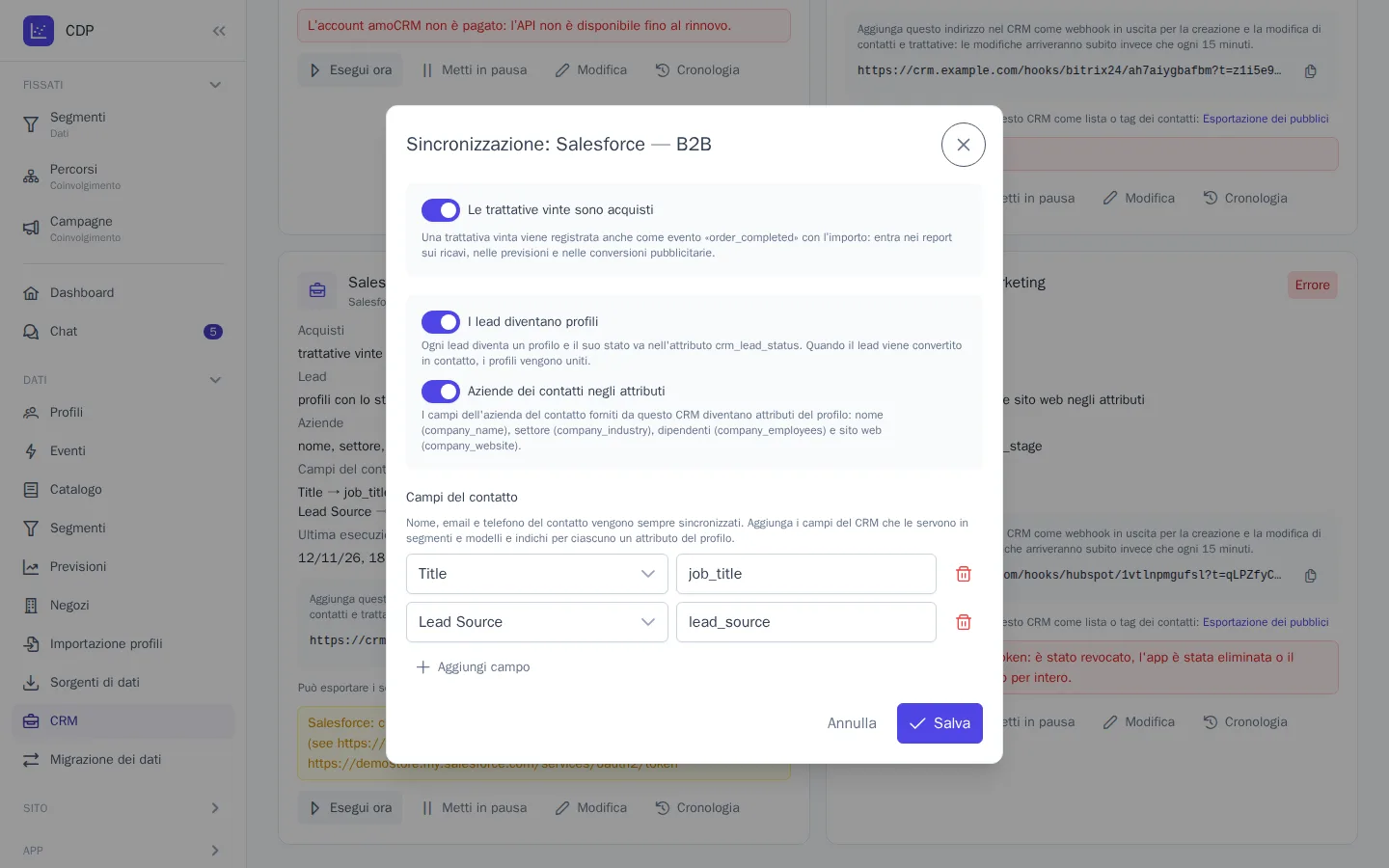
Il pulsante Modifica sulla scheda apre una finestra:
- Le trattative vinte sono acquisti: se registrare una trattativa vinta come acquisto. Lo disattivi se gli ordini arrivano già dal sito e la trattativa li duplicherebbe.
- I lead diventano profili: se sincronizzare i lead (solo nei CRM con lead). Lo disattivi se in OneTrace.pro i lead non Le servono: il profilo comparirà solo quando il lead diventerà un contatto.
- Aziende dei contatti negli attributi: se scrivere gli attributi
company_*(solo nei CRM con aziende). - Campi del contatto: fino a 30 regole «campo del CRM → attributo del profilo». Ad esempio, il campo «Ruolo» → l'attributo
job_title. Gli attributiemail,phone,first_name,last_namee gli attributi di servizio di OneTrace.pro sono riservati; gli attributicompany_*ecrm_lead_statusli compila la sincronizzazione stessa: non li usi nelle regole.
Segmenti nel CRM
I segmenti di OneTrace.pro si possono esportare in qualsiasi CRM supportato, ad esempio perché i manager vedano nel CRM quali clienti sono «VIP» o non acquistano da tempo. Non serve una connessione separata: l'esportazione usa la stessa connessione del CRM.
- Apra Esportazione dei pubblici e faccia clic su Nuova esportazione.
- Scelga il segmento e, nel campo Destinazione, la connessione del CRM.
- Nel campo Nome nel CRM indichi come chiamare la lista o il tag. Se lo lascia vuoto, verrà usato il nome del segmento.
- Scelga la modalità e la pianificazione e faccia clic su Salva.
Nel CRM il segmento diventa:
| CRM | Cosa viene creato |
|---|---|
| amoCRM | un tag dei contatti |
| Bitrix24 | un valore del campo «Segmenti» dei contatti (il campo a elenco viene creato alla prima esportazione) |
| HubSpot | una lista statica di contatti |
| Pipedrive | un'opzione del campo «Etichetta» delle persone |
| Zoho CRM | un tag dei contatti (fino a 25 caratteri) |
| Odoo | un'etichetta dei partner |
| Salesforce | una campagna con i contatti come membri |
| Microsoft Dynamics 365 | un elenco marketing statico di contatti (serve Dynamics 365 Sales) |
OneTrace.pro cerca una lista o un tag con quel nome e, se non esiste, lo crea. Nel CRM vengono inviati solo i profili collegati ai contatti di quel CRM: i visitatori del sito e i lead non vengono esportati. Chi esce dal segmento viene rimosso dalla lista o perde il tag.
Nodi dei percorsi
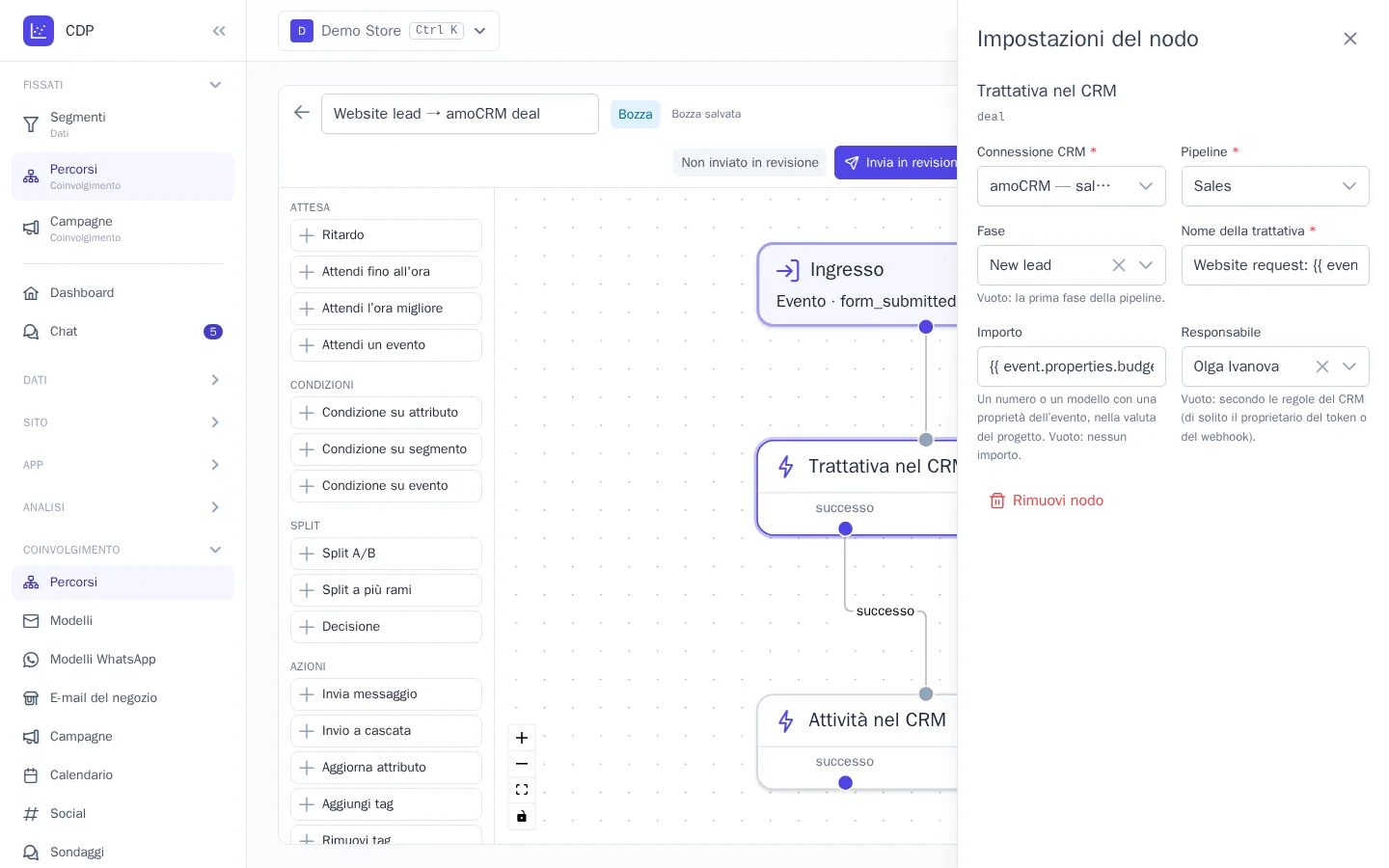
Nell'editor del percorso, nel gruppo delle azioni, ci sono quattro nodi per il CRM:
| Nodo | Cosa fa | Uscite |
|---|---|---|
| «Trattativa nel CRM» | crea una trattativa nella pipeline e nella fase scelte (vuoto: la prima fase) con nome e importo dal modello e con un responsabile. Se il profilo non ha un contatto nel CRM, crea il contatto con nome, email e telefono; un contatto con la stessa email non viene duplicato | successo, non riuscito |
| «Attività nel CRM» | assegna a un manager un'attività con testo e scadenza, collegata alla trattativa aperta del profilo o, se non c'è, al contatto | successo, non riuscito |
| «Fase della trattativa nel CRM» | sposta alla fase scelta la trattativa aperta del profilo nella pipeline selezionata | successo, non riuscito |
| «Contatto nel CRM» | scrive i campi del contatto e aggiunge una nota al suo feed | successo, non riuscito |
Connessione, pipeline, fase, responsabile e campo si scelgono da elenchi che OneTrace.pro prende dal CRM durante la sincronizzazione. Nei testi, nel nome e nell'importo si possono usare le variabili dei modelli, ad esempio il nome del cliente o l'importo dell'ordine dall'evento.
Ogni azione viene eseguita nel CRM una sola volta per passaggio del partecipante: se il CRM ha risposto con un errore e il passaggio è stato ripetuto, non comparirà una seconda trattativa o attività. Il nodo passa all'uscita «non riuscito» se il profilo non ha un contatto nel CRM (e, per la trattativa, anche un'email o un telefono), se non c'è una trattativa aperta nella pipeline richiesta o se il CRM ha rifiutato la richiesta. Il motivo è visibile nella cronologia del partecipante.
Nel test del percorso i nodi CRM non creano nulla.
Chi può configurare
La sezione è disponibile a chi ha il permesso di modificare i profili, come per le sorgenti di dati. Possono collegare un CRM gli utenti che gestiscono le integrazioni. L'esportazione dei segmenti nel CRM la configurano gli stessi utenti che possono creare le esportazioni dei pubblici.
Da sapere
- Una sincronizzazione corrisponde a una connessione CRM. Si possono collegare più account: ad esempio, amoCRM dell'ufficio vendite e Bitrix24 dell'assistenza.
- La connessione è legata all'account del CRM. Le chiavi di un altro account, portale o ambiente non vengono accettate nella stessa connessione: per loro crei una nuova connessione.
- L'eliminazione della connessione in Integrazioni ferma la sincronizzazione; profili ed eventi restano. In questo caso vengono rimossi anche i webhook e le iscrizioni che OneTrace.pro aveva registrato automaticamente (amoCRM, Pipedrive, Zoho CRM).
- Le trattative di amoCRM non hanno una valuta propria: l'importo viene registrato nella valuta del progetto. Gli altri CRM trasmettono la valuta della trattativa; Odoo la valuta dell'azienda, Salesforce senza valute multiple la valuta del progetto.
- In Zoho CRM, Odoo, Salesforce e Dynamics 365 c'è una sola pipeline, «Trattative», con tutte le fasi. In Dynamics 365 le fasi sono le fasi di vendita, mentre «Vinta» e «Persa» sono fasi a parte: il nodo «Fase della trattativa nel CRM» con una di queste chiude la trattativa.
- I campi del contatto che non esistono nel CRM non finiscono nelle richieste: se un campo è stato eliminato nel CRM, la regola smette semplicemente di compilare l'attributo.