CRM
Die CRM-Synchronisierung überträgt Kontakte und Deals in OneTrace.pro, bei CRMs mit Leads auch die Leads. Unterstützt werden amoCRM (und Kommo), Bitrix24, HubSpot, Pipedrive, Zoho CRM, Odoo, Salesforce und Microsoft Dynamics 365. Kontakte werden zu Profilen, Deal-Phasen zu Ereignissen und gewonnene Deals zu Käufen im Umsatzbericht. Darauf können Sie Segmente aufbauen und Journeys starten: zum Beispiel dem Kunden schreiben, wenn ein Deal in die Phase „Vertrag“ wechselt, oder jemanden zurückgewinnen, der lange nichts gekauft hat. Journeys können auch im CRM handeln – einen Deal anlegen, einem Manager eine Aufgabe stellen, die Phase ändern –, und Segmente lassen sich als Liste oder Label zurück ins CRM exportieren.
Den Bereich finden Sie unter Daten → CRM. Die CRM-Synchronisierung ist ab dem Tarif „Wachstum“ verfügbar, siehe Tarife.
Welche CRMs unterstützt werden
Alle CRMs werden mit Ihren eigenen Schlüsseln verbunden: einem Token, einem API-Schlüssel oder einer App, die Sie in Ihrem CRM anlegen. OneTrace.pro fragt nicht nach dem Passwort Ihres CRM.
| CRM | Verbindung | Leads | Unternehmen | Segmente im CRM | Änderungen sofort |
|---|---|---|---|---|---|
| amoCRM, Kommo | Langzeit-Token | — | ja | Kontakt-Tag | Webhook wird automatisch eingerichtet |
| Bitrix24 | eingehender Webhook | ja | ja | Kontaktfeld „Segmente“ | ausgehender Webhook manuell |
| HubSpot | Token der privaten App | — | ja | statische Liste | Webhook manuell |
| Pipedrive | API-Token | — | ja | Label der Person | Webhook wird automatisch eingerichtet |
| Zoho CRM | Self Client | ja | ja | Kontakt-Tag | Benachrichtigungen werden automatisch eingerichtet |
| Odoo | Login und API-Schlüssel | ja | ja | Partner-Tag | Automatisierungsregel manuell |
| Salesforce | Connected App | ja | ja | Kampagne | Outbound Message oder Flow manuell |
| Microsoft Dynamics 365 | Entra-ID-App | ja | ja | Marketingliste | Webhook oder Power Automate manuell |
Auch ohne sofortige Änderungen funktioniert die Synchronisierung: Sie gleicht Änderungen alle 15 Minuten ab.
Die Webhook-Adresse auf der Synchronisierungskarte enthält einen Schlüssel (?t=…): Damit kommen Änderungen höchstens einmal pro Minute an. Eine früher in der CRM eingetragene Adresse ohne Schlüssel funktioniert weiterhin, aber höchstens alle 10 Minuten – ersetzen Sie sie durch die Adresse von der Karte. Webhooks, die sich selbst verbinden, erhalten die neue Adresse beim nächsten Speichern der Verbindung.
amoCRM verbinden
- Öffnen Sie in amoCRM amoMarket (in älteren Konten Einstellungen → Integrationen) und klicken Sie auf Integration erstellen → Externe Integration. Gewähren Sie Zugriff auf alle Kontodaten.
- Klicken Sie auf dem Reiter Schlüssel und Zugriffe auf Langzeit-Token generieren und kopieren Sie das Token. Damit Änderungen sofort ankommen, muss ein Administrator von amoCRM das Token ausstellen.
- Öffnen Sie in OneTrace.pro die Integrationen und wählen Sie in der Gruppe CRM den Eintrag amoCRM.
- Geben Sie die Kontodomain (
amocrm.ruoderkommo.com), die Subdomain – den Teil der Adresse vor dem Punkt, fürmycompany.amocrm.ruist dasmycompany– und das Langzeit-Token an. - Klicken Sie auf Testen und dann auf Speichern.
Beim Speichern abonniert OneTrace.pro die Änderungen an Deals, Kontakten und Unternehmen in amoCRM selbst – die Adresse erscheint im Feld Webhook. Ist amoCRM schon länger verbunden, speichern Sie die Verbindung erneut, damit auch Änderungen an Unternehmen abonniert werden. Hat kein Administrator das Token ausgestellt, ist das Abonnement nicht möglich: Die Synchronisierung funktioniert trotzdem, und die Adresse für die manuelle Einrichtung steht auf der Karte im Bereich CRM.
In amoCRM gibt es keine separaten Leads: Anfragen aus Formularen und Chats werden zu Deals. Anfragen aus „Eingehende Leads“ (Incoming leads) kommen als Kontakt und Deal an, sobald ein Manager sie annimmt.
Bitrix24 verbinden
- Öffnen Sie in Bitrix24 Entwicklerressourcen → Sonstiges → Eingehender Webhook. Markieren Sie die Berechtigungen CRM (crm) und Benutzer (user_brief) – die zweite ist nötig, damit die Ereignisse die Namen der Verantwortlichen enthalten. Speichern Sie und kopieren Sie die Adresse im Format
https://ihr-portal.bitrix24.de/rest/1/code/. - Öffnen Sie in OneTrace.pro die Integrationen, wählen Sie in der Gruppe CRM den Eintrag Bitrix24 und fügen Sie die Adresse in das Feld URL des eingehenden Webhooks ein. Auch ein On-Premise-Portal auf eigener Domain funktioniert.
- Klicken Sie auf Testen und dann auf Speichern.
Ohne ausgehenden Webhook kommen Änderungen beim Abgleich alle 15 Minuten an. Damit sie sofort ankommen:
- Kopieren Sie die Webhook-Adresse von der Karte der Synchronisierung im Bereich CRM.
- Öffnen Sie in Bitrix24 Entwicklerressourcen → Sonstiges → Ausgehender Webhook, fügen Sie die Adresse ein und wählen Sie die Ereignisse zum Anlegen und Ändern von Deals, Kontakten, Unternehmen und Leads:
ONCRMDEALADD,ONCRMDEALUPDATE,ONCRMCONTACTADD,ONCRMCONTACTUPDATE,ONCRMCOMPANYADD,ONCRMCOMPANYUPDATE,ONCRMLEADADD,ONCRMLEADUPDATE. - Kopieren Sie das Anwendungstoken aus den Einstellungen des ausgehenden Webhooks und fügen Sie es in das Feld Token des ausgehenden Webhooks der Verbindung ein – dann nimmt OneTrace.pro nur Signale mit diesem Token an.
Die URL des eingehenden Webhooks ist ein Schlüssel zu Ihrem CRM: Sie wird verschlüsselt gespeichert und nach dem Speichern nicht mehr angezeigt.
Leads aus Bitrix24 werden im klassischen CRM-Modus übertragen; im einfachen Modus gibt es keine Leads. Damit Sie Segmente exportieren können, braucht der Benutzer, der den eingehenden Webhook angelegt hat, das Recht, die CRM-Einstellungen zu ändern: Beim ersten Export legt OneTrace.pro bei Kontakten das Feld „Segmente“ an, siehe Segmente im CRM.
HubSpot verbinden
- Öffnen Sie in HubSpot Einstellungen → Integrationen → Private Apps und klicken Sie auf Private App erstellen.
- Markieren Sie auf der Registerkarte Bereiche die Berechtigungen
crm.objects.contacts.readund.write,crm.objects.companies.read,crm.objects.deals.readund.write,crm.objects.owners.read,crm.schemas.contacts.read,crm.lists.readund.write. Erstellen Sie die App und kopieren Sie das Token auf der Registerkarte Authentifizierung. - Öffnen Sie in OneTrace.pro die Integrationen, wählen Sie in der Gruppe CRM den Eintrag HubSpot, fügen Sie das Token der privaten App ein und klicken Sie auf Testen und dann auf Speichern.
Damit Änderungen sofort ankommen, geben Sie auf der Registerkarte Webhooks der privaten App die Adresse von der Karte der Synchronisierung im Bereich CRM an und abonnieren Sie das Anlegen von Kontakten, Unternehmen und Deals sowie Änderungen ihrer Eigenschaften.
Eigene Leads gibt es in HubSpot nicht: Die Lebenszyklusphase ist eine Eigenschaft des Kontakts. Um sie in Segmenten zu nutzen, fügen Sie die Regel „Lifecycle Stage → Merkmal“ hinzu, siehe Einstellungen der Synchronisierung.
Pipedrive verbinden
- Öffnen Sie in Pipedrive das Profilmenü → Persönliche Einstellungen → API und kopieren Sie Ihr persönliches API-Token. Das Token arbeitet mit den Rechten seines Benutzers: Verwenden Sie am besten das Token eines Admins – dann sind alle Deals sichtbar und der Webhook wird automatisch eingerichtet.
- Öffnen Sie in OneTrace.pro die Integrationen, wählen Sie in der Gruppe CRM den Eintrag Pipedrive, fügen Sie das API-Token ein und klicken Sie auf Testen und dann auf Speichern.
Beim Speichern registriert OneTrace.pro in Pipedrive einen Webhook für alle Änderungen. Klappt das nicht, steht die Adresse für die manuelle Einrichtung auf der Karte im Bereich CRM: Öffnen Sie in Pipedrive Tools und Apps → Webhooks, legen Sie einen Webhook mit Aktion und Objekt * an und fügen Sie diese Adresse ein.
Leads in Pipedrive sind einer Person zugeordnet – deren Kontakt wird ohnehin übertragen, eigene Lead-Profile gibt es nicht.
Zoho CRM verbinden
- Öffnen Sie die Zoho API Console, klicken Sie auf Add Client und wählen Sie Self Client. Kopieren Sie Client ID und Client Secret.
- Geben Sie auf der Registerkarte Generate Code die Bereiche
ZohoCRM.modules.ALL,ZohoCRM.settings.ALL,ZohoCRM.users.READ,ZohoCRM.org.READ,ZohoCRM.notifications.ALLund die Dauer 10 Minuten an und klicken Sie auf Create. Kopieren Sie den Code. - Öffnen Sie in OneTrace.pro die Integrationen und wählen Sie in der Gruppe CRM den Eintrag Zoho CRM. Geben Sie das Zoho-Rechenzentrum an – die Adresse, unter der Sie sich bei Zoho anmelden (für
accounts.zoho.euist eszoho.eu) –, Client ID, Client Secret und den Grant-Code. - Klicken Sie sofort auf Speichern: Der Code ist nur wenige Minuten gültig. Ist er abgelaufen, erstellen Sie einen neuen.
Der Code wird nur einmal benötigt: OneTrace.pro tauscht ihn gegen einen dauerhaften Zugriff und abonniert selbst die Zoho-Benachrichtigungen über Änderungen an Kontakten, Leads, Unternehmen und Deals; das Abonnement wird täglich verlängert.
Odoo verbinden
Unterstützt werden Odoo 16 und neuer: Odoo Online, Odoo.sh und ein eigener Server.
- Öffnen Sie in Odoo das Profilmenü → Mein Profil → Kontosicherheit und klicken Sie auf Neuer API-Schlüssel. Der Schlüssel arbeitet mit den Rechten des Benutzers: Er braucht Zugriff auf CRM und Kontakte.
- Öffnen Sie in OneTrace.pro die Integrationen und wählen Sie in der Gruppe CRM den Eintrag Odoo. Geben Sie die Odoo-Adresse (zum Beispiel
https://mycompany.odoo.com), die Datenbank – bei Odoo Online entspricht sie meist der Subdomain –, den Login des Benutzers und den API-Schlüssel an. - Klicken Sie auf Testen und dann auf Speichern.
Odoo hat keine API, um Änderungen zu abonnieren. Damit sie sofort ankommen, aktivieren Sie in Odoo 17 und neuer den Entwicklermodus und legen unter Einstellungen → Technisch → Automatisierungsregeln je eine Regel für Kontakte und für Leads und Deals an: Auslöser – beim Anlegen und Ändern, Aktion – Webhook-Benachrichtigung senden an die Adresse von der Karte der Synchronisierung im Bereich CRM.
Als Käufe werden nur gewonnene Odoo-Deals erfasst. Verkaufsaufträge werden nicht übertragen: Läuft in Odoo auch ein Shop, kommen dessen Käufe ohnehin von der Website in OneTrace.pro.
Salesforce verbinden
- Öffnen Sie in Salesforce Setup → App Manager und klicken Sie auf New Connected App. Aktivieren Sie OAuth, fügen Sie den Bereich Manage user data via APIs (api) hinzu und markieren Sie Enable Client Credentials Flow.
- Öffnen Sie die App → Manage → Edit Policies und geben Sie im Abschnitt Client Credentials Flow unter Run As den Benutzer an, unter dem die Synchronisierung läuft. Er braucht Zugriff auf Kontakte, Accounts, Leads und Opportunities, für den Export von Segmenten zusätzlich auf Kampagnen (Lizenz Marketing User).
- Kopieren Sie unter Manage Consumer Details den Consumer Key und das Consumer Secret.
- Öffnen Sie in OneTrace.pro die Integrationen und wählen Sie in der Gruppe CRM den Eintrag Salesforce. Geben Sie die Salesforce-Domain an – die My-Domain-Adresse im Format
https://mycompany.my.salesforce.com(Setup → My Domain) –, Consumer Key und Consumer Secret. - Klicken Sie auf Testen und dann auf Speichern.
Damit Änderungen sofort ankommen, legen Sie in Salesforce einen Flow für Änderungen an Kontakten, Leads, Accounts und Opportunities an, mit der Aktion Outbound Message oder einer HTTP-Anfrage an die Adresse von der Karte der Synchronisierung im Bereich CRM. Der Abgleich verbraucht Anfragen aus dem täglichen API-Limit der Organisation; ist das Limit erschöpft, wartet die Synchronisierung eine Stunde.
Microsoft Dynamics 365 verbinden
- Öffnen Sie im Microsoft Entra admin center App registrations → New registration und legen Sie eine App an. Kopieren Sie auf der Seite Overview die Directory (tenant) ID und die Application (client) ID.
- Klicken Sie unter Certificates & secrets auf New client secret und kopieren Sie den Wert aus dem Feld Value.
- Öffnen Sie im Power Platform admin center Environments → Ihre Umgebung → Settings → Users + permissions → Application users und klicken Sie auf New app user. Fügen Sie die angelegte App hinzu und weisen Sie ihr eine Rolle zu, die Kontakte, Firmen, Leads, Verkaufschancen und Marketinglisten lesen und schreiben darf.
- Öffnen Sie in OneTrace.pro die Integrationen und wählen Sie in der Gruppe CRM den Eintrag Microsoft Dynamics 365. Geben Sie die Adresse der Dynamics-365-Umgebung an – die Environment URL im Format
https://mycompany.crm4.dynamics.com–, die Mandanten-ID, die Anwendungs-ID und den Geheimen Clientschlüssel. - Klicken Sie auf Testen und dann auf Speichern.
Damit Änderungen sofort ankommen, legen Sie in Power Automate einen Flow mit dem Dataverse-Trigger When a row is added, modified or deleted für Kontakte, Firmen, Leads und Verkaufschancen und einer HTTP-Aktion an die Adresse von der Karte der Synchronisierung im Bereich CRM an. Sie können diese Adresse auch als Dataverse-Webhook im Plugin Registration Tool registrieren.
Der geheime Clientschlüssel ist nur begrenzt gültig: Läuft er ab, erstellen Sie einen neuen und speichern ihn in der Verbindung.
Was übertragen wird
Kontakte. Jeder CRM-Kontakt wird zu einem Profil oder über E-Mail und Telefon einem bestehenden Profil zugeordnet. Übertragen werden Vor- und Nachname, die erste E-Mail-Adresse und die erste Telefonnummer. Weitere Kontaktfelder können Sie in Merkmale übernehmen, siehe Einstellungen der Synchronisierung.
Unternehmen. Bei allen unterstützten CRMs wird das Unternehmen eines Kontakts in die Merkmale seines Profils geschrieben: company_name – Name, company_industry – Branche, company_employees – Mitarbeiterzahl, company_website – Website. Welche Felder übertragen werden, hängt vom CRM ab und steht auf der Synchronisationskarte: HubSpot, Zoho CRM, Salesforce und Dynamics 365 liefern alle vier, Bitrix24 und Odoo Name, Branche und Website (die Mitarbeiterzahl speichert Bitrix24 als Spanne), amoCRM Name und Website, Pipedrive nur den Namen. Wird ein Unternehmen umbenannt, werden die Profile seiner Kontakte beim nächsten Abgleich aktualisiert.
Leads. Bei Bitrix24, Zoho CRM, Odoo, Salesforce und Dynamics 365 wird jeder Lead zu einem Profil mit dem Merkmal crm_lead_status – dem Lead-Status – und dem Firmennamen. So können Sie in Segmenten und Journeys auch mit denen arbeiten, die noch keine Kunden sind. Wird ein Lead zu einem Kontakt, wird das Lead-Profil über eine gemeinsame E-Mail-Adresse oder Telefonnummer mit dem Profil des Kontakts zusammengeführt.
Deals. Zu Deals werden Ereignisse im Profil des Kontakts erfasst, der zum Deal gehört:
| Ereignis | Wann |
|---|---|
crm_deal_created |
der Deal wurde angelegt |
crm_deal_stage_changed |
ein offener Deal ist in eine andere Phase gewechselt; in den Eigenschaften stehen die neue und die vorherige Phase |
crm_deal_won |
der Deal wurde gewonnen |
crm_deal_lost |
der Deal wurde verloren |
In den Eigenschaften der Ereignisse stehen Name des Deals, Pipeline, Phase, Betrag und Währung. Ein gewonnener Deal wird zusätzlich als Kauf erfasst – als Kaufereignis aus den Einstellungen der Prognosen mit dem Betrag des Deals. Deshalb erscheint er im Umsatz, in RFM-Segmenten, Prognosen und Werbe-Conversions.
Deals ohne Kontakt werden gespeichert, haben aber keine Ereignisse: Es gibt kein Profil, in dem sie erfasst werden könnten. Ihre Anzahl steht im Ergebnis der Ausführung.
Erstes Laden
Direkt nach dem Verbinden lädt die Synchronisierung alle Kontakte, Unternehmen, Leads und Deals, beginnend mit den ältesten. Solange das läuft, steht auf der Karte „Verlauf wird geladen“; ein großes CRM ist nach einigen Stunden geladen.
Ereignisse aus der Historie gelangen in Profile, Berichte und Prognosen, starten aber keine Journeys, schreiben keine Treuepunkte gut und vergeben keine Gutscheincodes: Der Kunde erhält keine E-Mail zu einem Deal, der vor einem Jahr abgeschlossen wurde. Phasenwechsel aus der Zeit vor der Verbindung speichert das CRM nicht, deshalb kommen aus der Historie nur das Anlegen und das Ergebnis eines Deals.
Nach dem ersten Laden werden Ereignisse wie gewohnt erfasst und starten Journeys.
Karte der Synchronisierung
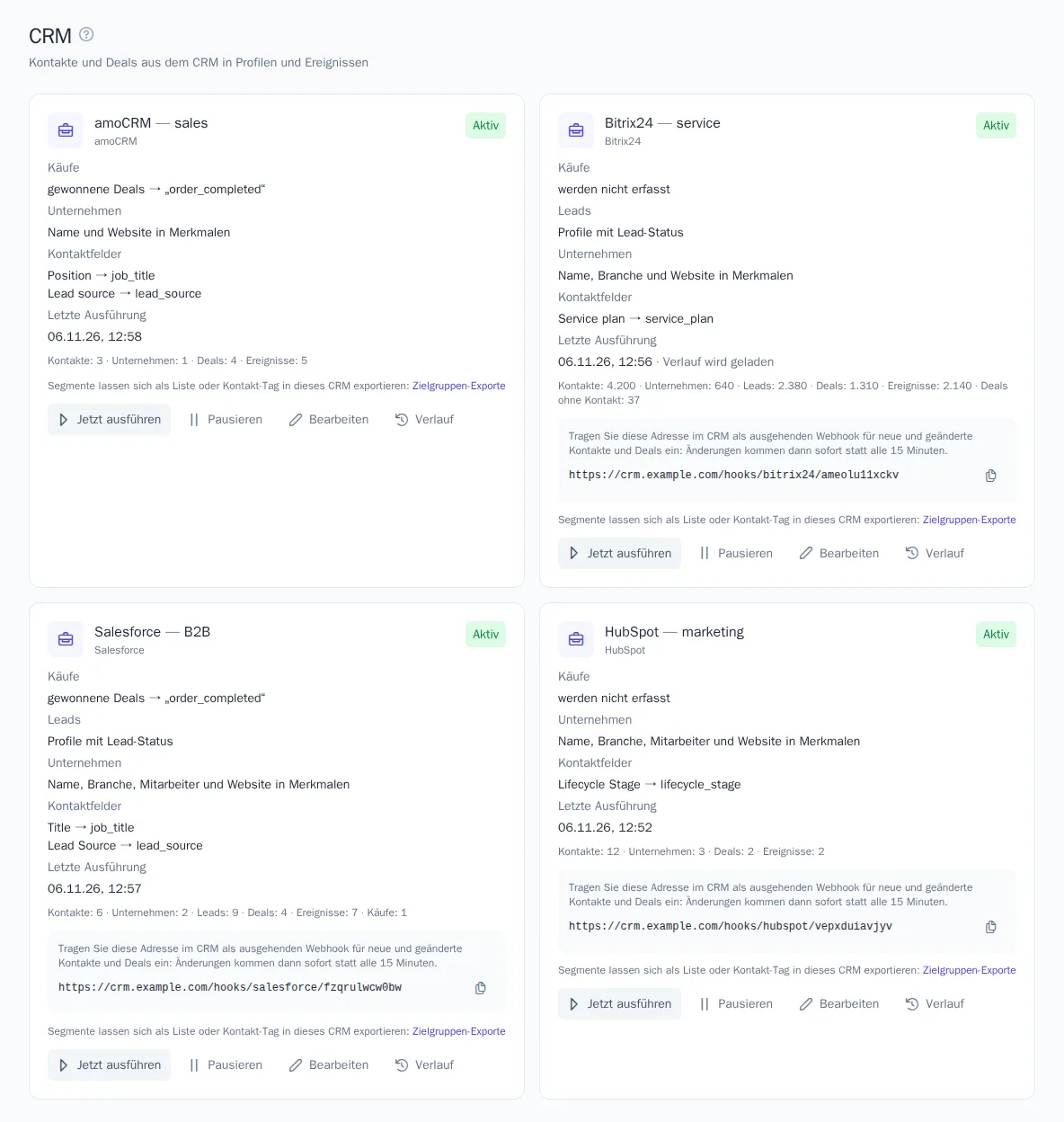
Die Karte zeigt den Status, was als Kauf erfasst wird, ob Leads und Unternehmen übertragen werden, welche Felder übertragen werden sowie Zeit und Ergebnis der letzten Ausführung: wie viele Kontakte, Unternehmen, Leads und Deals gelesen, wie viele Ereignisse und Käufe erfasst wurden und wie viele Deals keinen Kontakt haben. Müssen Änderungen aus dem CRM manuell angebunden werden, steht dort auch die Adresse für den Webhook.
- Jetzt ausführen – Änderungen sofort abgleichen, ohne auf den Zeitplan zu warten.
- Pausieren – die Synchronisierung anhalten. Auch Webhooks des CRM starten sie dann nicht mehr.
- Verlauf – Liste der Ausführungen mit Ergebnissen und Fehlern.
Antwortet das CRM mit einem Fehler, zeigt die Synchronisierung ihn auf der Karte. Vorübergehende Fehler – Anfragelimit überschritten, CRM nicht erreichbar – werden automatisch wiederholt. Wurde das Token widerrufen, der Schlüssel gelöscht oder ist der geheime Schlüssel abgelaufen, hält die Synchronisierung an: Korrigieren Sie die Verbindung unter Integrationen und speichern Sie sie – die Synchronisierung setzt dort fort, wo sie aufgehört hat.
Einstellungen der Synchronisierung
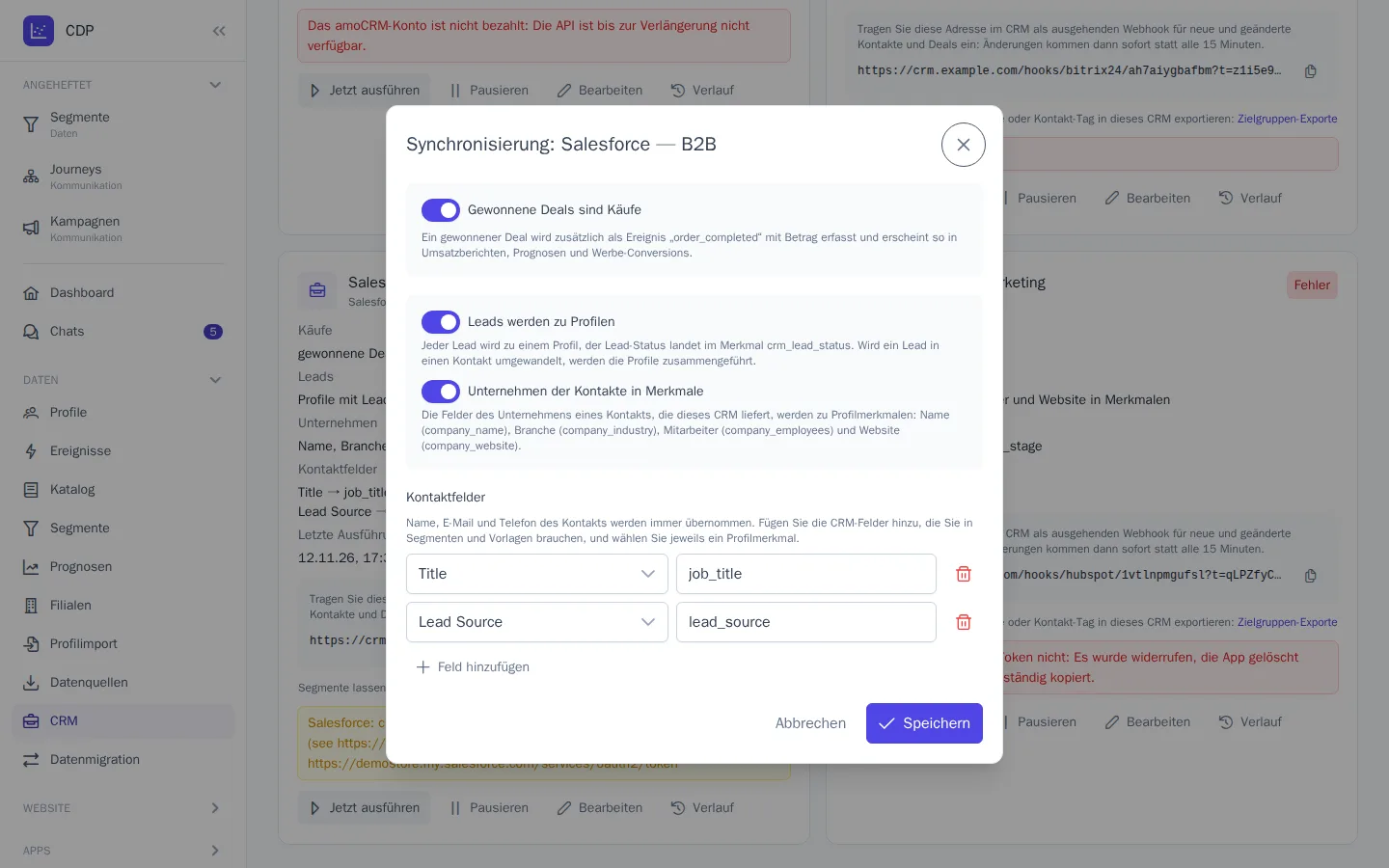
Die Schaltfläche Bearbeiten auf der Karte öffnet ein Fenster:
- Gewonnene Deals sind Käufe – ob ein gewonnener Deal als Kauf erfasst wird. Schalten Sie das aus, wenn Bestellungen ohnehin von der Website kommen und der Deal sie doppelt erfassen würde.
- Leads werden zu Profilen – ob Leads übertragen werden (nur bei CRMs mit Leads). Schalten Sie das aus, wenn Sie Leads in OneTrace.pro nicht brauchen: Dann entsteht ein Profil erst, wenn der Lead zum Kontakt wird.
- Unternehmen der Kontakte in Merkmale – ob die Merkmale
company_*geschrieben werden (nur bei CRMs mit Unternehmen). - Kontaktfelder – bis zu 30 Regeln „CRM-Feld → Profilmerkmal“. Zum Beispiel das Feld „Position“ → Merkmal
job_title. Die Merkmaleemail,phone,first_name,last_nameund die Systemmerkmale von OneTrace.pro sind belegt; die Merkmalecompany_*undcrm_lead_statusfüllt die Synchronisierung selbst – verwenden Sie sie nicht in Regeln.
Segmente im CRM
Segmente aus OneTrace.pro lassen sich in jedes der unterstützten CRMs exportieren – zum Beispiel, damit Manager im CRM sehen, welche Kunden zu „VIP“ gehören oder lange nichts gekauft haben. Eine eigene Verbindung ist nicht nötig: Der Export läuft über dieselbe CRM-Verbindung.
- Öffnen Sie die Zielgruppen-Exporte und klicken Sie auf Neuer Export.
- Wählen Sie ein Segment und im Feld Ziel die CRM-Verbindung.
- Geben Sie im Feld Name im CRM an, wie die Liste oder das Label heißen soll. Bleibt das Feld leer, wird der Name des Segments verwendet.
- Wählen Sie Modus und Zeitplan und klicken Sie auf Speichern.
Im CRM wird das Segment zu:
| CRM | Was angelegt wird |
|---|---|
| amoCRM | Kontakt-Tag |
| Bitrix24 | Wert des Kontaktfelds „Segmente“ (das Listenfeld wird beim ersten Export angelegt) |
| HubSpot | statische Kontaktliste |
| Pipedrive | Option des Personenfelds „Label“ |
| Zoho CRM | Kontakt-Tag (bis zu 25 Zeichen) |
| Odoo | Partner-Tag |
| Salesforce | Kampagne mit Kontakten als Mitgliedern |
| Microsoft Dynamics 365 | statische Marketingliste mit Kontakten (erfordert Dynamics 365 Sales) |
Eine Liste oder ein Label mit diesem Namen findet OneTrace.pro selbst und legt sie an, falls es sie noch nicht gibt. Ins CRM gelangen nur Profile, die mit Kontakten dieses CRM verknüpft sind: Website-Besucher und Leads werden nicht exportiert. Wer das Segment verlässt, wird aus der Liste entfernt bzw. verliert das Label.
Journey-Knoten
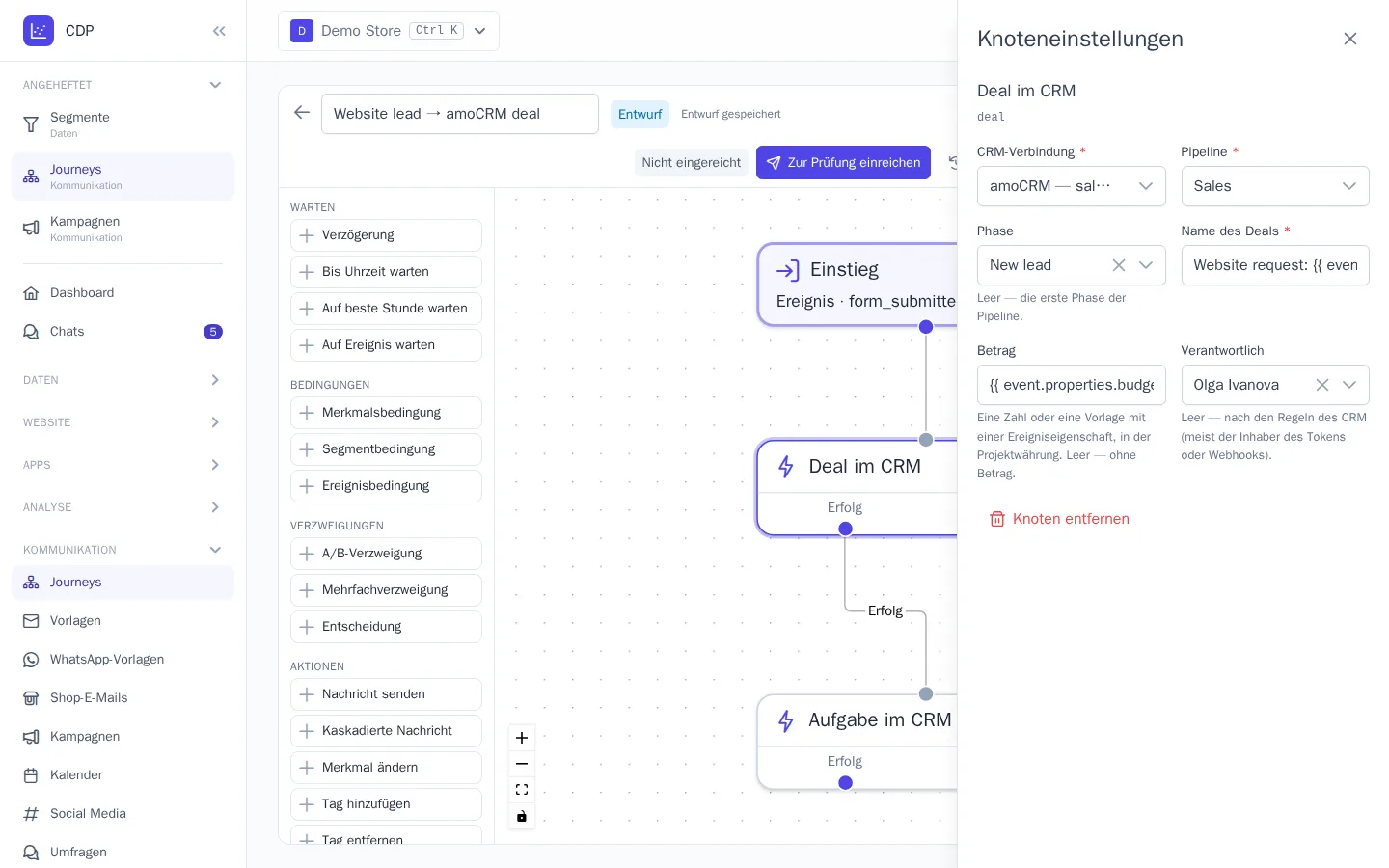
Im Editor der Journey gibt es in der Gruppe der Aktionen vier Knoten für das CRM:
| Knoten | Was er tut | Ausgänge |
|---|---|---|
| „Deal im CRM“ | legt einen Deal in der gewählten Pipeline und Phase an (leer – erste Phase), mit Name und Betrag aus einer Vorlage und einem Verantwortlichen. Hat das Profil keinen Kontakt im CRM, legt er einen Kontakt mit Name, E-Mail und Telefon an; ein Kontakt mit derselben E-Mail-Adresse wird nicht doppelt angelegt | Erfolg, fehlgeschlagen |
| „Aufgabe im CRM“ | stellt einem Manager eine Aufgabe mit Text und Frist – zum offenen Deal des Profils, gibt es keinen, zum Kontakt | Erfolg, fehlgeschlagen |
| „Deal-Phase im CRM“ | verschiebt den offenen Deal des Profils in der gewählten Pipeline in eine Phase | Erfolg, fehlgeschlagen |
| „Kontakt im CRM“ | schreibt Felder des Kontakts und fügt eine Notiz in seine Chronik ein | Erfolg, fehlgeschlagen |
Verbindung, Pipeline, Phase, Verantwortlichen und Feld wählen Sie aus Listen – OneTrace.pro übernimmt sie bei der Synchronisierung aus dem CRM. In Texten, im Namen und im Betrag können Sie Vorlagenvariablen verwenden, zum Beispiel den Namen des Kunden oder den Bestellbetrag aus dem Ereignis.
Jede Aktion wird im CRM einmal pro Schritt eines Teilnehmers ausgeführt: Hat das CRM mit einem Fehler geantwortet und wurde der Schritt wiederholt, entsteht kein zweiter Deal und keine zweite Aufgabe. Der Knoten geht in den Ausgang „fehlgeschlagen“, wenn das Profil keinen Kontakt im CRM hat (beim Deal außerdem keine E-Mail und kein Telefon), es keinen offenen Deal in der benötigten Pipeline gibt oder das CRM die Anfrage abgelehnt hat. Den Grund sehen Sie im Protokoll des Teilnehmers.
Im Test einer Journey legen CRM-Knoten nichts an.
Wer es einrichten kann
Der Bereich steht allen zur Verfügung, die Profile ändern dürfen – wie bei Datenquellen. Ein CRM verbinden können diejenigen, die Integrationen verwalten. Den Export von Segmenten ins CRM richten dieselben Personen ein, die Zielgruppen-Exporte erstellen dürfen.
Wichtig zu wissen
- Eine Synchronisierung gehört zu genau einer CRM-Verbindung. Sie können mehrere Konten verbinden: zum Beispiel amoCRM des Vertriebs und Bitrix24 des Kundenservice.
- Eine Verbindung ist an ein CRM-Konto gebunden. Schlüssel eines anderen Kontos, Portals oder einer anderen Umgebung werden in derselben Verbindung nicht angenommen – legen Sie dafür eine neue Verbindung an.
- Das Löschen der Verbindung unter Integrationen stoppt die Synchronisierung; Profile und Ereignisse bleiben erhalten. Webhooks und Abonnements, die OneTrace.pro selbst registriert hat (amoCRM, Pipedrive, Zoho CRM), werden dabei entfernt.
- Ein amoCRM-Deal hat keine eigene Währung: Der Betrag wird in der Projektwährung erfasst. Die übrigen CRMs übertragen die Währung des Deals; Odoo die Währung des Unternehmens, Salesforce ohne mehrere Währungen die Projektwährung.
- In Zoho CRM, Odoo und Salesforce gibt es eine Pipeline „Deals“ mit allen Phasen, in Dynamics 365 die Pipeline „Verkaufschancen“. In Dynamics 365 sind die Phasen Vertriebsphasen, und „Gewonnen“ und „Verloren“ sind eigene Phasen: Der Knoten „Deal-Phase im CRM“ schließt den Deal mit ihnen.
- Kontaktfelder, die es im CRM nicht gibt, gelangen nicht in Anfragen: Wurde ein Feld im CRM gelöscht, füllt die Regel das Merkmal einfach nicht mehr.