CRM
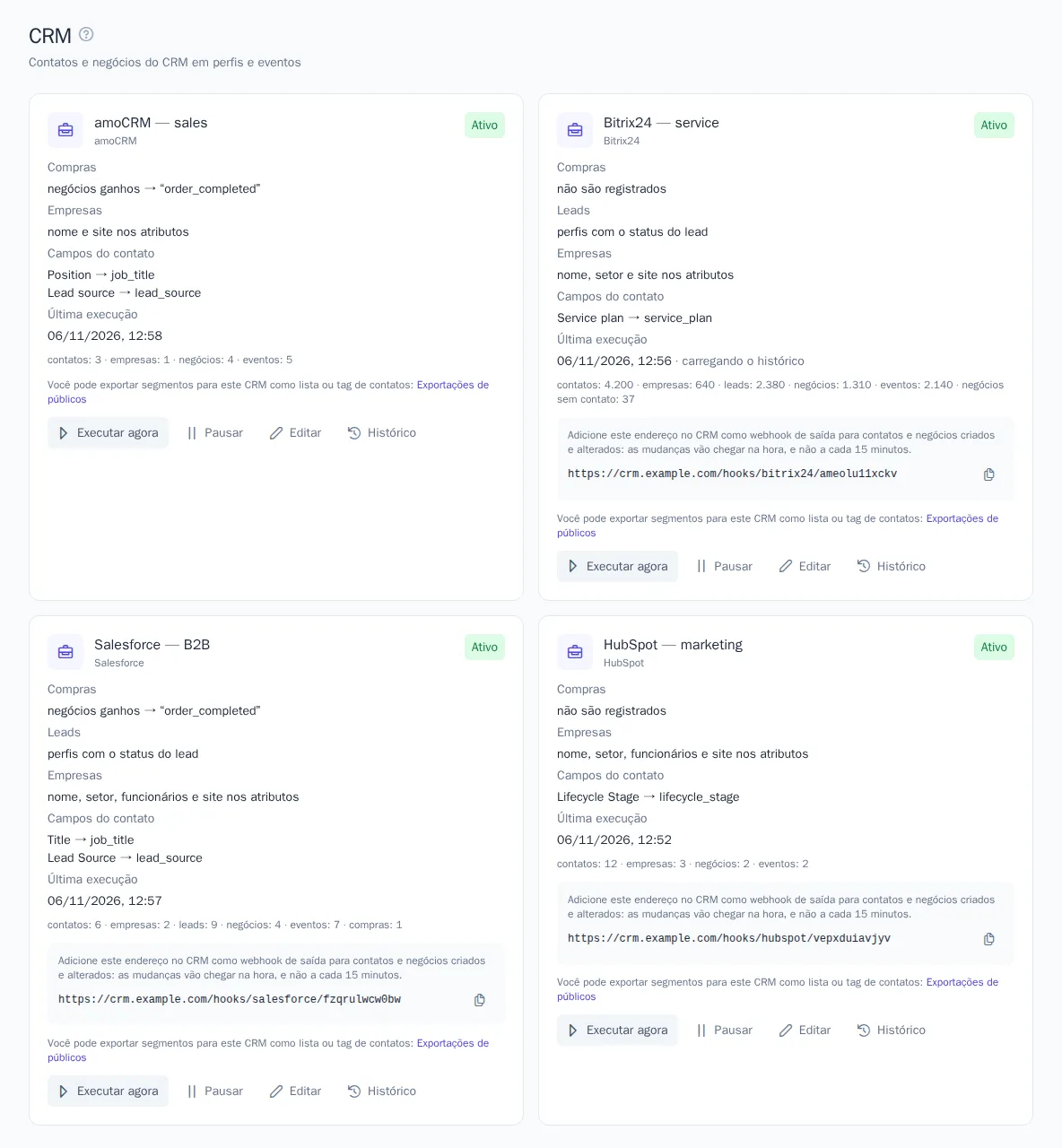
A sincronização com o CRM traz para o OneTrace.pro os contatos e os negócios e, nos CRMs com leads, também os leads. São suportados o amoCRM (e o Kommo), o Bitrix24, o HubSpot, o Pipedrive, o Zoho CRM, o Odoo, o Salesforce e o Microsoft Dynamics 365. Os contatos viram perfis, as etapas dos negócios viram eventos e os negócios ganhos viram compras no relatório de receita. Com eles, você pode montar segmentos e iniciar jornadas: por exemplo, escrever para o cliente quando o negócio passar para a etapa “Contrato” ou reconquistar quem não compra há muito tempo. As jornadas também sabem responder no CRM: criar um negócio, atribuir uma tarefa a um gerente, mudar a etapa. E os segmentos podem ser exportados de volta para o CRM como lista ou tag.
A seção fica em Dados → CRM. A sincronização com o CRM está disponível a partir do plano “Crescimento”; veja Planos.
Quais CRMs são suportados
Todos os CRMs são conectados com as suas próprias chaves: um token, uma chave de API ou um aplicativo que você cria no seu CRM. O OneTrace.pro não pede a senha do CRM.
| CRM | Conexão | Leads | Empresas | Segmentos no CRM | Alterações na hora |
|---|---|---|---|---|---|
| amoCRM, Kommo | token de longa duração | — | sim | tag do contato | o webhook é registrado automaticamente |
| Bitrix24 | webhook de entrada | sim | sim | campo “Segmentos” do contato | webhook de saída, manualmente |
| HubSpot | token do app privado | — | sim | lista estática | webhook, manualmente |
| Pipedrive | token de API | — | sim | etiqueta da pessoa | o webhook é registrado automaticamente |
| Zoho CRM | Self Client | sim | sim | tag do contato | as notificações são registradas automaticamente |
| Odoo | login e chave de API | sim | sim | marcador do parceiro | regra de automação, manualmente |
| Salesforce | Connected App | sim | sim | campanha | Outbound Message ou Flow, manualmente |
| Microsoft Dynamics 365 | aplicativo do Entra ID | sim | sim | lista de marketing | webhook ou Power Automate, manualmente |
Sem as alterações na hora, a sincronização funciona mesmo assim: ela verifica as alterações a cada 15 minutos.
O endereço do webhook no cartão da sincronização contém uma chave (?t=…): com ela, as alterações chegam no máximo uma vez por minuto. Um endereço sem chave que você informou antes no CRM continua funcionando, mas no máximo a cada 10 minutos: troque-o pelo endereço do cartão. Webhooks que se conectam sozinhos recebem o novo endereço na próxima vez que você salvar a conexão.
Como conectar o amoCRM
- No amoCRM, abra o amoMarket (em contas antigas, Configurações → Integrações) e clique em Criar integração → Integração externa. Dê acesso a todos os dados da conta.
- Na aba Chaves e acessos, clique em Gerar token de longa duração e copie o token. Para que as alterações cheguem na hora, o token precisa ser emitido por um administrador do amoCRM.
- No OneTrace.pro, abra Integrações e, no grupo CRM, escolha amoCRM.
- Informe o Domínio da conta (
amocrm.ruoukommo.com), o Subdomínio (a parte do endereço antes do ponto: paramycompany.amocrm.ru, émycompany) e o Token de longa duração. - Clique em Testar e depois em Salvar.
Ao salvar, o OneTrace.pro se inscreve sozinho nas alterações de negócios, contatos e empresas no amoCRM, e o endereço aparece no campo Webhook. Se o amoCRM foi conectado há tempo, salve a conexão de novo para se inscrever também nas alterações de empresas. Se o token não foi emitido por um administrador, a inscrição não é possível: a sincronização funciona mesmo assim, e o endereço para configuração manual aparece no cartão da seção CRM.
O amoCRM não tem leads separados: as solicitações de formulários e chats viram negócios. As solicitações de “Leads recebidos” (Incoming leads) chegam como contato e negócio quando um gerente as aceita.
Como conectar o Bitrix24
- No Bitrix24, abra Recursos para desenvolvedores → Outros → Webhook de entrada. Marque as permissões CRM (crm) e Usuários (user_brief): a segunda é necessária para que os eventos tragam os nomes dos responsáveis. Salve e copie o endereço no formato
https://seu-portal.bitrix24.com.br/rest/1/código/. - No OneTrace.pro, abra Integrações, no grupo CRM escolha Bitrix24 e cole o endereço no campo URL do webhook de entrada. Um portal on-premise em domínio próprio também funciona.
- Clique em Testar e depois em Salvar.
Sem o webhook de saída, as alterações chegam na verificação a cada 15 minutos. Para que cheguem na hora:
- Copie o endereço do webhook no cartão da sincronização, na seção CRM.
- No Bitrix24, abra Recursos para desenvolvedores → Outros → Webhook de saída, cole o endereço e escolha os eventos de criação e alteração de negócios, contatos, empresas e leads:
ONCRMDEALADD,ONCRMDEALUPDATE,ONCRMCONTACTADD,ONCRMCONTACTUPDATE,ONCRMCOMPANYADD,ONCRMCOMPANYUPDATE,ONCRMLEADADD,ONCRMLEADUPDATE. - Copie o Token do aplicativo nas configurações do webhook de saída e cole-o no campo Token do webhook de saída da conexão: assim o OneTrace.pro só aceita sinais com esse token.
A URL do webhook de entrada é a chave do seu CRM: ela fica armazenada criptografada e não é exibida depois de salva.
Os leads do Bitrix24 são transferidos no modo clássico do CRM; no modo simples não há leads. Para exportar segmentos, o usuário que criou o webhook de entrada precisa de permissão para alterar as configurações do CRM: na primeira exportação, o OneTrace.pro cria nos contatos o campo “Segmentos”; veja Segmentos no CRM.
Como conectar o HubSpot
- No HubSpot, abra Configurações → Integrações → Apps privados e clique em Criar um app privado.
- Na aba Escopos, marque as permissões
crm.objects.contacts.reade.write,crm.objects.companies.read,crm.objects.deals.reade.write,crm.objects.owners.read,crm.schemas.contacts.read,crm.lists.reade.write. Crie o app e copie o token na aba Autenticação. - No OneTrace.pro, abra Integrações, no grupo CRM escolha HubSpot, cole o Token do app privado e clique em Testar e depois em Salvar.
Para que as alterações cheguem na hora, na aba Webhooks do app privado informe o endereço do cartão da sincronização, na seção CRM, e inscreva-se na criação e na alteração de propriedades de contatos, empresas e negócios.
O HubSpot não tem leads separados: a fase do ciclo de vida é uma propriedade do contato. Para usá-la em segmentos, adicione a regra “Lifecycle Stage → atributo”; veja Configurações da sincronização.
Como conectar o Pipedrive
- No Pipedrive, abra o menu do perfil → Preferências pessoais → API e copie o seu token de API pessoal. O token funciona com as permissões do próprio usuário: é melhor usar o token de um administrador, assim todos os negócios ficam visíveis e o webhook é registrado automaticamente.
- No OneTrace.pro, abra Integrações, no grupo CRM escolha Pipedrive, cole o Token de API e clique em Testar e depois em Salvar.
Ao salvar, o OneTrace.pro registra no Pipedrive um webhook para todas as alterações. Se não for possível, o endereço para configuração manual aparece no cartão da seção CRM: no Pipedrive, abra Ferramentas e aplicativos → Webhooks, crie um webhook com ação e objeto * e cole esse endereço.
Os leads do Pipedrive são vinculados a uma pessoa: o contato deles já é sincronizado, e não há perfis separados para leads.
Como conectar o Zoho CRM
- Abra o Zoho API Console, clique em Add Client e escolha Self Client. Copie o Client ID e o Client Secret.
- Na aba Generate Code, informe os escopos
ZohoCRM.modules.ALL,ZohoCRM.settings.ALL,ZohoCRM.users.READ,ZohoCRM.org.READ,ZohoCRM.notifications.ALLe a duração de 10 minutos, e clique em Create. Copie o código. - No OneTrace.pro, abra Integrações e, no grupo CRM, escolha Zoho CRM. Informe o Data center do Zoho (o endereço em que você entra no Zoho: para
accounts.zoho.eu, ézoho.eu), o Client ID, o Client Secret e o Código de concessão. - Clique em Salvar imediatamente: o código vale por poucos minutos. Se ele expirou, crie um novo.
O código só é necessário uma vez: o OneTrace.pro o troca por um acesso permanente e se inscreve sozinho nas notificações do Zoho sobre alterações de contatos, leads, empresas e negócios, renovando a inscrição todos os dias.
Como conectar o Odoo
São suportados o Odoo 16 e versões mais novas: Odoo Online, Odoo.sh e servidor próprio.
- No Odoo, abra o menu do perfil → Meu perfil → Segurança da conta e clique em Nova chave de API. A chave funciona com as permissões do usuário: ele precisa de acesso ao CRM e aos contatos.
- No OneTrace.pro, abra Integrações e, no grupo CRM, escolha Odoo. Informe o Endereço do Odoo (por exemplo,
https://mycompany.odoo.com), o Banco de dados (no Odoo Online, geralmente coincide com o subdomínio), o login do usuário e a Chave de API. - Clique em Testar e depois em Salvar.
O Odoo não tem API para se inscrever em alterações. Para que elas cheguem na hora, no Odoo 17 ou mais novo ative o modo de desenvolvedor e, em Configurações → Técnico → Regras de automação, crie uma regra para os contatos e outra para os leads e oportunidades: gatilho na criação e na atualização, ação Enviar notificação de webhook para o endereço do cartão da sincronização, na seção CRM.
Só os negócios ganhos do Odoo viram compras. Os pedidos de venda não são sincronizados: se a loja também roda no Odoo, as compras dela já chegam ao OneTrace.pro pelo site.
Como conectar o Salesforce
- No Salesforce, abra Setup → App Manager e clique em New Connected App. Ative o OAuth, adicione o escopo Manage user data via APIs (api) e marque Enable Client Credentials Flow.
- Abra o aplicativo → Manage → Edit Policies e, na seção Client Credentials Flow, informe em Run As o usuário em nome do qual a sincronização roda. Ele precisa de acesso a contatos, contas, leads e oportunidades e, para exportar segmentos, também a campanhas (licença Marketing User).
- Em Manage Consumer Details, copie a Consumer Key e o Consumer Secret.
- No OneTrace.pro, abra Integrações e, no grupo CRM, escolha Salesforce. Informe o Domínio do Salesforce (o endereço My Domain no formato
https://mycompany.my.salesforce.com, em Setup → My Domain), a Consumer Key e o Consumer Secret. - Clique em Testar e depois em Salvar.
Para que as alterações cheguem na hora, crie no Salesforce um Flow na alteração de contatos, leads, contas e oportunidades com a ação Outbound Message ou uma requisição HTTP para o endereço do cartão da sincronização, na seção CRM. A verificação consome requisições do limite diário de API da organização; se o limite se esgotar, a sincronização espera uma hora.
Como conectar o Microsoft Dynamics 365
- No Microsoft Entra admin center, abra App registrations → New registration e crie um aplicativo. Na página Overview, copie o Directory (tenant) ID e o Application (client) ID.
- Em Certificates & secrets, clique em New client secret e copie o conteúdo do campo Value.
- No Power Platform admin center, abra Environments → o seu ambiente → Settings → Users + permissions → Application users e clique em New app user. Adicione o aplicativo criado e atribua a ele uma função que possa ler e gravar contatos, contas, leads, oportunidades e listas de marketing.
- No OneTrace.pro, abra Integrações e, no grupo CRM, escolha Microsoft Dynamics 365. Informe a URL do ambiente do Dynamics 365 (a Environment URL no formato
https://mycompany.crm4.dynamics.com), o ID do locatário, o ID do aplicativo e o Segredo do cliente. - Clique em Testar e depois em Salvar.
Para que as alterações cheguem na hora, crie no Power Automate um fluxo com o gatilho do Dataverse When a row is added, modified or deleted para contatos, contas, leads e oportunidades e uma ação HTTP para o endereço do cartão da sincronização, na seção CRM. Você também pode registrar esse endereço como webhook do Dataverse no Plugin Registration Tool.
O segredo do cliente tem validade limitada: quando ele expirar, crie um novo e salve-o na conexão.
O que é sincronizado
Contatos. Cada contato do CRM vira um perfil ou é associado a um perfil existente pelo e-mail e pelo telefone. São transferidos o nome e o sobrenome, o primeiro e-mail e o primeiro telefone. Outros campos do contato podem ser levados para atributos; veja Configurações da sincronização.
Empresas. Em todos os CRMs compatíveis, a empresa do contato é gravada nos atributos do perfil dele: company_name (nome), company_industry (setor), company_employees (número de funcionários) e company_website (site). Os campos dependem do CRM e aparecem no cartão da sincronização: HubSpot, Zoho CRM, Salesforce e Dynamics 365 enviam os quatro; Bitrix24 e Odoo, o nome, o setor e o site (o Bitrix24 guarda o número de funcionários como faixa); amoCRM, o nome e o site; Pipedrive, só o nome. Se a empresa for renomeada, os perfis dos contatos dela são atualizados na próxima verificação.
Leads. No Bitrix24, no Zoho CRM, no Odoo, no Salesforce e no Dynamics 365, cada lead vira um perfil com o atributo crm_lead_status (o status do lead) e o nome da empresa. Assim, nos segmentos e nas jornadas, você também pode trabalhar com quem ainda não virou cliente. Quando o lead é convertido em contato, o perfil do lead é unido ao perfil do contato pelo e-mail ou telefone em comum.
Negócios. Para os negócios, são registrados eventos no perfil do contato do negócio:
| Evento | Quando |
|---|---|
crm_deal_created |
o negócio foi criado |
crm_deal_stage_changed |
um negócio aberto passou para outra etapa; nas propriedades ficam a etapa nova e a anterior |
crm_deal_won |
o negócio foi ganho |
crm_deal_lost |
o negócio foi perdido |
As propriedades dos eventos trazem o nome do negócio, o funil, a etapa, o valor e a moeda. Além disso, o negócio ganho é registrado como compra, com o evento de compra das configurações de previsões e o valor do negócio. Por isso ele entra na receita, nos segmentos RFM, nas previsões e nas conversões de anúncios.
Negócios sem contato são salvos, mas não geram eventos: não há perfil onde registrá-los. A quantidade deles aparece no resultado da execução.
Primeira carga
Logo depois da conexão, a sincronização carrega todos os contatos, empresas, leads e negócios, começando pelos mais antigos. Enquanto isso, o cartão mostra “carregando o histórico”; um CRM grande leva algumas horas para carregar.
Os eventos do histórico entram nos perfis, nos relatórios e nas previsões, mas não iniciam jornadas, não dão pontos de fidelidade e não geram códigos promocionais: o cliente não vai receber um e-mail sobre um negócio fechado há um ano. O CRM não guarda as mudanças de etapa anteriores à conexão, então do histórico chegam apenas a criação e o resultado do negócio.
Depois da primeira carga, os eventos são registrados normalmente e iniciam jornadas.
Cartão da sincronização
O cartão mostra o status, o que é registrado como compra, se os leads e as empresas são sincronizados, quais campos são transferidos, o horário e o resultado da última execução: quantos contatos, empresas, leads e negócios foram lidos, quantos eventos e compras foram registrados, quantos negócios estão sem contato. Se as alterações do CRM precisarem ser configuradas manualmente, o endereço do webhook também aparece ali.
- Executar agora: verifica as alterações agora, sem esperar o agendamento.
- Pausar: interrompe a sincronização. Os webhooks do CRM também deixam de iniciá-la.
- Histórico: a lista de execuções com resultados e erros.
Se o CRM responder com erro, a sincronização mostra o erro no cartão. Erros temporários (limite de requisições excedido, CRM indisponível) são repetidos automaticamente. Se o token foi revogado, a chave excluída ou o segredo expirou, a sincronização para: corrija a conexão em Integrações e salve, e a sincronização continua de onde parou.
Configurações da sincronização
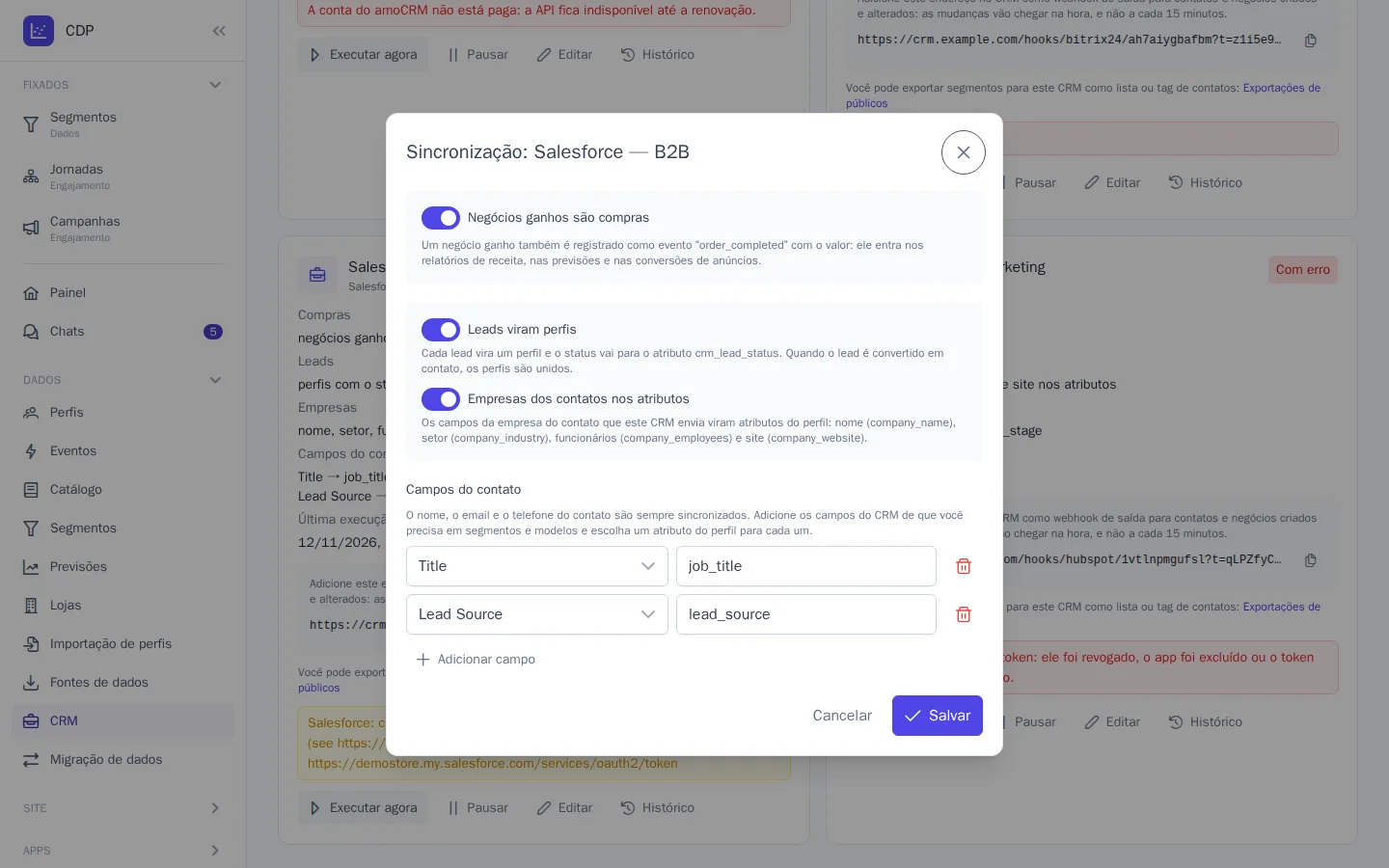
O botão Editar no cartão abre uma janela:
- Negócios ganhos são compras: se o negócio ganho deve ser registrado como compra. Desative se os pedidos já chegam pelo site e o negócio os duplicaria.
- Leads viram perfis: se os leads devem ser sincronizados (só nos CRMs com leads). Desative se você não precisa dos leads no OneTrace.pro: nesse caso, o perfil só aparece quando o lead virar contato.
- Empresas dos contatos nos atributos: se os atributos
company_*devem ser gravados (só nos CRMs com empresas). - Campos do contato: até 30 regras “campo do CRM → atributo do perfil”. Por exemplo, o campo “Cargo” → o atributo
job_title. Os atributosemail,phone,first_name,last_namee os atributos de sistema do OneTrace.pro são reservados; os atributoscompany_*ecrm_lead_statussão preenchidos pela própria sincronização, não os use nas regras.
Segmentos no CRM
Os segmentos do OneTrace.pro podem ser exportados para qualquer um dos CRMs compatíveis: por exemplo, para que os gerentes vejam no CRM quais clientes estão no segmento “VIP” ou não compram há muito tempo. Não é preciso uma conexão separada: a exportação usa a mesma conexão do CRM.
- Abra Exportações de públicos e clique em Nova exportação.
- Escolha o segmento e, no campo Destino, a conexão do CRM.
- No campo Nome no CRM, informe o nome da lista ou da tag. Se ficar vazio, será usado o nome do segmento.
- Escolha o modo e o agendamento e clique em Salvar.
No CRM, o segmento vira:
| CRM | O que é criado |
|---|---|
| amoCRM | uma tag de contatos |
| Bitrix24 | um valor do campo “Segmentos” dos contatos (o campo de lista é criado na primeira exportação) |
| HubSpot | uma lista estática de contatos |
| Pipedrive | uma opção do campo “Etiqueta” das pessoas |
| Zoho CRM | uma tag de contatos (até 25 caracteres) |
| Odoo | um marcador de parceiros |
| Salesforce | uma campanha com contatos como membros |
| Microsoft Dynamics 365 | uma lista de marketing estática de contatos (requer o Dynamics 365 Sales) |
Se já existir uma lista ou tag com esse nome, o OneTrace.pro a usa; se não, cria uma. Para o CRM vão apenas os perfis vinculados a contatos desse CRM: visitantes do site e leads não são exportados. Quem sai do segmento é removido da lista ou perde a tag.
Nós de jornadas
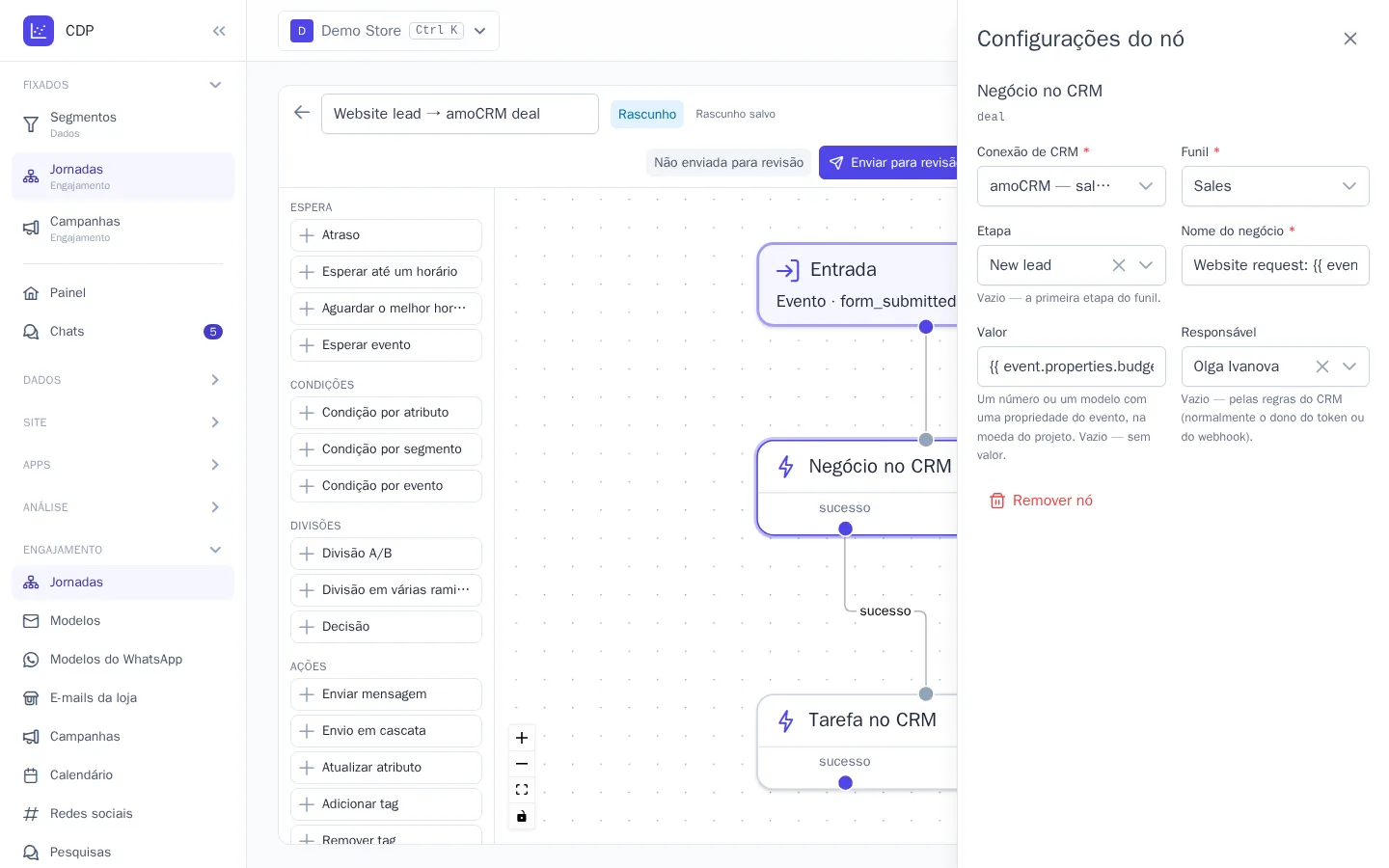
No editor da jornada, o grupo de ações tem quatro nós para o CRM:
| Nó | O que faz | Saídas |
|---|---|---|
| “Negócio no CRM” | cria um negócio no funil e na etapa escolhidos (vazio: a primeira etapa), com nome e valor do modelo e um responsável. Se o perfil não tiver contato no CRM, cria o contato com nome, e-mail e telefone; um contato com o mesmo e-mail não é duplicado | sucesso, falhou |
| “Tarefa no CRM” | atribui a um gerente uma tarefa com texto e prazo, vinculada ao negócio aberto do perfil ou, se não houver, ao contato | sucesso, falhou |
| “Etapa do negócio no CRM” | move para a etapa escolhida o negócio aberto do perfil no funil selecionado | sucesso, falhou |
| “Contato no CRM” | grava os campos do contato e adiciona uma observação ao feed dele | sucesso, falhou |
Conexão, funil, etapa, responsável e campo são escolhidos em listas que o OneTrace.pro obtém do CRM durante a sincronização. Nos textos, no nome e no valor, você pode usar variáveis de modelo, por exemplo o nome do cliente ou o valor do pedido vindo do evento.
Cada ação é executada no CRM uma única vez por etapa do participante: se o CRM respondeu com erro e a etapa foi repetida, não aparece um segundo negócio nem uma segunda tarefa. O nó vai para a saída “falhou” se o perfil não tiver contato no CRM (e, para o negócio, também e-mail ou telefone), se não houver negócio aberto no funil indicado ou se o CRM recusar. O motivo aparece no histórico do participante.
No teste da jornada, os nós de CRM não criam nada.
Quem pode configurar
A seção está disponível para quem tem permissão para editar perfis, como as fontes de dados. Conectar um CRM pode quem gerencia as integrações. A exportação de segmentos para o CRM é configurada por quem pode criar exportações de públicos.
O que é importante saber
- Uma sincronização corresponde a uma conexão de CRM. Você pode conectar várias contas: por exemplo, o amoCRM do time de vendas e o Bitrix24 do atendimento.
- A conexão fica vinculada à conta do CRM. Chaves de outra conta, portal ou ambiente não são aceitas na mesma conexão: para elas, crie uma nova conexão.
- Excluir a conexão em Integrações interrompe a sincronização; os perfis e os eventos permanecem. Nesse caso, os webhooks e as inscrições que o OneTrace.pro registrou sozinho (amoCRM, Pipedrive, Zoho CRM) são removidos.
- Os negócios do amoCRM não têm moeda própria: o valor é registrado na moeda do projeto. Os demais CRMs enviam a moeda do negócio; o Odoo, a moeda da empresa; o Salesforce sem múltiplas moedas, a moeda do projeto.
- No Zoho CRM, no Odoo, no Salesforce e no Dynamics 365, há um único funil com todas as etapas: “Negócios” (no Dynamics 365, “Oportunidades”). No Dynamics 365, as etapas são as fases de vendas, e “Ganha” e “Perdida” são etapas à parte: o nó “Etapa do negócio no CRM” com elas fecha o negócio.
- Campos do contato que não existem no CRM não entram nas requisições: se um campo foi excluído no CRM, a regra simplesmente deixa de preencher o atributo.