Conversions publicitaires
Les plateformes publicitaires apprennent des conversions : plus elles voient d'achats, plus elles ciblent précisément ceux qui vont acheter. Le pixel du site ne voit pas tout : les navigateurs et les extensions le bloquent, et il ne voit pas du tout les achats en magasin ou par téléphone. Un export de conversions envoie les achats et les événements choisis à la plateforme depuis le serveur de OneTrace.pro : commandes en ligne, tickets de caisse des magasins et, par exemple, inscriptions.
La section s'ouvre depuis le menu Engagement → Conversions publicitaires.
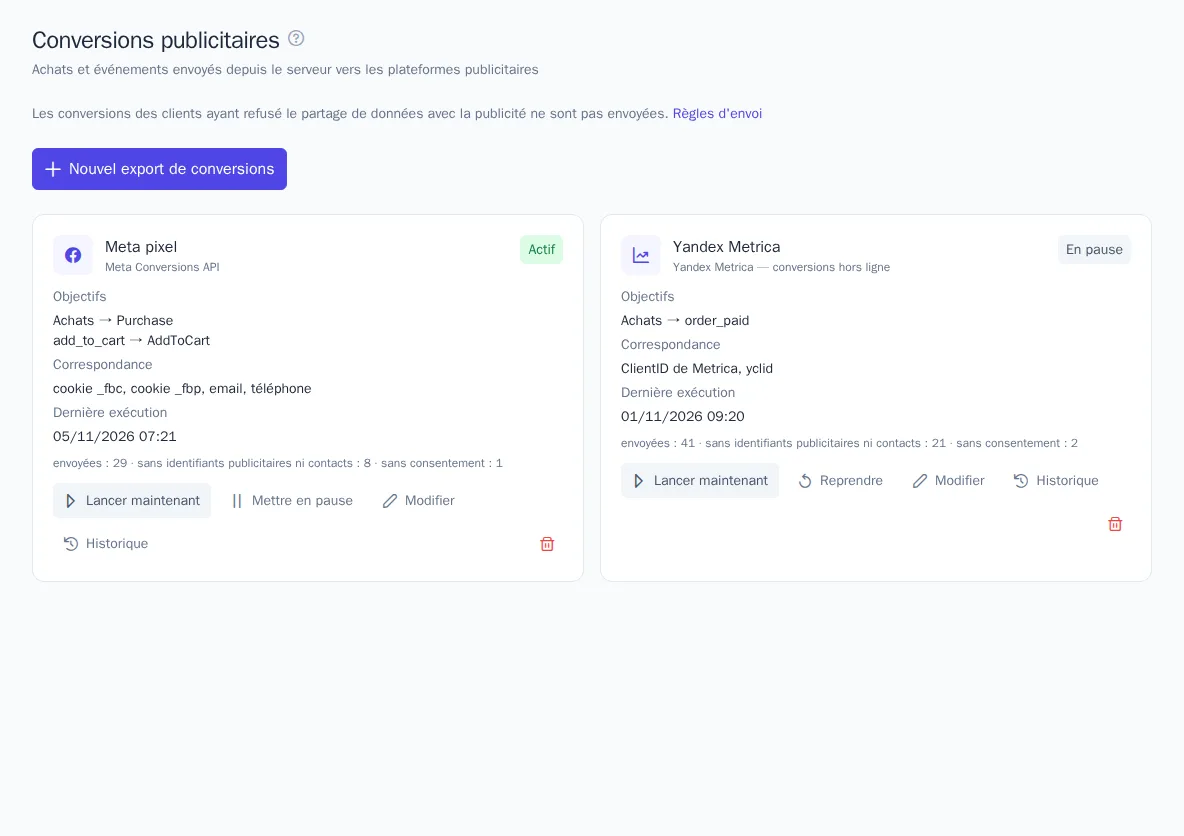
Destinations possibles
| Plateforme | Comment elle reconnaît le client | Délai accepté, jours |
|---|---|---|
| Meta Conversions API | cookies du pixel _fbc et _fbp, e-mail et téléphone sous forme chiffrée (SHA-256) |
7 |
| Yandex Metrica : conversions hors ligne | ClientID de Metrica (cookie _ym_uid) ou identifiant de clic yclid |
21 |
| Google Ads : conversions hors ligne | identifiants de clic gclid, gbraid, wbraid, e-mail et téléphone sous forme chiffrée (SHA-256) |
90 |
| VK Ads : événements hors ligne | identifiant de clic rb_clickid |
90 |
Au-delà de ce délai, la plateforme refuse la conversion, et l'export ne l'envoie pas.
D'où viennent les identifiants de clic
Quand un client arrive depuis une annonce, la plateforme ajoute un identifiant de clic à l'adresse de la page : gclid chez Google, yclid chez Yandex Direct, fbclid chez Meta, rb_clickid chez VK Ads. Le traceur du site retient le dernier identifiant de chaque plateforme pendant 90 jours et le transmet avec les événements, ainsi que les cookies des pixels Meta et Metrica. OneTrace.pro sait ainsi après quel clic la personne a acheté, même si la commande arrive un mois plus tard ou en magasin.
Si c'est votre serveur qui envoie les événements du site, transmettez vous-même les identifiants dans le champ context.ads de l'événement, voir la référence de l'API.
Un client sans identifiant ni cookie peut tout de même être reconnu par Meta et Google grâce à l'e-mail ou au téléphone du profil. Sans identifiant de clic, aucune conversion n'est envoyée à Metrica ni à VK Ads.
Connecter une plateforme
- Ouvrez Intégrations et choisissez une plateforme dans le groupe Conversions publicitaires.
- Renseignez les champs :
- Meta : l'ID du pixel et le jeton d'accès de la Conversions API : Events Manager → pixel → « Paramètres » → « Générer un token d'accès ». Le code d'événements de test ne sert qu'à vérifier les événements dans l'onglet « Tester les événements » ;
- Yandex Metrica : le numéro du compteur et un jeton OAuth avec le droit de modifier le compteur ;
- Google Ads : le même accès que pour Customer Match : ID du compte Google Ads, ID client et secret client OAuth, jeton d'actualisation. Avec Validation uniquement, Google vérifie les événements sans les importer : désactivez l'option une fois que vous êtes sûr qu'il n'y a pas d'erreur ;
- VK Ads : l'ID du pixel Top.Mail.ru installé sur le site.
- Cliquez sur Tester, puis sur Enregistrer.
Tant qu'aucune plateforme n'est connectée, la section affiche une indication avec le lien Ouvrir les intégrations.
Créer un export
- Cliquez sur Nouvel export de conversions.
- Choisissez la Plateforme publicitaire. Sous le champ s'affichent les identifiants et contacts grâce auxquels la plateforme reconnaît le client.
- Cochez Achats pour envoyer les commandes du site et les tickets de caisse en magasin avec montant et devise, comme dans le rapport sur le chiffre d'affaires. L'événement d'achat provient des paramètres des prédictions ; s'il n'est pas défini, la fenêtre affiche un lien vers ce paramètre.
- Dans le champ Objectif dans la plateforme publicitaire, indiquez le nom de l'objectif s'il diffère du nom standard :
- Meta : l'événement standard
Purchase, le champ peut rester vide ; - Yandex Metrica : l'identifiant d'un objectif de type « événement JavaScript » dans les paramètres du compteur ;
- Google Ads : vide ou l'ID d'une autre action de conversion. Un objectif composé de chiffres est envoyé à cette action, tout le reste à l'action du champ ID de l'action de conversion ;
- VK Ads : le nom de l'objectif que vous choisirez ensuite dans la campagne.
- Meta : l'événement standard
- Dans le bloc Autres événements, vous pouvez ajouter jusqu'à 10 événements du catalogue, par exemple une demande ou une inscription. Par défaut, l'objectif dans la plateforme est le nom de l'événement.
- Pour Google Ads, indiquez en bas de la fenêtre l'ID de l'action de conversion : une action dont la source est « Importation à partir des clics », dans Objectifs → Conversions. Ce sont les chiffres de l'adresse de l'action (ctId).
- Cliquez sur Enregistrer.
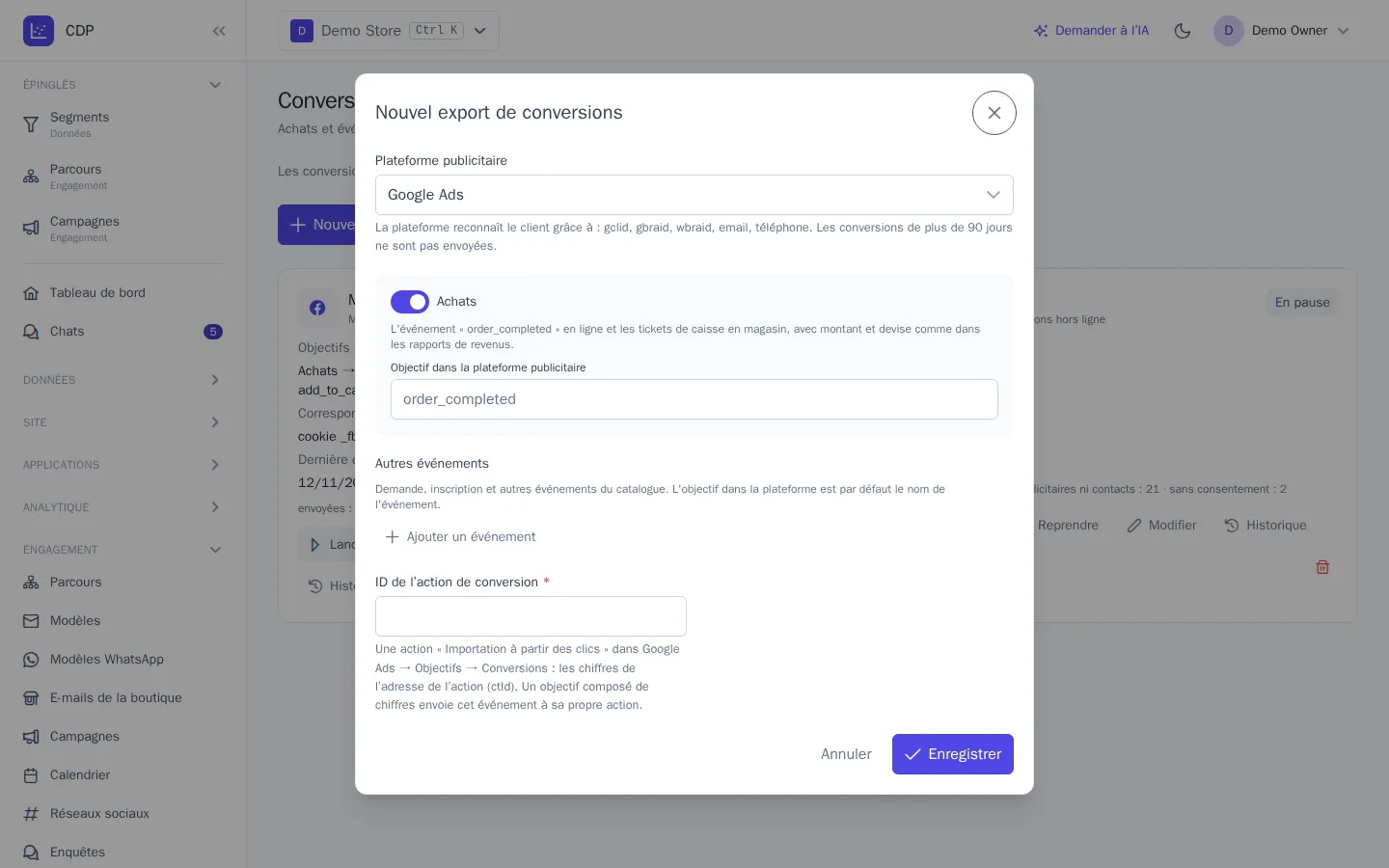
Le premier export démarre dans la minute et couvre les événements des 7 derniers jours. Ensuite, les nouveaux événements sont envoyés toutes les 15 minutes. Chaque connexion peut avoir un seul export.
Consentement à la publicité
Avant l'envoi, l'export vérifie le consentement « Publicité » du client. Par défaut, les données de tous les clients peuvent être transmises, sauf de ceux qui l'ont refusé :
- dans le centre de préférences : la case Publicité personnalisée apparaît dès qu'une plateforme publicitaire est connectée au projet ;
- via l'API des consentements ou dans identify : canal
ads, voir la référence de l'API.
Si vos règles exigent un consentement explicite, activez le paramètre Envoyer les données à la publicité uniquement avec un consentement explicite sur la page Règles d'envoi. Seuls les clients qui l'ont eux-mêmes autorisé sont alors envoyés à la plateforme, et Google reçoit aussi une indication de consentement avec la conversion.
Le consentement « Publicité » s'applique aussi aux exports d'audiences vers les plateformes publicitaires. Le désabonnement des envois n'a pas d'effet sur lui.
Fiche d'un export
La fiche affiche la plateforme, le statut, Objectifs, Correspondance (ce qui permet à la plateforme de reconnaître le client) et Dernière exécution. En dessous figure le résultat de la dernière exécution :
| Indicateur | Signification |
|---|---|
| envoyées | conversions transmises à la plateforme |
| sans identifiants publicitaires ni contacts | le client n'avait ni identifiant de clic, ni cookie, ni le contact requis |
| sans consentement | le client a refusé le partage de ses données avec la publicité |
| trop anciennes | l'événement dépasse le délai accepté par la plateforme |
Tous les membres du projet peuvent consulter les exports, mais les boutons Lancer maintenant, Mettre en pause et Modifier ne sont disponibles qu'à ceux qui disposent à la fois du droit de modifier les segments et du droit de voir les données personnelles, comme pour les exports d'audiences.
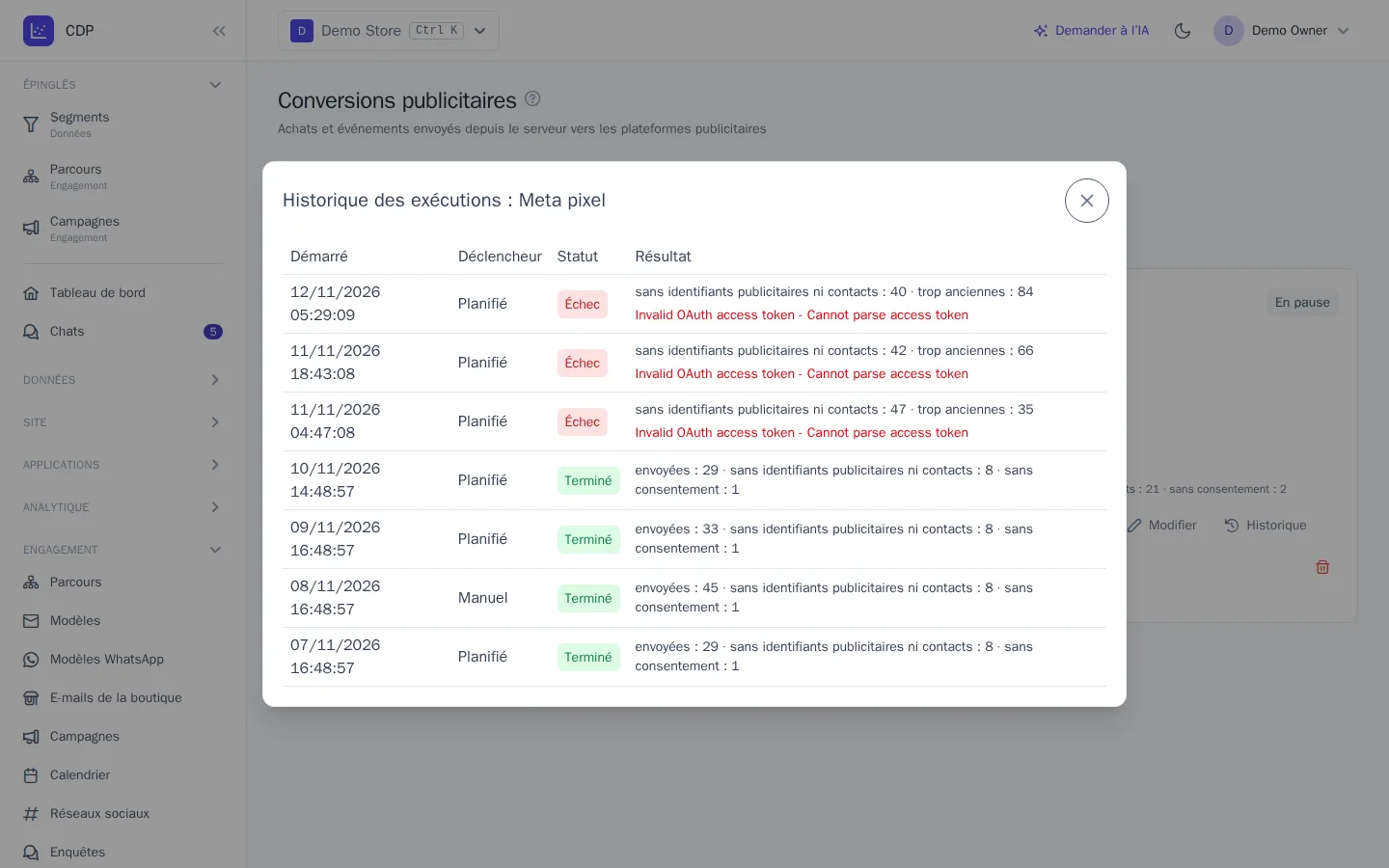
Les statuts sont les mêmes que pour les exports d'audiences : Actif, En pause et Échec. Les incidents temporaires de la plateforme sont retentés automatiquement. En cas d'erreur, par exemple un jeton expiré, corrigez la connexion dans les intégrations et cliquez sur Lancer maintenant : l'export reprend là où il s'était arrêté.
Historique des exécutions
Le bouton Historique affiche les exécutions : heure, mode de déclenchement (Planifié ou Manuel), statut et résultat.
À savoir
- Les nouvelles tentatives ne dupliquent pas les conversions. Chaque conversion est envoyée avec l'id de l'événement ou le numéro de commande, et la plateforme écarte le doublon si une exécution a dû être relancée.
- VK Ads n'indique pas si elle a accepté l'événement. Vous ne pouvez le vérifier que dans les statistiques de la campagne. Activez le suivi des conversions hors ligne dans les paramètres de la campagne.
- Metrica rattache une conversion à une visite datant de 21 jours au plus. L'export active lui-même le suivi étendu pour le compteur.
- La modification d'un export ne renvoie pas les événements passés : les nouvelles règles s'appliquent aux événements postérieurs à la dernière exécution.
- La suppression d'un export ne supprime pas les conversions dans la plateforme.