Conversões de anúncios
As plataformas de anúncios aprendem com as conversões: quanto mais compras elas veem, melhor mostram os anúncios para quem vai comprar. O pixel do site não vê tudo: navegadores e extensões o bloqueiam, e as compras na loja ou por telefone ele não vê de jeito nenhum. A exportação de conversões envia para a plataforma, a partir do servidor do OneTrace.pro, as compras e os eventos escolhidos: pedidos online, cupons das lojas e, por exemplo, cadastros.
A seção fica no menu Engajamento → Conversões de anúncios.
Para onde enviar
| Plataforma | Como reconhece o cliente | Quantos dias aceita |
|---|---|---|
| Meta Conversions API | cookies do pixel _fbc e _fbp, e-mail e telefone criptografados (SHA-256) |
7 |
| Yandex Metrica: conversões offline | ClientID do Metrica (cookie _ym_uid) ou ID de clique yclid |
21 |
| Google Ads: conversões offline | IDs de clique gclid, gbraid, wbraid, e-mail e telefone criptografados (SHA-256) |
90 |
| VK Ads: eventos offline | ID de clique rb_clickid |
90 |
A plataforma não aceita conversões mais antigas que esse prazo, e a exportação não as envia.
De onde vêm os IDs de clique
Quando o cliente chega por um anúncio, a plataforma adiciona ao endereço da página um ID de clique: gclid no Google, yclid no Yandex Direct, fbclid no Meta e rb_clickid no VK Ads. O rastreador do site guarda o último ID de cada plataforma por 90 dias e o envia com os eventos, junto com os cookies dos pixels do Meta e do Metrica. Assim o OneTrace.pro sabe depois de qual clique a pessoa comprou, mesmo que o pedido chegue um mês depois ou na loja.
Se os eventos do site são enviados pelo seu servidor, passe os IDs você mesmo no campo context.ads do evento; veja a referência da API.
Um cliente sem IDs e cookies ainda pode chegar ao Meta e ao Google pelo e-mail ou telefone do perfil. Para o Metrica e o VK Ads, a conversão sem IDs não é enviada.
Como conectar uma plataforma
- Abra Integrações e, no grupo Conversões de anúncios, escolha a plataforma.
- Preencha os campos:
- Meta: o ID do pixel e o token de acesso da Conversions API (Events Manager → pixel → Configurações → Gerar token de acesso). O código de eventos de teste só é necessário para conferir os envios na aba Eventos de teste;
- Yandex Metrica: o número do contador e um token OAuth com permissão para alterar o contador;
- Google Ads: o mesmo acesso do Customer Match: ID da conta do Google Ads, ID e segredo do cliente OAuth e refresh token. Com a caixa Somente validar marcada, o Google verifica os eventos, mas não os carrega: desmarque-a quando tiver certeza de que não há erros;
- VK Ads: o ID do pixel Top.Mail.ru instalado no site.
- Clique em Testar e depois em Salvar.
Enquanto nenhuma plataforma estiver conectada, a seção mostra uma dica com o link Abrir integrações.
Como criar uma exportação
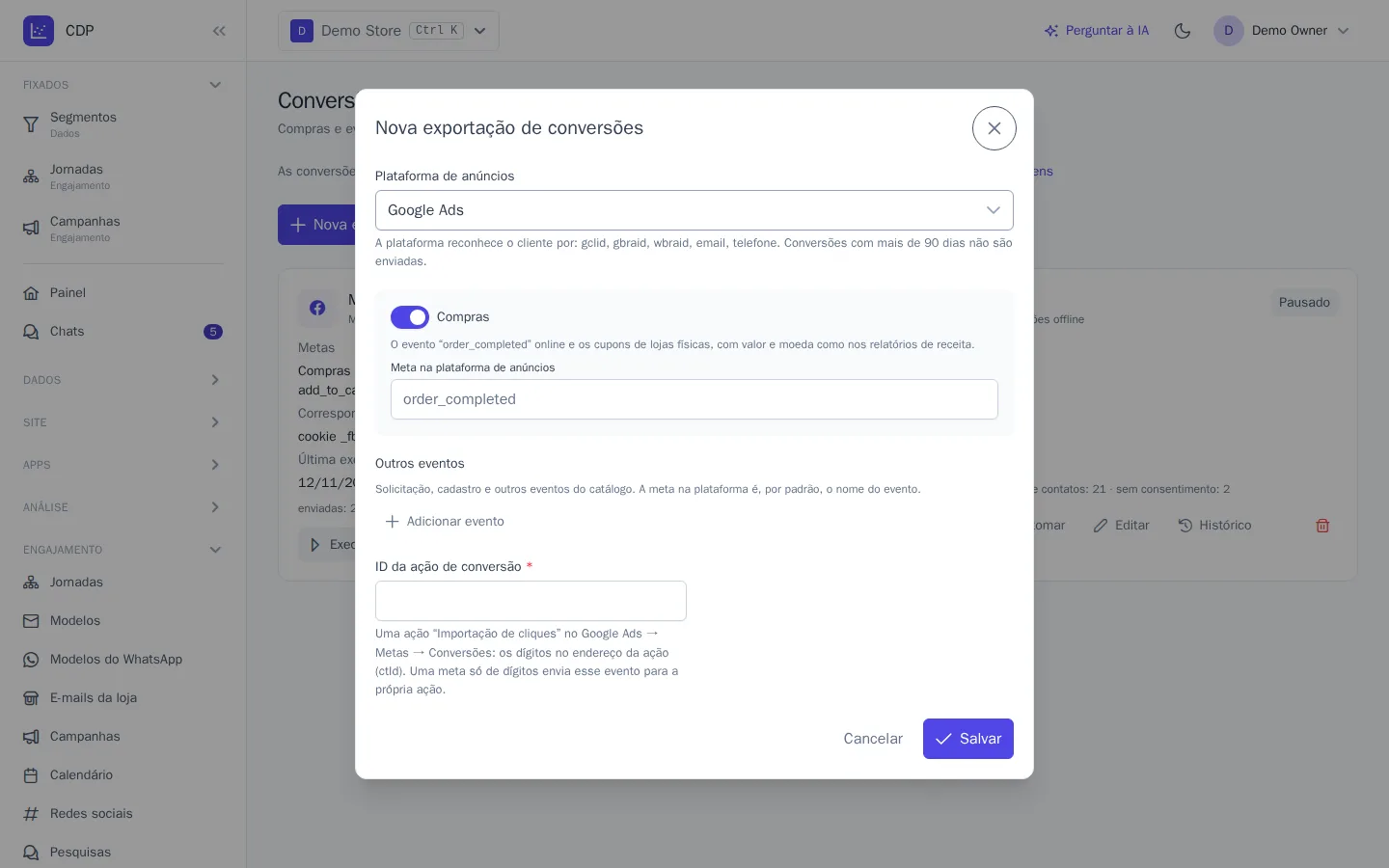
- Clique em Nova exportação de conversões.
- Escolha a Plataforma de anúncios. Abaixo do campo aparece por quais IDs e contatos a plataforma reconhece o cliente.
- Marque Compras para enviar os pedidos do site e os cupons de lojas físicas com valor e moeda, como no relatório de receita. O evento de compra vem das configurações de previsões; se ele não estiver definido, a janela mostra um link para a configuração.
- No campo Meta na plataforma de anúncios, informe o nome da meta se ele for diferente do padrão:
- Meta: o evento padrão
Purchase, o campo pode ficar vazio; - Yandex Metrica: o identificador de uma meta do tipo “Evento JavaScript” nas configurações do contador;
- Google Ads: vazio ou o ID de outra ação de conversão. Uma meta só de dígitos vai para essa ação; o resto, para a ação do campo ID da ação de conversão;
- VK Ads: o nome da meta que você vai escolher depois na campanha.
- Meta: o evento padrão
- No bloco Outros eventos, você pode adicionar até 10 eventos do catálogo, por exemplo uma solicitação ou um cadastro. Por padrão, a meta na plataforma é igual ao nome do evento.
- Para o Google Ads, informe no fim da janela o ID da ação de conversão: uma ação com a origem “Importação de cliques” na seção Metas → Conversões. São os dígitos no endereço da ação (ctId).
- Clique em Salvar.
A primeira exportação começa em até um minuto e abrange os eventos dos últimos 7 dias. Depois disso, os eventos novos são enviados a cada 15 minutos. Cada conexão pode ter uma única exportação.
Consentimento para publicidade
Antes do envio, a exportação verifica o consentimento “Publicidade” do cliente. Por padrão, os dados de todos podem ser enviados, exceto os de quem recusou:
- na central de preferências: a caixa Publicidade personalizada aparece quando o projeto tem uma plataforma de anúncios conectada;
- pela API de consentimentos ou no identify: o canal
ads; veja a referência da API.
Se as suas regras exigem consentimento explícito, ative na página Regras de mensagens a opção Enviar dados para publicidade só com consentimento explícito. Assim, chegam à plataforma apenas os clientes que deram permissão por conta própria, e o Google recebe, junto com a conversão, a indicação de consentimento.
O consentimento “Publicidade” vale também para as exportações de públicos para plataformas de anúncios. Cancelar a inscrição nas mensagens não o afeta.
Cartão da exportação
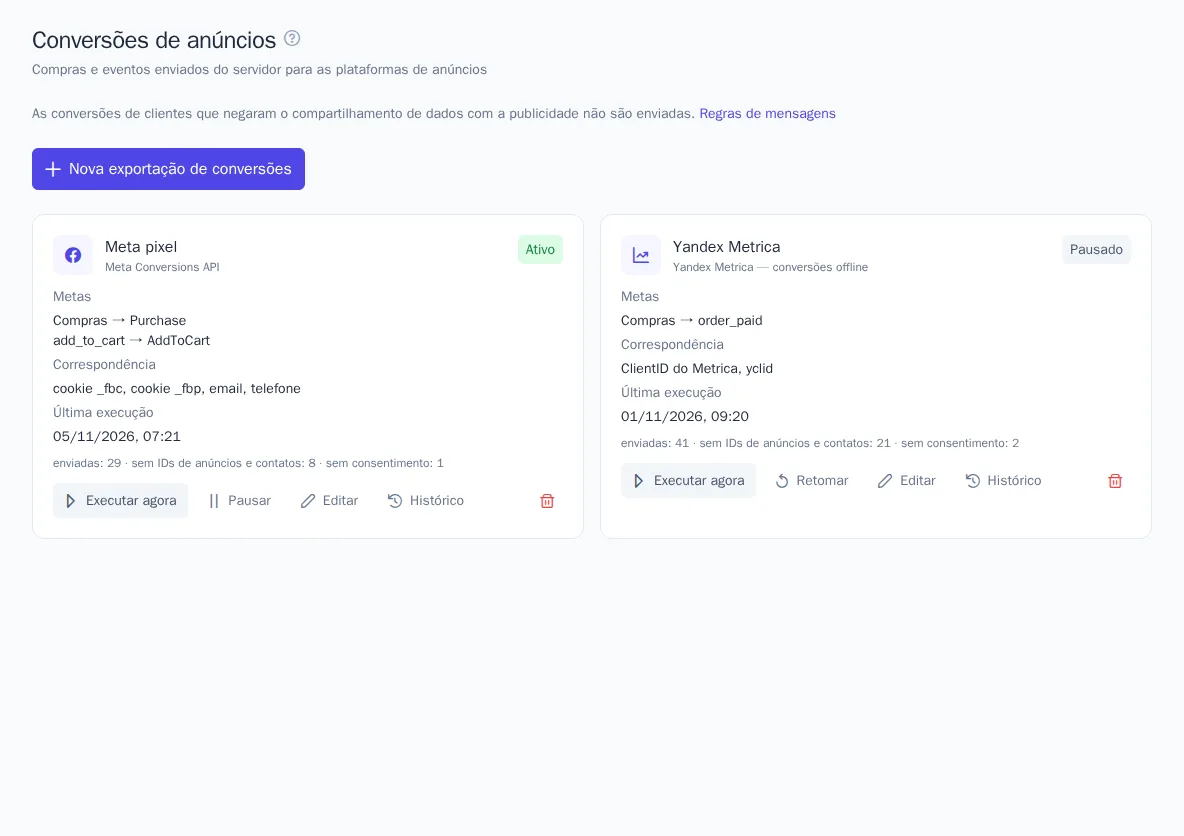
O cartão mostra a plataforma, o status, as Metas, a Correspondência (por quais dados a plataforma reconhece o cliente) e a Última execução. Logo abaixo aparece o resultado da última execução:
| Indicador | O que significa |
|---|---|
| enviadas | conversões transmitidas à plataforma |
| sem IDs de anúncios e contatos | o cliente não tinha ID de clique, cookie nem o contato necessário |
| sem consentimento | o cliente recusou o envio de dados para publicidade |
| antigas demais | o evento passou do prazo que a plataforma aceita |
Todos os membros do projeto podem ver as exportações, mas os botões Executar agora, Pausar e Editar ficam disponíveis apenas para quem tem a permissão para editar segmentos e a de ver dados pessoais, como nas exportações de públicos.
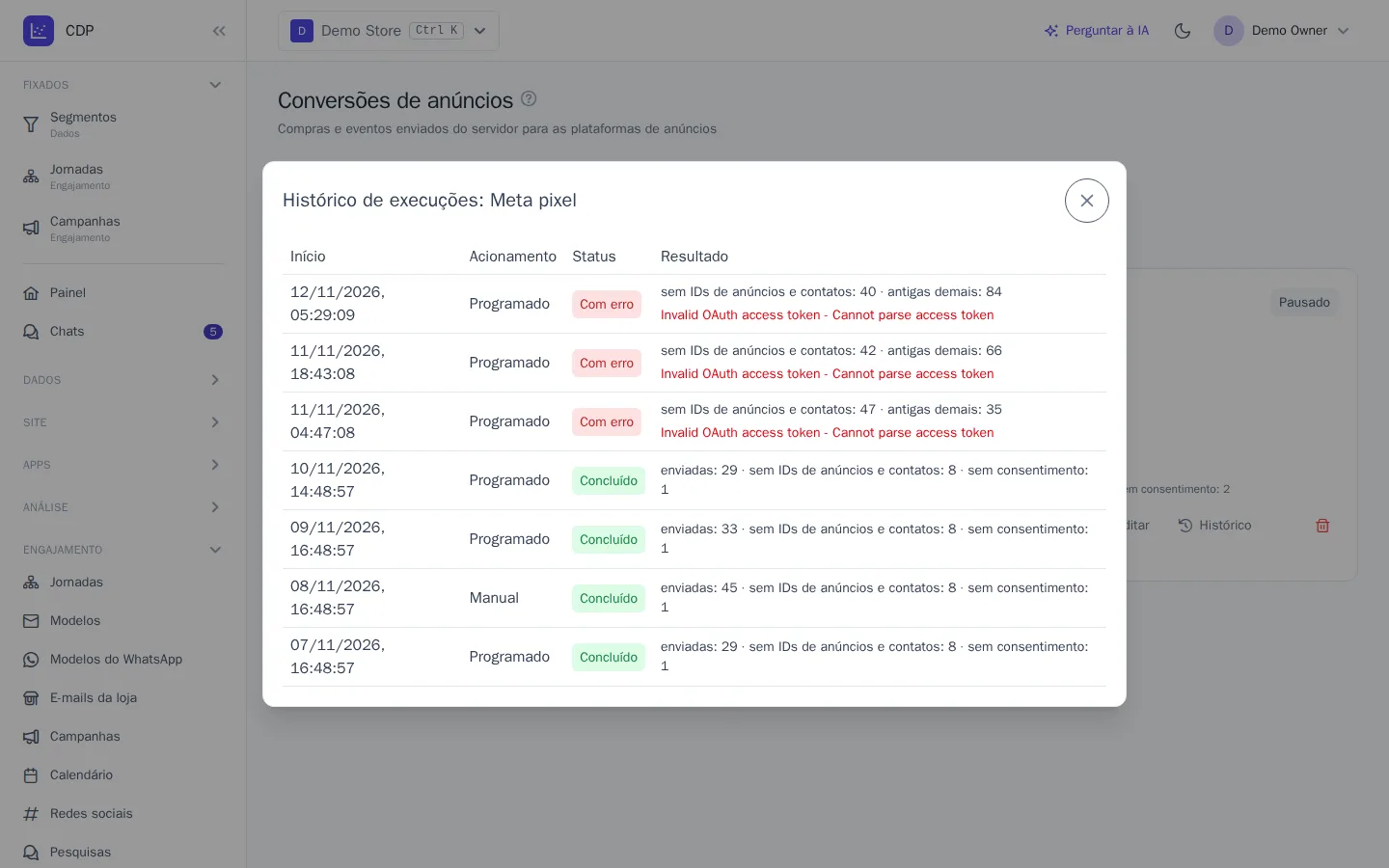
Os status são os mesmos das exportações de públicos: Ativo, Pausado e Com erro. Falhas temporárias da plataforma são repetidas automaticamente pela exportação. Em caso de erro, por exemplo um token expirado, corrija a conexão nas integrações e clique em Executar agora: a exportação continua do mesmo ponto.
Histórico de execuções
O botão Histórico mostra as execuções: horário, forma de acionamento (Programado ou Manual), status e resultado.
O que é importante saber
- Repetições não duplicam as conversões. Cada conversão é enviada com o id do evento ou o número do pedido, e a plataforma descarta a repetida se a execução precisou ser refeita.
- O VK Ads não informa se aceitou o evento. Só é possível conferir pelas estatísticas da campanha. Nas configurações da campanha, ative a contabilização de conversões offline.
- O Metrica vincula a conversão a uma visita de no máximo 21 dias antes. A exportação ativa sozinha o período de contabilização estendido do contador.
- Alterar a exportação não reenvia os eventos passados: as novas regras valem para os eventos posteriores à última execução.
- Excluir a exportação não exclui as conversões na plataforma.