Rapport ROPO
ROPO (research online, purchase offline) : « recherché en ligne, acheté en magasin ». Le rapport montre combien de ventes vos magasins ont réalisées auprès de clients qui, avant cela, avaient visité le site, regardé un produit ou cliqué dans un e-mail. Vous voyez ainsi le chiffre d’affaires en magasin que génère le marketing en ligne, même sans commande sur le site. Le ROPO inversé montre le mouvement contraire : les commandes en ligne passées après un achat en magasin.
Ouvrez Analytique → ROPO et cliquez sur Nouveau rapport. Le rapport est disponible à partir du forfait « Croissance » : voir Forfaits. La période, le filtre des profils, le lien vers le rapport, l’enregistrement et le CSV fonctionnent comme dans les autres rapports : voir Commun à tous les rapports.
Ce qu’il faut pour le rapport
- Les tickets des magasins dans OneTrace.pro. Vous pouvez les envoyer par l’API, par une source de données, avec l’extension pour 1C, ou les importer depuis un fichier : voir Magasins et ventes en magasin.
- La règle d’achat en magasin, qui distingue un ticket de magasin d’une commande sur le site. Par défaut, c’est l’événement d’achat avec la propriété
channel = offline. La règle se définit dans Données → Magasins ; au-dessus du rapport, vous voyez quelle règle est appliquée. - L’événement d’achat et le montant, les mêmes que pour le rapport « Chiffre d’affaires » : ceux des paramètres des prédictions ou ceux choisis en haut de la page « Chiffre d’affaires ».
- Pour le bloc des produits, il faut l’événement de vue de produit dans les paramètres des recommandations.
Le client du magasin et celui du site doivent former un seul profil. Si le ticket contient un téléphone, un e-mail ou une carte de fidélité, OneTrace.pro retrouve le profil correspondant. Quand le client saisira le même téléphone ou le même e-mail sur le site, son historique en ligne et ses tickets seront réunis : voir Fusion des profils.
Contacts en ligne et fenêtre
Un contact en ligne est une action du même client avant le ticket :
| Contact | Ce qui est compté | Source dans le rapport |
|---|---|---|
| Visites | une visite du site : le premier événement après une pause de plus de 30 minutes | canal de trafic : recherche naturelle, recherche payante, e-mail, réseaux sociaux, accès direct, comme dans les sources de trafic |
| Vues de produits | l’événement de vue de produit | — |
| Clics dans les messages | un clic sur un lien dans un e-mail, un SMS ou un autre message | canal du message |
La fenêtre indique combien de jours avant le ticket les contacts sont pris en compte : 1, 3, 7, 14, 30, 60 ou 90 jours (30 par défaut). Un ticket qui a au moins un contact dans la fenêtre est un ticket avec contact. Vous pouvez désactiver des types de contact avec les cases à cocher, par exemple ne garder que les vues de produits.
Indicateurs
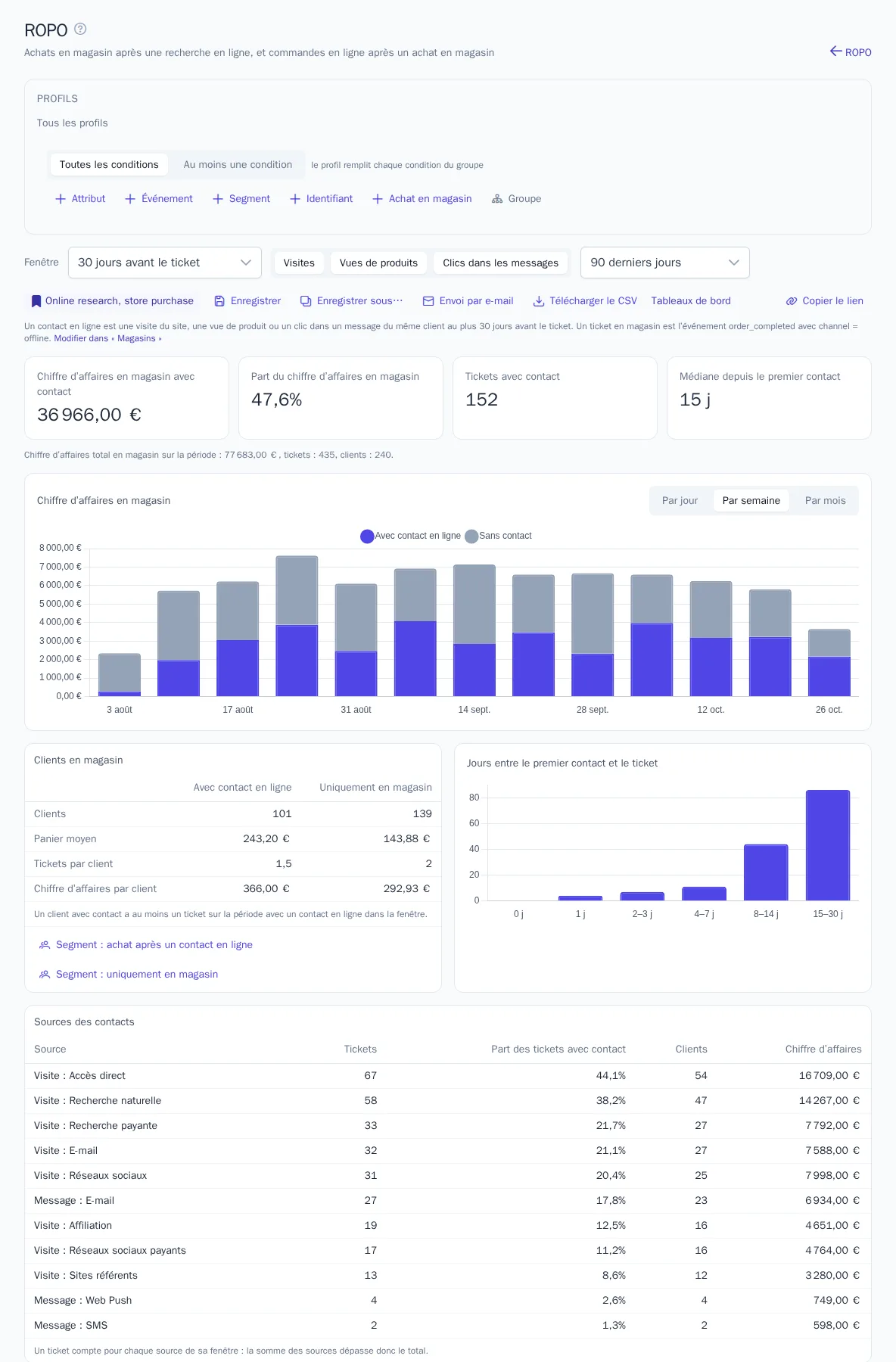
- Chiffre d’affaires en magasin avec contact et Tickets avec contact : le montant et le nombre de tickets précédés d’un contact en ligne.
- Part du chiffre d’affaires en magasin : la part du chiffre d’affaires total des magasins qui revient aux tickets avec contact.
- Médiane depuis le premier contact : le nombre de jours qui s’écoulent en général entre le premier contact dans la fenêtre et l’achat.
- Sous les indicateurs figurent le chiffre d’affaires total en magasin sur la période, le nombre de tickets et de clients.
Le graphique répartit le chiffre d’affaires en magasin par jour, par semaine ou par mois entre les tickets avec contact et les tickets sans contact.
Clients en magasin compare deux groupes. Les clients avec contact ont au moins un ticket de la période avec contact. Les autres sont uniquement en magasin. Pour les deux groupes, le rapport indique le nombre de clients, le panier moyen, le nombre de tickets par client et le chiffre d’affaires par client. La comparaison montre si les clients qui étudient d’abord le produit en ligne dépensent davantage.
Jours entre le premier contact et le ticket : combien de tickets avec contact ont été faits le jour même, le lendemain, une semaine après ou plus tard.
Sources des contacts
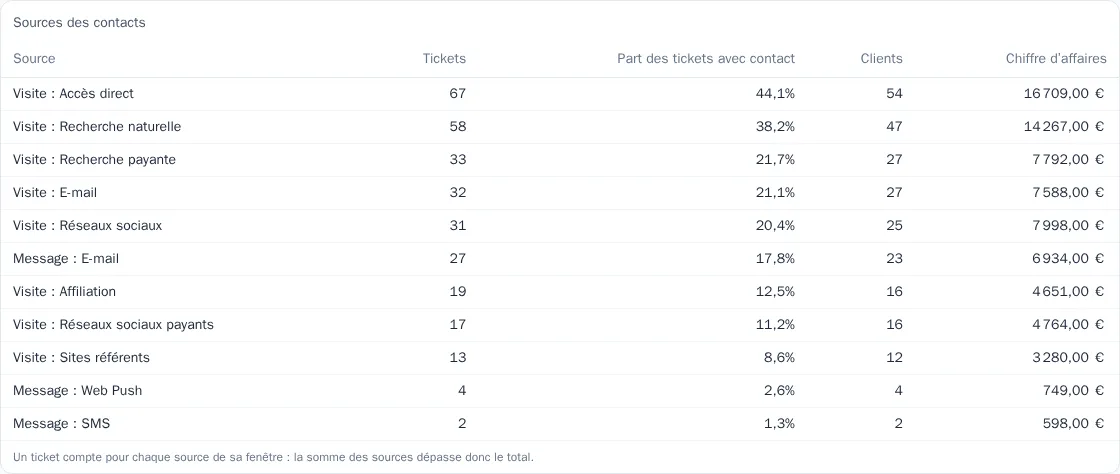
Le tableau montre quels canaux précèdent les achats en magasin : « Visite : Recherche naturelle », « Visite : Recherche payante », « Visite : E-mail », et les clics dans les messages, par canal du message. Pour chaque source, vous voyez les tickets, leur part parmi les tickets avec contact, les clients et le chiffre d’affaires. Si un ticket est précédé à la fois d’une visite depuis la recherche et d’un clic dans un e-mail, il est compté dans les deux sources : la somme des sources dépasse donc le total.
Magasins
Pour chaque point de vente : tickets, chiffre d’affaires, part des tickets avec contact, panier moyen avec contact et sans contact. La colonne En ligne après le magasin indique les commandes en ligne précédées d’un passage du client dans ce magasin. Les noms et les villes proviennent de la liste des magasins. Si le point de vente n’y figure pas, son id s’affiche avec la mention « absent de l’annuaire ».

Vus en ligne, achetés en magasin
Les produits des tickets que le client avait regardés sur le site dans la fenêtre. Pour chaque produit, vous voyez le nombre de ces tickets, le nombre de tous les tickets contenant ce produit et leur part. Les produits d’un ticket proviennent de la liste products de l’événement d’achat ou de la propriété du produit (comme dans le rapport « Chiffre d’affaires »). Les id des produits dans les tickets doivent correspondre à ceux du catalogue et des événements de vue.
ROPO inversé
Les commandes en ligne précédées, dans la fenêtre, d’un achat en magasin du même client : il a vu le produit en rayon, puis l’a commandé sur le site. Le rapport indique le chiffre d’affaires de ces commandes, leur part dans le chiffre d’affaires en ligne total, le nombre de commandes et de clients.
Segments et parcours
Les boutons sous la comparaison des clients créent un segment dynamique :
- Segment : achat après un contact en ligne : les clients qui ont des tickets avec contact ;
- Segment : uniquement en magasin : les clients des magasins sans contact en ligne, par exemple pour une campagne qui les amènera sur le site.
Le segment reçoit la condition « Achat en magasin » avec la période, la fenêtre et les types de contact du rapport, puis il est recalculé selon sa propre planification. Vous pouvez ajouter la même condition à n’importe quel segment manuellement : voir Segments. Un parcours déclenché par un achat en magasin démarre avec le déclencheur « Achat en magasin » : voir Parcours.
Enregistrement, tableaux de bord et API
Enregistrez le rapport avec le bouton Enregistrer. Vous pouvez l’ajouter comme carte à un tableau de bord, l’exporter en CSV et le recevoir par e-mail selon une planification.
Pour un grand projet, où la période et la fenêtre couvrent plus de quelques millions d’événements, le rapport est calculé en arrière-plan. La page affiche « Calcul du rapport… » et se met à jour toute seule, en général en une ou deux minutes. Le résultat prêt est conservé 5 minutes. Le CSV d’un tel rapport se télécharge une fois le calcul terminé.
Le même rapport est disponible dans l’API : POST /api/v1/analytics/ropo avec une clé secrète, voir Clés API. Si le rapport est encore en cours de calcul, l’API répond 202 avec l’en-tête Retry-After : répétez la requête après le nombre de secondes indiqué.