Werbe-Conversions
Werbeplattformen lernen aus Conversions: Je mehr Käufe sie sehen, desto gezielter zeigen sie Werbung denen, die kaufen werden. Das Pixel auf der Website sieht nicht alles – Browser und Erweiterungen blockieren es, und Käufe in der Filiale oder per Telefon sieht es überhaupt nicht. Ein Conversion-Export sendet Käufe und ausgewählte Ereignisse vom Server von OneTrace.pro an die Werbeplattform: Online-Bestellungen, Offline-Belege aus den Filialen und zum Beispiel Registrierungen.
Den Bereich öffnen Sie im Menü Kommunikation → Werbe-Conversions.
Wohin Sie senden können
| Plattform | Woran sie den Kunden erkennt | Wie viele Tage sie annimmt |
|---|---|---|
| Meta Conversions API | Pixel-Cookies _fbc und _fbp, E-Mail-Adresse und Telefonnummer verschlüsselt (SHA-256) |
7 |
| Yandex Metrica: Offline-Conversions | Metrica-ClientID (Cookie _ym_uid) oder Klick-ID yclid |
21 |
| Google Ads: Offline-Conversions | Klick-IDs gclid, gbraid, wbraid, E-Mail-Adresse und Telefonnummer verschlüsselt (SHA-256) |
90 |
| VK Ads: Offline-Ereignisse | Klick-ID rb_clickid |
90 |
Ältere Conversions nimmt die Plattform nicht an, deshalb sendet der Export sie nicht.
Woher die Klick-IDs stammen
Kommt ein Kunde über eine Anzeige, hängt die Plattform eine Klick-ID an die Seitenadresse an: gclid bei Google, yclid bei Yandex Direct, fbclid bei Meta, rb_clickid bei VK Ads. Der Tracker auf der Website merkt sich die letzte Klick-ID jeder Plattform für 90 Tage und sendet sie zusammen mit den Pixel-Cookies von Meta und Metrica mit den Ereignissen. So weiß OneTrace.pro, nach welchem Klick jemand gekauft hat – auch wenn die Bestellung einen Monat später oder in der Filiale eingeht.
Sendet Ihr Server die Ereignisse der Website, übergeben Sie die Klick-IDs selbst im Feld context.ads des Ereignisses, siehe API-Referenz.
Ein Kunde ohne Klick-IDs und Cookies kann trotzdem über die E-Mail-Adresse oder Telefonnummer des Profils bei Meta und Google ankommen. An Metrica und VK Ads geht ohne Klick-ID keine Conversion.
Werbeplattform verbinden
- Öffnen Sie Integrationen und wählen Sie in der Gruppe Werbe-Conversions eine Plattform.
- Füllen Sie die Felder aus:
- Meta – Pixel-ID und Zugriffstoken für die Conversions API: Events Manager → Pixel → „Einstellungen“ → „Zugriffsschlüssel generieren“. Der Testereignis-Code wird nur für die Prüfung unter „Test-Events“ benötigt;
- Yandex Metrica – Zählernummer und OAuth-Token mit Bearbeitungsrecht für den Zähler;
- Google Ads – derselbe Zugang wie für Customer Match: Google-Ads-Konto-ID, OAuth-Client-ID und Client-Secret, Refresh-Token. Mit Nur prüfen prüft Google die Ereignisse, lädt sie aber nicht hoch – schalten Sie die Option aus, sobald Sie sicher sind, dass keine Fehler auftreten;
- VK Ads – die ID des Top.Mail.ru-Pixels, das auf der Website installiert ist.
- Klicken Sie auf Testen und dann auf Speichern.
Solange keine Plattform verbunden ist, zeigt der Bereich einen Hinweis mit dem Link Integrationen öffnen.
Export erstellen
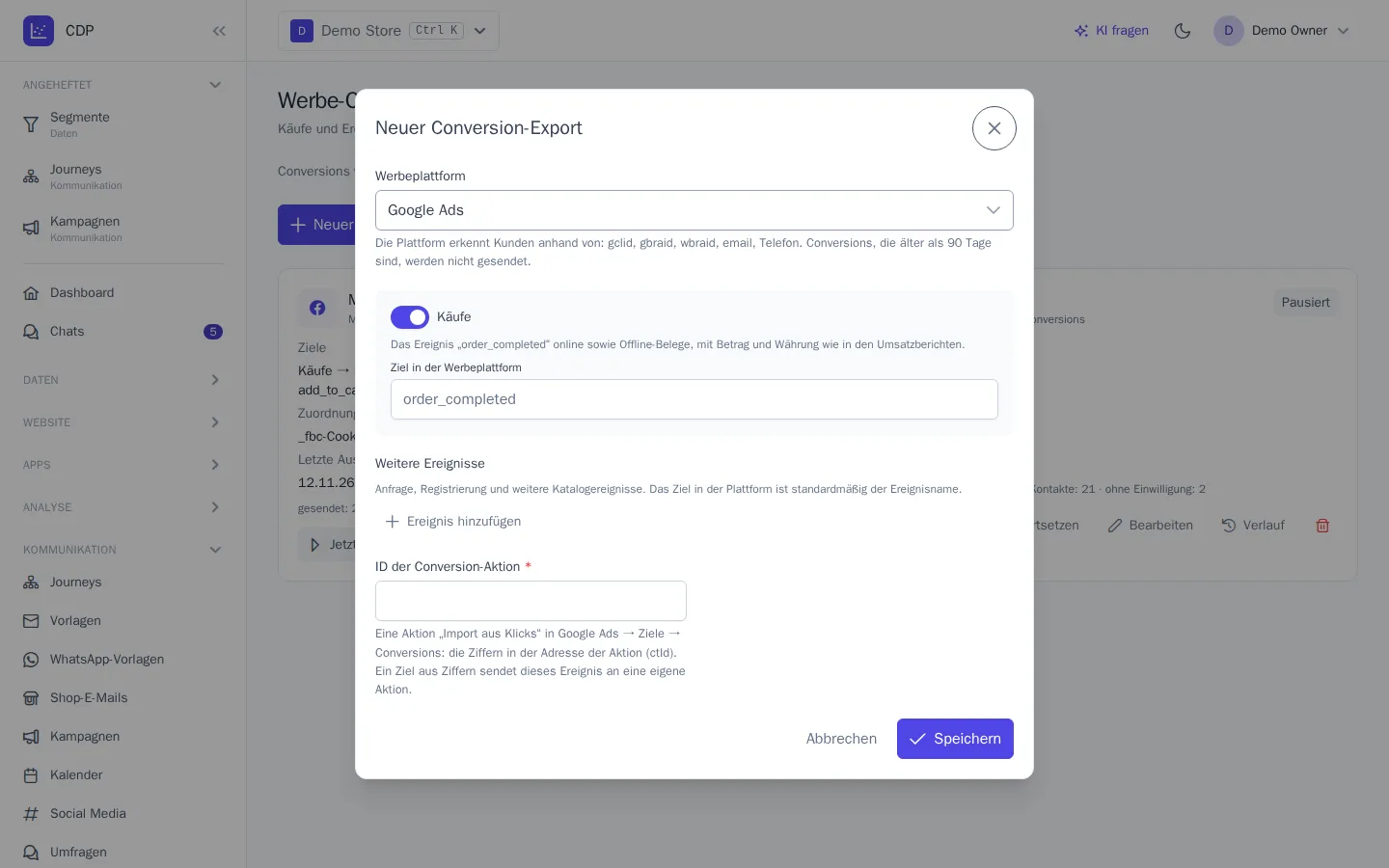
- Klicken Sie auf Neuer Conversion-Export.
- Wählen Sie die Werbeplattform. Unter dem Feld steht, an welchen Klick-IDs und Kontaktdaten die Plattform den Kunden erkennt.
- Aktivieren Sie Käufe, um Bestellungen von der Website und Offline-Belege mit Betrag und Währung zu senden – wie im Umsatzbericht. Das Kaufereignis stammt aus den Einstellungen der Prognosen; fehlt es, zeigt das Fenster einen Link zur Einstellung.
- Geben Sie im Feld Ziel in der Werbeplattform den Namen des Ziels an, wenn er vom Standard abweicht:
- Meta – das Standardereignis
Purchase, das Feld kann leer bleiben; - Yandex Metrica – die ID eines Ziels vom Typ „JavaScript-Ereignis“ aus den Zählereinstellungen;
- Google Ads – leer oder die ID einer anderen Conversion-Aktion: Ein Ziel aus Ziffern geht an diese Aktion, alles andere an die Aktion aus dem Feld ID der Conversion-Aktion;
- VK Ads – der Name des Ziels, den Sie später in der Kampagne auswählen.
- Meta – das Standardereignis
- Im Block Weitere Ereignisse können Sie bis zu 10 Ereignisse aus dem Katalog hinzufügen, zum Beispiel eine Anfrage oder eine Registrierung. Das Ziel in der Plattform ist standardmäßig der Ereignisname.
- Für Google Ads geben Sie unten im Fenster die ID der Conversion-Aktion an – einer Aktion mit der Quelle „Import aus Klicks“ unter „Ziele → Conversions“: Das sind die Ziffern in der Adresse der Aktion (ctId).
- Klicken Sie auf Speichern.
Der erste Export startet innerhalb einer Minute und umfasst die Ereignisse der letzten 7 Tage. Danach werden neue Ereignisse alle 15 Minuten gesendet. Pro Verbindung ist ein Export möglich.
Einwilligung für Werbung
Vor dem Senden prüft der Export die Einwilligung „Werbung“ des Kunden. Standardmäßig dürfen die Daten aller Kunden übermittelt werden, außer derjenigen, die das abgelehnt haben:
- im Präferenzcenter – das Kästchen Personalisierte Werbung erscheint, sobald im Projekt eine Werbeplattform verbunden ist;
- über die Einwilligungs-API oder in identify – Kanal
ads, siehe API-Referenz.
Wenn Ihre Richtlinien eine ausdrückliche Einwilligung verlangen, aktivieren Sie auf der Seite Versandregeln die Einstellung Daten nur mit ausdrücklicher Einwilligung an Werbeplattformen senden. Dann gehen nur Kunden an die Plattform, die selbst zugestimmt haben, und Google erhält mit der Conversion auch einen Einwilligungsvermerk.
Die Einwilligung „Werbung“ gilt auch für Zielgruppen-Exporte in Werbekonten. Eine Abmeldung von Nachrichten wirkt sich nicht auf sie aus.
Exportkarte
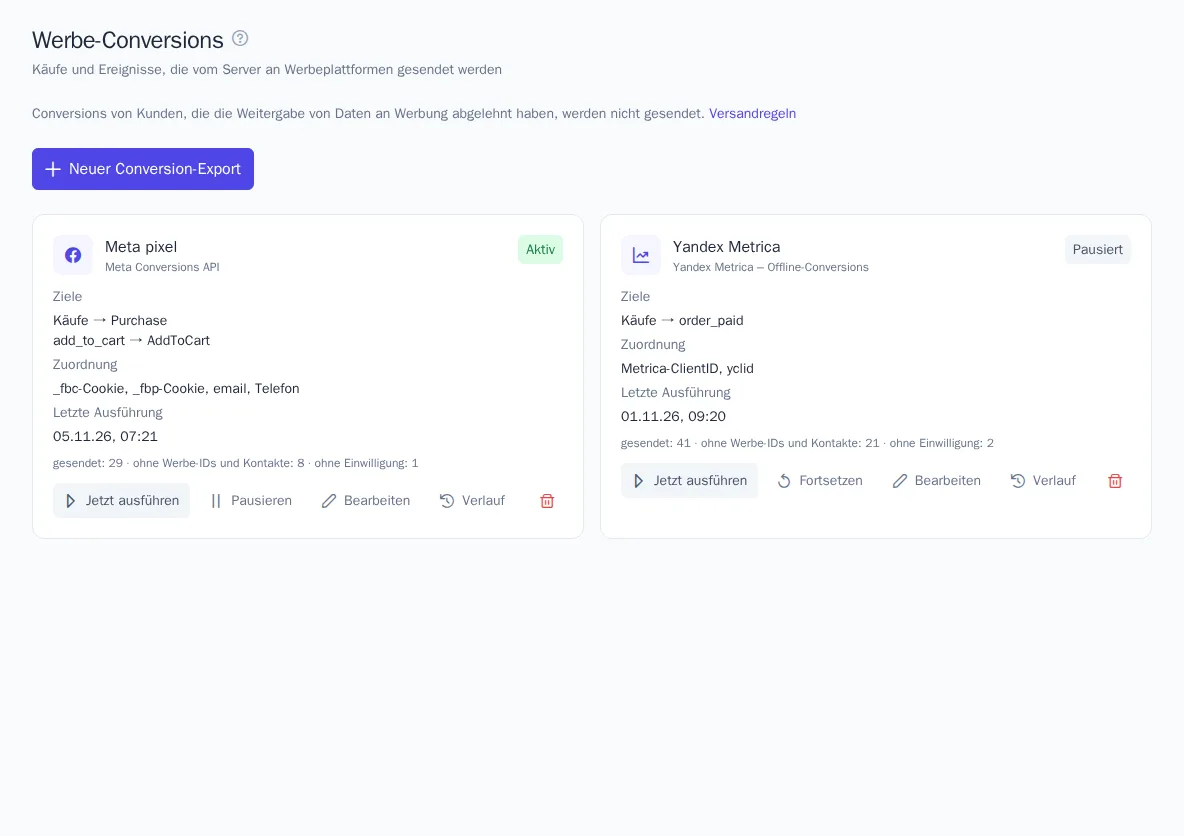
Die Karte zeigt Plattform, Status, Ziele, Zuordnung – woran die Plattform den Kunden erkennt – und Letzte Ausführung. Darunter steht das Ergebnis der letzten Ausführung:
| Kennzahl | Bedeutung |
|---|---|
| gesendet | an die Plattform übermittelte Conversions |
| ohne Werbe-IDs und Kontakte | der Kunde hatte weder Klick-ID noch Cookie noch die nötigen Kontaktdaten |
| ohne Einwilligung | der Kunde hat die Weitergabe von Daten an Werbung abgelehnt |
| zu alt | das Ereignis ist älter, als die Plattform annimmt |
Ansehen können die Exporte alle Projektmitglieder; die Schaltflächen Jetzt ausführen, Pausieren und Bearbeiten stehen nur Personen zur Verfügung, die Segmente bearbeiten und personenbezogene Daten sehen dürfen – wie bei den Zielgruppen-Exporten.
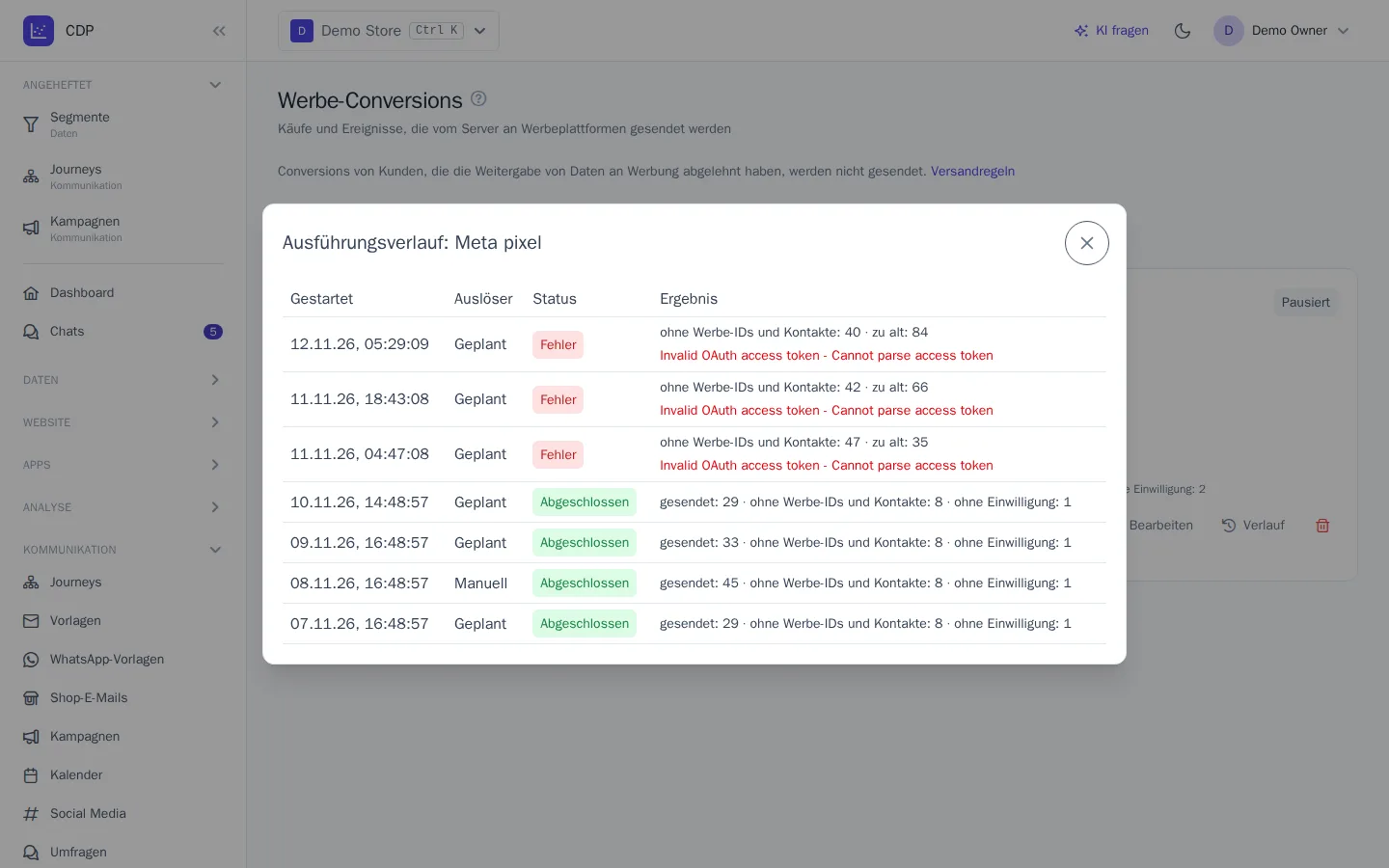
Die Status entsprechen denen der Zielgruppen-Exporte: Aktiv, Pausiert und Fehler. Vorübergehende Störungen der Plattform wiederholt der Export selbstständig. Bei einem Fehler – etwa einem abgelaufenen Token – korrigieren Sie die Verbindung unter Integrationen und klicken Sie auf Jetzt ausführen: Der Export macht an derselben Stelle weiter.
Ausführungsverlauf
Die Schaltfläche Verlauf zeigt die Ausführungen: Zeit, Auslöser (Geplant oder Manuell), Status und Ergebnis.
Wichtig zu wissen
- Wiederholungen verdoppeln keine Conversions. Jede Conversion wird mit der Ereignis-ID oder Bestellnummer gesendet, und die Plattform verwirft Duplikate, wenn eine Ausführung wiederholt werden musste.
- VK Ads meldet nicht, ob ein Ereignis angenommen wurde. Prüfen lässt sich das nur in der Kampagnenstatistik. Aktivieren Sie in den Kampagneneinstellungen die Erfassung von Offline-Conversions.
- Metrica ordnet eine Conversion einem Besuch zu, der höchstens 21 Tage zurückliegt. Die erweiterte Erfassung für den Zähler aktiviert der Export selbst.
- Eine Änderung des Exports sendet frühere Ereignisse nicht erneut: Die neuen Regeln gelten für Ereignisse nach der letzten Ausführung.
- Das Löschen eines Exports löscht die Conversions in der Plattform nicht.