Cartes Wallet
La carte de fidélité dans Apple Wallet et Google Wallet est toujours dans le téléphone du client : elle affiche le solde de points, le niveau, le code promo en cours et un code-barres pour la caisse. OneTrace.pro met la carte à jour lui-même : après une commande, un gain de points ou l'attribution d'un code promo, le client voit les nouvelles valeurs, et Apple Wallet affiche une notification. La carte est aussi un canal de messages : un message court arrive sous forme de notification et reste au dos de la carte.
Les cartes Wallet sont disponibles à partir du forfait « Croissance » (forfaits). La section se trouve dans le menu Engagement → Cartes Wallet. Les rôles « Gestionnaire », « Observateur » et supérieurs voient les statistiques et l'apparence ; les rôles autorisés à gérer les intégrations, « Administrateur » et « Propriétaire », peuvent modifier l'apparence.
Connexion
Les cartes sont émises par votre boutique, en son nom et avec ses propres clés Apple et Google. Connectez une plateforme ou les deux :
- Ouvrez Intégrations et cliquez sur Ajouter une intégration → Cartes Wallet (intégrations).
- Pour Apple Wallet :
- dans Apple Developer, ouvrez Certificates, Identifiers & Profiles → Identifiers et enregistrez un Pass Type ID, par exemple
pass.com.example.loyalty; - créez pour celui-ci un certificat Pass Type ID Certificate, installez-le sur un Mac et exportez-le depuis le Trousseau d'accès avec la clé privée dans un fichier
.p12; - collez dans le champ Certificat Pass Type ID le contenu du
.p12en base64, ou le certificat et la clé au format PEM, et dans le champ Mot de passe de la clé le mot de passe d'exportation. OneTrace.pro ajoute lui-même le certificat intermédiaire Apple WWDR.
- dans Apple Developer, ouvrez Certificates, Identifiers & Profiles → Identifiers et enregistrez un Pass Type ID, par exemple
- Pour Google Wallet :
- dans la Google Pay & Wallet Console, créez un émetteur et copiez l'Issuer ID ;
- dans Google Cloud, activez la Google Wallet API, créez un compte de service et une clé JSON pour celui-ci ;
- ajoutez l'e-mail du compte de service dans la Google Pay & Wallet Console comme utilisateur de l'émetteur ;
- collez l'Issuer ID et la clé JSON dans l'intégration.
- Cliquez sur Enregistrer puis sur Tester : pour Apple, le test affiche le Pass Type ID, l'équipe et la date d'expiration du certificat ; pour Google, il confirme que la classe de carte a été créée.
Tant que Google n'a pas approuvé votre émetteur pour la publication, seuls les utilisateurs de test ajoutés dans la console peuvent enregistrer la carte Google. Le certificat Apple est délivré pour un an : avant son expiration, émettez-en un nouveau et remplacez-le dans l'intégration, sinon les cartes ne seront plus mises à jour.
Apparence de la carte
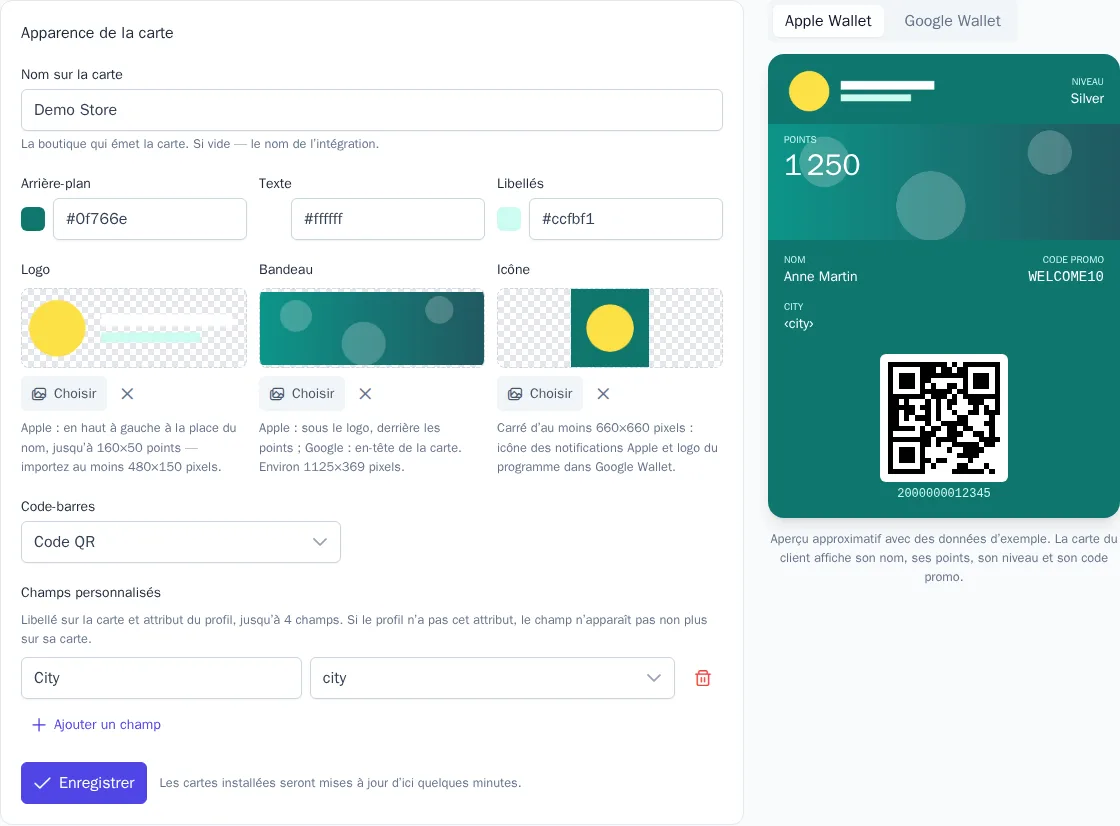
Ouvrez Cartes Wallet ou cliquez sur Design de la carte dans l'intégration. S'il y a plusieurs intégrations, choisissez celle qui convient en haut de la page.
| Champ | Ce qu'il définit |
|---|---|
| Nom sur la carte | La boutique qui émet la carte. Si vide, le nom de l'intégration |
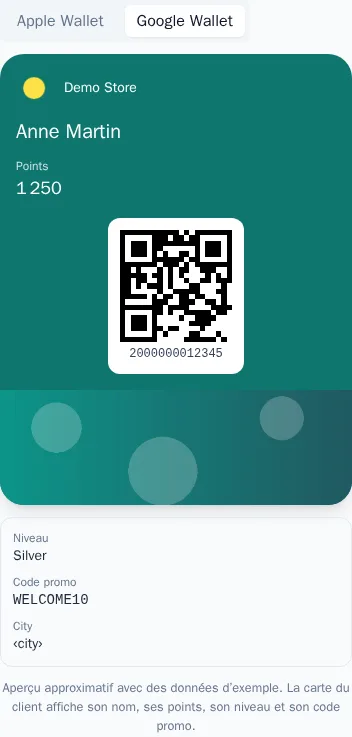
| Arrière-plan, Texte, Libellés | Les couleurs de la carte. Google Wallet n'utilise que la couleur d'arrière-plan et choisit lui-même la couleur du texte |
| Logo | Apple : en haut à gauche à la place du nom. Importez au moins 480×150 pixels |
| Bandeau | Apple : une image large sous le logo, derrière les points ; Google : l'en-tête de la carte. Environ 1125×369 pixels |
| Icône | Un carré d'au moins 660×660 pixels : icône des notifications Apple et logo du programme dans Google Wallet |
| Code-barres | Code QR, Code 128, PDF417 ou Aztec, selon ce que lit le scanner de la caisse. Le code-barres contient le numéro de carte |
| Champs personnalisés | Jusqu'à 4 champs : un libellé sur la carte et un attribut du profil, par exemple « Ville » — city. Si le profil n'a pas cet attribut, le champ n'apparaît pas non plus sur sa carte |
Les images se choisissent dans la médiathèque : il faut pour cela un accès aux modèles de messages. Une image utilisée par la carte ne peut pas être supprimée de la médiathèque. À droite, l'Aperçu avec des données d'exemple ; le sélecteur montre l'aspect de la carte dans Apple Wallet et dans Google Wallet. L'aperçu est approximatif : l'aspect exact dépend du téléphone.
Cliquez sur Enregistrer. Les cartes que les clients ont déjà installées seront mises à jour d'ici quelques minutes.
Contenu de la carte
- Points et niveau : issus du compte du client dans le programme de fidélité.
- Nom : issu des attributs
first_nameetlast_name. - Code promo : le dernier code promo personnel attribué au client et pas encore utilisé.
- Numéro de carte et code-barres. Si le profil a déjà un numéro de carte de fidélité (identifiant
loyalty_card, par exemple issu des tickets en magasin), la carte Wallet porte ce même numéro ; sinon, OneTrace.pro émet un nouveau numéro à 13 chiffres. - Champs personnalisés de l'apparence et dernier message : au dos de la carte.
La carte est mise à jour quand les points, le niveau, le nom, les champs personnalisés ou le code promo changent. Apple Wallet affiche une notification pour un nouveau solde, un nouveau niveau et un nouveau code promo. Si deux profils sont fusionnés, les cartes passent au profil conservé.
Comment le client ajoute la carte
La carte est émise via un lien personnel : une page sur le domaine de votre marque avec les boutons Ajouter à Apple Wallet et Ajouter à Google Wallet. Le bouton de la plateforme depuis laquelle la page est ouverte s'affiche en premier. Le lien est valable 90 jours, et la page s'affiche dans la langue du profil.
- Dans les e-mails et les autres messages : la variable
{{ wallet_url }}(modèles), par exemple dans le parcours de bienvenue du programme de fidélité. - Dans le centre de préférences : le lien Carte de fidélité dans Wallet.
- Dans l'espace client de la boutique : la requête
GET /api/v1/profiles/{type}/{value}/walletavec une clé secrète et le droit « Lire les profils » (clés API) renvoie le lien, sa durée de validité, les plateformes et les cartes du profil.
Le lien apparaît quand le projet a une intégration « Cartes Wallet » activée avec un certificat Apple ou une clé Google.
Messages sur la carte
Le canal Cartes Wallet fonctionne dans les modèles, les parcours et les campagnes comme les autres canaux, avec des variantes A/B et des statuts de distribution. Dans le modèle : Titre (le libellé du champ au dos), Texte et un Lien facultatif ; les variables y fonctionnent.
- Apple Wallet affiche le texte sous forme de notification et le garde au dos de la carte jusqu'au message suivant. Le message est distribué quand le téléphone a récupéré la carte mise à jour.
- Google Wallet ajoute le message à la carte avec une notification. Google n'affiche pas plus de 3 notifications par jour pour une même carte.
Seuls les clients qui ont installé une carte de cette intégration reçoivent le message. S'il n'y a pas de carte, l'envoi échoue avec l'erreur « Le profil n’a aucune carte Wallet installée. » Utilisez une condition ou un segment pour n'écrire dans Wallet qu'aux clients qui ont la carte.
Statistiques
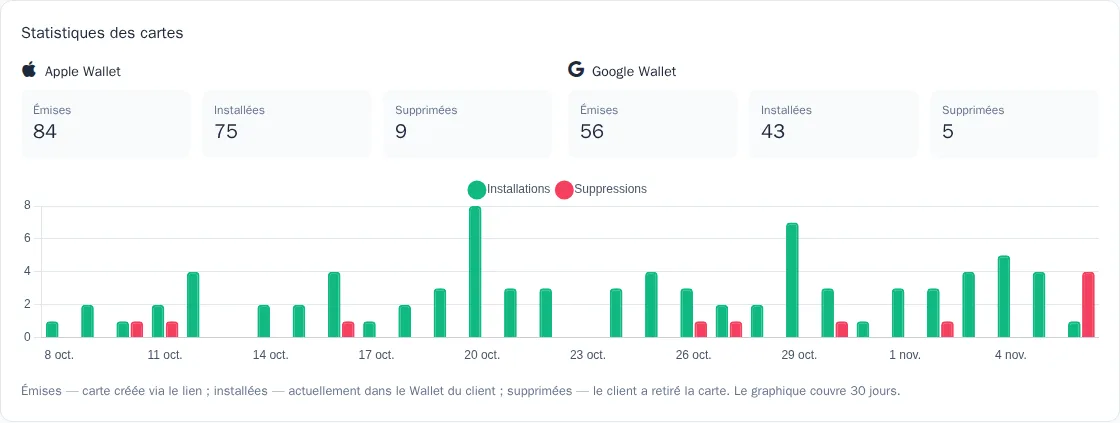
Le bloc Statistiques des cartes affiche pour chaque plateforme :
- Émises : combien de cartes ont été créées via les liens ;
- Installées : combien de cartes se trouvent actuellement dans le Wallet des clients ;
- Supprimées : combien de clients ont retiré la carte.
Le graphique en dessous montre les installations et les suppressions par jour sur 30 jours, dans le fuseau horaire du projet.
Dans la fiche du profil, le bloc Cartes Wallet affiche les cartes du client : la plateforme, le numéro de carte et la date à laquelle la carte a été installée, supprimée, ou émise mais pas installée.