Export vers les entrepôts de données
Un export copie régulièrement les données du projet dans votre entrepôt : les profils, les événements et, au choix, les messages, les segments, les consentements et les produits. Vos analystes les exploitent dans leurs propres outils : rapports dans un outil de BI, croisement avec les données de votre système de gestion, entraînement de modèles.
Le sens inverse, la lecture des lignes modifiées de votre entrepôt vers les profils et les événements, se fait avec une source de données.
La section s'ouvre depuis le menu Données → Entrepôts de données. L'export vers les entrepôts de données est disponible avec le forfait « Entreprise », voir Forfaits.
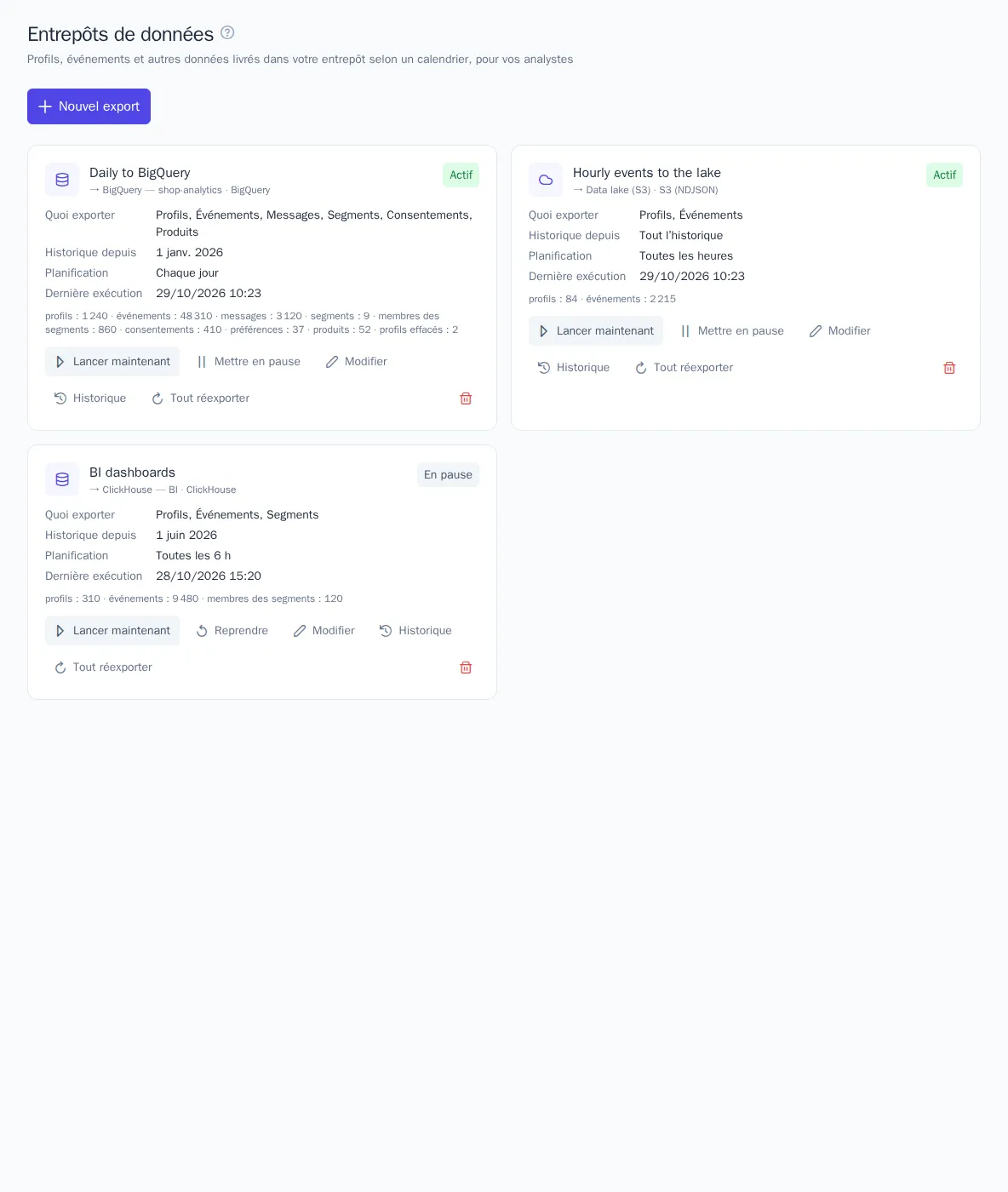
Destinations possibles
| Entrepôt | Comment les données y arrivent |
|---|---|
| S3 (AWS, Yandex Object Storage, MinIO) | fichiers NDJSON.gz dans votre bucket |
| Google Cloud Storage | fichiers NDJSON.gz dans votre bucket |
| BigQuery | tables dans un jeu de données de votre projet Google Cloud |
| Snowflake | tables dans un schéma ; les données transitent par votre bucket AWS S3 |
| ClickHouse | tables dans une base de données sur votre serveur |
| PostgreSQL | tables dans un schéma sur votre serveur |
L'entrepôt doit d'abord être connecté sur la page Intégrations, dans le groupe Entrepôts de données : saisissez les accès, puis cliquez sur Tester.
- S3 : le bucket, les clés d'accès et, pour Yandex Object Storage et MinIO, l'adresse de l'API.
- Google Cloud Storage et BigQuery : la clé du compte de service (JSON). Pour Cloud Storage, le compte a besoin du rôle Storage Object User sur le bucket ; pour BigQuery, des rôles BigQuery Data Editor et BigQuery Job User. Pour BigQuery, indiquez aussi l'emplacement des données :
EU,USou une région. - Snowflake : le compte, l'utilisateur et sa clé privée RSA sans mot de passe, le rôle, le warehouse de calcul et un bucket AWS S3 avec ses clés. Attribuez la clé publique à l'utilisateur avec la commande
ALTER USER … SET RSA_PUBLIC_KEY. - ClickHouse : l'adresse de l'interface HTTP, par exemple
https://ch.example.com:8443, l'utilisateur et le mot de passe. - PostgreSQL : l'hôte, le port, la base de données, l'utilisateur, le mot de passe et le chiffrement de la connexion.
Le serveur ClickHouse ou PostgreSQL doit être accessible depuis internet : les adresses de réseaux internes ne sont pas acceptées.
Créer un export
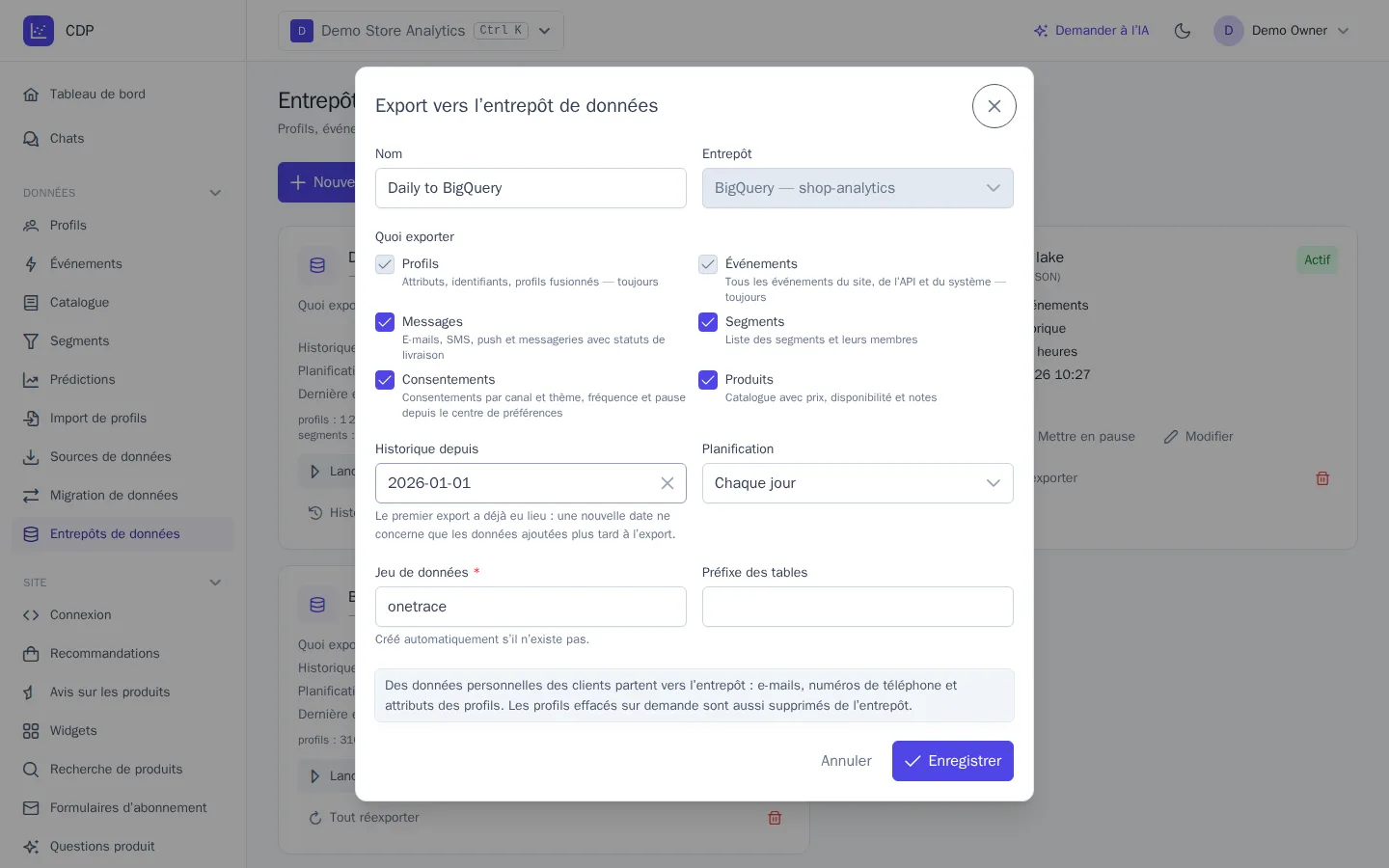
- Cliquez sur Nouvel export.
- Saisissez un nom et choisissez l'Entrepôt : il ne peut plus être changé après la création.
- Cochez Quoi exporter. Les profils et les événements sont toujours exportés.
- Dans le champ Historique depuis, choisissez la date à partir de laquelle les événements et les messages seront exportés la première fois, ou laissez le champ vide pour exporter tout l'historique. Les profils, les segments, les consentements et les produits sont exportés en entier.
- Choisissez la Planification : toutes les heures, toutes les 3, 6 ou 12 heures, ou une fois par jour.
- Renseignez les paramètres de l'entrepôt : le dossier du bucket, le jeu de données BigQuery, la base de données et le schéma Snowflake, la base ClickHouse ou le schéma PostgreSQL. Le jeu de données, la base et le schéma sont créés automatiquement s'ils n'existent pas. Le préfixe des tables est utile si plusieurs exports écrivent dans la même base.
- Cliquez sur Enregistrer. Le premier export démarre dans la minute.
Le premier export d'un long historique se fait par parties et peut prendre plusieurs heures : tant qu'il n'est pas terminé, la fiche affiche le badge Premier export. Les exécutions suivantes ne transmettent que ce qui a changé depuis la fois précédente.
Données exportées
| Données | Tables | Contenu |
|---|---|---|
| Profils | profiles |
attributs, identifiants (e-mail, téléphone, user_id …), première et dernière visite, fusion (merged_into_id) et suppression |
| Événements | events |
tous les événements du site, de l'API et du système ($message_*, $segment_* et autres), propriétés et contexte |
| Messages | messages |
canal, objet, modèle, campagne et variante, parcours, statut et heure de chaque statut, destinataire |
| Segments | segments, segment_members |
liste des segments ; qui est actuellement dans le segment, quand il y est entré et quand il en est sorti |
| Consentements | consents, preferences |
consentements par canal et par thème ; fréquence et pause définies dans le centre de préférences |
| Produits | products |
catalogue avec prix, disponibilité, catégories, caractéristiques et note |
La table des événements est uniquement complétée. Les autres tables sont mises à jour par clé : un profil, un message ou un produit modifié remplace la ligne précédente. Les attributs, les propriétés et le contexte des événements sont au format JSON. Les heures sont en UTC.
Les tables sont créées automatiquement ; si une nouvelle version de OneTrace.pro ajoute une colonne à une table, elle y sera ajoutée.
Particularités des entrepôts :
- S3 et Google Cloud Storage : les fichiers sont placés dans le dossier
events/dt=2026-10-29/. Dans les tables mises à jour, la ligne actuelle d'une clé est la dernière selonupdated_at. Les schémas des tables se trouvent dans le dossier_schema. - BigQuery : les événements sont partitionnés par jour de l'événement et regroupés par nom d'événement et par profil, si bien que les requêtes sur une période lisent moins de données.
- ClickHouse : lisez les tables mises à jour avec
FINAL; le JSON est stocké sous forme de chaîne : extrayez les valeurs avec les fonctionsJSONExtract….
Profils effacés
Lorsqu'un profil est effacé à la demande du client (voir Profils), l'exécution suivante de l'export supprime aussi ses lignes de l'entrepôt : profils, événements, messages, appartenance aux segments et consentements. Dans S3 et Google Cloud Storage, les fichiers déjà écrits ne sont pas modifiés : la liste des profils effacés est déposée dans le dossier _erasures, et c'est à vous de supprimer leurs lignes de votre côté.
Exécutions et erreurs
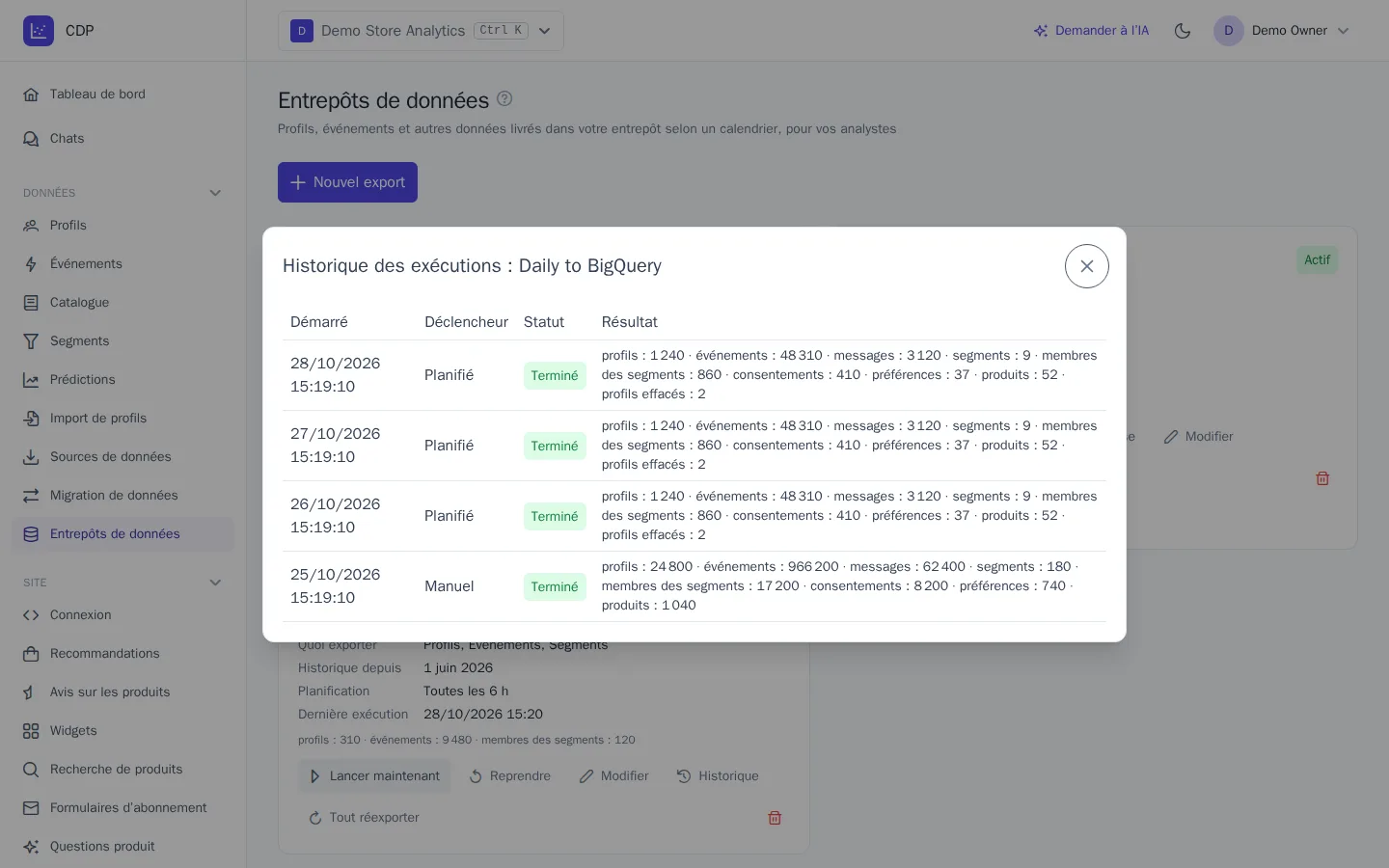
La fiche de l'export affiche la planification, la dernière exécution et le nombre de lignes envoyées dans chaque table. Historique affiche les dernières exécutions.
- Lancer maintenant : exporter les modifications tout de suite, sans attendre la planification.
- Mettre en pause : arrêter l'export ; les modifications s'accumulent et partiront après Reprendre.
- Tout réexporter : la prochaine exécution enverra toutes les données, comme la première fois. Si les tables de l'entrepôt ne sont pas vidées, les événements y seront en double.
Si l'entrepôt est temporairement indisponible, l'export relance l'exécution après 1, 5, 15, 30 et 60 minutes et reprend là où il s'était arrêté : les parties déjà acceptées ne sont pas envoyées deux fois. Si l'accès a été révoqué ou si la base est introuvable, une erreur s'affiche sur la fiche : corrigez la connexion sur la page Intégrations, et l'exécution suivante poursuivra l'export.
Qui peut configurer les exports
Les données personnelles des clients partent vers l'entrepôt. C'est pourquoi la section est visible par les rôles disposant du droit d'exporter les profils, tandis que seuls ceux qui ont en plus les droits de gérer les intégrations et de voir les données personnelles non masquées peuvent créer, modifier et lancer des exports. Parmi les rôles système, il s'agit du « Propriétaire » et de l'« Administrateur ». Pour en savoir plus, consultez l'article Membres et rôles.