Magasins et ventes en magasin
Vous pouvez transmettre à OneTrace.pro les achats faits dans vos magasins, avec les données en ligne. Le ticket de caisse arrive dans le profil du client, à côté de ses visites du site, de ses vues de produits et de ses e-mails. C’est la base du rapport ROPO : combien de ventes en magasin ont été réalisées par des clients qui avaient d’abord étudié le produit en ligne. Les achats en magasin sont aussi disponibles pour les segments et les parcours.
La section se trouve dans Données → Magasins. Les rôles qui ont l’autorisation de consulter les produits peuvent la voir, ceux qui ont l’autorisation de modifier les produits peuvent changer la règle et la liste.
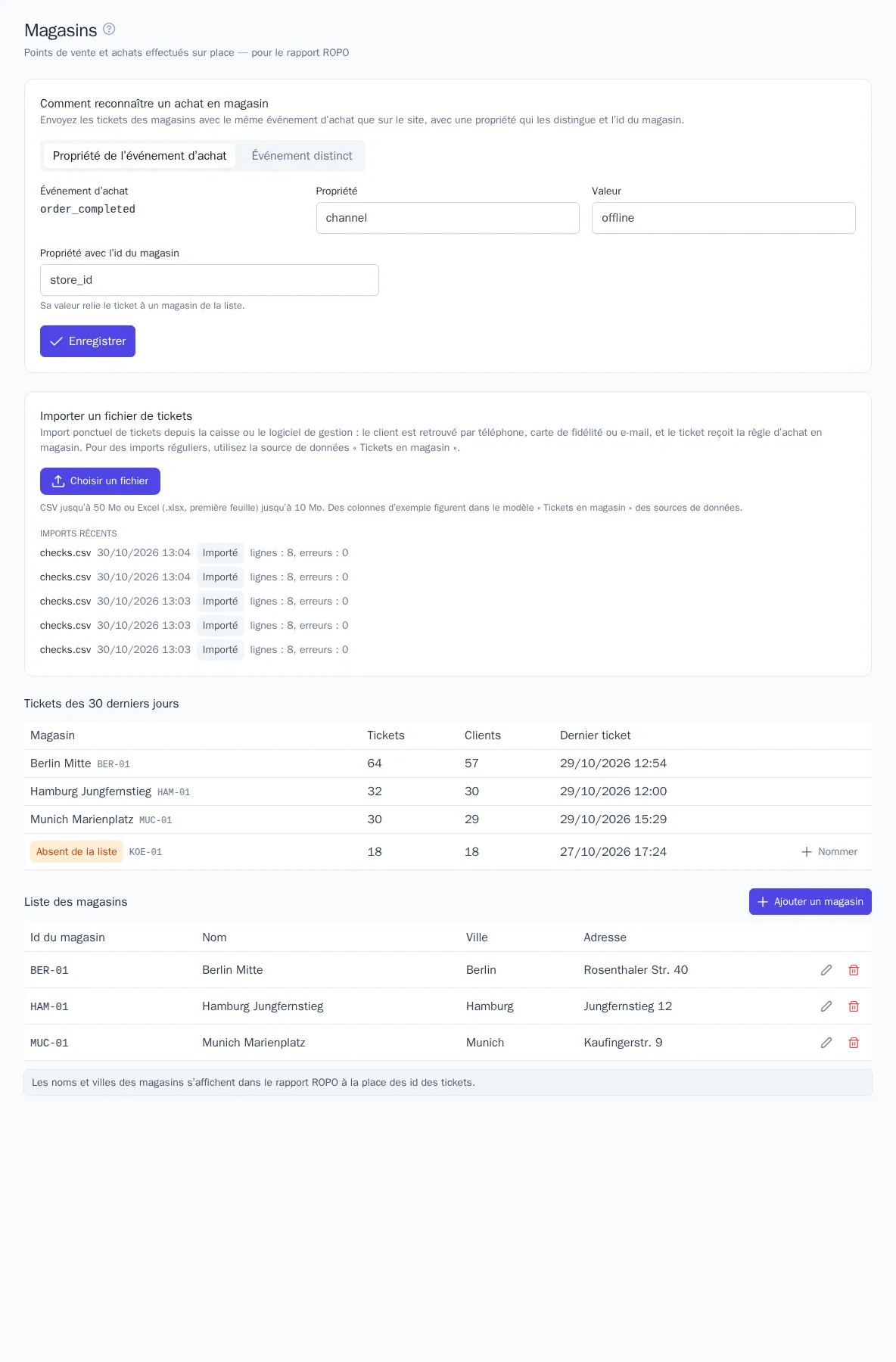
Comment reconnaître un achat en magasin
Un ticket de magasin est le même événement d’achat qu’une commande sur le site, par exemple order_completed avec un montant et des produits. Pour que OneTrace.pro le distingue d’une commande en ligne, le ticket porte une propriété à part. La règle se définit dans le bloc Comment reconnaître un achat en magasin :
- Propriété de l’événement d’achat (par défaut) : le ticket est envoyé avec l’événement d’achat, une propriété
channelet la valeuroffline. La propriété et la valeur peuvent être modifiées. L’événement d’achat est repris des paramètres des prédictions. - Événement distinct : si les tickets arrivent déjà avec leur propre événement, par exemple
store_purchase, choisissez-le. - Propriété avec l’id du magasin (par défaut
store_id) relie le ticket à un point de vente de la liste.
La règle s’applique immédiatement partout : rapport ROPO, condition de segment, déclencheur de parcours et import du fichier de tickets.
Comment transmettre les tickets
Le client du ticket est identifié par son téléphone, son e-mail ou son numéro de carte de fidélité. Si aucun profil ne correspond, un nouveau profil est créé. Quand le client saisira le même téléphone ou le même e-mail sur le site, les profils seront fusionnés et son historique en ligne sera relié à ses achats en magasin : voir Fusion des profils. Un ticket sans téléphone, e-mail ni carte ne peut pas être relié à l’historique en ligne ; il est donc inutile pour le rapport.
Il existe quatre méthodes :
| Méthode | Quand elle convient |
|---|---|
| Extension pour 1C | tickets de 1C:Retail, 1C:Small Business Management ou 1C:Trade Management, automatiquement toutes les 15 minutes |
| API | votre propre caisse ou logiciel de gestion, capable d’envoyer des requêtes |
| Source de données avec le modèle Tickets en magasin | export de tickets que le système dépose chaque nuit dans un fichier : voir sources de données |
| Import d’un fichier | import ponctuel de tickets d’une période passée, par exemple pour voir le rapport avant de connecter la caisse |
Quelle que soit la méthode, renvoyer le même ticket dans les 24 heures ne crée pas de doublon.
Extension pour 1C
Extension de configuration pour 1C:Retail 2.3 et 3.0, 1C:Small Business Management (UNF) 1.6 et 3.0 et 1C:Trade Management 11, plateforme 1C:Enterprise 8.3.21 et supérieure. La configuration n’est pas modifiée : tout se trouve dans l’extension.
- Toutes les 15 minutes, elle envoie les nouveaux tickets de caisse validés (Чек ККМ) : date, numéro, magasin, montant et produits. Le client est identifié par le téléphone, l’e-mail et la carte de fidélité du ticket.
- Une fois par jour, elle envoie la liste des magasins.
- Un ticket sans client est ignoré et inscrit dans le journal d’enregistrement avec la raison. Les autres tickets partent normalement.
- Si OneTrace.pro est indisponible ou si la clé est incorrecte, les tickets ne sont pas perdus : ils partiront au prochain lancement.
Si le bloc Importer un fichier de tickets contient le lien l’extension pour 1C, il mène à l’extension et à sa notice d’installation et de configuration. L’extension a besoin d’une clé API secrète avec l’autorisation « Charger et supprimer des produits » : elle est nécessaire pour la liste des magasins. Dans le traitement de configuration de l’extension, indiquez l’adresse de OneTrace.pro et la clé, vérifiez la connexion et enregistrez les paramètres.
Le produit du ticket est transmis par l’article de la nomenclature, son code ou son identifiant unique : choisissez dans les paramètres celui qui correspond à l’id des produits du catalogue. Sinon, le rapport ROPO ne retrouvera pas les produits que le client a regardés sur le site.
API
Envoyez le ticket avec l’événement track et une clé secrète. Le client est transmis dans context.traits, userId n’est pas nécessaire :
{
  "event": "order_completed",
  "messageId": "check-ber01-000123",
  "timestamp": "2026-10-29T15:04:00+01:00",
  "properties": {
    "channel": "offline",
    "store_id": "BER-01",
    "order_id": "000123",
    "amount": 89.90,
    "products": [{ "product_id": "SKU-1", "price": 89.90, "quantity": 1 }]
  },
  "context": { "traits": { "phone": "+49 151 2345 6789", "loyalty_card": "2770 0001 5002" } }
}
- La requête est
POST /api/v1/track, par lotPOST /api/v1/batch: voir Intégration côté serveur. - Seules les requêtes avec une clé secrète retrouvent le client par
context.traits. Avec la clé d’écriture du site, ce n’est pas possible : un visiteur pourrait sinon se faire passer pour le téléphone d’un autre. messageIdest l’id permanent du ticket, par exemple le magasin et le numéro du ticket. Une répétition avec le mêmemessageIdest ignorée.- Si le client s’est connecté à son espace personnel sur le site et que la caisse connaît son id, transmettez aussi
userId.
Les magasins sont transmis à la liste par la requête POST /api/v1/stores avec le corps {"items": [{"id": "BER-01", "name": "Berlin Mitte", "city": "Berlin", "address": "…"}]} : jusqu’à 1000 points de vente à la fois, un point de vente avec le même id est mis à jour. L’autorisation « Charger et supprimer des produits » est requise.
Import d’un fichier de tickets
- Dans Données → Magasins, cliquez sur Choisir un fichier dans le bloc Importer un fichier de tickets. Sont acceptés un CSV jusqu’à 50 Mo ou un fichier Excel (.xlsx, .xls, première feuille) jusqu’à 10 Mo. La première ligne contient les noms des colonnes.
- Indiquez le contenu de chaque colonne : date et heure du ticket (obligatoire), téléphone, carte de fidélité, e-mail ou id du client (au moins une colonne), magasin, numéro du ticket, montant, produits. Les colonnes aux noms proches sont associées automatiquement. Ignorez les colonnes inutiles ; les autres peuvent être enregistrées comme propriétés du ticket.
- Cliquez sur Importer les tickets. La progression et les erreurs de lignes s’affichent sur la page. Les derniers imports figurent sous le formulaire.
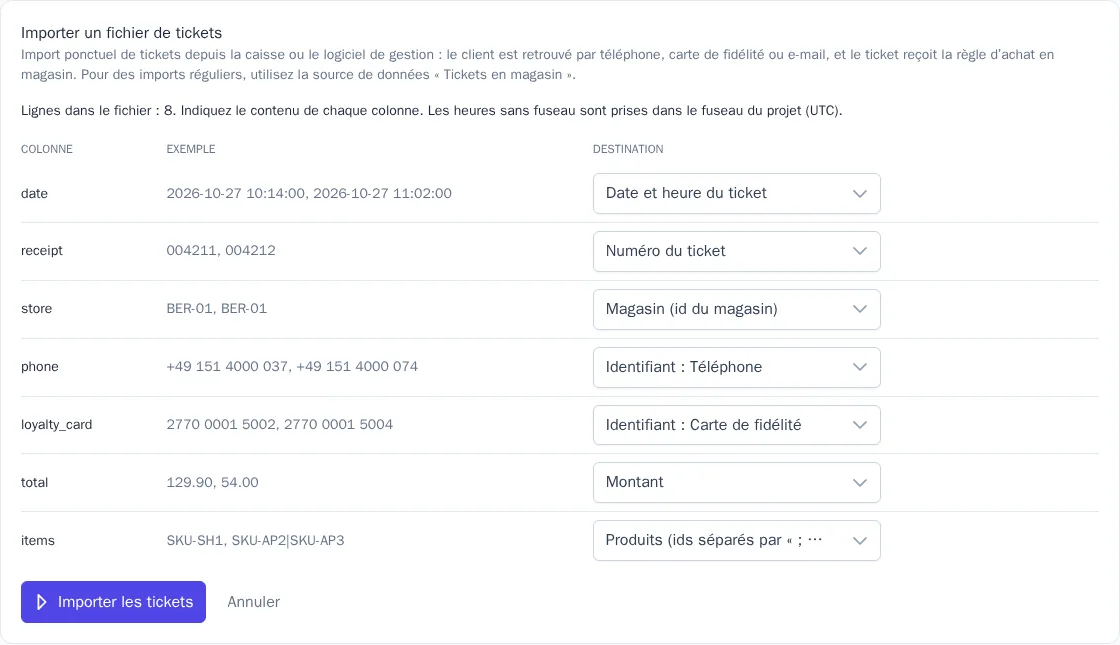
- Une heure sans fuseau horaire, par exemple
2026-10-28 18:42ou28.10.2026 18:42, est considérée comme l’heure du projet : la caisse enregistre en général l’heure locale. - Les produits d’une même cellule sont séparés par
;,,ou|. - Chaque ligne devient un ticket selon la règle d’achat en magasin. Une ligne sans client est ignorée avec une erreur.
- L’import est ouvert aux rôles qui ont l’autorisation de modifier les profils. Les tickets importés sont comptés dans le quota mensuel d’événements du forfait.
Liste des magasins
La liste donne aux points de vente des noms lisibles dans le rapport ROPO, à la place des id des tickets. Un magasin a un Id du magasin (la valeur de store_id dans les tickets), un Nom, une Ville et une Adresse. Vous pouvez ajouter un magasin avec le bouton Ajouter un magasin, par l’API ou avec l’extension pour 1C.
Le bloc Tickets des 30 derniers jours montre combien de tickets et de clients chaque point de vente a eus, et quand le dernier ticket est arrivé. Un point de vente absent de la liste est marqué « Absent de la liste » ; le bouton Nommer l’ajoute. Si vous supprimez un magasin, ses tickets restent et le rapport affiche son id à la place du nom.
Segments et parcours
- La condition de segment Achat en magasin sélectionne les clients des magasins au cours des N derniers jours. Le champ « Contacts en ligne avant le ticket » propose « Tous » (tous les clients), « Après un contact en ligne » ou « Sans contact en ligne ». Vous pouvez choisir la fenêtre des contacts, leurs types et le magasin. Voir Segments.
- Le déclencheur de parcours Achat en magasin lance le parcours pour chaque ticket d’un magasin. Vous pouvez limiter le magasin et le montant minimum, par exemple pour demander une note sur le magasin ou proposer des produits complémentaires. Voir Parcours.