Negozi e vendite offline
Gli acquisti nei suoi negozi possono arrivare in OneTrace.pro insieme ai dati online. Lo scontrino della cassa finisce nel profilo del cliente accanto alle sue visite al sito, alle visualizzazioni dei prodotti e alle email. Da qui nasce il report ROPO: quante vendite nei negozi sono state fatte da clienti che prima avevano studiato il prodotto online. Gli acquisti nei negozi sono disponibili per segmenti e percorsi.
La sezione è Dati → Negozi. Possono vederla i ruoli con il permesso di visualizzare i prodotti; la regola e l'elenco si modificano con il permesso di modificare i prodotti.
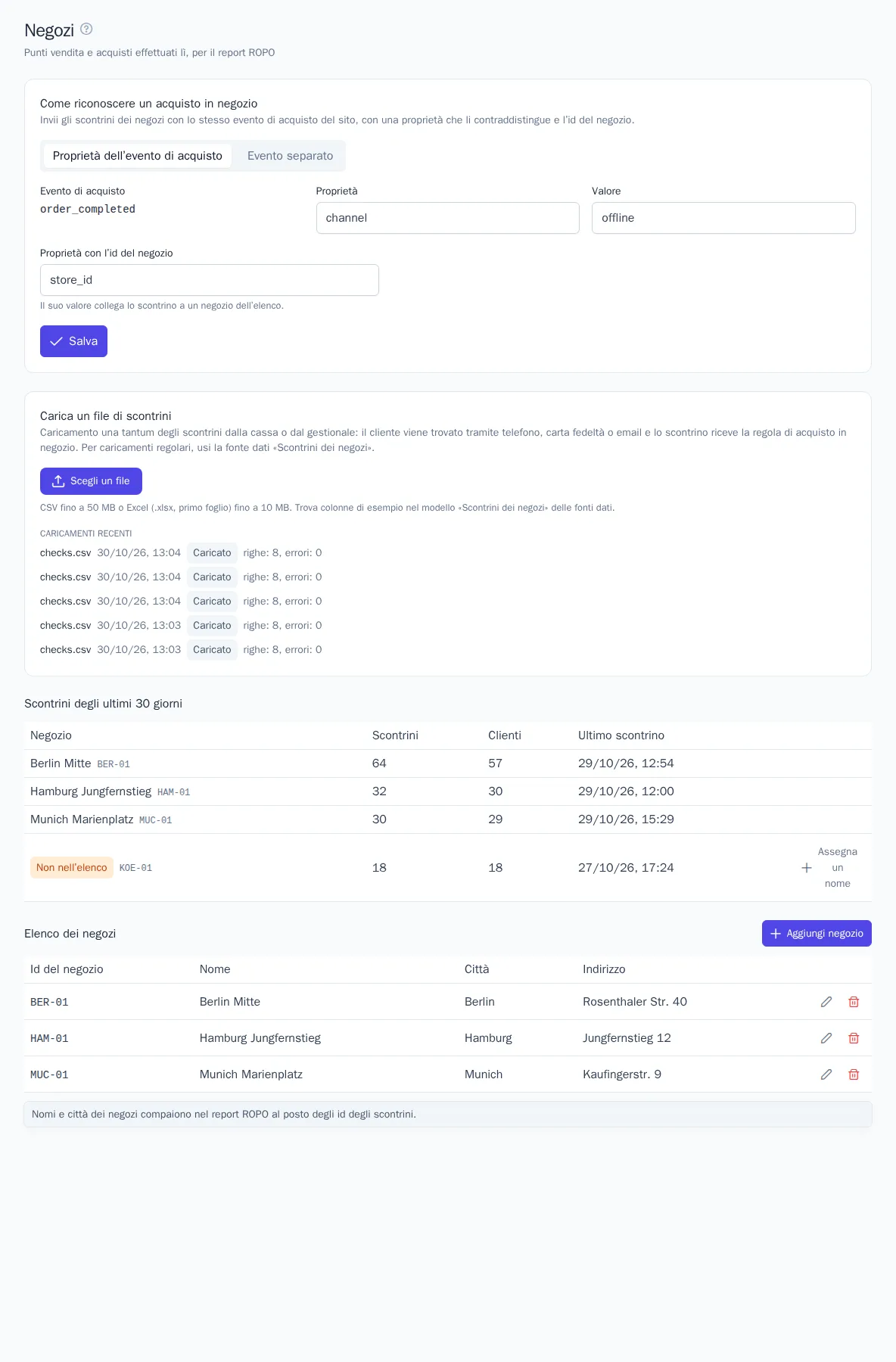
Come riconoscere un acquisto in negozio
Lo scontrino di un negozio è lo stesso evento di acquisto di un ordine del sito, ad esempio order_completed con importo e prodotti. Perché OneTrace.pro lo distingua da un ordine online, lo scontrino ha una proprietà apposita. La regola si imposta nel blocco Come riconoscere un acquisto in negozio:
- Proprietà dell’evento di acquisto (predefinito): lo scontrino viene inviato con l'evento di acquisto con la proprietà
channele il valoreoffline. La proprietà e il valore si possono cambiare. L'evento di acquisto è quello delle impostazioni delle previsioni. - Evento separato: se gli scontrini arrivano già con un proprio evento, ad esempio
store_purchase, lo scelga. - Proprietà con l’id del negozio (predefinita
store_id) collega lo scontrino a un punto vendita dell'elenco.
La regola vale subito per tutto: il report ROPO, la condizione del segmento, il trigger del percorso e il caricamento del file di scontrini.
Come inviare gli scontrini
Il cliente dello scontrino si riconosce dal telefono, dall'email o dal numero della carta fedeltà. Se un profilo con questi dati non esiste ancora, ne viene creato uno nuovo. Quando il cliente lascerà sul sito lo stesso telefono o la stessa email, i profili si uniranno e la sua storia online si collegherà agli acquisti in negozio, veda Unione dei profili. Uno scontrino senza telefono, email e carta non si può collegare alla storia online, quindi per il report è inutile.
Ci sono quattro modi:
| Modo | Quando è adatto |
|---|---|
| Estensione per 1C | scontrini di 1C:Retail, 1C:Small Business Management o 1C:Trade Management, in automatico ogni 15 minuti |
| API | una cassa o un gestionale propri, che possono inviare richieste |
| Sorgente di dati con il modello Scontrini dei negozi | un'esportazione di scontrini che il sistema pubblica ogni notte in un file, veda Sorgenti di dati |
| Caricamento di un file | caricamento una tantum di scontrini del passato, ad esempio per vedere il report prima di collegare la cassa |
Qualunque modo scelga, rinviare lo stesso scontrino entro un giorno non crea un duplicato.
Estensione per 1C
Estensione di configurazione per 1C:Retail 2.3 e 3.0, 1C:Small Business Management (UNF) 1.6 e 3.0 e 1C:Trade Management 11, piattaforma 1C:Enterprise 8.3.21 e successive. La configurazione non cambia: tutto si trova nell'estensione.
- Ogni 15 minuti invia i nuovi scontrini «Чек ККМ» registrati: data, numero, negozio, importo e prodotti. Il cliente è identificato da telefono, email e carta fedeltà dello scontrino.
- Una volta al giorno invia l'elenco dei negozi.
- Uno scontrino senza cliente viene saltato e annotato nel registro con il motivo. Gli altri scontrini partono.
- Se OneTrace.pro non è raggiungibile o la chiave è sbagliata, gli scontrini non vanno persi: partono alla prossima esecuzione.
Se il blocco Carica un file di scontrini contiene il link l’estensione per 1C, lì trova l’estensione e le istruzioni di installazione e configurazione. All'estensione serve una chiave API segreta con il permesso «Caricamento ed eliminazione dei prodotti»: serve per l'elenco dei negozi. Nell'elaborazione di configurazione dell'estensione indichi l'indirizzo di OneTrace.pro e la chiave, verifichi la connessione e salvi le impostazioni.
Il prodotto nello scontrino viene inviato con l'articolo, il codice o l'identificatore univoco della nomenclatura: scelga nelle impostazioni quello che coincide con gli id dei prodotti nel catalogo. Altrimenti il report ROPO non troverà i prodotti che il cliente ha guardato sul sito.
API
Invii lo scontrino con l'evento track e una chiave segreta. Il cliente si passa in context.traits, userId non serve:
{
  "event": "order_completed",
  "messageId": "check-ber01-000123",
  "timestamp": "2026-10-29T15:04:00+01:00",
  "properties": {
    "channel": "offline",
    "store_id": "BER-01",
    "order_id": "000123",
    "amount": 89.90,
    "products": [{ "product_id": "SKU-1", "price": 89.90, "quantity": 1 }]
  },
  "context": { "traits": { "phone": "+49 151 2345 6789", "loyalty_card": "2770 0001 5002" } }
}
- La richiesta è
POST /api/v1/track, a gruppiPOST /api/v1/batch, veda Integrazione lato server. - Il cliente si trova tramite
context.traitssolo con richieste con una chiave segreta. Con la chiave di scrittura del sito non è possibile: altrimenti un visitatore potrebbe spacciarsi per un altro con il suo telefono. messageIdè l'id permanente dello scontrino, ad esempio negozio e numero dello scontrino. Una ripetizione con lo stessomessageIdviene scartata.- Se il cliente ha effettuato l'accesso all'area personale sul sito e la cassa conosce il suo id, passi anche
userId.
I negozi si passano all'elenco con la richiesta POST /api/v1/stores con il corpo {"items": [{"id": "BER-01", "name": "Berlin Mitte", "city": "Berlin", "address": "…"}]}: fino a 1000 punti vendita alla volta; un punto vendita con lo stesso id viene aggiornato. Serve il permesso «Caricamento ed eliminazione dei prodotti».
Caricamento di un file di scontrini
- In Dati → Negozi faccia clic su Scegli un file nel blocco Carica un file di scontrini. Va bene un CSV fino a 50 MB o un file Excel (.xlsx, .xls, primo foglio) fino a 10 MB. Nella prima riga ci sono i nomi delle colonne.
- Indichi cosa contiene ogni colonna: data e ora dello scontrino (obbligatoria), telefono, carta fedeltà, email o id del cliente (almeno una colonna), negozio, numero dello scontrino, importo, prodotti. Le colonne con nomi simili vengono associate da sole. Salti quelle che non servono; le altre si possono salvare come proprietà dello scontrino.
- Faccia clic su Carica gli scontrini. L'avanzamento e gli errori delle righe si vedono nella pagina. Gli ultimi caricamenti sono mostrati sotto il modulo.
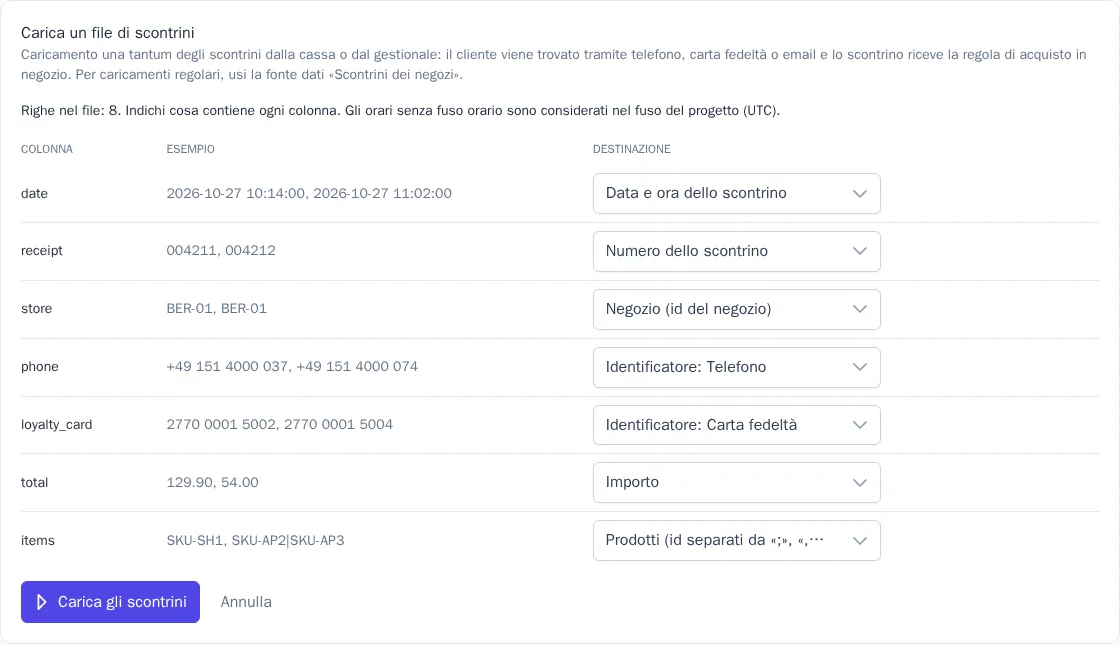
- Un orario senza fuso orario, ad esempio
2026-10-28 18:42o28.10.2026 18:42, è considerato nel fuso del progetto: la cassa di solito registra l'ora locale. - I prodotti in una cella si separano con
;,,o|. - Ogni riga diventa uno scontrino secondo la regola di acquisto in negozio. Una riga senza cliente viene saltata con un errore.
- Il caricamento è disponibile per i ruoli con il permesso di modificare i profili. Gli scontrini caricati contano nella quota mensile di eventi del piano.
Elenco dei negozi
L'elenco dà ai punti vendita nomi comprensibili nel report ROPO al posto degli id degli scontrini. Un negozio ha un Id del negozio (il valore di store_id negli scontrini), un Nome, una Città e un Indirizzo. Può aggiungere un negozio con il pulsante Aggiungi negozio, tramite l'API o con l'estensione per 1C.
Il blocco Scontrini degli ultimi 30 giorni mostra quanti scontrini e clienti ci sono stati in ogni punto vendita e quando è arrivato l'ultimo scontrino. Un punto vendita che non è nell'elenco è contrassegnato «Non nell'elenco»: il pulsante Assegna un nome lo aggiunge. Se elimina un negozio, i suoi scontrini restano e nel report al posto del nome comparirà l'id.
Segmenti e percorsi
- La condizione di segmento Acquisto in negozio seleziona i clienti dei negozi negli ultimi N giorni. Il campo «Contatti online prima dello scontrino»: «Qualsiasi» per tutti i clienti, «Dopo un contatto online» o «Senza contatti online». Si possono scegliere la finestra dei contatti, i loro tipi e il negozio. Veda Segmenti.
- Il trigger di percorso Acquisto in negozio avvia il percorso per ogni scontrino di un negozio. Si possono limitare il negozio e l'importo minimo, ad esempio per chiedere una valutazione del negozio o proporre prodotti da abbinare all'acquisto. Veda Percorsi.