Filialen und Offline-Verkäufe
Käufe in Ihren Filialen können Sie zusammen mit den Online-Daten an OneTrace.pro übergeben. Der Kassenbon landet im Profil des Kunden neben seinen Website-Besuchen, Produktaufrufen und E-Mails. Darauf baut der ROPO-Bericht auf: wie viele Verkäufe in den Filialen auf Kunden entfallen, die sich vorher online über das Produkt informiert haben. Käufe in Filialen stehen auch Segmenten und Journeys zur Verfügung.
Der Bereich heißt Daten → Filialen. Ansehen können ihn Rollen mit dem Recht, Produkte einzusehen; die Regel und die Filialliste ändern Rollen mit dem Recht, Produkte zu ändern.
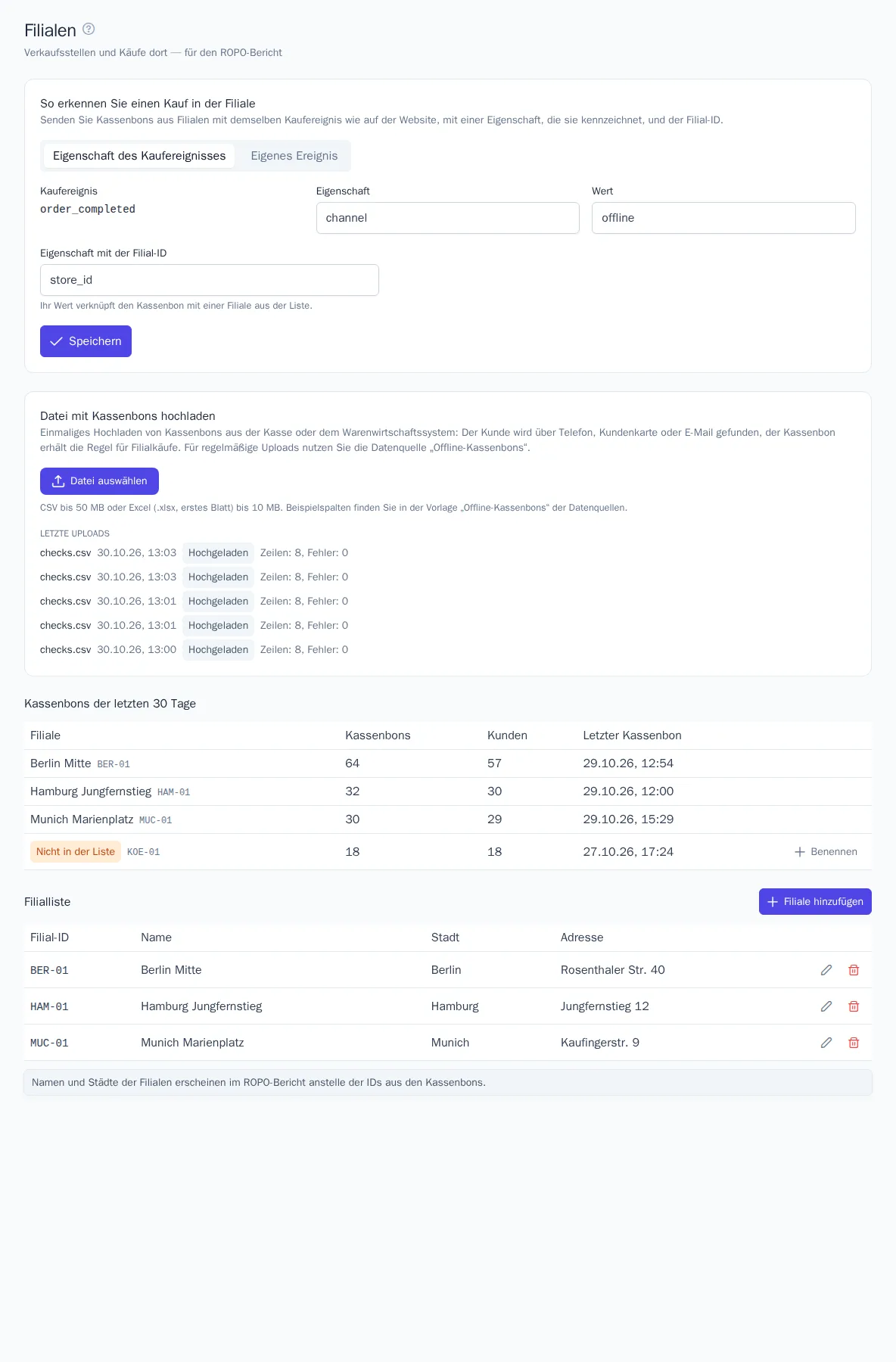
Wie ein Kauf in der Filiale erkannt wird
Ein Kassenbon aus der Filiale ist dasselbe Kaufereignis wie eine Bestellung auf der Website, zum Beispiel order_completed mit Betrag und Produkten. Damit OneTrace.pro ihn von einer Online-Bestellung unterscheiden kann, hat der Kassenbon eine eigene Eigenschaft. Die Regel legen Sie im Block So erkennen Sie einen Kauf in der Filiale fest:
- Eigenschaft des Kaufereignisses (Standard) – der Kassenbon wird als Kaufereignis mit der Eigenschaft
channelund dem Wertofflinegesendet. Eigenschaft und Wert lassen sich ändern. Das Kaufereignis stammt aus den Prognoseeinstellungen. - Eigenes Ereignis – wenn die Kassenbons bereits als eigenes Ereignis eintreffen, zum Beispiel
store_purchase, wählen Sie es aus. - Eigenschaft mit der Filial-ID (Standard
store_id) verknüpft den Kassenbon mit einer Verkaufsstelle aus der Filialliste.
Die Regel gilt sofort überall: im ROPO-Bericht, in der Segmentbedingung, im Journey-Auslöser und beim Hochladen der Kassenbon-Datei.
Wie Sie Kassenbons übergeben
Der Kunde eines Kassenbons wird anhand der Telefonnummer, der E-Mail-Adresse oder der Nummer der Kundenkarte bestimmt. Gibt es noch kein Profil dazu, wird ein neues angelegt. Hinterlässt der Kunde später auf der Website dieselbe Telefonnummer oder E-Mail-Adresse, werden die Profile zusammengeführt und seine Online-Historie verbindet sich mit den Käufen in der Filiale, siehe Zusammenführen von Profilen. Ein Kassenbon ohne Telefon, E-Mail und Karte lässt sich nicht mit der Online-Historie verknüpfen und ist deshalb für den Bericht nutzlos.
Es gibt vier Wege:
| Weg | Wann er passt |
|---|---|
| Erweiterung für 1C | Kassenbons aus „1C:Retail“, „1C:Small Business Management (UNF)“ oder „1C:Trade Management“ – automatisch alle 15 Minuten |
| API | eigene Kasse oder eigenes Warenwirtschaftssystem, das Anfragen senden kann |
| Datenquelle mit der Vorlage Offline-Kassenbons | Export von Kassenbons, den das System jede Nacht als Datei bereitstellt, siehe Datenquellen |
| Datei-Upload | einmaliges Hochladen von Kassenbons aus der Vergangenheit, zum Beispiel um den Bericht zu sehen, bevor die Kasse angebunden ist |
Welchen Weg Sie auch wählen: Wird derselbe Kassenbon innerhalb eines Tages erneut gesendet, entsteht kein Duplikat.
Erweiterung für 1C
Eine Konfigurationserweiterung für „1C:Retail“ 2.3 und 3.0, „1C:Small Business Management (UNF)“ 1.6 und 3.0 und „1C:Trade Management“ 11 mit der Plattform 1C:Enterprise 8.3.21 und neuer. Die Konfiguration bleibt unverändert: Alles befindet sich in der Erweiterung.
- Sendet alle 15 Minuten neue gebuchte „Чек ККМ“ (Kassenbons): Datum, Nummer, Filiale, Betrag und Produkte. Der Kunde wird über Telefon, E-Mail und Kundenkarte aus dem Kassenbon bestimmt.
- Sendet einmal pro Tag die Filialliste.
- Ein Kassenbon ohne Kunde wird übersprungen und mit der Ursache im Registrierungsjournal vermerkt. Die übrigen Kassenbons werden gesendet.
- Ist OneTrace.pro nicht erreichbar oder der Schlüssel falsch, gehen die Kassenbons nicht verloren: Sie werden beim nächsten Lauf gesendet.
Wenn der Block Datei mit Kassenbons hochladen einen Link die 1C-Erweiterung enthält, finden Sie dort die Erweiterung und die Anleitung zur Installation und Einrichtung. Für die Erweiterung brauchen Sie einen geheimen API-Schlüssel mit dem Recht „Produkte hochladen und löschen“: Es wird für die Filialliste benötigt. Geben Sie in der Einstellungsverarbeitung der Erweiterung die Adresse von OneTrace.pro und den Schlüssel an, prüfen Sie die Verbindung und speichern Sie die Einstellungen.
Das Produkt im Kassenbon wird über den Artikel der Nomenklatur, den Code oder die eindeutige Kennung übergeben – wählen Sie in den Einstellungen, was mit den Produkt-IDs im Katalog übereinstimmt. Sonst findet der ROPO-Bericht die Produkte nicht, die der Kunde auf der Website angesehen hat.
API
Senden Sie den Kassenbon als track-Ereignis mit einem geheimen Schlüssel. Der Kunde wird in context.traits übergeben, userId ist nicht nötig:
{
  "event": "order_completed",
  "messageId": "check-ber01-000123",
  "timestamp": "2026-10-29T15:04:00+01:00",
  "properties": {
    "channel": "offline",
    "store_id": "BER-01",
    "order_id": "000123",
    "amount": 89.90,
    "products": [{ "product_id": "SKU-1", "price": 89.90, "quantity": 1 }]
  },
  "context": { "traits": { "phone": "+49 151 2345 6789", "loyalty_card": "2770 0001 5002" } }
}
- Anfrage:
POST /api/v1/track, gebündelt:POST /api/v1/batch, siehe Serverseitige Integration. - Über
context.traitswird ein Kunde nur bei Anfragen mit einem geheimen Schlüssel gefunden. Mit dem Schreibschlüssel der Website geht das nicht: Sonst könnte sich ein Besucher als fremde Telefonnummer ausgeben. messageIdist die dauerhafte ID des Kassenbons, zum Beispiel Filiale und Bonnummer. Eine Wiederholung mit derselbenmessageIdwird verworfen.- Hat sich der Kunde auf der Website im Kundenkonto angemeldet und kennt die Kasse seine ID, übergeben Sie auch
userId.
Filialen übergeben Sie an die Filialliste mit der Anfrage POST /api/v1/stores und dem Body {"items": [{"id": "BER-01", "name": "Berlin Mitte", "city": "Berlin", "address": "…"}]} – bis zu 1000 Verkaufsstellen auf einmal, eine Verkaufsstelle mit derselben ID wird aktualisiert. Dafür ist das Recht „Produkte hochladen und löschen“ nötig.
Kassenbon-Datei hochladen
- Klicken Sie unter Daten → Filialen im Block Datei mit Kassenbons hochladen auf Datei auswählen. Geeignet sind CSV bis 50 MB oder Excel (.xlsx, .xls, erstes Blatt) bis 10 MB. In der ersten Zeile stehen die Spaltennamen.
- Geben Sie an, was jede Spalte enthält: Datum und Uhrzeit des Kassenbons (Pflicht), Telefon, Kundenkarte, E-Mail oder ID des Kunden (mindestens eine Spalte), Filiale, Bonnummer, Betrag, Produkte. Spalten mit ähnlichen Namen werden automatisch zugeordnet. Überspringen Sie nicht benötigte Spalten, die übrigen können Sie als Eigenschaften des Kassenbons speichern.
- Klicken Sie auf Kassenbons hochladen. Fortschritt und Fehler einzelner Zeilen sehen Sie auf der Seite. Die letzten Uploads stehen unter dem Formular.
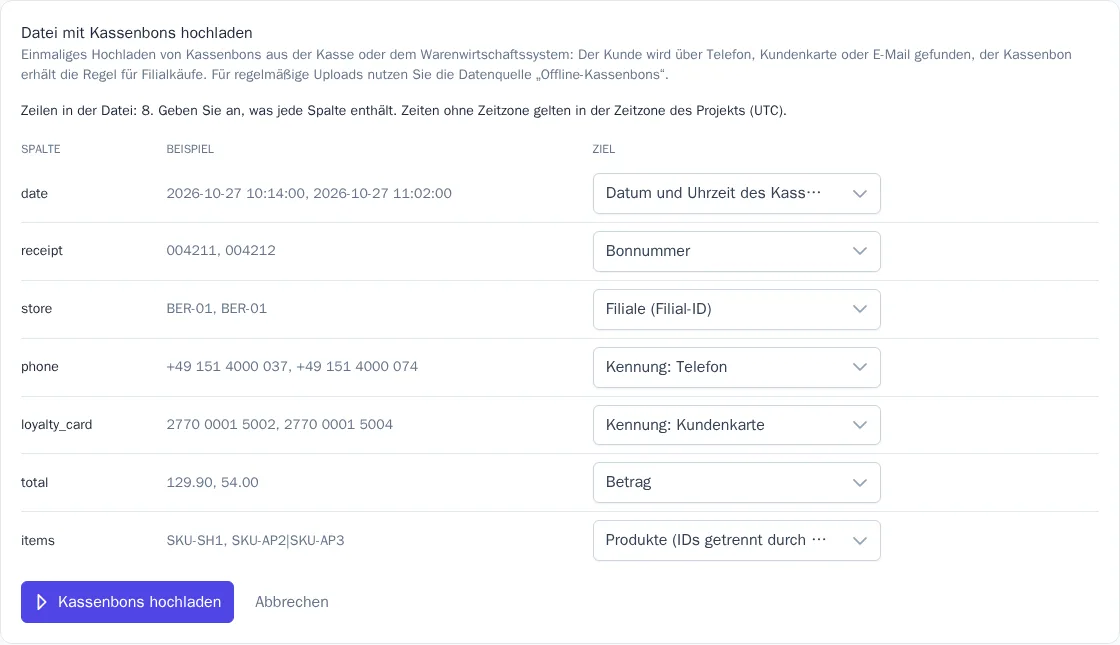
- Zeiten ohne Zeitzone, zum Beispiel
2026-10-28 18:42oder28.10.2026 18:42, gelten als Zeit des Projekts: Die Kasse schreibt in der Regel die Ortszeit. - Produkte in einer Zelle werden durch
;,,oder|getrennt. - Jede Zeile wird nach der Regel für Filialkäufe zu einem Kassenbon. Eine Zeile ohne Kunde wird mit einem Fehler übersprungen.
- Der Upload steht Rollen mit dem Recht zur Verfügung, Profile zu ändern. Hochgeladene Kassenbons zählen zum monatlichen Ereigniskontingent des Tarifs.
Filialliste
Die Filialliste gibt den Verkaufsstellen im ROPO-Bericht verständliche Namen statt der IDs aus den Kassenbons. Eine Filiale hat eine Filial-ID (der Wert von store_id in den Kassenbons), einen Namen, eine Stadt und eine Adresse. Eine Filiale fügen Sie mit der Schaltfläche Filiale hinzufügen, über die API oder mit der Erweiterung für 1C hinzu.
Der Block Kassenbons der letzten 30 Tage zeigt, wie viele Kassenbons und Kunden es in jeder Verkaufsstelle gab und wann der letzte Kassenbon eingetroffen ist. Eine Verkaufsstelle, die nicht in der Liste steht, ist mit „Nicht in der Liste“ markiert – die Schaltfläche Benennen fügt sie hinzu. Löschen Sie eine Filiale, bleiben ihre Kassenbons erhalten, im Bericht steht dann statt des Namens die ID.
Segmente und Journeys
- Die Segmentbedingung Kauf in der Filiale wählt Kunden der Filialen für die letzten N Tage aus. Das Feld „Online-Kontakte vor dem Kassenbon“: „Beliebig“ – alle Kunden, „Nach einem Online-Kontakt“ oder „Ohne Online-Kontakt“. Wählen können Sie das Zeitfenster der Kontakte, ihre Arten und die Filiale. Siehe Segmente.
- Der Journey-Auslöser Kauf in der Filiale startet die Journey für jeden Kassenbon aus einer Filiale. Sie können die Filiale und den Mindestbetrag begrenzen, zum Beispiel um eine Bewertung der Filiale zu bitten oder Produkte zum Kauf vorzuschlagen. Siehe Journeys.