Report ROPO
ROPO (research online, purchase offline) significa «ha cercato online, ha comprato in negozio». Il report mostra quante vendite nei suoi negozi sono state fatte da clienti che prima erano entrati nel sito, avevano guardato un prodotto o avevano fatto clic su un'email. Così vede quanti ricavi in negozio genera il marketing online, anche se sul sito non c'è stato nessun ordine. Il ROPO inverso mostra il percorso opposto: gli ordini online dopo un acquisto in negozio.
Apra Analisi → ROPO e faccia clic su Nuovo report. Il report è disponibile dal piano «Crescita», veda Piani. Periodo, filtro dei profili, link al report, salvataggio e CSV funzionano come negli altri report: veda Elementi comuni a tutti i report.
Cosa serve per il report
- Scontrini dei negozi in OneTrace.pro. Può inviarli tramite API, con una sorgente di dati, con l'estensione per 1C oppure caricarli da file: veda Negozi e vendite offline.
- Regola di acquisto in negozio: come distinguere lo scontrino di un negozio da un ordine del sito. Per impostazione predefinita è l'evento di acquisto con la proprietà
channel = offline. La regola si imposta in Dati → Negozi; sopra il report si vede quale regola è attiva. - Evento di acquisto e importo: gli stessi del report «Ricavi», dalle impostazioni delle previsioni o quelli scelti in alto nella pagina «Ricavi».
- Per il blocco dei prodotti serve l'evento di visualizzazione del prodotto nelle impostazioni delle raccomandazioni.
Il cliente in negozio e quello sul sito devono essere lo stesso profilo. Se lo scontrino contiene telefono, email o carta fedeltà, OneTrace.pro trova il profilo con questi dati. Quando il cliente lascerà sul sito lo stesso telefono o la stessa email, la sua storia online e i suoi scontrini si uniranno: veda Unione dei profili.
Contatti online e finestra
Un contatto online è un'azione dello stesso cliente prima dello scontrino:
| Contatto | Cosa si conta | Fonte nel report |
|---|---|---|
| Visite | una visita al sito: il primo evento dopo una pausa di oltre 30 minuti | canale di traffico: ricerca, ricerca a pagamento, email, social, accessi diretti, come nelle sorgenti di traffico |
| Visualizzazioni dei prodotti | l'evento di visualizzazione del prodotto | — |
| Clic nei messaggi | un clic su un link in un'email, in un SMS o in un altro messaggio | canale del messaggio |
La finestra indica quanti giorni prima dello scontrino cercare i contatti: 1, 3, 7, 14, 30, 60 o 90 giorni (30 per impostazione predefinita). Uno scontrino con almeno un contatto nella finestra è uno scontrino con contatto. I tipi di contatto si possono disattivare con le caselle: ad esempio può lasciare solo le visualizzazioni dei prodotti.
Indicatori
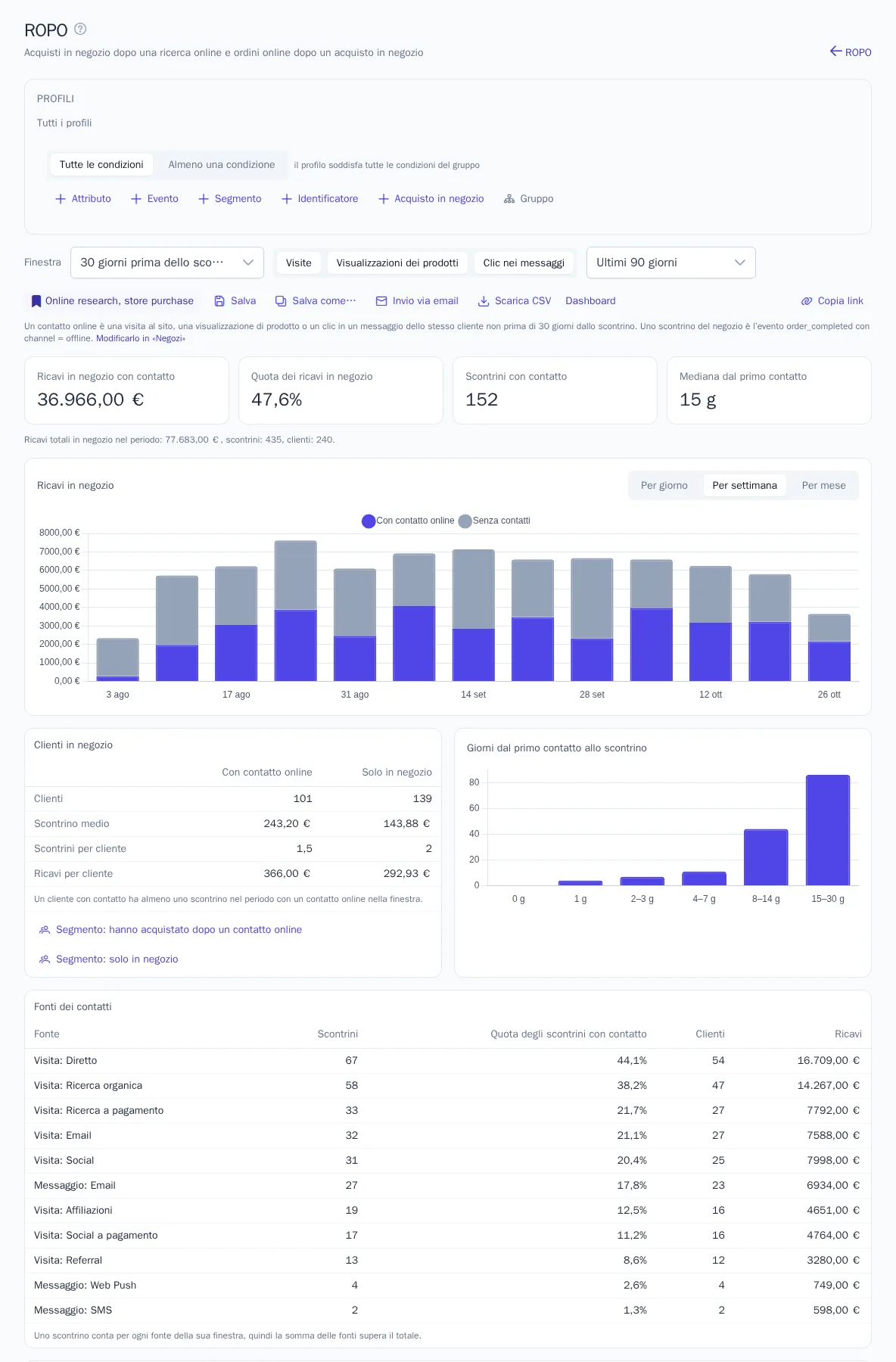
- Ricavi in negozio con contatto e Scontrini con contatto: importo e numero degli scontrini preceduti da un contatto online.
- Quota dei ricavi in negozio: quale parte dei ricavi totali dei negozi viene dagli scontrini con contatto.
- Mediana dal primo contatto: quanti giorni passano di solito dal primo contatto nella finestra all'acquisto.
- Sotto gli indicatori trova i ricavi totali in negozio del periodo, il numero di scontrini e di clienti.
Il grafico divide i ricavi in negozio per giorno, settimana o mese in scontrini con contatto e senza contatti.
Clienti in negozio confronta due gruppi. I clienti con contatto hanno almeno uno scontrino del periodo con contatto. Gli altri sono solo in negozio. Per entrambi i gruppi si vedono il numero di clienti, lo scontrino medio, gli scontrini per cliente e i ricavi per cliente. Il confronto mostra se chi prima studia il prodotto online spende di più.
Giorni dal primo contatto allo scontrino: quanti scontrini con contatto sono stati fatti lo stesso giorno, il giorno dopo, dopo una settimana e più tardi.
Fonti dei contatti
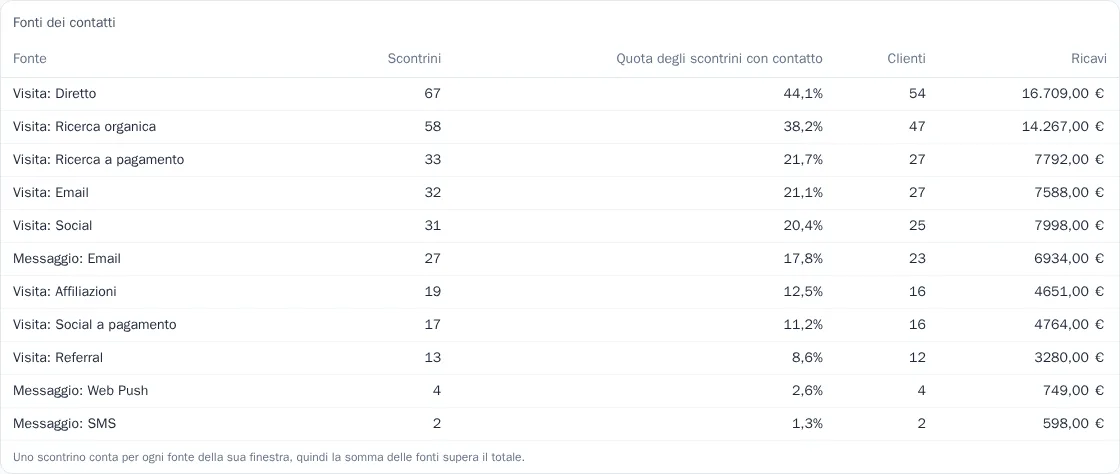
La tabella mostra quali canali precedono gli acquisti in negozio: «Visita: Ricerca organica», «Visita: Ricerca a pagamento», «Visita: Email» e i clic nei messaggi, per canale del messaggio. Per ogni fonte si vedono gli scontrini, la quota sugli scontrini con contatto, i clienti e i ricavi. Se prima dello scontrino c'è stata sia una visita dalla ricerca sia un clic su un'email, lo scontrino conta in entrambe le fonti, quindi la somma delle fonti supera il totale.
Negozi
Per ogni punto vendita: scontrini, ricavi, quota degli scontrini con contatto, scontrino medio con contatto e senza contatti. La colonna Online dopo il negozio mostra gli ordini online preceduti da un acquisto del cliente in questo negozio. Nomi e città provengono dall'elenco dei negozi. Se il punto vendita non è nell'elenco, compare il suo id con la nota «non presente nell'elenco».

Visti online, acquistati in negozio
I prodotti degli scontrini che il cliente aveva guardato sul sito entro la finestra. Per ogni prodotto si vedono il numero di questi scontrini, quello di tutti gli scontrini con il prodotto e la loro quota. I prodotti dello scontrino vengono dall'elenco products dell'evento di acquisto o dalla proprietà del prodotto (come nel report «Ricavi»). Gli id dei prodotti negli scontrini devono coincidere con gli id nel catalogo e negli eventi di visualizzazione.
ROPO inverso
Gli ordini online preceduti, entro la finestra, da un acquisto in negozio dello stesso cliente: ha visto il prodotto sullo scaffale e lo ha ordinato sul sito. Si vedono i ricavi di questi ordini, la loro quota sui ricavi online totali, il numero di ordini e di clienti.
Segmenti e percorsi
I pulsanti sotto il confronto dei clienti creano un segmento dinamico:
- Segmento: hanno acquistato dopo un contatto online: i clienti con scontrini con contatto;
- Segmento: solo in negozio: i clienti dei negozi senza contatti online, ad esempio per una campagna che li porti sul sito.
Il segmento riceve la condizione «Acquisto in negozio» con il periodo, la finestra e i tipi di contatto del report, e poi viene ricalcolato secondo la propria pianificazione. La stessa condizione si può aggiungere a mano a qualsiasi segmento, veda Segmenti. Un percorso basato sull'acquisto in negozio si avvia con il trigger «Acquisto in negozio», veda Percorsi.
Salvataggio, dashboard e API
Il report si salva con il pulsante Salva. Può aggiungerlo come scheda a una dashboard, esportarlo in CSV e riceverlo via email secondo una pianificazione.
Il report di un progetto grande, in cui nel periodo e nella finestra ci sono più di alcuni milioni di eventi, viene calcolato in background. La pagina mostra «Calcolo del report…» e si aggiorna da sola, di solito in uno o due minuti. Il risultato pronto resta salvato per 5 minuti. Il CSV di un report di questo tipo si scarica quando il calcolo è terminato.
Lo stesso report è disponibile nell'API: POST /api/v1/analytics/ropo con una chiave segreta, veda Chiavi API. Se il report è ancora in calcolo, l'API risponde 202 con l'intestazione Retry-After: ripeta la richiesta dopo il numero di secondi indicato.