Sondaggi e NPS
I sondaggi aiutano a capire se i clienti sono soddisfatti: con quale probabilità consiglierebbero il negozio (NPS), come valutano la consegna, che cosa conviene migliorare. Il sondaggio si apre con un link personale da un'email, da un SMS o da un'app di messaggistica, la valutazione si può dare direttamente nell'email e sul sito il sondaggio viene mostrato come modulo. Le risposte finiscono nel profilo del cliente e una valutazione bassa o alta può avviare un percorso.
Sondaggi e NPS sono disponibili con tutti i piani.
Creazione di un sondaggio
Apra Coinvolgimento → Sondaggi, inserisca il nome e faccia clic su Crea sondaggio. Un nuovo sondaggio contiene già due domande: la valutazione NPS e «Cosa dovremmo migliorare?»; si possono modificare o eliminare.
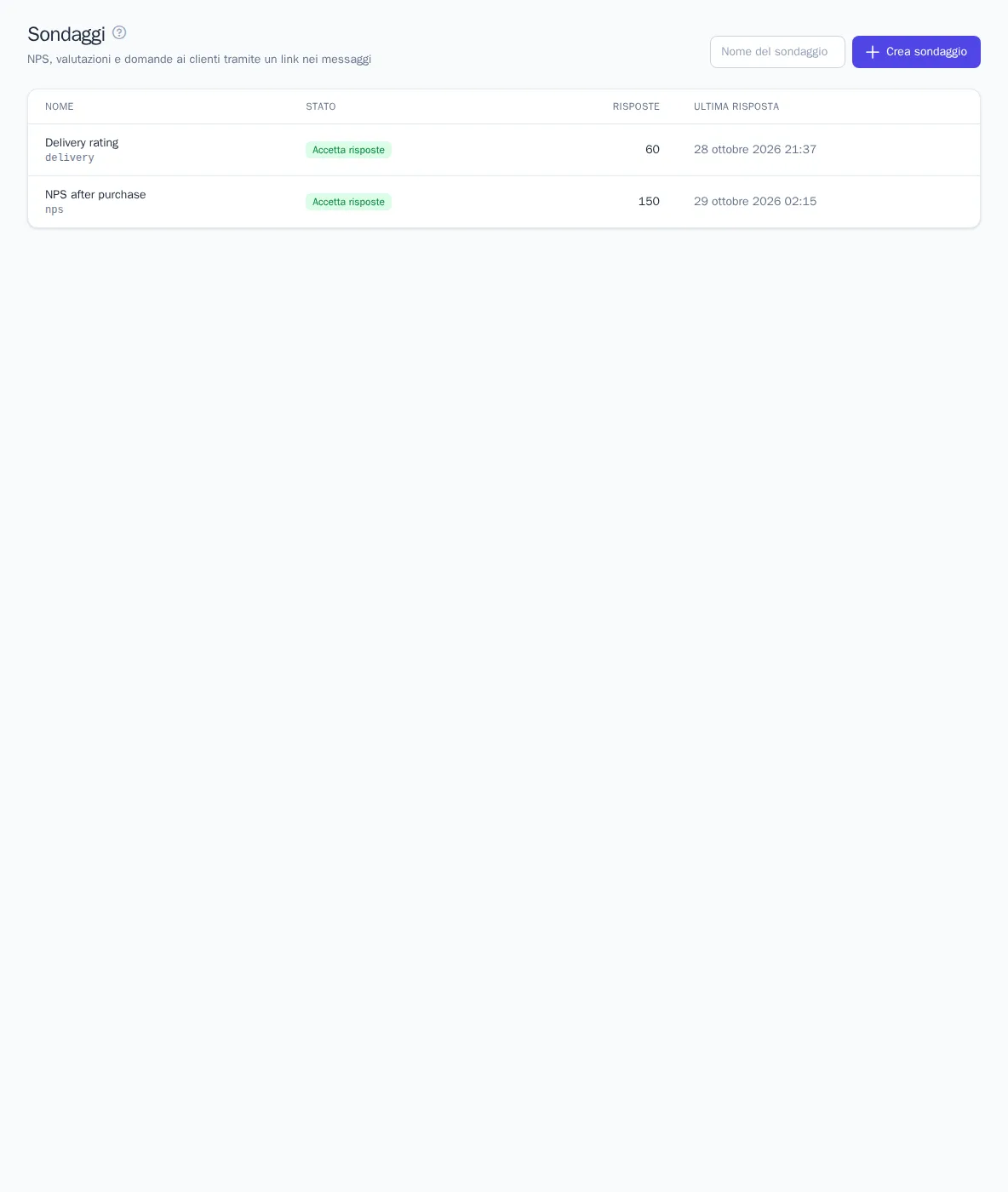
Un sondaggio può contenere fino a 10 domande di quattro tipi:
| Tipo | Come risponde il cliente |
|---|---|
| NPS 0–10 | sceglie una valutazione da 0 a 10; le etichette agli estremi della scala sono ad esempio «Assolutamente no» e «Assolutamente sì» |
| Valutazione 1–5 | assegna da una a cinque stelle |
| Scelta | sceglie un'opzione oppure più opzioni, se è attivo Consenti più scelte; le opzioni vanno da 2 a 10 |
| Testo | scrive la risposta con parole proprie, fino a 2000 caratteri |
Le domande obbligatorie si contrassegnano con l'interruttore Obbligatoria, l'ordine si cambia con le frecce. La prima domanda con una scala — NPS o valutazione — è considerata la valutazione principale del sondaggio: su di essa si basano i risultati, il blocco nell'email e le condizioni dei percorsi.
I testi si impostano per ogni lingua del progetto nella relativa scheda: Titolo della pagina, Introduzione, le domande con le etichette della scala e le opzioni, Testo dopo la risposta. Il testo di ogni domanda nella lingua principale è obbligatorio; se nella lingua del cliente non ci sono testi, vedrà la lingua principale.
La Chiave è il nome latino del sondaggio per i link, ad esempio nps. L'interruttore Il sondaggio accetta risposte chiude il sondaggio: aprendo il link, il cliente vedrà che il sondaggio è terminato.
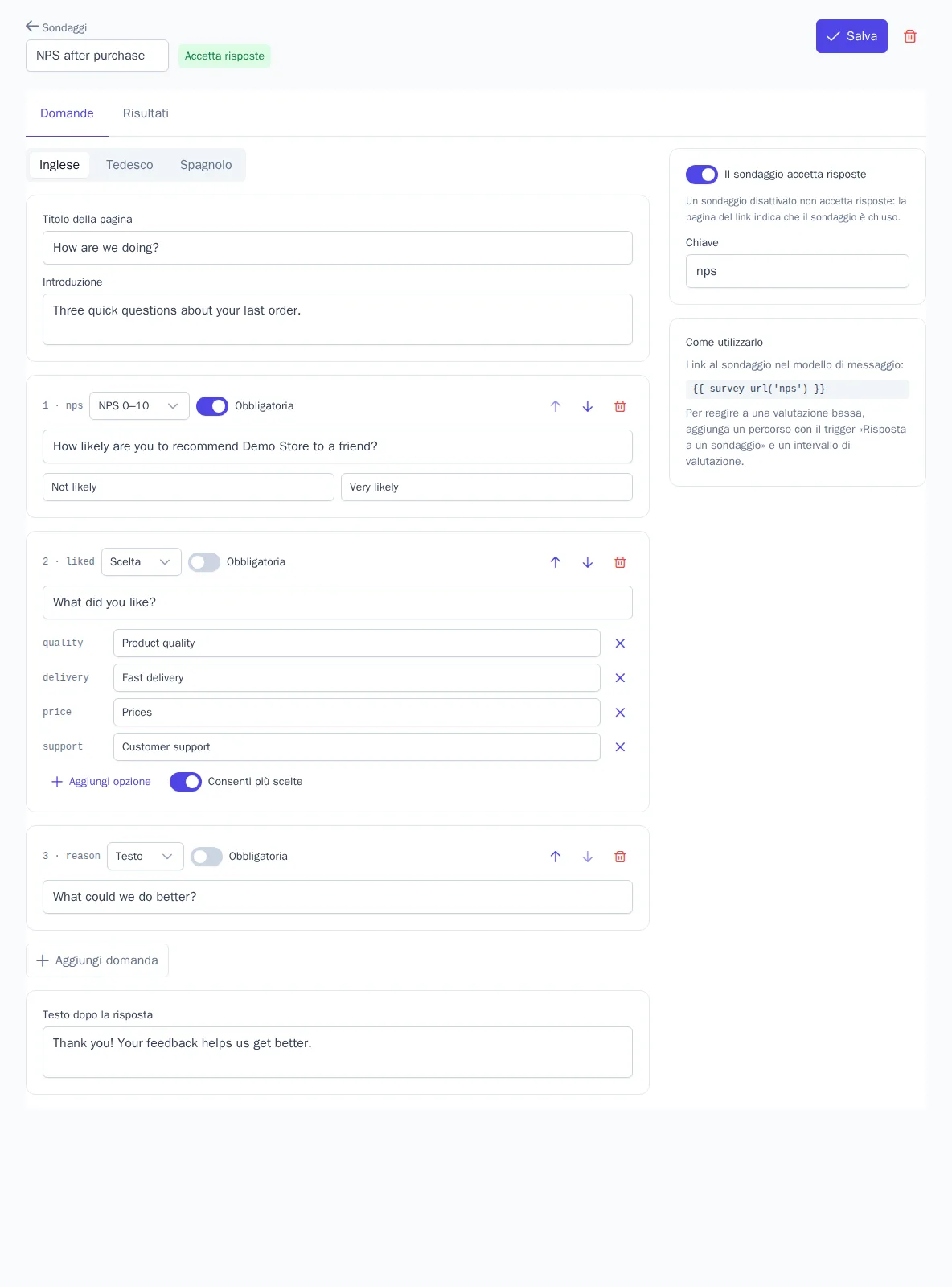
Link al sondaggio
Inserisca nel modello del messaggio la funzione survey_url con la chiave del sondaggio:
Le è piaciuto l'acquisto? Risponda a un paio di domande: {{ survey_url('nps') }}
Il link è personale: la pagina del sondaggio sa a chi è stato inviato il messaggio, quindi la risposta finisce nel profilo di quel cliente. Non è possibile falsificare il link per un altro cliente. La pagina si apre sul dominio del brand, nella lingua del messaggio. Se il cliente apre di nuovo il link, vede le proprie risposte e può modificarle.
La valutazione si può passare nel link — {{ survey_url('nps', 9) }}: la pagina si apre con la valutazione già selezionata e la salva subito, mentre il cliente risponde alle altre domande. La valutazione viene salvata solo quando la pagina è aperta nel browser: gli antivirus di posta che controllano tutti i link dell'email non lasciano risposte.
Sondaggio nell'email
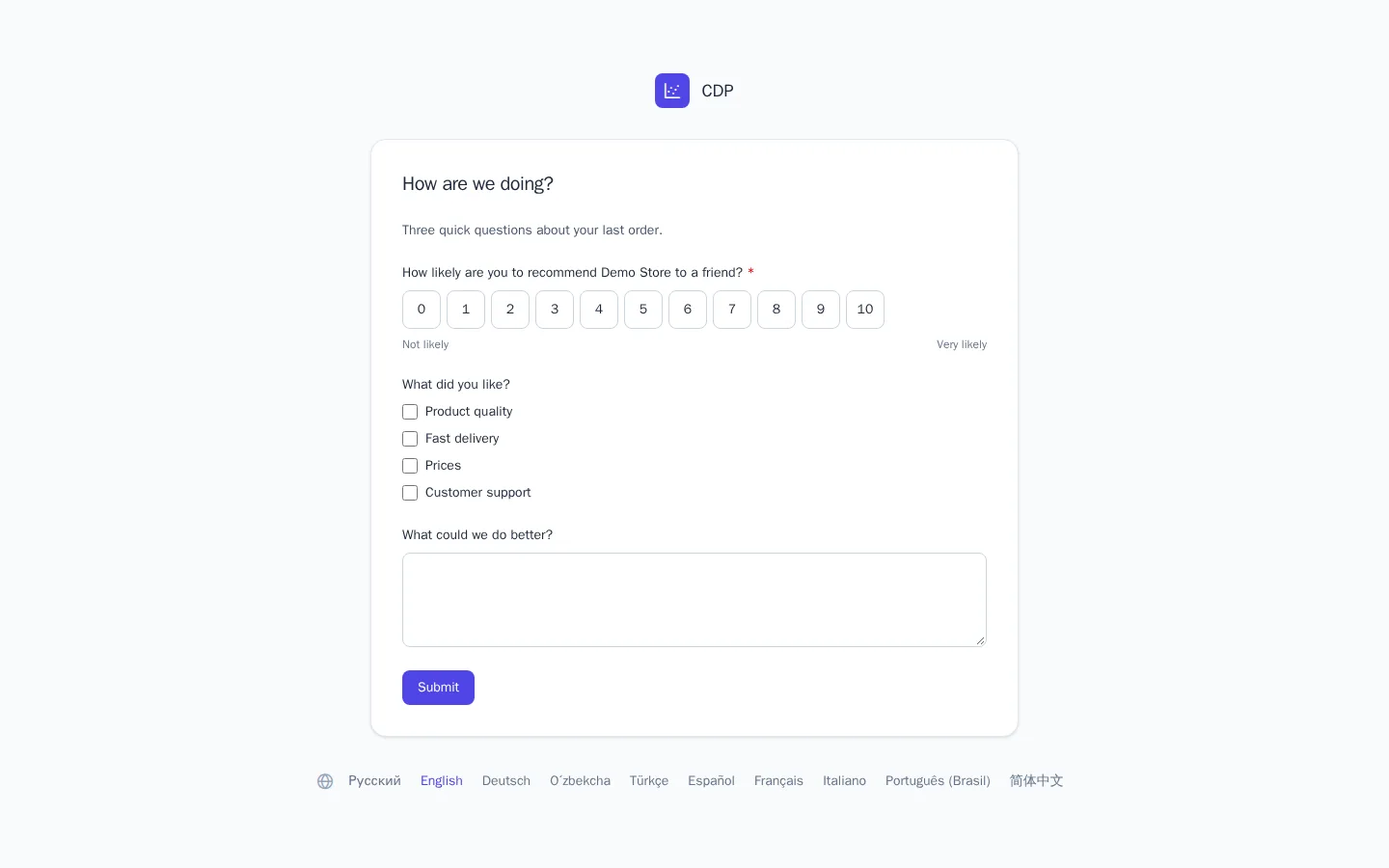
Nell'editor delle email apra Blocchi e aggiunga Sondaggio. Nelle impostazioni del blocco scelga il sondaggio: il blocco mostra la sua domanda principale — 11 pulsanti da 0 a 10 per l'NPS o cinque stelle per la valutazione — con il testo della domanda e le etichette agli estremi. Testo, etichette e colore si possono modificare.
Ogni pulsante è un link con la valutazione: il cliente fa clic sulla valutazione direttamente nell'email, la pagina del sondaggio la salva e propone di rispondere alle altre domande. I testi del blocco vengono tradotti insieme all'email con il pulsante Bozza di traduzione.
Sondaggio sul sito
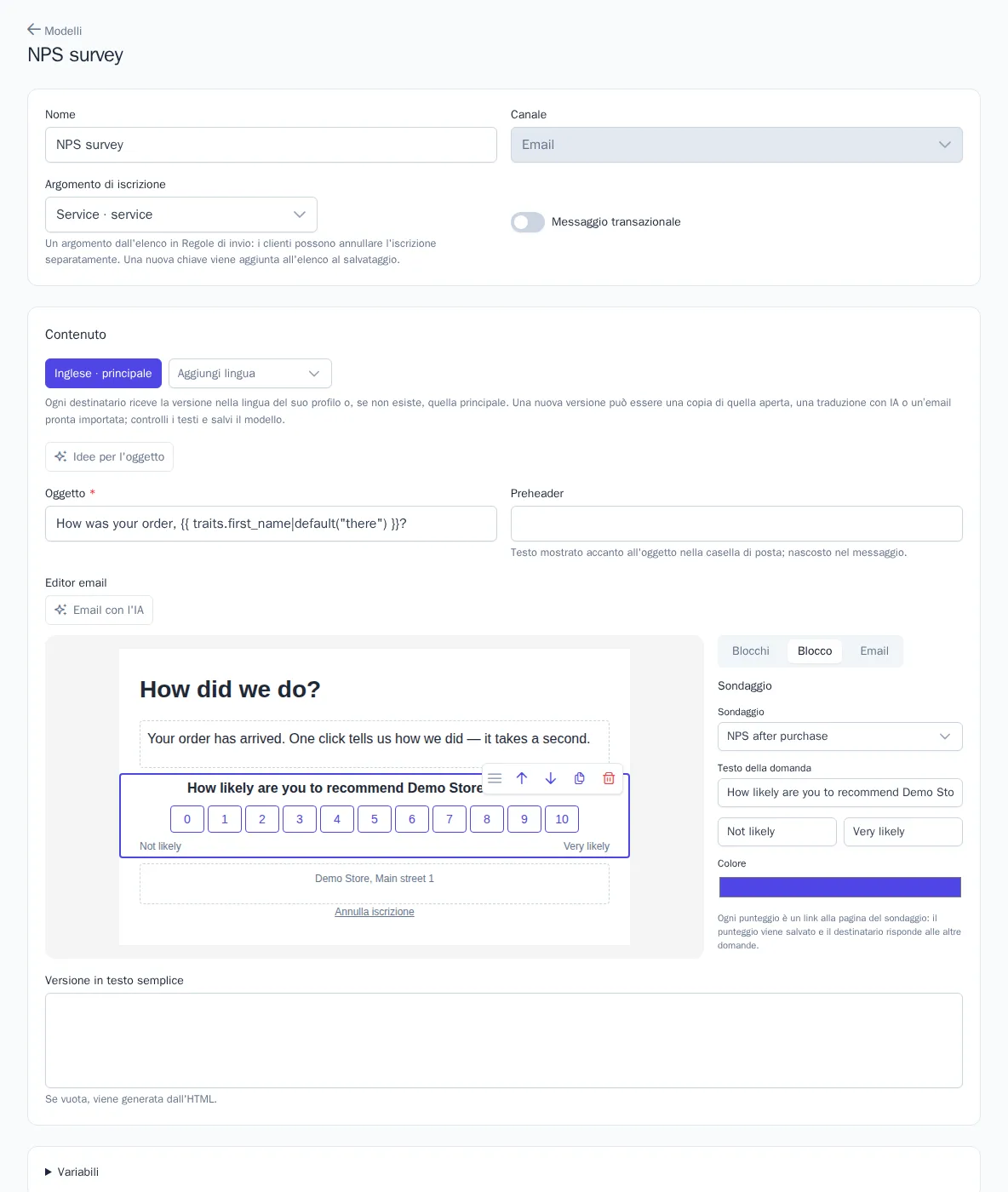
Il sondaggio si può mostrare sul sito come modulo. Nella sezione Sito → Moduli di iscrizione crei un modulo e nel campo Contenuto scelga Sondaggio e il sondaggio stesso: al posto dei campi di iscrizione il modulo mostrerà le sue domande. Tipo, regole di visualizzazione, segmenti e test A/B si impostano come per un modulo di iscrizione, veda Moduli di iscrizione.
La risposta dal sito finisce nel profilo del visitatore, anche se non ha ancora lasciato i propri contatti. Al visitatore che ha risposto il modulo non viene più mostrato. Una risposta al sondaggio non è un'iscrizione: non crea alcun consenso alle comunicazioni.
Risultati
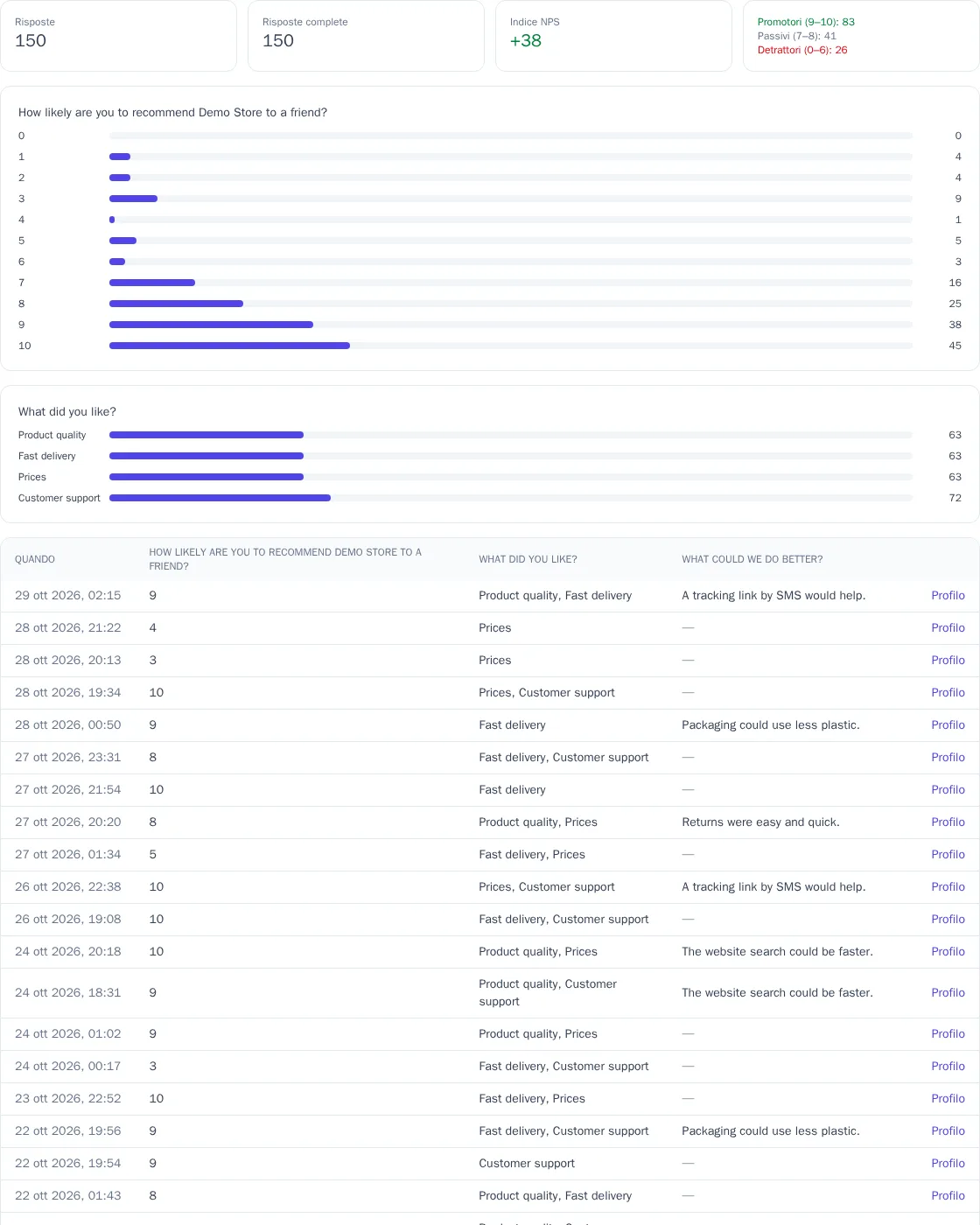
Nella scheda Risultati c'è il riepilogo delle risposte:
- Risposte e Risposte complete — quanti clienti hanno risposto e quanti hanno risposto a tutte le domande obbligatorie;
- Indice NPS — la quota di promotori meno la quota di detrattori, da −100 a +100. I promotori hanno dato 9–10, i passivi 7–8, i detrattori 0–6;
- la distribuzione delle valutazioni per ogni domanda con scala e il numero di scelte di ogni opzione;
- le ultime risposte con il link al profilo del cliente.
Profilo, segmenti e percorsi
Ogni risposta viene registrata nel profilo con l'evento $survey_answered con le proprietà survey (chiave del sondaggio), score (valutazione), completed, source (message — dal link in un messaggio, site — dal sito) e, per l'NPS, nps_category. L'evento si ripete se il cliente ha modificato la valutazione.
La risposta alla domanda NPS aggiorna gli attributi del profilo:
| Attributo | Valore |
|---|---|
nps_score |
ultima valutazione 0–10 |
nps_category |
promoter (9–10), passive (7–8) o detractor (0–6) |
last_nps_at |
quando il cliente ha risposto |
Con gli attributi e l'evento si possono creare segmenti, ad esempio i detrattori dell'ultimo trimestre. Per reagire subito a una risposta, crei un percorso con il trigger Risposta a un sondaggio: scelga il sondaggio e l'intervallo di valutazione. Ad esempio, con una valutazione 0–6 un'email di scuse e un'attività per il manager, con 9–10 la richiesta di lasciare una recensione del prodotto.