Feed dei messaggi
Il feed dei messaggi è un feed permanente di schede personali sul sito e nell'app mobile: un codice promozionale, una novità, un promemoria, i progressi nel programma fedeltà. A differenza delle notifiche push e dei messaggi in-app, la scheda non scompare dopo la visualizzazione: resta nel feed fino alla scadenza o finché il cliente non la chiude. Le schede non lette sono indicate da un contatore sull'icona del feed, e non serve il permesso per le notifiche.
Il feed è un canale come gli altri: le schede si inviano da percorsi e campagne, con gli stessi consensi, limiti di frequenza e ore di silenzio degli altri canali. Il canale è disponibile dal piano «Crescita», vedere Piani.
Collegamento
Apra Coinvolgimento → Integrazioni → Aggiungi integrazione e scelga Feed dei messaggi. Nelle impostazioni si definisce l'aspetto del feed sul sito:
- Mostra sul sito: lo disattivi se il feed serve solo nell'app;
- Dove sul sito:
- Pulsante: un'icona a campanella con contatore nell'angolo della pagina; se sul sito c'è il pulsante della chat, la campanella si posiziona sopra di esso;
- Elemento del sito: un'icona con contatore in ogni elemento del sito con l'attributo
data-cdp-feed, ad esempio nell'intestazione accanto al carrello; - Scheda nella chat: una scheda «Novità» nella finestra della chat; finché la chat è disattivata, il feed viene mostrato con un pulsante;
- Lato del pulsante: a destra o a sinistra;
- Titolo del feed: se vuoto, «Novità» nella lingua del visitatore;
- Colore: dell'intestazione, dei pulsanti e dell'indicatore delle schede non lette.
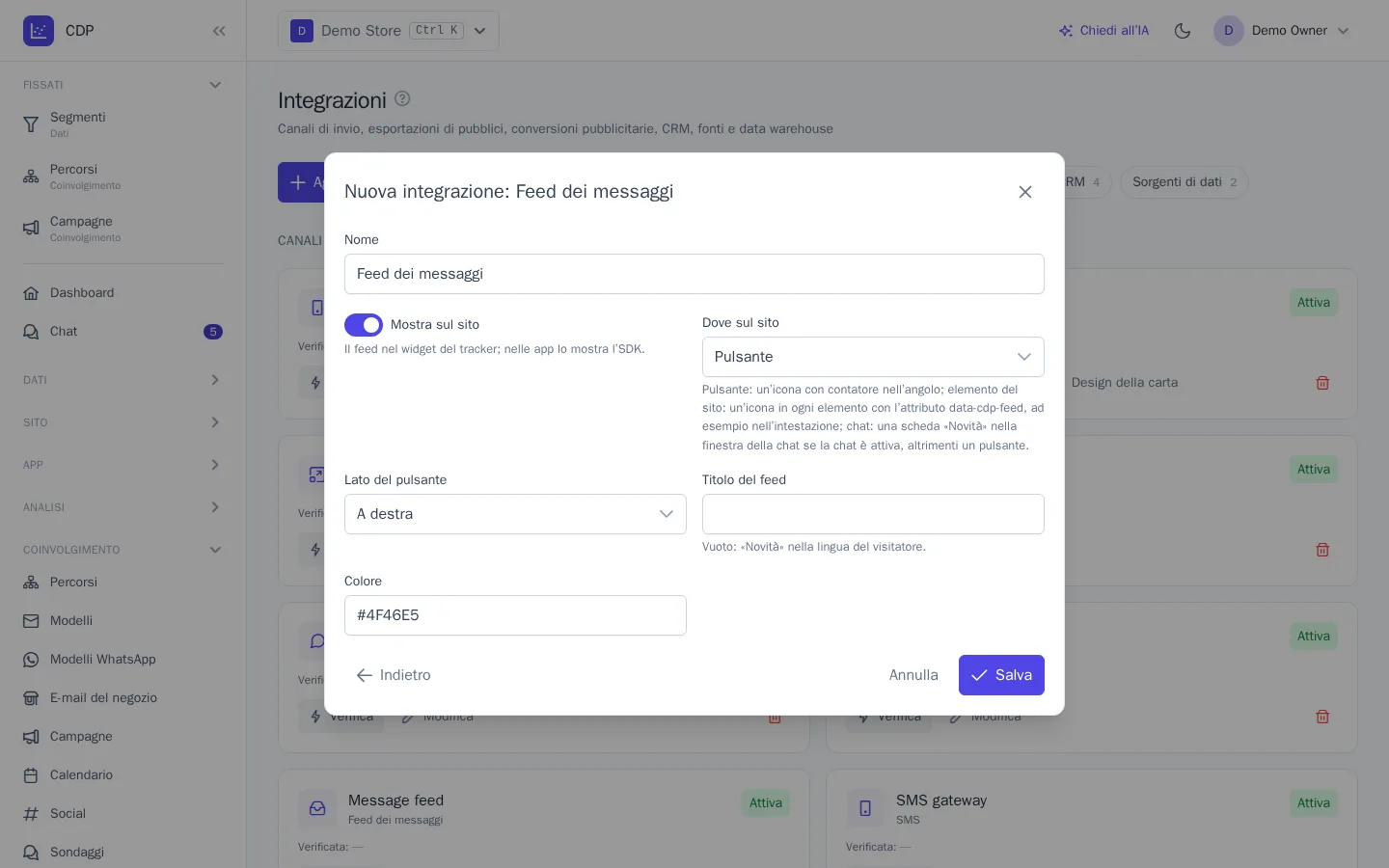
Vale il primo collegamento con la visualizzazione sul sito attivata.
Scheda
Crei un modello per il canale Feed dei messaggi:
- Layout della scheda: Immagine a sinistra, Immagine in alto o Banner (solo l'immagine);
- Titolo, Testo, Immagine: nel titolo e nel testo si possono usare i dati del profilo, come negli altri modelli;
- Testo del pulsante e Link: l'indirizzo di una pagina del sito o un link all'interno dell'app; senza testo del pulsante, il link è l'intera scheda;
- Fissa in alto: una scheda fissata resta all'inizio del feed fino alla scadenza;
- Durata, giorni: per quanto tempo la scheda resta nel feed, da 1 a 90 giorni, 14 per impostazione predefinita.
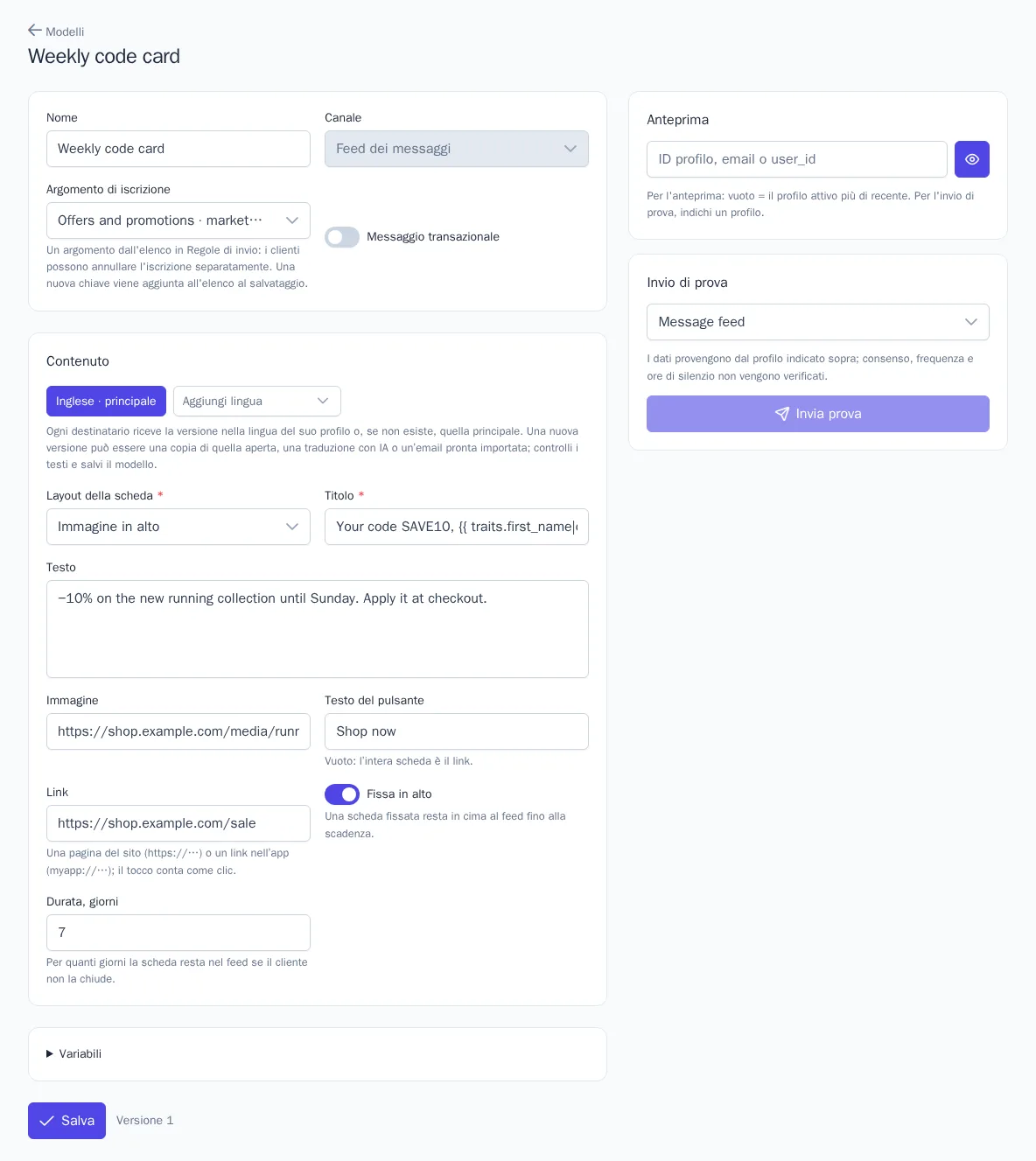
La scheda non ha bisogno dell'indirizzo del destinatario: aspetta il cliente fino alla scadenza ovunque compaia, sul sito o nell'app. Il messaggio si considera consegnato e aperto quando la scheda viene mostrata per la prima volta nel feed aperto; il clic è il tocco sul pulsante o sulla scheda.
Feed sul sito
Non serve codice aggiuntivo: il tracker carica il feed da solo, se è attivato nel collegamento. Per l'opzione Elemento del sito aggiunga al sito un elemento con l'attributo, ad esempio:
<span data-cdp-feed></span>
Un pulsante o una voce di menu propri aprono il feed con la chiamata cdp.openFeed(). Per mostrare il numero di schede non lette nella Sua icona, ascolti l'evento cdp:feed su window: event.detail.unread contiene il numero di schede non lette.
Feed nell'app
Le librerie per Android, iOS, Flutter e React Native dalla versione 1.2.0 mostrano il feed come schermata pronta, con una sola chiamata di apertura, e forniscono il numero di schede non lette per l'icona nell'app. Se serve un design proprio, l'app riceve le schede come elenco e segnala da sé visualizzazione, tocco e chiusura. Gli esempi di codice sono nella documentazione delle librerie, vedere App mobili.
Come funziona il feed
- Le schede fissate sono in cima, poi le più recenti; il feed contiene fino a 50 schede.
- Una scheda diventa letta quando è visibile nel feed aperto almeno per metà.
- Il cliente può chiudere una scheda con la crocetta: non viene più mostrata né sul sito né nell'app.
- Se il piano del progetto non include più il feed, questo non viene mostrato, ma le schede restano fino alla scadenza.