Carte Wallet
La carta fedeltà in Apple Wallet e Google Wallet è sempre nel telefono del cliente: mostra il saldo punti, il livello, il codice promozionale valido e un codice a barre per la cassa. OneTrace.pro aggiorna la carta da solo: dopo un ordine, un accredito di punti o l'assegnazione di un codice promozionale il cliente vede i nuovi valori, e Apple Wallet mostra una notifica. La carta è anche un canale di messaggi: un breve messaggio arriva come notifica e resta sul retro della carta.
Le carte Wallet sono disponibili dal piano «Crescita» (piani). La sezione si trova nel menu Coinvolgimento → Carte Wallet. Statistiche e aspetto sono visibili al «Manager», all'«Osservatore» e ai ruoli superiori; modificare l'aspetto possono i ruoli con il permesso di gestire le integrazioni: l'«Amministratore» e il «Proprietario».
Collegamento
Le carte le emette il Suo negozio, a proprio nome e con le proprie chiavi Apple e Google. Colleghi una delle due piattaforme o entrambe:
- Apra Integrazioni e faccia clic su Aggiungi integrazione → Carte Wallet (integrazioni).
- Per Apple Wallet:
- in Apple Developer apra Certificates, Identifiers & Profiles → Identifiers e registri un Pass Type ID, ad esempio
pass.com.example.loyalty; - crei per esso un certificato Pass Type ID Certificate, lo installi su un Mac e lo esporti da «Accesso Portachiavi» insieme alla chiave privata in un file
.p12; - incolli nel campo Certificato Pass Type ID il contenuto del
.p12in base64 oppure il certificato e la chiave in PEM, e nel campo Password della chiave la password di esportazione. Il certificato intermedio Apple WWDR lo aggiunge OneTrace.pro da solo.
- in Apple Developer apra Certificates, Identifiers & Profiles → Identifiers e registri un Pass Type ID, ad esempio
- Per Google Wallet:
- in Google Pay & Wallet Console crei un emittente e copi l'Issuer ID;
- in Google Cloud attivi la Google Wallet API, crei un account di servizio e una chiave JSON per esso;
- aggiunga l'email dell'account di servizio in Google Pay & Wallet Console come utente dell'emittente;
- incolli l'Issuer ID e la chiave JSON nell'integrazione.
- Faccia clic su Salva e Verifica: per Apple la verifica mostra il Pass Type ID, il team e la scadenza del certificato, per Google che la classe di carta è stata creata.
Finché Google non ha approvato il Suo emittente per la pubblicazione, la carta Google possono salvarla solo gli utenti di test aggiunti nella console. Il certificato Apple viene rilasciato per un anno: prima della scadenza ne emetta uno nuovo e lo sostituisca nell'integrazione, altrimenti le carte smetteranno di aggiornarsi.
Aspetto della carta
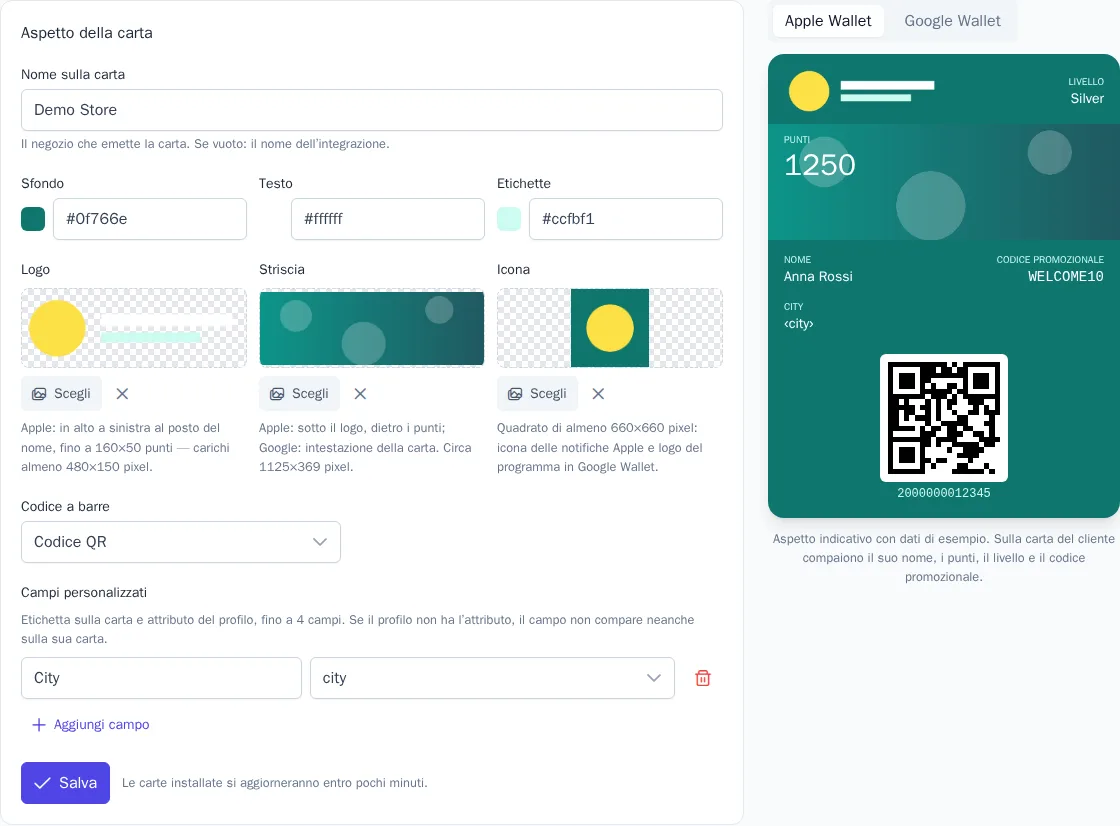
Apra Carte Wallet o faccia clic su Design della carta nell'integrazione. Se le integrazioni sono più di una, scelga quella che Le serve in alto.
| Campo | Cosa definisce |
|---|---|
| Nome sulla carta | Il negozio che emette la carta. Se vuoto, il nome dell'integrazione |
| Sfondo, Testo, Etichette | I colori della carta. Google Wallet usa solo il colore di sfondo e sceglie da solo il colore del testo |
| Logo | Apple: in alto a sinistra al posto del nome. Carichi un'immagine di almeno 480×150 pixel |
| Striscia | Apple: immagine larga sotto il logo, dietro i punti; Google: intestazione della carta. Circa 1125×369 pixel |
| Icona | Quadrato di almeno 660×660 pixel: icona delle notifiche Apple e logo del programma in Google Wallet |
| Codice a barre | Codice QR, Code 128, PDF417 o Aztec: quello che legge lo scanner alla cassa. Il codice a barre contiene il numero della carta |
| Campi personalizzati | Fino a 4 campi: l'etichetta sulla carta e un attributo del profilo, ad esempio «Città» — city. Se il profilo non ha l'attributo, il campo non compare neanche sulla sua carta |
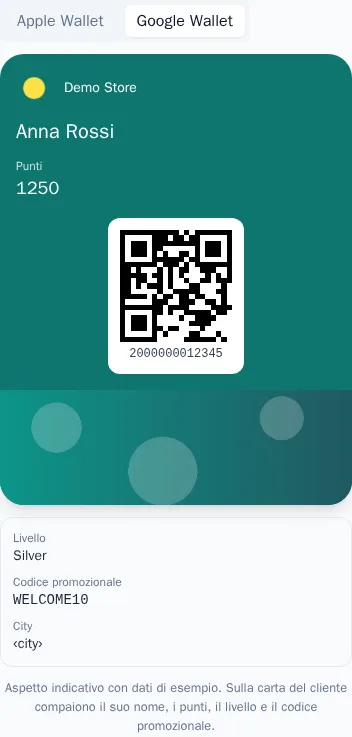
Le immagini si scelgono dalla mediateca: per questo serve l'accesso ai modelli di messaggio. Un'immagine usata dalla carta non può essere eliminata dalla mediateca. A destra c'è l'Anteprima con dati di esempio; il selettore mostra come appare la carta in Apple Wallet e in Google Wallet. L'anteprima è indicativa: l'aspetto esatto dipende dal telefono.
Faccia clic su Salva. Le carte che i clienti hanno già installato si aggiorneranno entro pochi minuti.
Cosa c'è sulla carta
- Punti e livello: dal conto del cliente nel programma fedeltà.
- Nome: dagli attributi
first_nameelast_name. - Codice promozionale: l'ultimo codice promozionale personale assegnato al cliente e non ancora utilizzato.
- Numero carta e codice a barre. Se il profilo ha già un numero di carta fedeltà (l'identificativo
loyalty_card, ad esempio dagli scontrini dei negozi fisici), sulla carta Wallet compare lo stesso numero, altrimenti OneTrace.pro emette un nuovo numero di 13 cifre. - I campi personalizzati dell'aspetto e l'ultimo messaggio: sul retro della carta.
La carta si aggiorna quando cambiano i punti, il livello, il nome, i campi personalizzati o il codice promozionale. Apple Wallet mostra una notifica sul nuovo saldo, sul livello e sul codice promozionale. Se due profili vengono uniti in uno, le carte passano al profilo che rimane.
Come il cliente aggiunge la carta
La carta viene emessa da un link personale: una pagina sul dominio del Suo brand con i pulsanti Aggiungi a Apple Wallet e Aggiungi a Google Wallet. Per primo compare il pulsante della piattaforma da cui è stata aperta la pagina. Il link è valido 90 giorni, la pagina è nella lingua del profilo.
- Nelle email e negli altri messaggi: la variabile
{{ wallet_url }}(modelli), ad esempio nel percorso di benvenuto del programma fedeltà. - Nel centro preferenze: il link Carta fedeltà in Wallet.
- Nell'area personale del negozio: la richiesta
GET /api/v1/profiles/{type}/{value}/walletcon la chiave segreta e il permesso «Lettura dei profili» (chiavi API): il link, la sua scadenza, le piattaforme e le carte del profilo.
Il link compare quando nel progetto c'è un'integrazione «Carte Wallet» attiva con un certificato Apple o una chiave Google.
Messaggi sulla carta
Il canale Carte Wallet funziona nei modelli, nei percorsi e nelle campagne come gli altri canali, con varianti A/B e stati di consegna. Nel modello ci sono il Titolo (l'etichetta del campo sul retro), il Testo e un Link facoltativo; in essi funzionano le variabili.
- Apple Wallet mostra il testo come notifica e lo lascia sul retro della carta fino al messaggio successivo. Il messaggio è consegnato quando il telefono ha scaricato la carta aggiornata.
- Google Wallet aggiunge il messaggio alla carta con una notifica. Google mostra al massimo 3 notifiche al giorno per carta.
Il messaggio lo ricevono solo i clienti con una carta installata di questa integrazione. Se la carta non c'è, l'invio termina con l'errore «Il profilo non ha nessuna carta Wallet installata»: usi una condizione o un segmento per scrivere su Wallet solo a chi ha la carta.
Statistiche
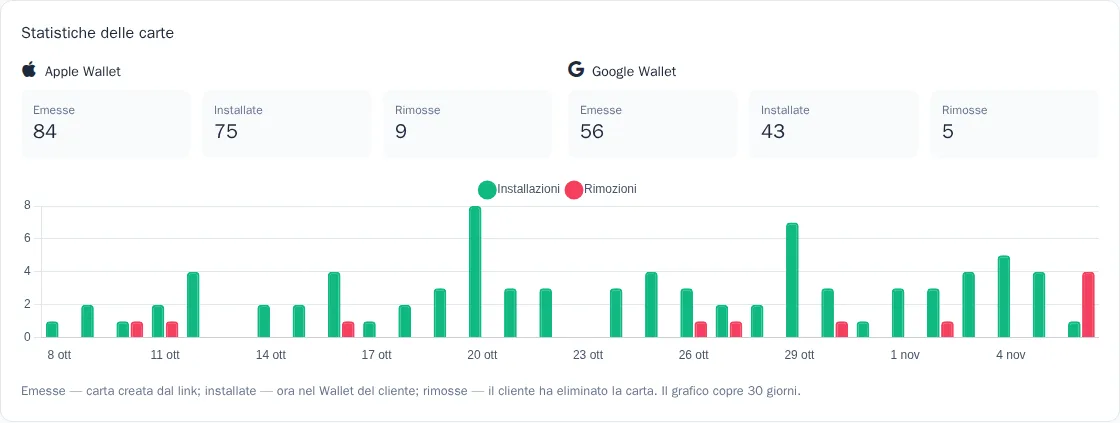
Il blocco Statistiche delle carte mostra per ogni piattaforma:
- Emesse: quante carte sono state create dai link;
- Installate: quante carte si trovano ora nel Wallet dei clienti;
- Rimosse: quanti clienti hanno eliminato la carta.
Il grafico sotto mostra installazioni e rimozioni per giorno negli ultimi 30 giorni, nel fuso orario del progetto.
Nella scheda del profilo il blocco Carte Wallet mostra le carte del cliente: la piattaforma, il numero della carta e la data in cui la carta è stata installata, rimossa oppure emessa ma non installata.