Esportazione nei data warehouse
L'esportazione copia regolarmente i dati del progetto nel Suo data warehouse: profili, eventi e, a scelta, messaggi, segmenti, consensi e prodotti. Gli analisti li usano con i propri strumenti: creano report nella BI, li uniscono ai dati del sistema gestionale, addestrano modelli.
La direzione opposta, cioè la lettura delle righe modificate dal Suo data warehouse nei profili e negli eventi, la svolge una sorgente di dati.
La sezione si trova in Dati → Data warehouse. L'esportazione nei data warehouse è disponibile con il piano «Enterprise», vedi Piani.
Dove si può esportare
| Data warehouse | Come arrivano i dati |
|---|---|
| S3 (AWS, Yandex Object Storage, MinIO) | file NDJSON.gz nel Suo bucket |
| Google Cloud Storage | file NDJSON.gz nel Suo bucket |
| BigQuery | tabelle in un dataset del progetto Google Cloud |
| Snowflake | tabelle in uno schema; i dati passano attraverso il Suo bucket AWS S3 |
| ClickHouse | tabelle in un database sul Suo server |
| PostgreSQL | tabelle in uno schema sul Suo server |
Prima occorre collegare il data warehouse nella pagina Integrazioni, nel gruppo Data warehouse: indichi le credenziali di accesso e poi faccia clic su Verifica.
- S3: bucket, chiavi di accesso e, per Yandex Object Storage e MinIO, l'indirizzo dell'API.
- Google Cloud Storage e BigQuery: la chiave di un account di servizio (JSON). Per Cloud Storage l'account deve avere il ruolo Storage Object User sul bucket, per BigQuery i ruoli BigQuery Data Editor e BigQuery Job User. Per BigQuery si indica anche la posizione dei dati:
EU,USo una regione. - Snowflake: account, utente con la sua chiave privata RSA senza password, ruolo, warehouse di calcolo e un bucket AWS S3 con le chiavi. Assegni la chiave pubblica all'utente con il comando
ALTER USER … SET RSA_PUBLIC_KEY. - ClickHouse: indirizzo dell'interfaccia HTTP, ad esempio
https://ch.example.com:8443, utente e password. - PostgreSQL: host, porta, database, utente, password e crittografia della connessione.
Il server ClickHouse o PostgreSQL deve essere raggiungibile da internet: gli indirizzi delle reti interne non sono accettati.
Come creare un'esportazione
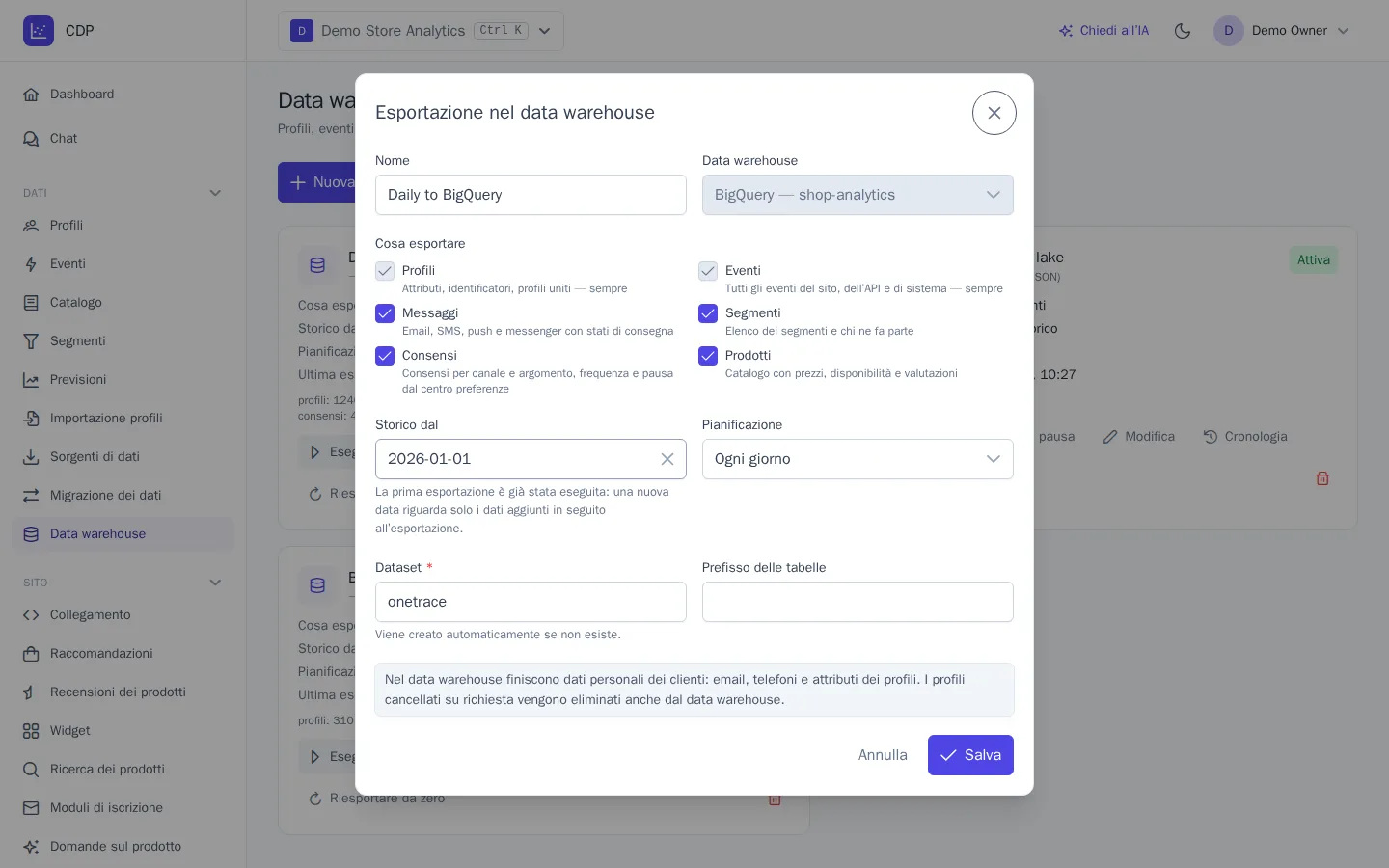
- Faccia clic su Nuova esportazione.
- Inserisca un nome e scelga il Data warehouse: non è possibile cambiarlo dopo la creazione.
- Selezioni Cosa esportare. Profili ed eventi vengono esportati sempre.
- Nel campo Storico dal scelga la data da cui esportare eventi e messaggi la prima volta, oppure lasci il campo vuoto: in questo caso verrà esportato tutto lo storico. Profili, segmenti, consensi e prodotti vengono esportati per intero.
- Scelga la Pianificazione: ogni ora, ogni 3, 6 o 12 ore oppure una volta al giorno.
- Compili le impostazioni del data warehouse: la cartella nel bucket, il dataset BigQuery, il database e lo schema Snowflake, il database ClickHouse o lo schema PostgreSQL. Dataset, database e schema vengono creati automaticamente se non esistono. Il prefisso delle tabelle serve se più esportazioni scrivono nello stesso database.
- Faccia clic su Salva. La prima esportazione partirà entro un minuto.
La prima esportazione di uno storico lungo avviene a parti e può richiedere alcune ore: finché non termina, sulla scheda è visibile l'etichetta Prima esportazione. Le esecuzioni successive trasmettono solo ciò che è cambiato dalla volta precedente.
Cosa viene esportato
| Dati | Tabelle | Contenuto |
|---|---|---|
| Profili | profiles |
attributi, identificatori (email, telefono, user_id …), prima e ultima visita, unione (merged_into_id) ed eliminazione |
| Eventi | events |
tutti gli eventi del sito, dell'API e di sistema ($message_*, $segment_* e altri), proprietà e contesto |
| Messaggi | messages |
canale, oggetto, modello, campagna e variante, percorso, stato e ora di ogni stato, destinatario |
| Segmenti | segments, segment_members |
elenco dei segmenti; chi fa parte del segmento ora, quando vi è entrato e quando ne è uscito |
| Consensi | consents, preferences |
consensi per canale e argomento; frequenza e pausa dal centro preferenze |
| Prodotti | products |
catalogo con prezzi, disponibilità, categorie, caratteristiche e valutazioni |
La tabella degli eventi viene solo integrata con nuove righe. Le altre tabelle vengono aggiornate per chiave: un profilo, un messaggio o un prodotto modificato sostituisce la riga precedente. Attributi, proprietà e contesto degli eventi sono in JSON. Gli orari sono in UTC.
Le tabelle vengono create automaticamente; se in una nuova versione di OneTrace.pro una tabella riceve una nuova colonna, questa verrà aggiunta.
Particolarità dei data warehouse:
- S3 e Google Cloud Storage: i file si trovano nella cartella
events/dt=2026-10-29/. Nelle tabelle aggiornate per chiave, la riga attuale di una chiave è l'ultima perupdated_at. Gli schemi delle tabelle sono nella cartella_schema. - BigQuery: gli eventi sono partizionati per giorno dell'evento e raggruppati per nome dell'evento e profilo, quindi le query su un periodo leggono meno dati.
- ClickHouse: legga le tabelle aggiornate per chiave con
FINAL; il JSON è memorizzato come stringa: estragga i valori con le funzioniJSONExtract….
Profili cancellati
Quando un profilo viene cancellato su richiesta del cliente (vedi Profili), l'esecuzione successiva dell'esportazione elimina le sue righe anche dal data warehouse: da profili, eventi, messaggi, appartenenza ai segmenti e consensi. In S3 e Google Cloud Storage i file già scritti non vengono modificati: l'elenco dei profili cancellati viene salvato nella cartella _erasures e spetta a Lei eliminare le loro righe nei Suoi sistemi.
Esecuzioni ed errori
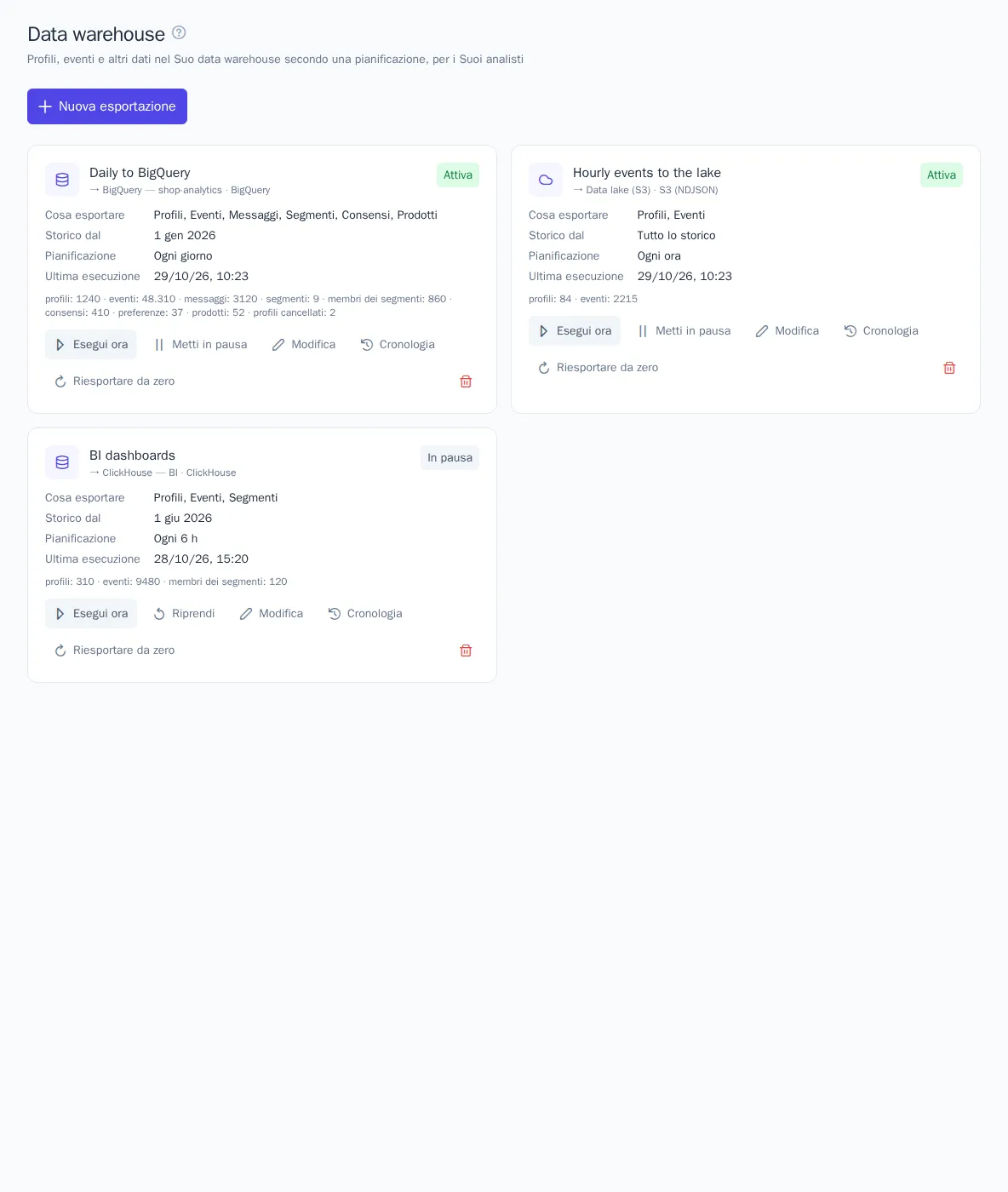
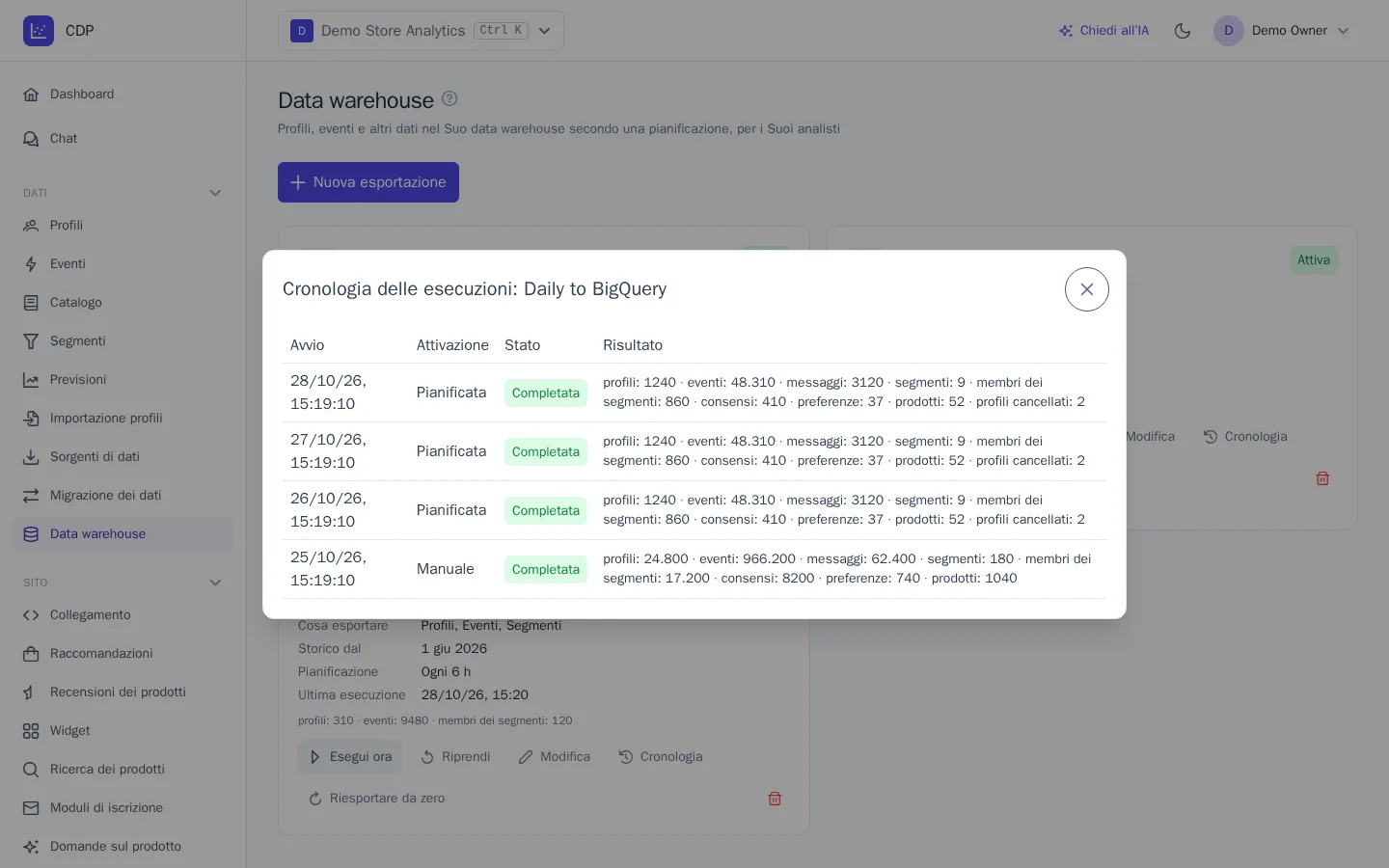
Sulla scheda dell'esportazione sono visibili la pianificazione, l'ultima esecuzione e quante righe sono state inviate in ogni tabella. Cronologia mostra le ultime esecuzioni.
- Esegui ora: esporta subito le modifiche, senza attendere la pianificazione.
- Metti in pausa: sospende l'esportazione; le modifiche si accumulano e verranno inviate dopo Riprendi.
- Riesportare da zero: l'esecuzione successiva invierà tutti i dati, come la prima volta. Se le tabelle del data warehouse non vengono svuotate, gli eventi saranno duplicati.
Se il data warehouse è temporaneamente non disponibile, l'esportazione ripete l'esecuzione dopo 1, 5, 15, 30 e 60 minuti e riprende dal punto in cui si era fermata: le parti già accettate non vengono inviate due volte. Se l'accesso è stato revocato o il database non è stato trovato, sulla scheda compare un errore: corregga la connessione nella pagina Integrazioni e l'esecuzione successiva proseguirà l'esportazione.
Chi può configurare le esportazioni
Nel data warehouse finiscono dati personali dei clienti. Per questo la sezione è visibile ai ruoli con il permesso di esportare i profili, mentre creare, modificare e avviare le esportazioni può solo chi ha anche il permesso di gestire le integrazioni e quello di vedere i dati personali non mascherati. Tra i ruoli di sistema si tratta di «Proprietario» e «Amministratore». Maggiori dettagli nell'articolo Membri e ruoli.