Feed de mensajes
El feed de mensajes es un feed permanente de tarjetas personales en el sitio web y en la app móvil: un código promocional, una novedad, un recordatorio, el progreso en el programa de fidelización. A diferencia de las notificaciones push y de los mensajes en la app, la tarjeta no desaparece después de mostrarse: permanece en el feed hasta que caduca o hasta que el cliente la cierra. Las tarjetas no leídas se ven en el contador del icono del feed y no hace falta el permiso de notificaciones.
El feed es un canal más: las tarjetas se envían desde los recorridos y las campañas, con los mismos consentimientos, límite de frecuencia y horario de silencio que los demás canales. El canal está disponible a partir del plan «Crecimiento»; consulte Planes.
Conexión
Abra Comunicaciones → Integraciones → Añadir integración y elija Feed de mensajes. En la configuración se define cómo se ve el feed en el sitio web:
- Mostrar en el sitio web: desactívelo si el feed solo se necesita en la app;
- Dónde en el sitio web:
- Botón: un icono de campana con contador en la esquina de la página; si el sitio tiene el botón del chat, la campana se coloca encima;
- Elemento del sitio: un icono con contador en cada elemento del sitio con el atributo
data-cdp-feed, por ejemplo en la cabecera junto al carrito; - Pestaña en el chat: una pestaña «Novedades» en la ventana del chat; mientras el chat esté desactivado, el feed se muestra con un botón;
- Lado del botón: a la derecha o a la izquierda;
- Título del feed: si está vacío, «Novedades» en el idioma del visitante;
- Color: de la cabecera, de los botones y de la marca de no leídas.
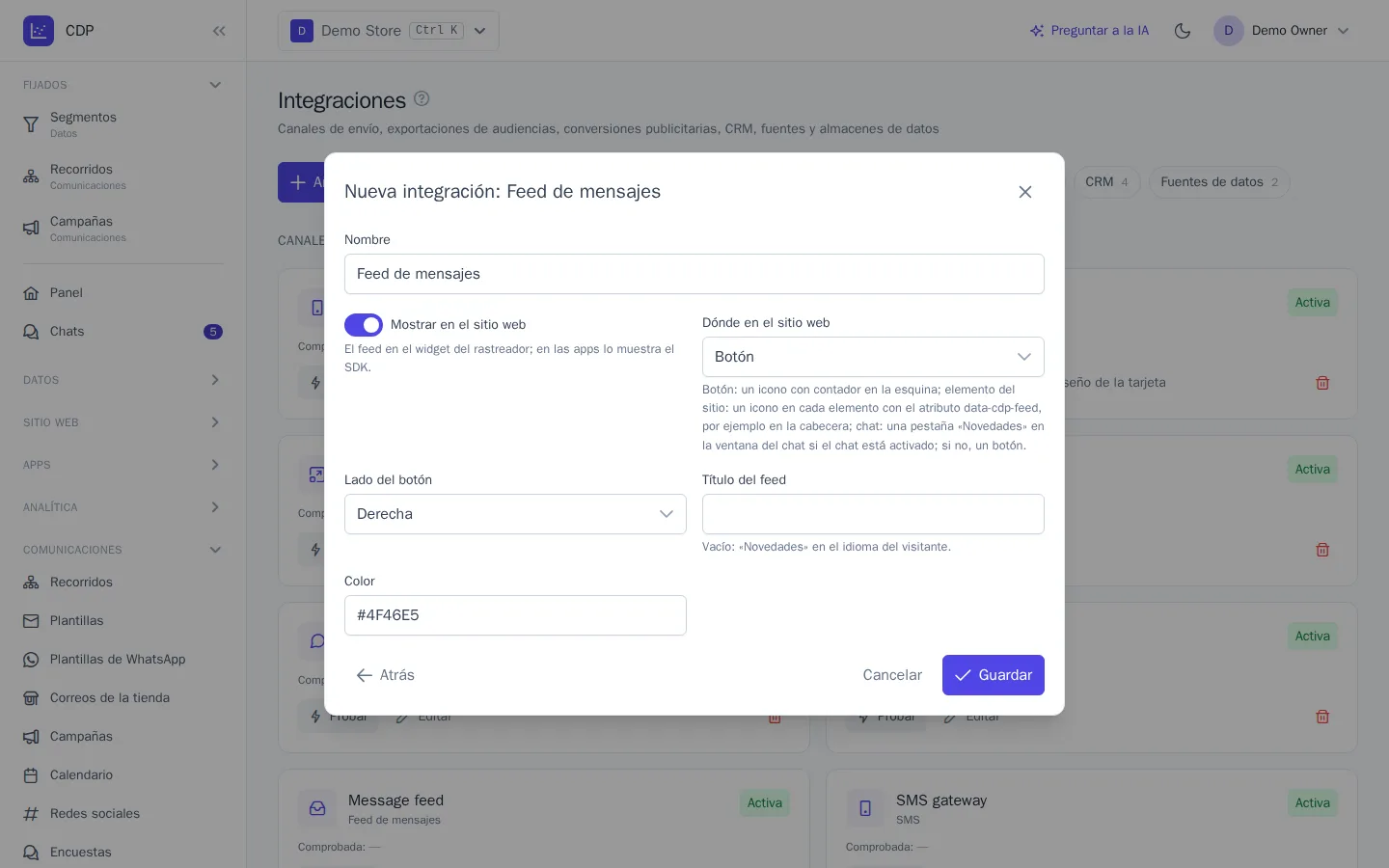
Se aplica la primera conexión que tenga activada la visualización en el sitio web.
Tarjeta
Cree una plantilla para el canal Feed de mensajes:
- Diseño de la tarjeta: Imagen a la izquierda, Imagen arriba o Banner (solo la imagen);
- Título, Texto, Imagen: en el título y el texto puede usar datos del perfil, como en las demás plantillas;
- Texto del botón y Enlace: la dirección de una página del sitio web o un enlace dentro de la app; sin texto del botón, toda la tarjeta es el enlace;
- Fijar arriba: una tarjeta fijada queda al principio del feed hasta que caduca;
- Duración, días: cuánto tiempo permanece la tarjeta en el feed, de 1 a 90 días, 14 por defecto.
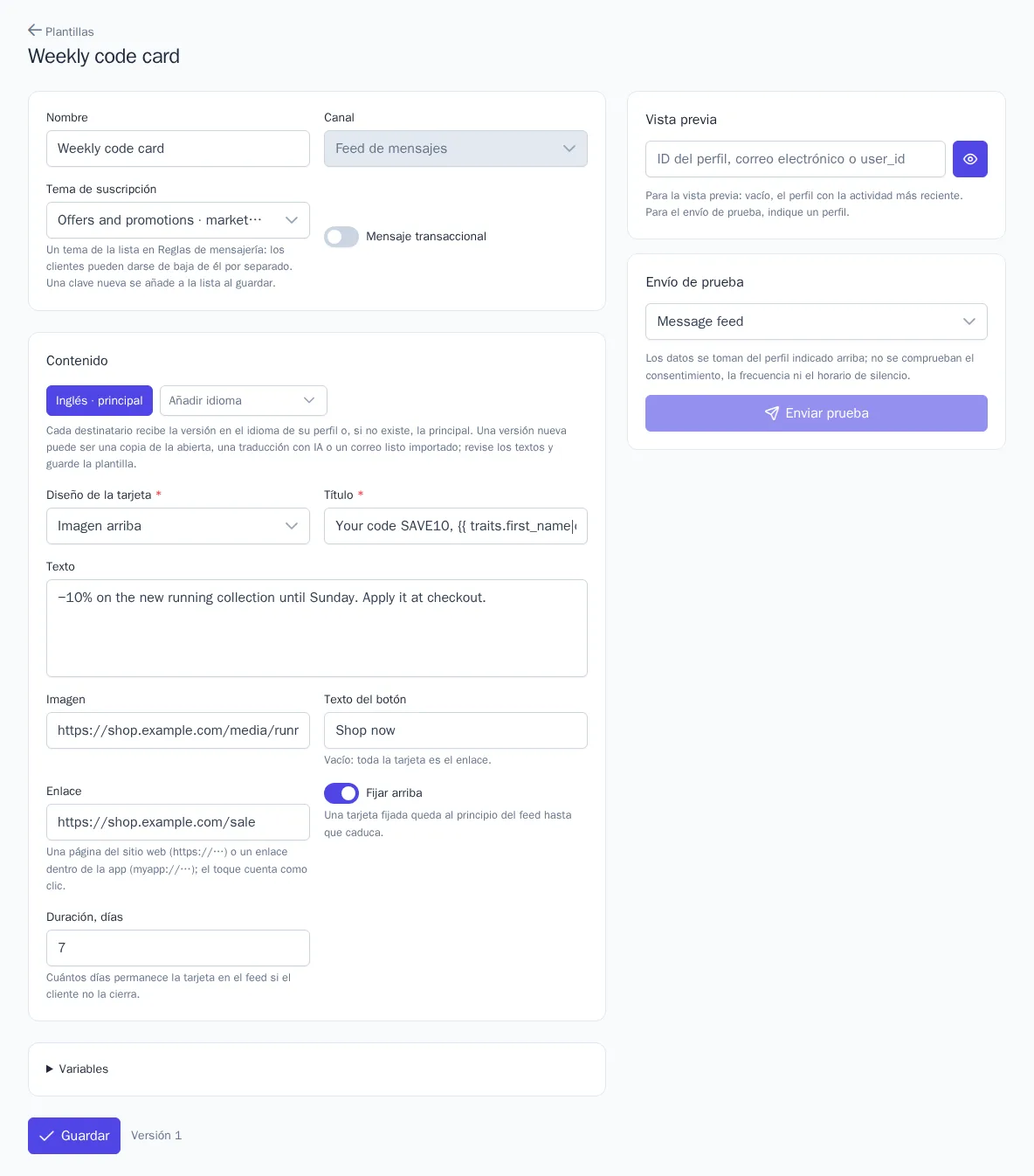
La tarjeta no necesita dirección del destinatario: espera al cliente hasta que caduca allí donde aparezca, en el sitio web o en la app. El mensaje se considera entregado y abierto cuando la tarjeta se muestra por primera vez en el feed abierto, y un toque en el botón o en la tarjeta cuenta como clic.
Feed en el sitio web
No hace falta código adicional: el rastreador carga el feed por sí solo si está activado en la conexión. Para la opción Elemento del sitio, añada al sitio un elemento con el atributo, por ejemplo:
<span data-cdp-feed></span>
Un botón o una opción de menú propios abren el feed con la llamada cdp.openFeed(). Para mostrar el número de no leídas en su propio icono, escuche el evento cdp:feed en window: event.detail.unread contiene el número de tarjetas no leídas.
Feed en la app
Las bibliotecas para Android, iOS, Flutter y React Native a partir de la versión 1.2.0 muestran el feed en una pantalla lista para usar, con una sola llamada que lo abre, y facilitan el número de no leídas para el icono de la app. Si necesita un diseño propio, la app recibe las tarjetas como lista e informa ella misma de las visualizaciones, los toques y los cierres. Encontrará ejemplos de código en la documentación de las bibliotecas; consulte Aplicaciones móviles.
Cómo funciona el feed
- Las tarjetas fijadas van arriba y después las más recientes primero; el feed contiene hasta 50 tarjetas.
- Una tarjeta pasa a leída cuando se ve al menos a la mitad en el feed abierto.
- El cliente puede cerrar una tarjeta con la cruz: deja de mostrarse tanto en el sitio web como en la app.
- Si el plan del proyecto deja de incluir el feed, este no se muestra, pero las tarjetas se conservan hasta que caducan.