Nachrichten-Feed
Der Nachrichten-Feed ist ein dauerhafter Feed persönlicher Karten auf der Website und in der mobilen App: ein Gutscheincode, eine Neuigkeit, eine Erinnerung, der Fortschritt im Treueprogramm. Anders als Push-Benachrichtigungen und In-App-Nachrichten verschwindet eine Karte nach der Anzeige nicht: Sie bleibt im Feed, bis sie abläuft oder der Kunde sie schließt. Ungelesene Karten zeigt ein Zähler am Feed-Symbol an, eine Erlaubnis für Benachrichtigungen ist nicht nötig.
Der Feed ist ein gewöhnlicher Kanal: Karten werden aus Journeys und Kampagnen gesendet, mit denselben Einwilligungen, Frequenzlimits und Ruhezeiten wie bei den anderen Kanälen. Der Kanal ist ab dem Tarif „Wachstum“ verfügbar, siehe Tarife.
Anbindung
Öffnen Sie Kommunikation → Integrationen → Integration hinzufügen und wählen Sie Nachrichten-Feed. In den Einstellungen legen Sie fest, wie der Feed auf der Website aussieht:
- Auf der Website anzeigen – schalten Sie es aus, wenn Sie den Feed nur in der App brauchen;
- Wo auf der Website:
- Button – ein Glockensymbol mit Zähler in der Ecke der Seite; gibt es auf der Website einen Chat-Button, steht die Glocke darüber;
- Website-Element – ein Symbol mit Zähler in jedem Element der Website mit dem Attribut
data-cdp-feed, zum Beispiel in der Kopfzeile neben dem Warenkorb; - Tab im Chat – ein Tab „Neuigkeiten“ im Chatfenster; solange der Chat ausgeschaltet ist, erscheint der Feed als Button;
- Seite des Buttons – rechts oder links;
- Titel des Feeds – leer bedeutet „Neuigkeiten“ in der Sprache des Besuchers;
- Farbe – der Kopfzeile, der Buttons und der Markierung für Ungelesenes.
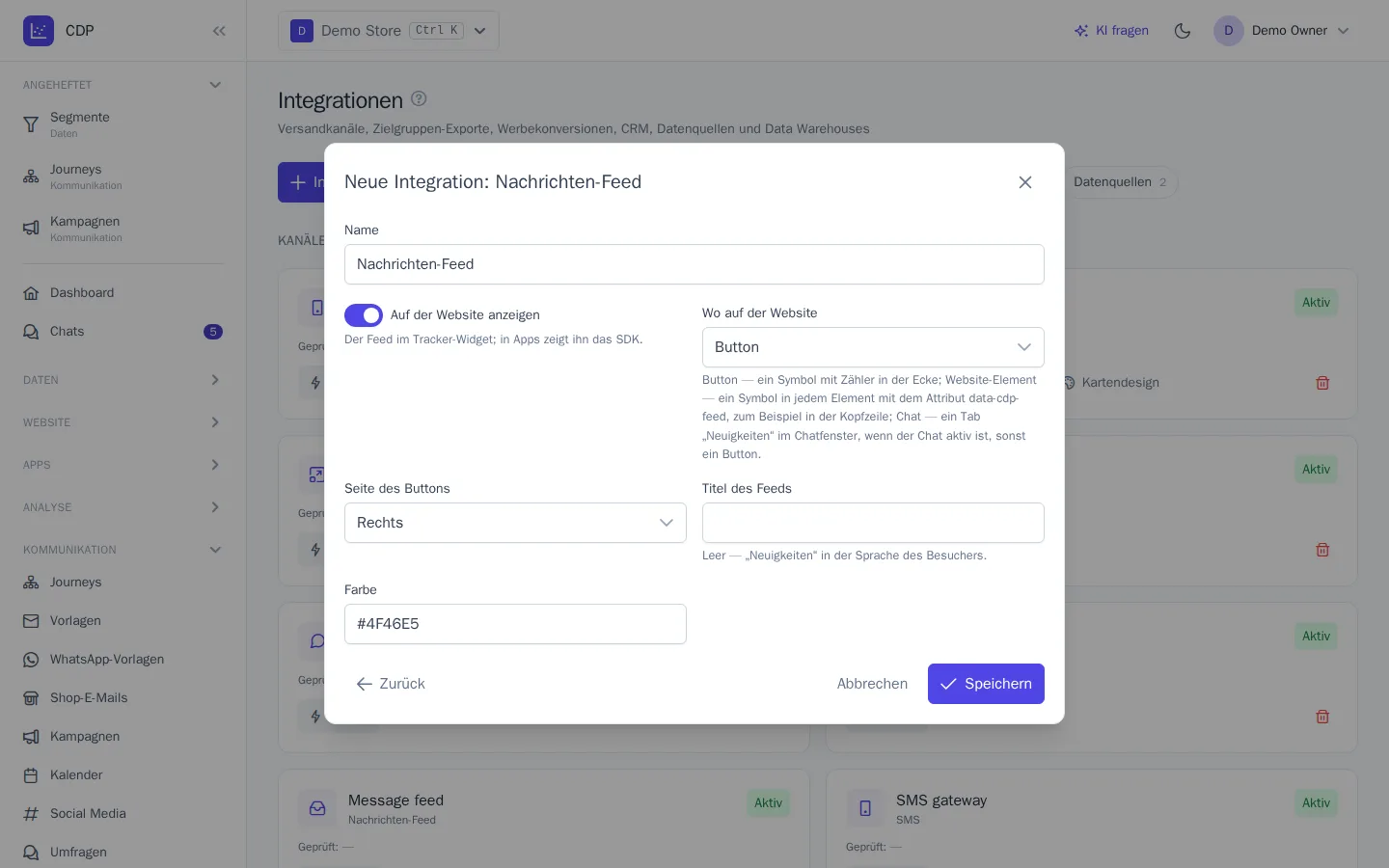
Es gilt die erste Anbindung, bei der die Anzeige auf der Website eingeschaltet ist.
Karte
Erstellen Sie eine Vorlage für den Kanal Nachrichten-Feed:
- Kartenlayout – Bild links, Bild oben oder Banner (nur ein Bild);
- Titel, Text, Bild – in Titel und Text können Sie Profildaten verwenden, wie in anderen Vorlagen;
- Button-Text und Link – die Adresse einer Seite der Website oder ein Link in die App; ohne Button-Text wird die ganze Karte zum Link;
- Oben anheften – eine angeheftete Karte steht bis zum Ablauf am Anfang des Feeds;
- Gültig, Tage – wie lange die Karte im Feed bleibt, von 1 bis 90 Tagen, standardmäßig 14.
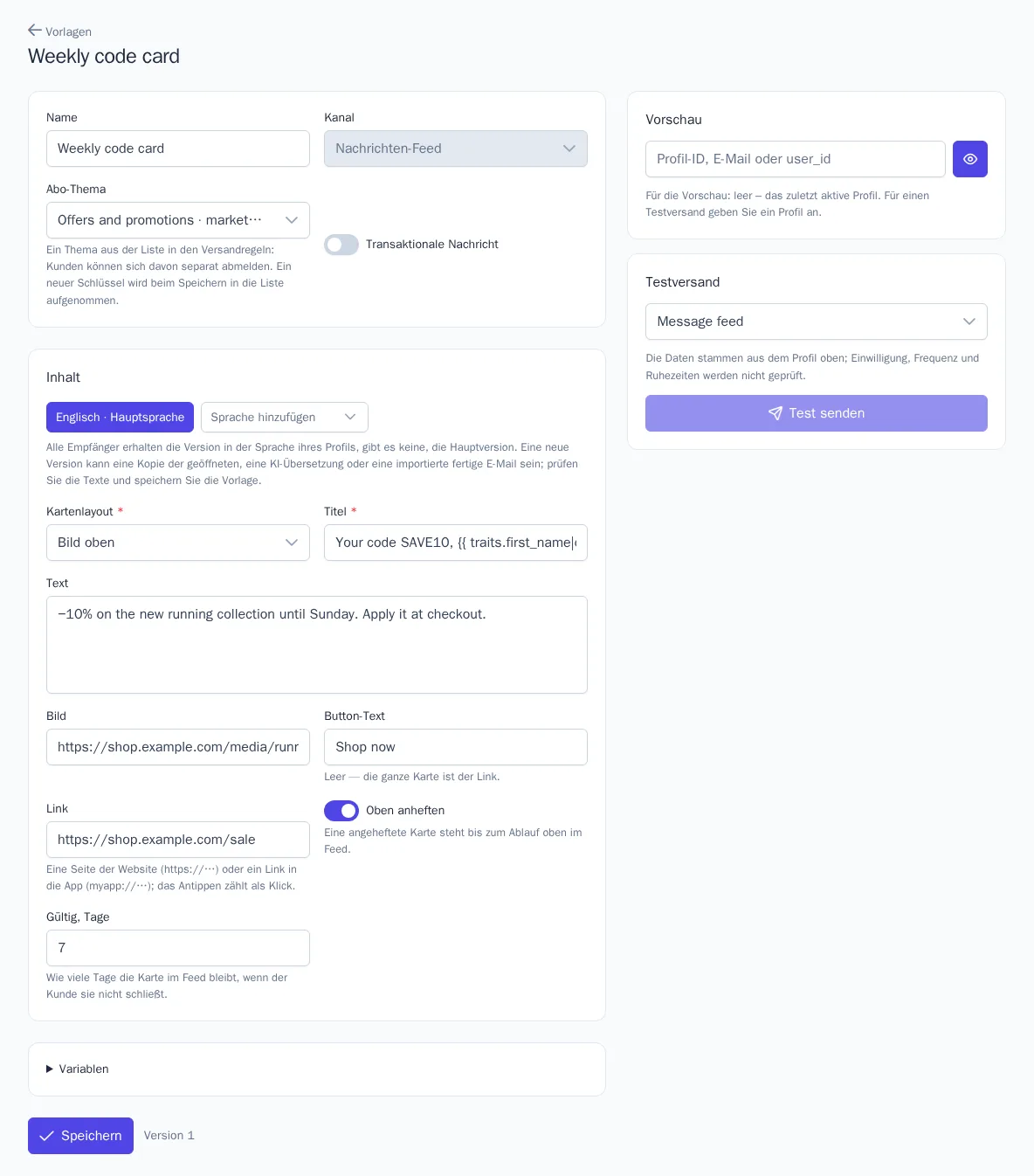
Eine Karte braucht keine Empfängeradresse: Sie wartet bis zum Ablauf dort auf den Kunden, wo er auftaucht – auf der Website oder in der App. Die Nachricht gilt als zugestellt und geöffnet, wenn die Karte zum ersten Mal im geöffneten Feed angezeigt wird; ein Tippen auf den Button oder die Karte zählt als Klick.
Feed auf der Website
Zusätzlicher Code ist nicht nötig: Der Tracker lädt den Feed selbst, wenn er in der Anbindung eingeschaltet ist. Für die Variante Website-Element fügen Sie der Website ein Element mit dem Attribut hinzu, zum Beispiel:
<span data-cdp-feed></span>
Ein eigener Button oder Menüpunkt öffnet den Feed mit dem Aufruf cdp.openFeed(). Um die Zahl der ungelesenen Karten in Ihrem eigenen Symbol anzuzeigen, hören Sie auf das Ereignis cdp:feed auf window: event.detail.unread enthält die Zahl der ungelesenen Karten.
Feed in der App
Die Bibliotheken für Android, iOS, Flutter und React Native ab Version 1.2.0 zeigen den Feed als fertigen Bildschirm an – mit einem einzigen Aufruf zum Öffnen des Feeds – und liefern die Zahl der ungelesenen Karten für ein Badge in der App. Wenn Sie ein eigenes Design brauchen, erhält die App die Karten als Liste und meldet Anzeige, Tippen und Schließen selbst. Codebeispiele finden Sie in der Dokumentation der Bibliotheken, siehe Mobile Apps.
So funktioniert der Feed
- Angeheftete Karten stehen oben, danach die neuesten zuerst; der Feed enthält bis zu 50 Karten.
- Eine Karte gilt als gelesen, wenn sie im geöffneten Feed mindestens zur Hälfte sichtbar ist.
- Der Kunde kann eine Karte mit dem Kreuz schließen – sie wird dann weder auf der Website noch in der App mehr angezeigt.
- Enthält der Tarif des Projekts den Feed nicht mehr, wird er nicht angezeigt, die Karten bleiben aber bis zum Ablauf erhalten.