Umfragen und NPS
Mit Umfragen finden Sie heraus, ob Ihre Kunden zufrieden sind: wie wahrscheinlich es ist, dass sie den Shop weiterempfehlen (NPS), wie sie die Lieferung bewerten und was verbessert werden sollte. Eine Umfrage öffnet sich über einen persönlichen Link aus einer E-Mail, SMS oder Messenger-Nachricht, die Bewertung kann direkt in der E-Mail abgegeben werden, und auf der Website erscheint die Umfrage als Formular. Die Antworten landen im Kundenprofil, und eine niedrige oder hohe Bewertung kann eine Journey starten.
Umfragen und NPS sind in allen Tarifen verfügbar.
Umfrage erstellen
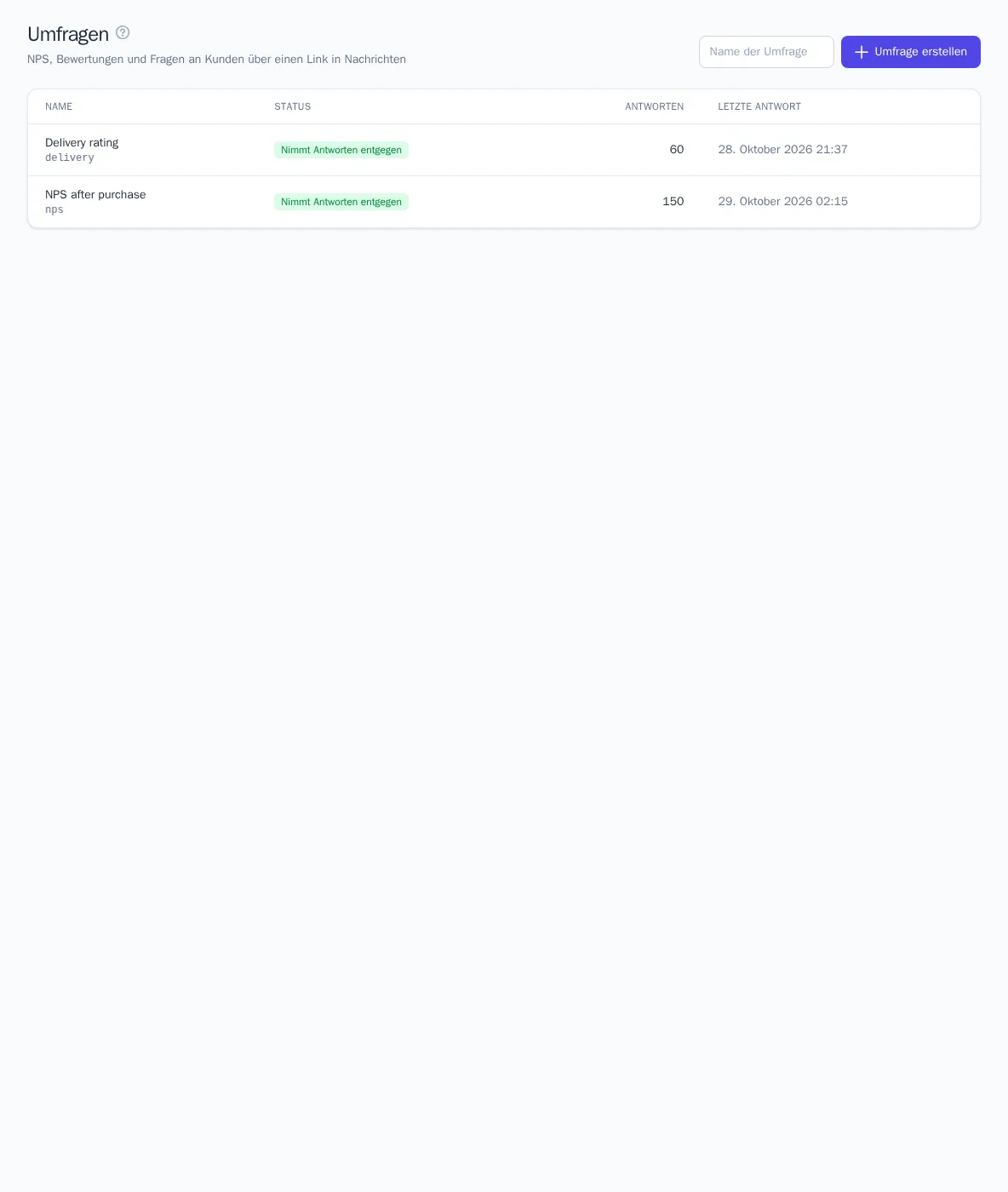
Öffnen Sie Kommunikation → Umfragen, geben Sie einen Namen ein und klicken Sie auf Umfrage erstellen. Eine neue Umfrage enthält bereits zwei Fragen: die NPS-Bewertung und „Was sollten wir verbessern?“ – Sie können sie ändern oder entfernen.
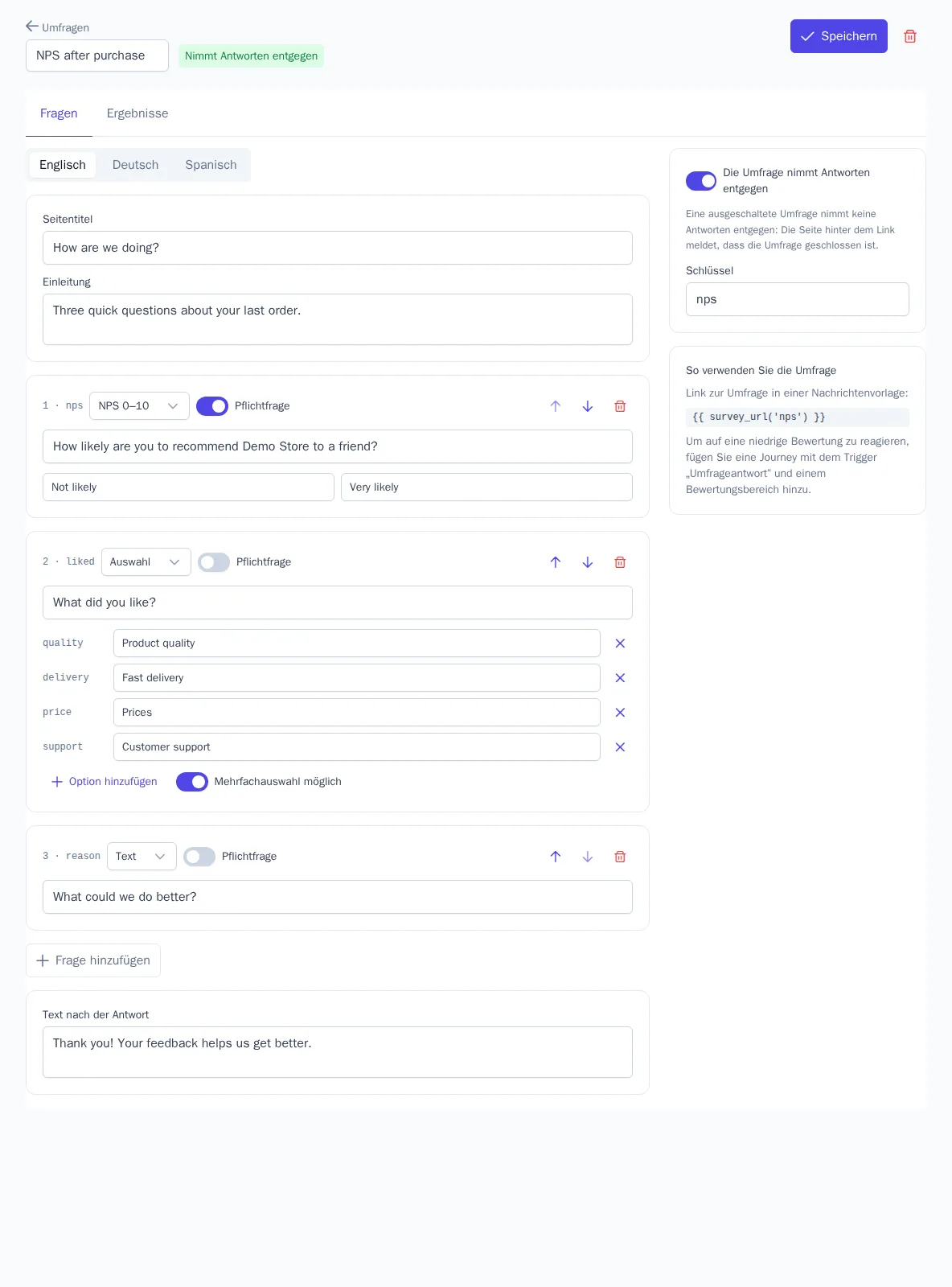
Eine Umfrage kann bis zu 10 Fragen von vier Typen enthalten:
| Typ | Wie der Kunde antwortet |
|---|---|
| NPS 0–10 | wählt eine Bewertung von 0 bis 10; Beschriftungen an den Enden der Skala – zum Beispiel „Auf keinen Fall“ und „Auf jeden Fall“ |
| Bewertung 1–5 | vergibt einen bis fünf Sterne |
| Auswahl | wählt eine Option oder mehrere, wenn Mehrfachauswahl möglich aktiviert ist; 2 bis 10 Optionen |
| Text | schreibt die Antwort in eigenen Worten, bis zu 2000 Zeichen |
Pflichtfragen markieren Sie mit dem Schalter Pflichtfrage, die Reihenfolge ändern Sie mit den Pfeilen. Die erste Frage mit Skala – NPS oder Bewertung – gilt als Hauptbewertung der Umfrage: Auf ihr beruhen die Ergebnisse, der Block in der E-Mail und die Bedingungen in Journeys.
Die Texte legen Sie für jede Sprache des Projekts auf einem eigenen Tab fest: Seitentitel, Einleitung, die Fragen mit den Beschriftungen der Skala und den Optionen sowie Text nach der Antwort. Der Text jeder Frage in der Hauptsprache ist Pflicht; gibt es keine Texte in der Sprache des Kunden, sieht er die Hauptsprache.
Schlüssel ist der lateinische Name der Umfrage für Links, zum Beispiel nps. Der Schalter Die Umfrage nimmt Antworten entgegen schließt die Umfrage: Über den Link sieht der Kunde dann, dass die Umfrage beendet ist.
Link zur Umfrage
Fügen Sie in die Nachrichtenvorlage die Funktion survey_url mit dem Schlüssel der Umfrage ein:
Wie gefällt Ihnen Ihr Kauf? Beantworten Sie ein paar Fragen: {{ survey_url('nps') }}
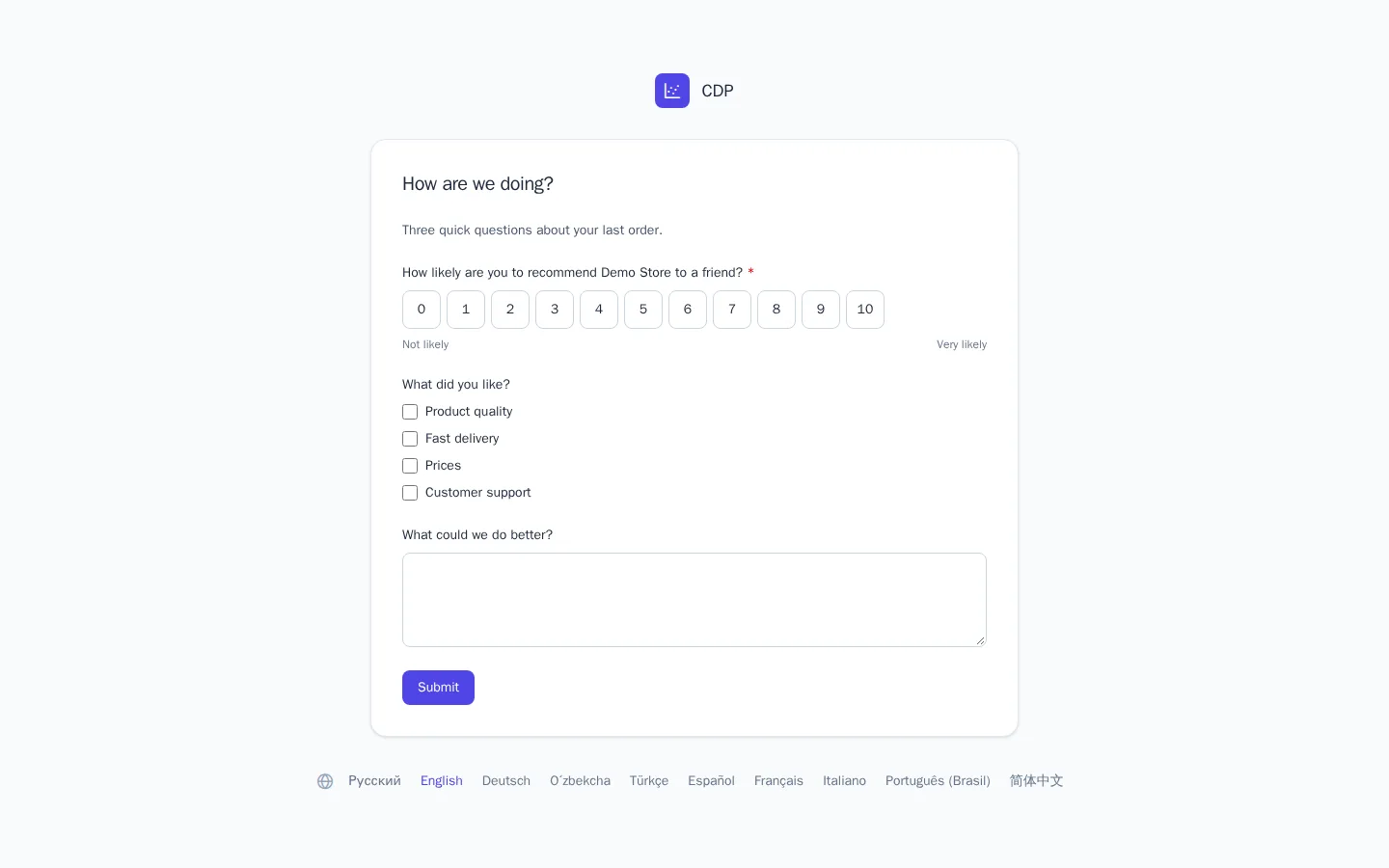
Der Link ist persönlich: Die Umfrageseite weiß, an wen die Nachricht gesendet wurde, daher landet die Antwort im Profil dieses Kunden. Einen Link für einen anderen Kunden kann man nicht fälschen. Die Seite öffnet sich auf der Domain der Marke, in der Sprache der Nachricht. Öffnet der Kunde den Link erneut, sieht er seine Antworten und kann sie ändern.
Die Bewertung lässt sich im Link übergeben – {{ survey_url('nps', 9) }}: Die Seite öffnet sich mit bereits gewählter Bewertung und speichert sie sofort, der Kunde beantwortet dann die übrigen Fragen. Die Bewertung wird nur gespeichert, wenn die Seite im Browser geöffnet ist: E-Mail-Virenscanner, die alle Links einer E-Mail prüfen, hinterlassen keine Antwort.
Umfrage in der E-Mail
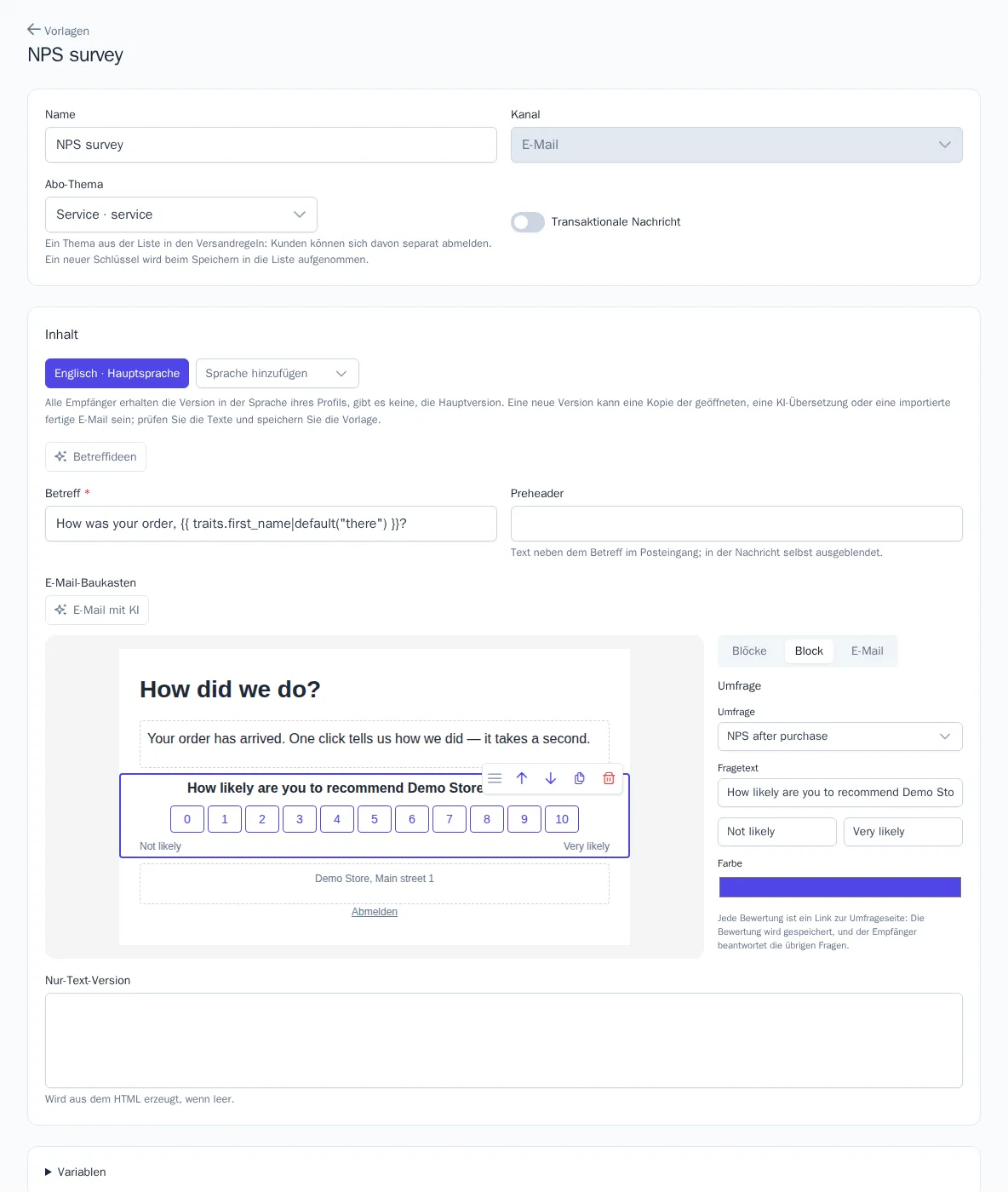
Öffnen Sie im E-Mail-Baukasten Blöcke und fügen Sie Umfrage hinzu. Wählen Sie in den Einstellungen des Blocks die Umfrage: Der Block zeigt ihre Hauptfrage – 11 Schaltflächen von 0 bis 10 für NPS oder fünf Sterne für eine Bewertung – mit dem Fragetext und den Beschriftungen an den Enden. Text, Beschriftungen und Farbe lassen sich ändern.
Jede Schaltfläche ist ein Link mit der Bewertung: Der Kunde klickt die Bewertung direkt in der E-Mail an, die Umfrageseite speichert sie und bietet an, die übrigen Fragen zu beantworten. Die Texte des Blocks werden zusammen mit der E-Mail über die Schaltfläche Übersetzungsentwurf übersetzt.
Umfrage auf der Website
Eine Umfrage kann auf der Website als Formular erscheinen. Erstellen Sie unter Website → Anmeldeformulare ein Formular und wählen Sie im Feld Inhalt die Option Umfrage und die Umfrage selbst – statt der Anmeldefelder zeigt das Formular deren Fragen. Darstellung, Anzeigeregeln, Segmente und A/B-Test richten Sie genauso ein wie bei einem Anmeldeformular, siehe Anmeldeformulare.
Eine Antwort von der Website landet im Profil des Besuchers, auch wenn er noch keine Kontaktdaten hinterlassen hat. Wer geantwortet hat, bekommt das Formular nicht mehr angezeigt. Eine Umfrageantwort ist keine Anmeldung: Sie erzeugt keine Einwilligung in Mailings.
Ergebnisse
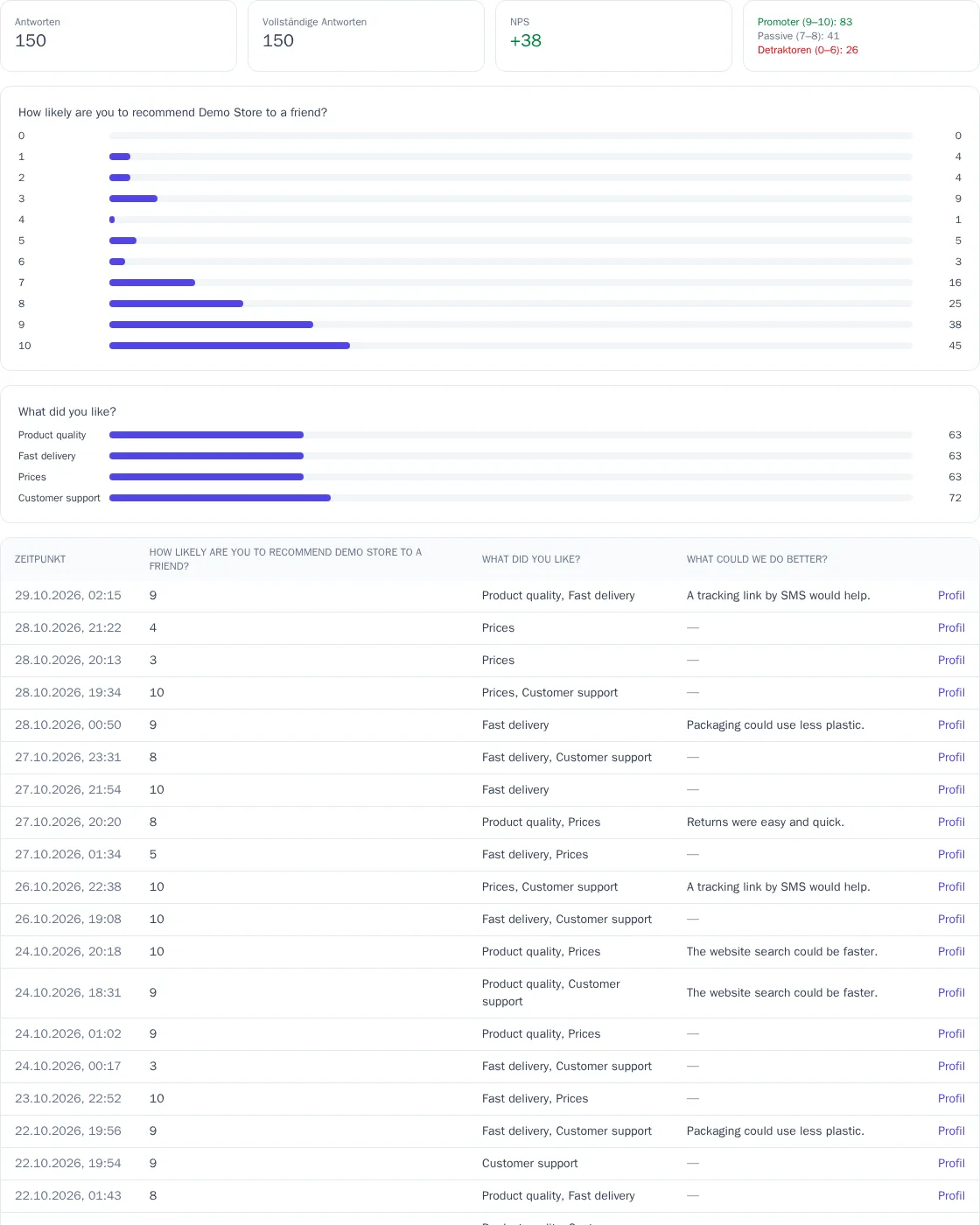
Auf dem Tab Ergebnisse finden Sie eine Übersicht der Antworten:
- Antworten und Vollständige Antworten – wie viele Kunden geantwortet haben und wie viele alle Pflichtfragen beantwortet haben;
- NPS – Anteil der Promoter minus Anteil der Detraktoren, von −100 bis +100. Promoter haben 9–10 vergeben, Passive 7–8, Detraktoren 0–6;
- die Verteilung der Bewertungen für jede Frage mit Skala und wie oft jede Option gewählt wurde;
- die letzten Antworten mit einem Link zum Kundenprofil.
Profil, Segmente und Journeys
Jede Antwort wird im Profil als Ereignis $survey_answered mit den Eigenschaften survey (Schlüssel der Umfrage), score (Bewertung), completed, source (message – über den Link aus einer Nachricht, site – von der Website) und bei NPS nps_category gespeichert. Das Ereignis wird erneut ausgelöst, wenn der Kunde seine Bewertung ändert.
Eine Antwort auf die NPS-Frage aktualisiert die Merkmale des Profils:
| Merkmal | Wert |
|---|---|
nps_score |
letzte Bewertung 0–10 |
nps_category |
promoter (9–10), passive (7–8) oder detractor (0–6) |
last_nps_at |
wann der Kunde geantwortet hat |
Anhand der Merkmale und des Ereignisses können Sie Segmente bilden – zum Beispiel die Detraktoren des letzten Quartals. Um sofort auf eine Antwort zu reagieren, erstellen Sie eine Journey mit dem Auslöser Umfrageantwort: Wählen Sie die Umfrage und den Bewertungsbereich. Zum Beispiel bei 0–6 eine Entschuldigungs-E-Mail und eine Aufgabe für den Manager, bei 9–10 die Bitte um eine Produktbewertung.