Pesquisas e NPS
As pesquisas ajudam a descobrir se os clientes estão satisfeitos: qual é a probabilidade de eles recomendarem a loja (NPS), como avaliam a entrega, o que vale melhorar. A pesquisa abre por um link pessoal no e-mail, SMS ou mensageiro, a nota pode ser dada direto no e-mail, e no site a pesquisa aparece como um formulário. As respostas entram no perfil do cliente, e uma nota baixa ou alta pode iniciar uma jornada.
As pesquisas e o NPS estão disponíveis em todos os planos.
Criação da pesquisa
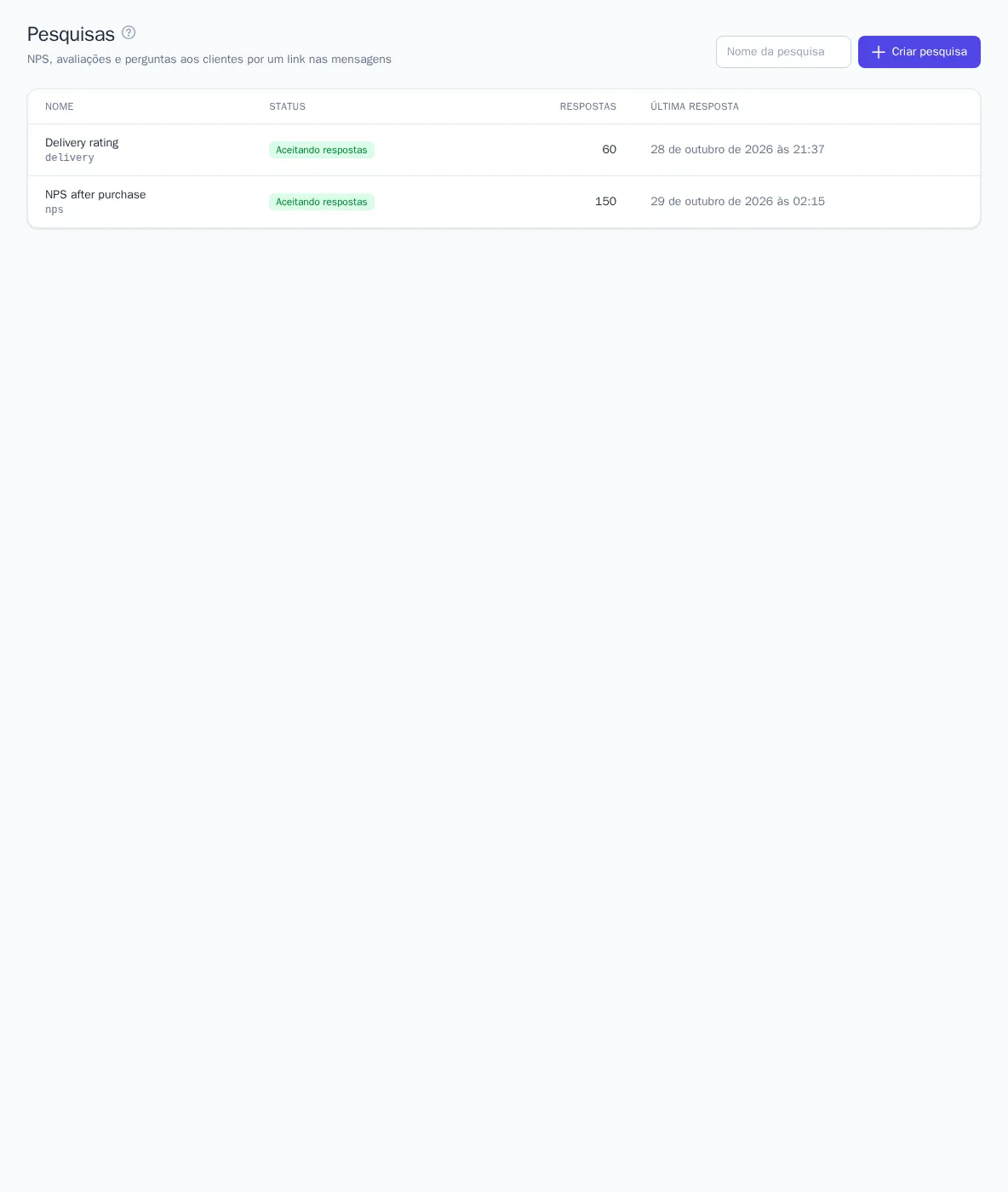
Abra Engajamento → Pesquisas, digite o nome e clique em Criar pesquisa. Uma pesquisa nova já vem com duas perguntas: a nota NPS e “O que podemos melhorar?” — você pode alterá-las ou removê-las.
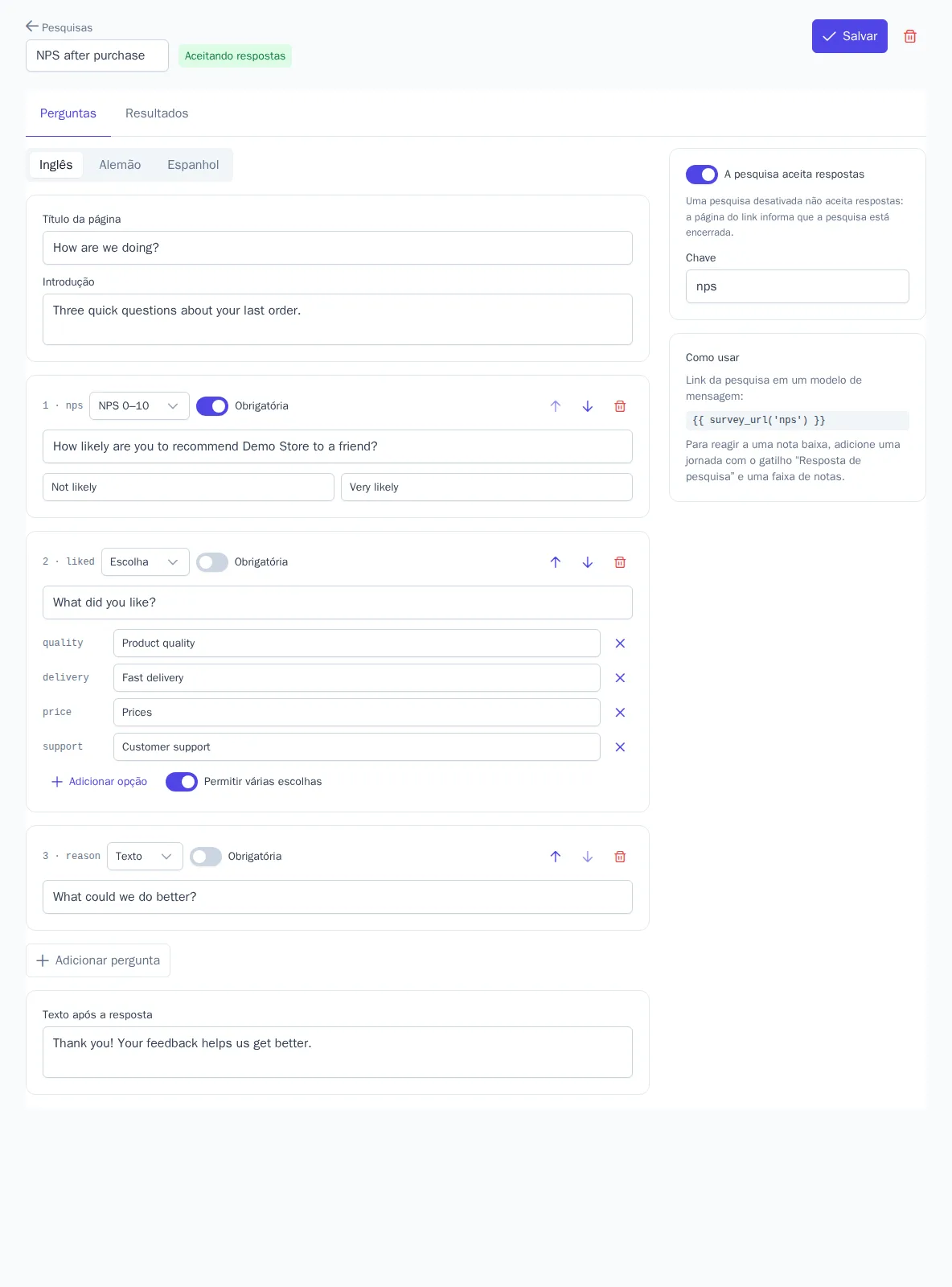
Uma pesquisa pode ter até 10 perguntas de quatro tipos:
| Tipo | Como o cliente responde |
|---|---|
| NPS 0–10 | escolhe uma nota de 0 a 10; rótulos nas pontas da escala, por exemplo “De jeito nenhum” e “Com certeza” |
| Avaliação 1–5 | dá de uma a cinco estrelas |
| Escolha | escolhe uma opção ou várias, se Permitir várias escolhas estiver ativado; de 2 a 10 opções |
| Texto | escreve a resposta com as próprias palavras, até 2000 caracteres |
As perguntas obrigatórias são marcadas com a chave Obrigatória, e as setas mudam a ordem. A primeira pergunta com escala — NPS ou avaliação — é a nota principal da pesquisa: com base nela são montados os resultados, o bloco no e-mail e as condições das jornadas.
Os textos são definidos para cada idioma do projeto na aba correspondente: Título da página, Introdução, as perguntas com os rótulos da escala e as opções, Texto após a resposta. O texto de cada pergunta no idioma principal é obrigatório; se não houver textos no idioma do cliente, ele verá o idioma principal.
Chave é o nome da pesquisa em letras latinas usado nos links, por exemplo nps. A chave A pesquisa aceita respostas encerra a pesquisa: pelo link, o cliente verá que a pesquisa terminou.
Link da pesquisa
Insira no modelo da mensagem a função survey_url com a chave da pesquisa:
Gostou da compra? Responda a algumas perguntas: {{ survey_url('nps') }}
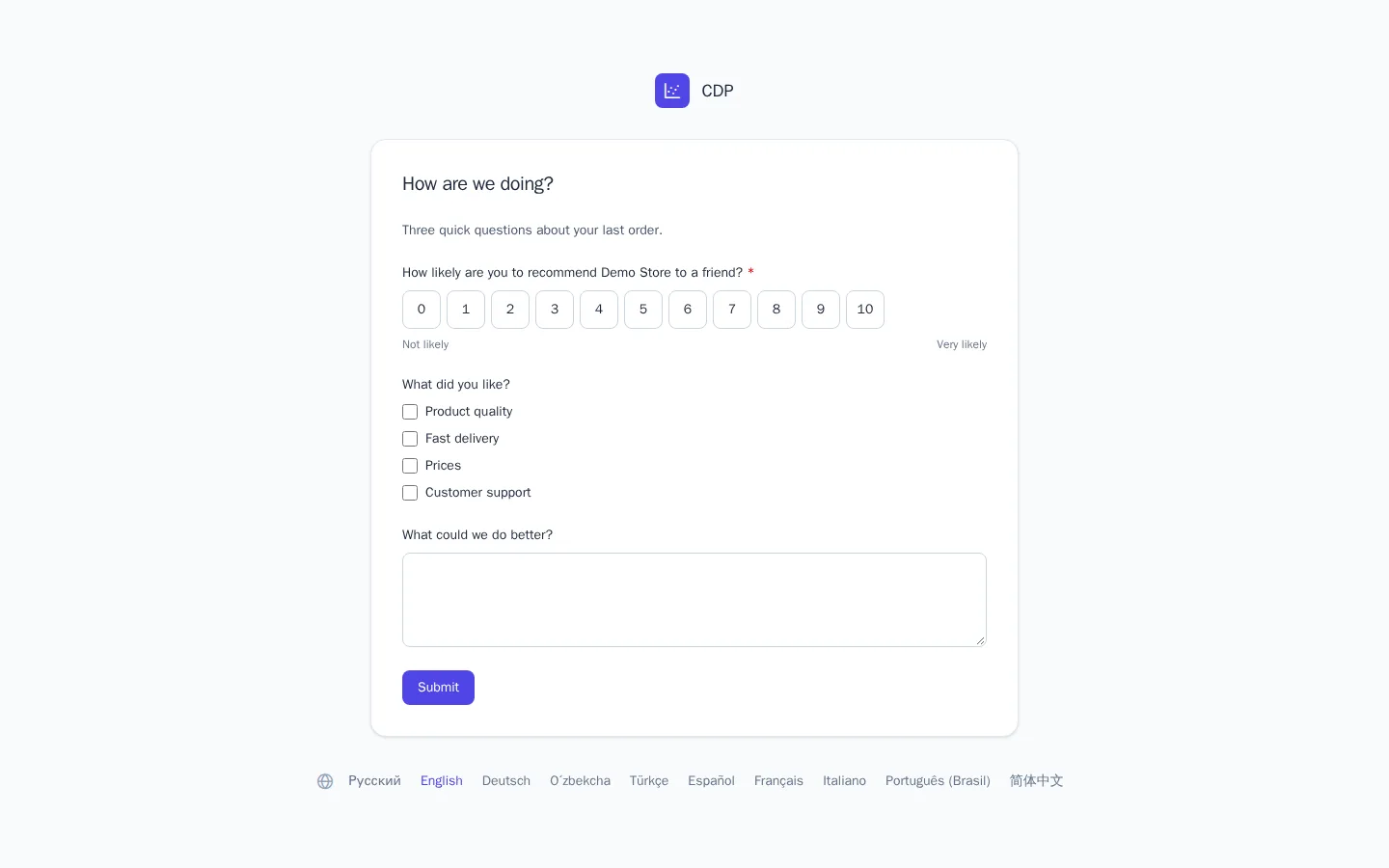
O link é pessoal: a página da pesquisa sabe para quem a mensagem foi enviada, por isso a resposta entra no perfil desse cliente. Não é possível falsificar o link para outro cliente. A página abre no domínio da marca, no idioma da mensagem. Se o cliente abrir o link de novo, verá as respostas dele e poderá alterá-las.
A nota pode ser passada no link — {{ survey_url('nps', 9) }}: a página abre com a nota já escolhida e a salva na hora, e o cliente responde às outras perguntas. A nota só é salva quando a página é aberta no navegador: os antivírus de e-mail, que verificam todos os links da mensagem, não deixam resposta.
Pesquisa no e-mail
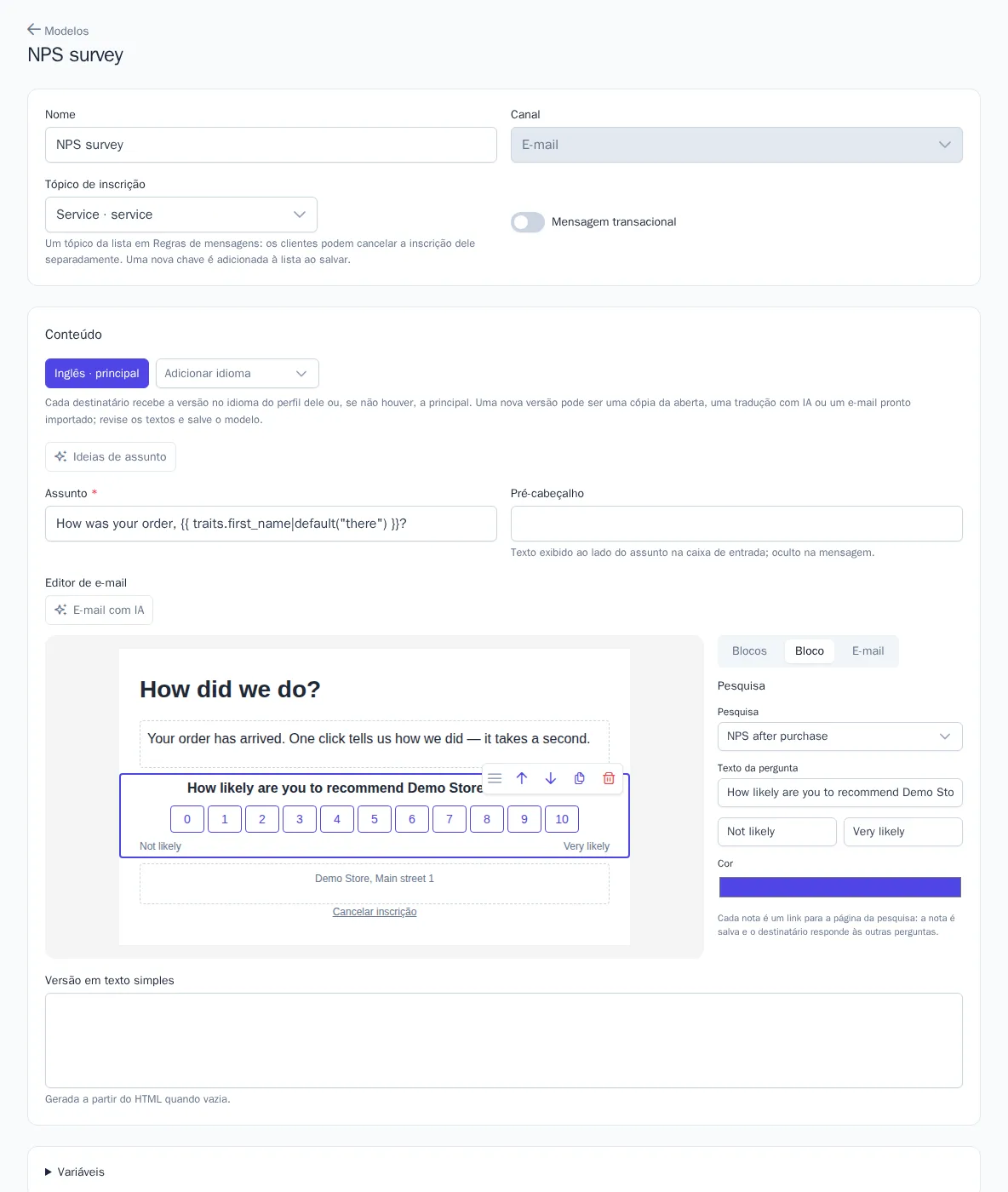
No editor de e-mails, abra Blocos e adicione Pesquisa. Nas configurações do bloco, escolha a pesquisa: o bloco mostra a pergunta principal dela — 11 botões de 0 a 10 para o NPS ou cinco estrelas para a avaliação — com o texto da pergunta e os rótulos nas pontas. O texto, os rótulos e a cor podem ser alterados.
Cada botão é um link com a nota: o cliente clica na nota direto no e-mail, a página da pesquisa a salva e sugere responder às outras perguntas. Os textos do bloco são traduzidos junto com o e-mail pelo botão Rascunho de tradução.
Pesquisa no site
A pesquisa pode ser mostrada no site como um formulário. Na seção Site → Formulários de inscrição, crie um formulário e, no campo Conteúdo, escolha Pesquisa e a pesquisa desejada — no lugar dos campos de inscrição, o formulário mostra as perguntas dela. Tipo, regras de exibição, segmentos e teste A/B são configurados como em um formulário de inscrição; veja Formulários de inscrição.
A resposta do site entra no perfil do visitante, mesmo que ele ainda não tenha deixado contatos. Depois de responder, o visitante não vê mais o formulário. Responder à pesquisa não é uma inscrição: não cria consentimento para envios.
Resultados
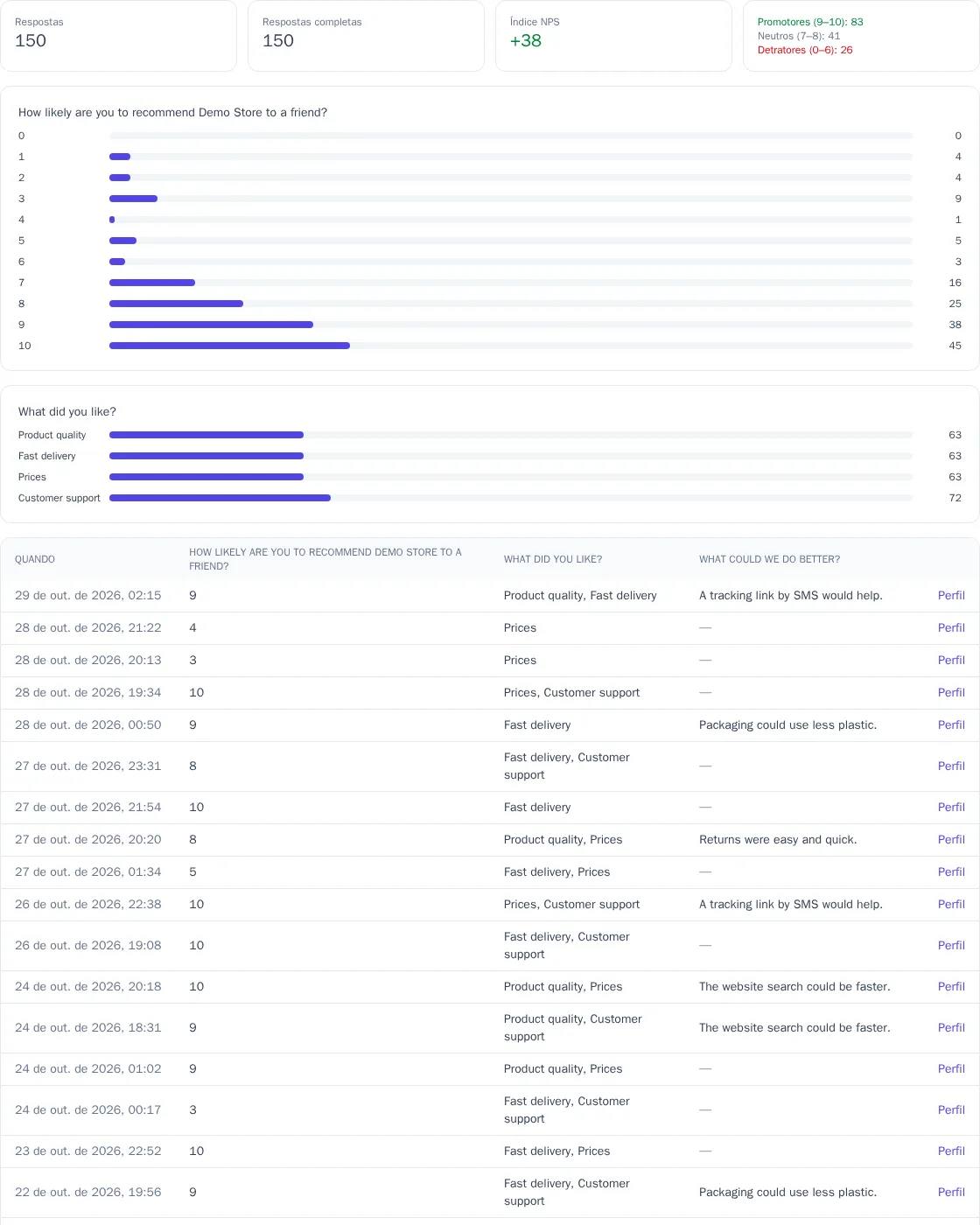
Na aba Resultados fica o resumo das respostas:
- Respostas e Respostas completas — quantos clientes responderam e quantos responderam a todas as perguntas obrigatórias;
- Índice NPS — a parcela de promotores menos a parcela de detratores, de −100 a +100. Os promotores deram 9–10, os neutros 7–8 e os detratores 0–6;
- a distribuição das notas em cada pergunta com escala e o número de escolhas de cada opção;
- as últimas respostas com link para o perfil do cliente.
Perfil, segmentos e jornadas
Cada resposta é registrada no perfil com o evento $survey_answered, com as propriedades survey (chave da pesquisa), score (nota), completed, source (message — pelo link de uma mensagem, site — pelo site) e, no NPS, nps_category. O evento se repete se o cliente alterar a nota.
A resposta à pergunta NPS atualiza os atributos do perfil:
| Atributo | Valor |
|---|---|
nps_score |
última nota de 0 a 10 |
nps_category |
promoter (9–10), passive (7–8) ou detractor (0–6) |
last_nps_at |
quando o cliente respondeu |
Com os atributos e o evento, é possível montar segmentos — por exemplo, os detratores do último trimestre. Para reagir à resposta na hora, crie uma jornada com o gatilho Resposta de pesquisa: escolha a pesquisa e a faixa de notas. Por exemplo, nota 0–6 — um e-mail de desculpas e uma tarefa para o gerente; 9–10 — um pedido para deixar uma avaliação do produto.