Encuestas y NPS
Las encuestas le ayudan a saber si sus clientes están satisfechos: con qué probabilidad recomendarían la tienda (NPS), cómo valoran el envío y qué conviene mejorar. La encuesta se abre con un enlace personal desde un correo, un SMS o un mensajero; la puntuación se puede dar directamente en el correo y, en el sitio web, la encuesta se muestra como un formulario. Las respuestas pasan al perfil del cliente, y una puntuación baja o alta puede iniciar un recorrido.
Las encuestas y el NPS están disponibles en todos los planes.
Cómo crear una encuesta
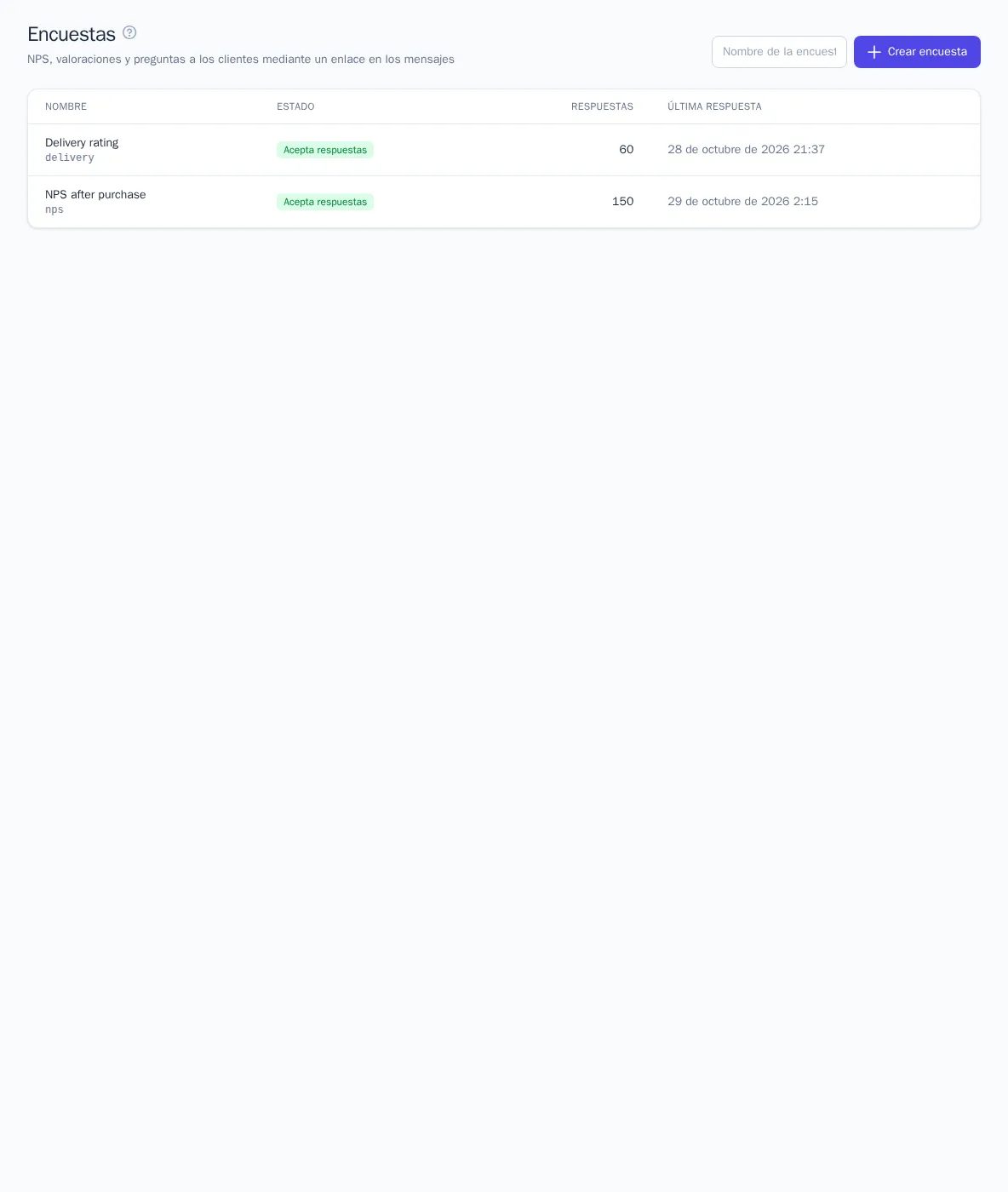
Abra Comunicaciones → Encuestas, introduzca un nombre y haga clic en Crear encuesta. La encuesta nueva ya incluye dos preguntas, la puntuación NPS y «¿Qué deberíamos mejorar?», que puede modificar o eliminar.
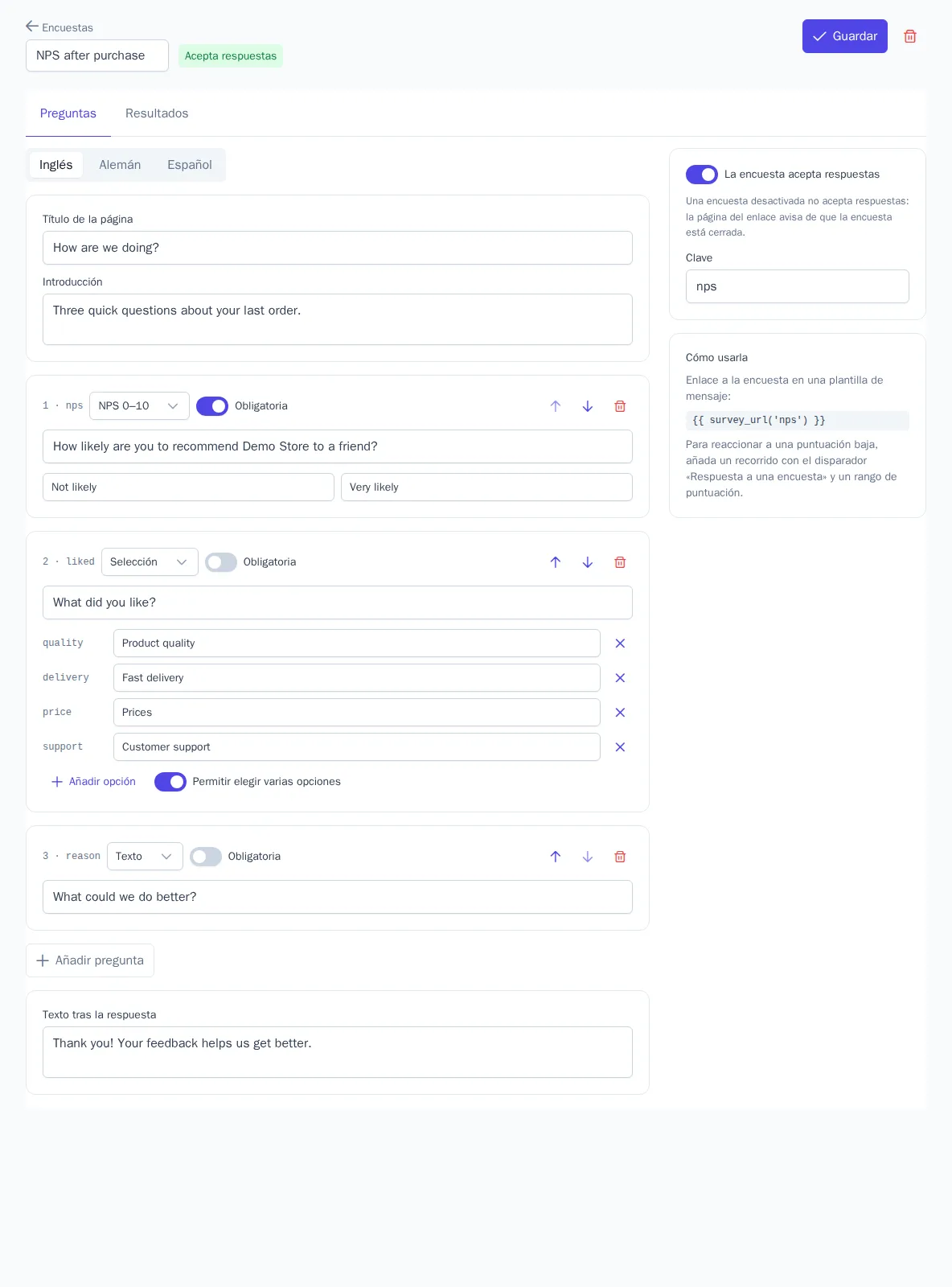
Una encuesta puede tener hasta 10 preguntas de cuatro tipos:
| Tipo | Cómo responde el cliente |
|---|---|
| NPS 0–10 | elige una puntuación de 0 a 10; con etiquetas en los extremos de la escala, por ejemplo, «Para nada» y «Sin duda» |
| Valoración 1–5 | da de una a cinco estrellas |
| Selección | elige una opción, o varias si está activado Permitir elegir varias opciones; de 2 a 10 opciones |
| Texto | escribe la respuesta con sus propias palabras, hasta 2000 caracteres |
Las preguntas obligatorias se marcan con el interruptor Obligatoria, y el orden se cambia con las flechas. La primera pregunta con escala (NPS o valoración) se considera la puntuación principal de la encuesta: a partir de ella se calculan los resultados, el bloque del correo y las condiciones de los recorridos.
Los textos se definen para cada idioma del proyecto en su propia pestaña: Título de la página, Introducción, las preguntas con las etiquetas de la escala y las opciones, y Texto tras la respuesta. El texto de cada pregunta en el idioma principal es obligatorio; si no hay textos en el idioma del cliente, este verá el idioma principal.
La Clave es el nombre de la encuesta en caracteres latinos para los enlaces, por ejemplo, nps. El interruptor La encuesta acepta respuestas cierra la encuesta: al abrir el enlace, el cliente verá que la encuesta ha finalizado.
Enlace a la encuesta
Inserte en la plantilla del mensaje la función survey_url con la clave de la encuesta:
¿Qué le pareció su compra? Responda a un par de preguntas: {{ survey_url('nps') }}
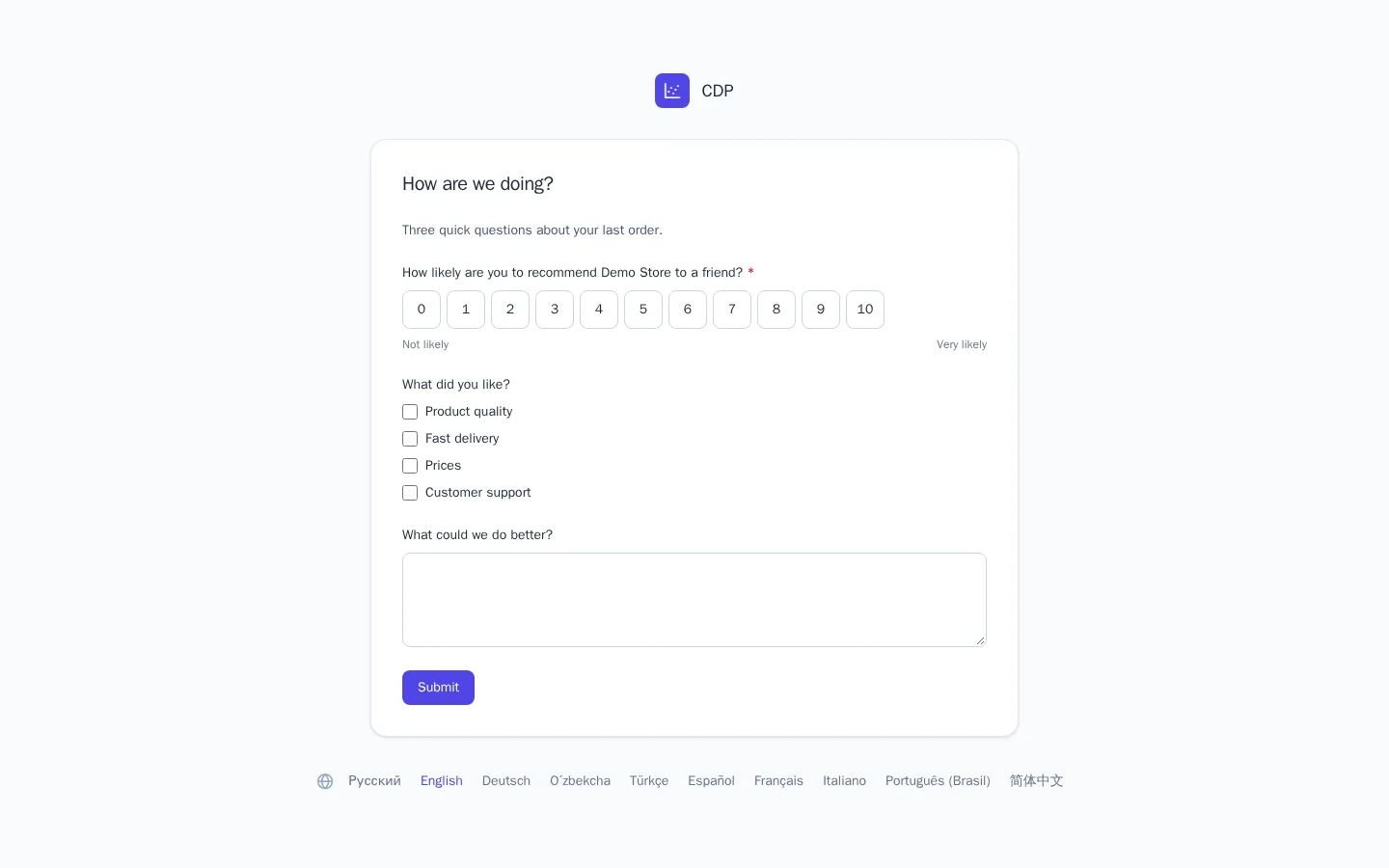
El enlace es personal: la página de la encuesta sabe a quién se envió el mensaje, por lo que la respuesta pasa al perfil de ese cliente. No es posible falsificar el enlace para otro cliente. La página se abre en el dominio de la marca, en el idioma del mensaje. Si el cliente vuelve a abrir el enlace, verá sus respuestas y podrá cambiarlas.
La puntuación se puede pasar en el enlace, {{ survey_url('nps', 9) }}: la página se abrirá con la puntuación ya elegida y la guardará de inmediato, y el cliente responderá a las demás preguntas. La puntuación solo se guarda cuando la página se abre en un navegador: los antivirus de correo que revisan todos los enlaces del mensaje no dejan ninguna respuesta.
Encuesta en el correo
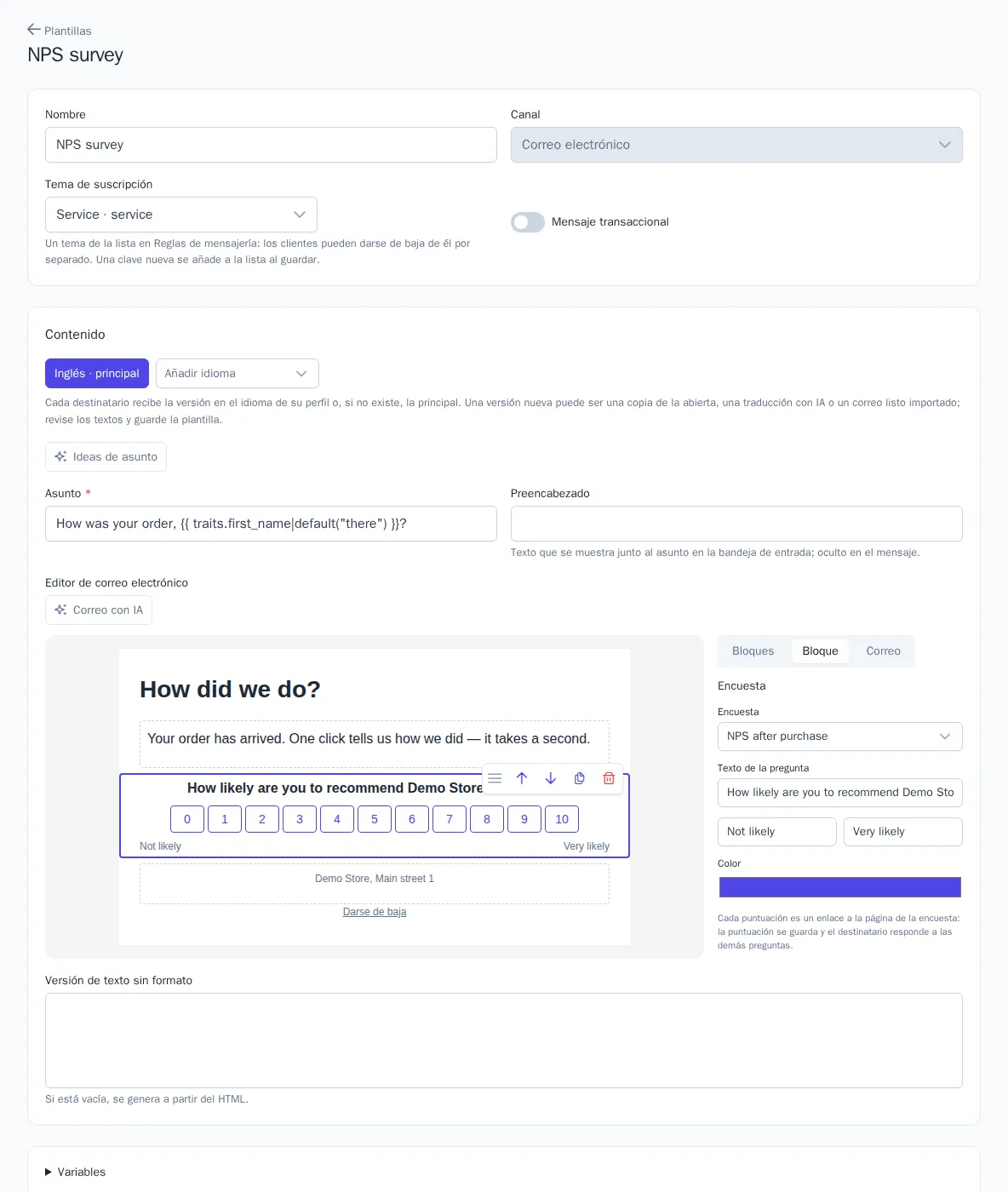
En el editor de correos, abra Bloques y añada Encuesta. En los ajustes del bloque, elija la encuesta: el bloque mostrará su pregunta principal (11 botones del 0 al 10 para el NPS o cinco estrellas para la valoración) con el texto de la pregunta y las etiquetas en los extremos. El texto, las etiquetas y el color se pueden cambiar.
Cada botón es un enlace con la puntuación: el cliente la elige directamente en el correo, y la página de la encuesta la guarda y le propone responder a las demás preguntas. Los textos del bloque se traducen junto con el correo con el botón Borrador de traducción.
Encuesta en el sitio web
La encuesta se puede mostrar en el sitio web como un formulario. En la sección Sitio web → Formularios de suscripción, cree un formulario y, en el campo Contenido, elija Encuesta y la encuesta concreta: en lugar de los campos de suscripción, el formulario mostrará sus preguntas. El tipo, las reglas de visualización, los segmentos y la prueba A/B se configuran igual que en un formulario de suscripción; consulte Formularios de suscripción.
La respuesta desde el sitio web pasa al perfil del visitante, aunque todavía no haya dejado sus datos de contacto. Al visitante que ya respondió, el formulario no se le vuelve a mostrar. Responder a una encuesta no es suscribirse: no crea ningún consentimiento de envíos.
Resultados
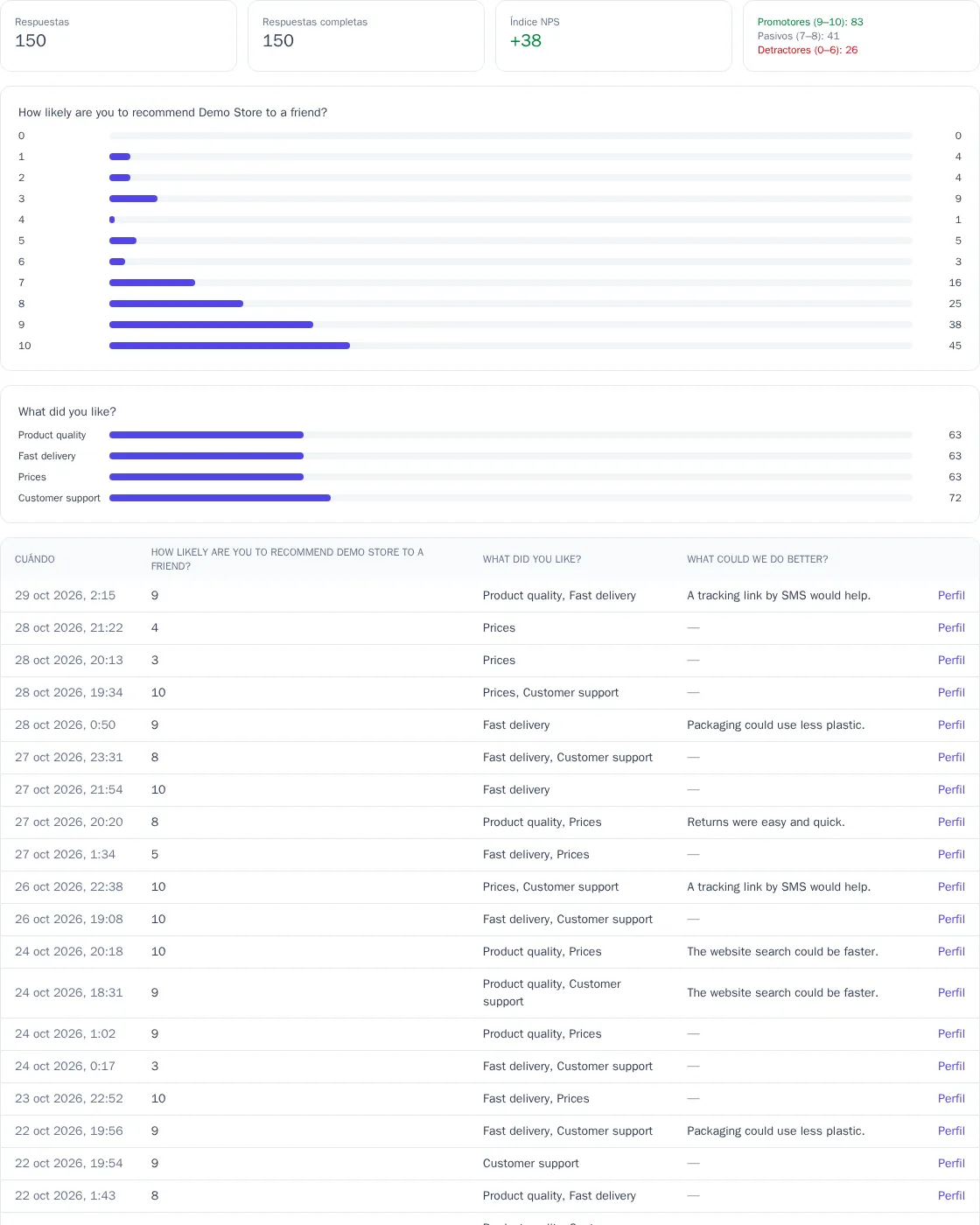
La pestaña Resultados muestra el resumen de las respuestas:
- Respuestas y Respuestas completas: cuántos clientes respondieron y cuántos respondieron a todas las preguntas obligatorias;
- Índice NPS: la proporción de promotores menos la de detractores, de −100 a +100. Los promotores dieron 9–10; los pasivos, 7–8, y los detractores, 0–6;
- la distribución de puntuaciones de cada pregunta con escala y el número de veces que se eligió cada opción;
- las últimas respuestas con un enlace al perfil del cliente.
Perfil, segmentos y recorridos
Cada respuesta se registra en el perfil con el evento $survey_answered y las propiedades survey (clave de la encuesta), score (puntuación), completed, source (message, desde el enlace de un mensaje; site, desde el sitio web) y, en el caso del NPS, nps_category. El evento se repite si el cliente cambia la puntuación.
La respuesta a una pregunta NPS actualiza los atributos del perfil:
| Atributo | Valor |
|---|---|
nps_score |
última puntuación de 0 a 10 |
nps_category |
promoter (9–10), passive (7–8) o detractor (0–6) |
last_nps_at |
cuándo respondió el cliente |
Con los atributos y el evento se pueden crear segmentos, por ejemplo, los detractores del último trimestre. Para reaccionar a una respuesta en el momento, cree un recorrido con el disparador Respuesta a una encuesta: elija la encuesta y el rango de puntuación. Por ejemplo, con una puntuación de 0 a 6, un correo de disculpa y una tarea para un responsable; con 9 o 10, una petición de dejar una reseña del producto.